Anleitung
Inhalt
Grundlagen
Was ist Maplapse?
Maplapse macht aus deinen Fotos automatisch eine Foto-Landkarte deiner Reisen. Wichtigster Punkt zuerst: Das geschieht rückwirkend. Maplapse wertet die Fotos aus, die längst auf deinem iPhone liegen. Du musst also nichts vorher einrichten und keine Reise vorher anmelden. Auch vergangene Reisen von vor zehn Jahren erscheinen auf der Karte, sobald du die App öffnest. Die App liest, wo und wann ein Foto entstanden ist, und fügt alles zu Reisen mit einzelnen Stationen zusammen, mit Karte und Reiseverlauf. Du musst nichts beschriften und nichts sortieren. Die Auswertung läuft komplett auf deinem Gerät: kein Maplapse-Server für deine Daten, keine Werbung, kein Tracking.
Erste Schritte
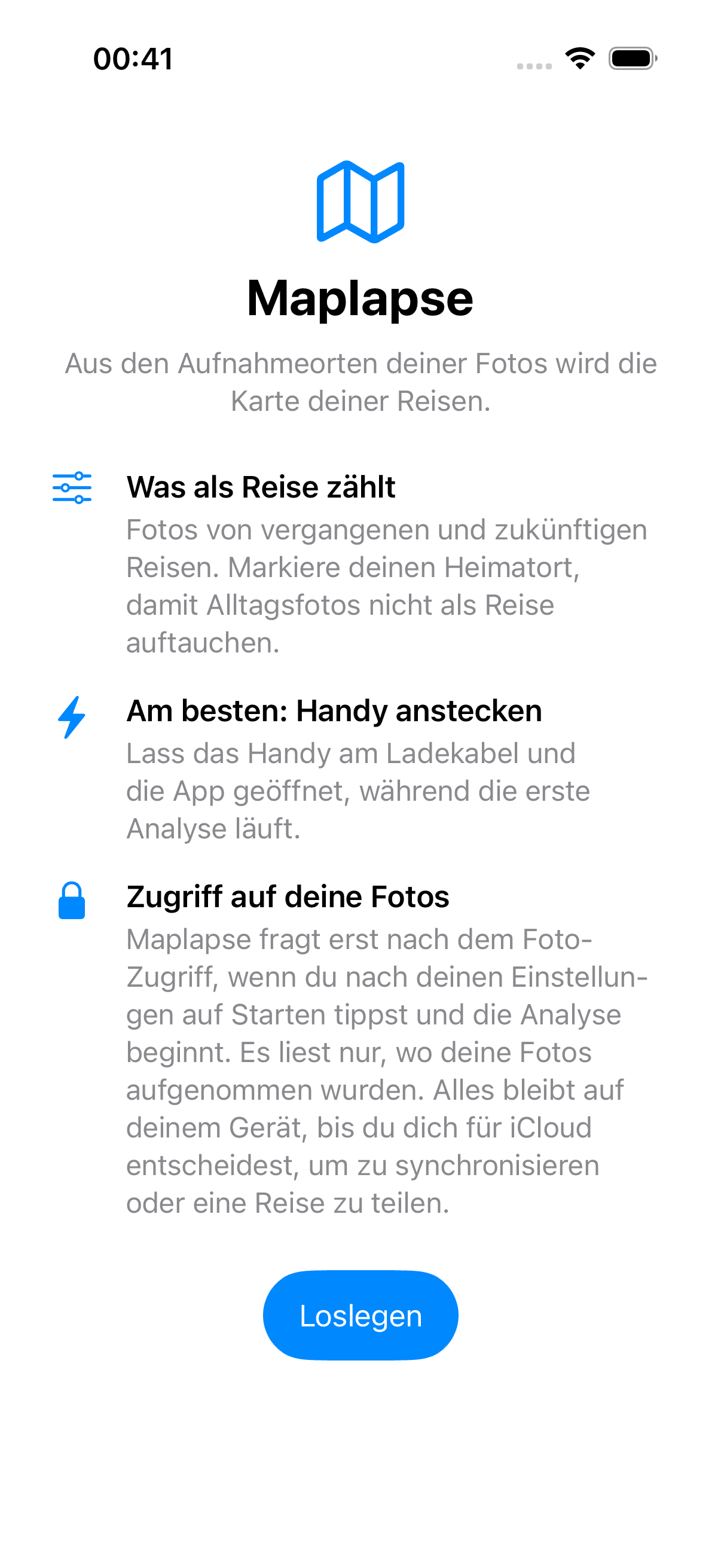
Beim ersten Start begrüßt dich Maplapse. Über „Loslegen“ kommst du zum Einrichten: Du wählst die Regionen, die dich interessieren, und legst optional deinen Heimatort fest, damit Alltagsfotos außen vor bleiben. Erst wenn die Auswertung losgeht, fragt Maplapse nach dem Zugriff auf deine Fotos. Wähle dort „Vollzugriff gestatten“, denn nur mit allen Fotos kommen deine Reisen vollständig auf die Karte; bei eingeschränktem Zugriff sieht die App nur einzelne Fotos und die Karte bleibt leer. Beim Auswerten verlassen deine Fotos das Gerät nicht. Das kann beim ersten Mal etwas dauern; am Ladegerät geht es am schnellsten. Hast du Maplapse schon auf einem anderen Gerät mit Maplapse Pro benutzt und dort in deine iCloud synchronisiert, holst du deinen Stand über „Aus iCloud wiederherstellen“ zurück. Ohne Pro erscheint dieser Knopf nicht. Maplapse wertet deine Fotos dann auf diesem Gerät noch einmal aus.
Woher Maplapse den Ort kennt
Maplapse nutzt den Ort, den deine Kamera beim Fotografieren im Foto speichert. Dafür müssen in den iOS-Einstellungen die Ortungsdienste aktiv sein und die Kamera darauf zugreifen dürfen: Einstellungen › Datenschutz & Sicherheit › Ortungsdienste › Kamera › „Beim Verwenden der App“. Fotos ohne Ort lassen sich nicht auf der Karte platzieren. Für künftige Reisen genügt es, das einmal einzuschalten.
Karte und Symbole
Die Karte
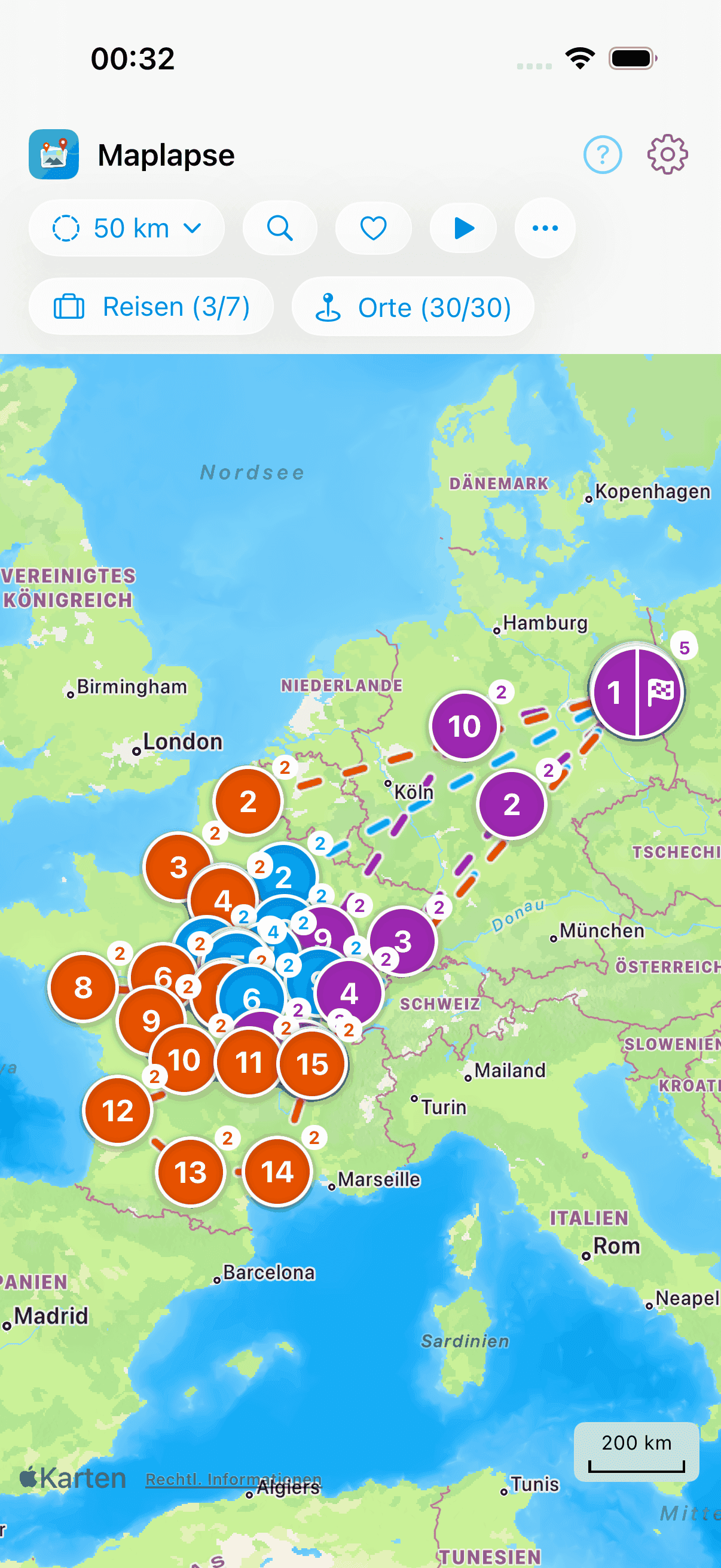
Das Herzstück: eine Karte mit all deinen Stationen als nummerierten, farbigen Punkten, verbunden zum Reiseverlauf. Eine Leiste oben zeigt dir die Eckdaten deiner Reisen. Tipp auf einen Punkt, um seine Fotos zu öffnen; tippe doppelt auf einen Punkt, um tiefer in den Ort hineinzuzoomen (siehe „Ein Ort im Detail“). Der Fortschritt wird dir über der Karte mit einem Balken angezeigt; ist die Anzahl bekannt, steht sie daneben. Das gilt beim Auswerten deiner Fotos, beim Synchronisieren mit iCloud und beim Laden von Inhalten, die jemand mit dir teilt. Der Punkt einer Station sitzt übrigens dort, wo sich ihre Fotos ballen, nicht im rechnerischen Mittelpunkt.
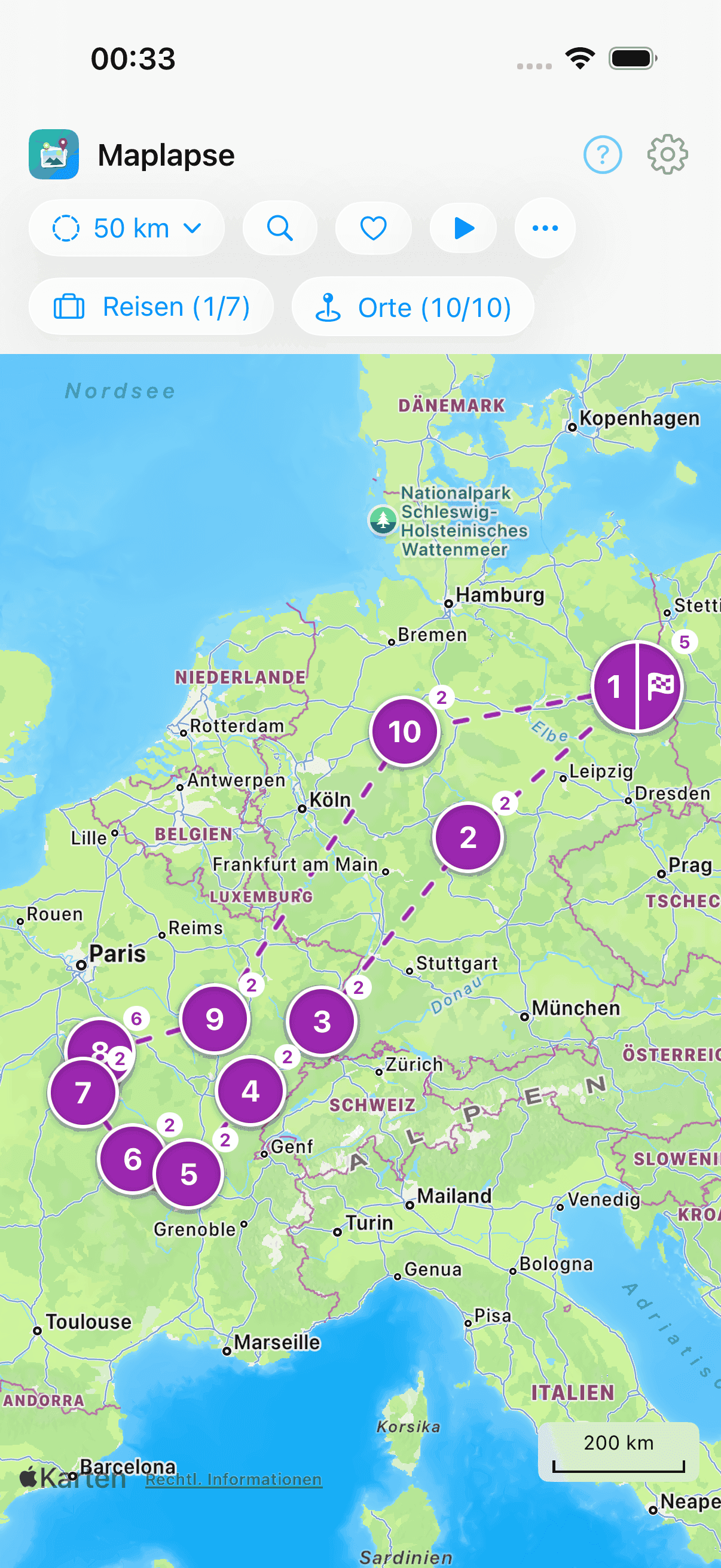
Die Symbole auf der Karte
Die Karte arbeitet mit wenigen, immer gleichen Zeichen. Hier steht ausführlich, was jedes davon bedeutet, wie es entsteht und was du damit machen kannst. In der App findest du dieselben Zeichen als Kurz-Legende unter dem Fragezeichen oben rechts (‚Symbole‘). Der Link ‚Mehr dazu‘ führt von dort direkt zum passenden Abschnitt hier.
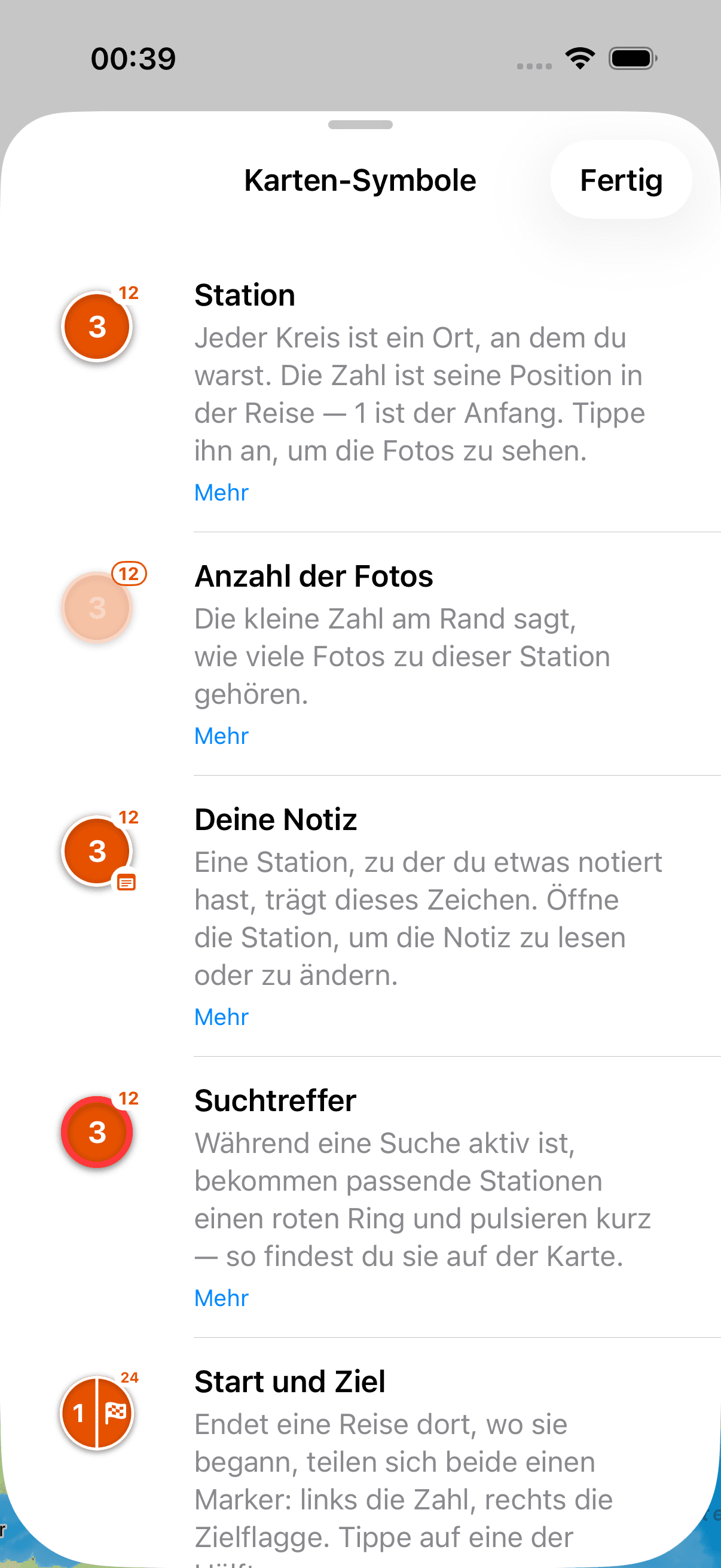
Station, Foto-Anzahl, Start und Ziel
Jede Station ist ein farbiger Kreis mit einer Nummer. Die Nummer sagt dir, die wievielte Station der Reise das ist. So liest du die Reihenfolge direkt von der Karte ab. Am Kreis klebt ein kleines Zahlen-Zeichen: So viele Fotos hast du an dieser Station aufgenommen. Ist die Zahl groß, lohnt sich der Detail-Zoom (siehe „Stationen in der Station“). Start und Ziel einer Reise bekommen eigene Marker, damit du auf einen Blick siehst, wo es losging und wo die Reise endete. Ein Tipp auf eine Station öffnet ihre Galerie; ein Doppeltipp zoomt in den Ort hinein.
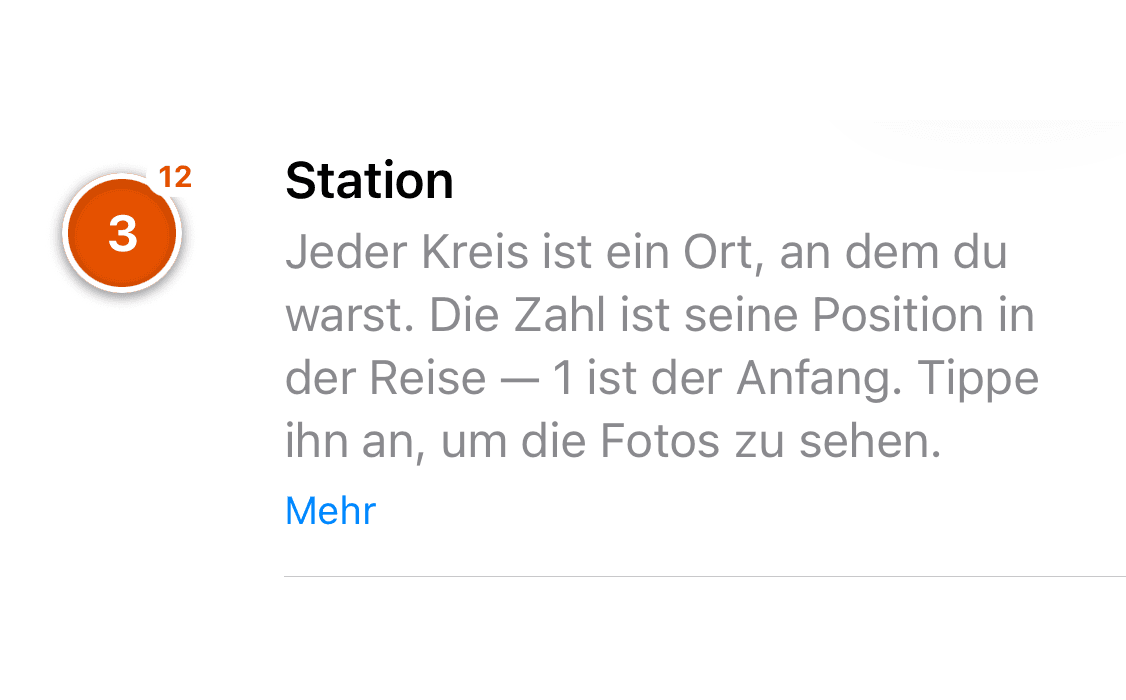
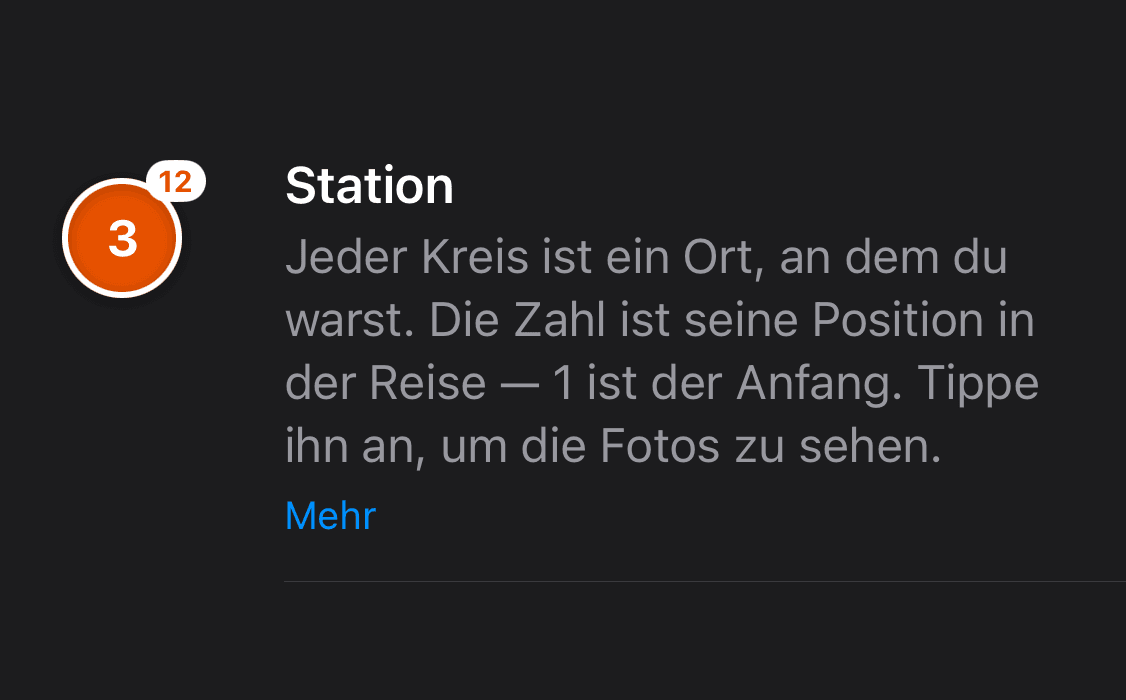
Die Linie zwischen den Stationen
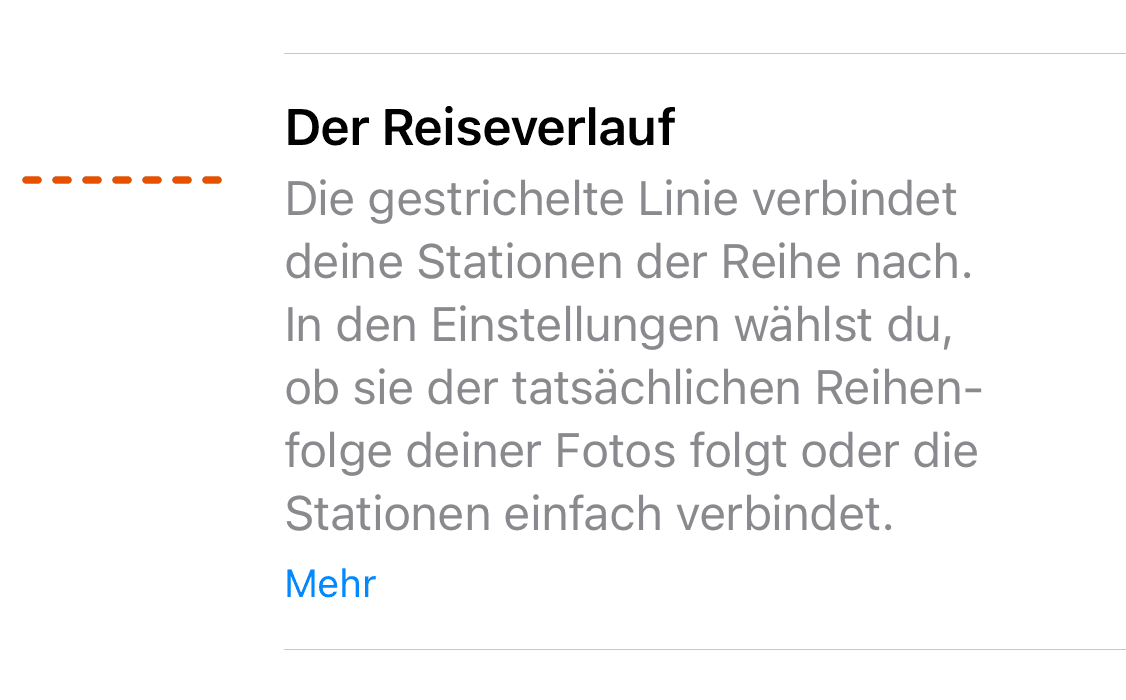
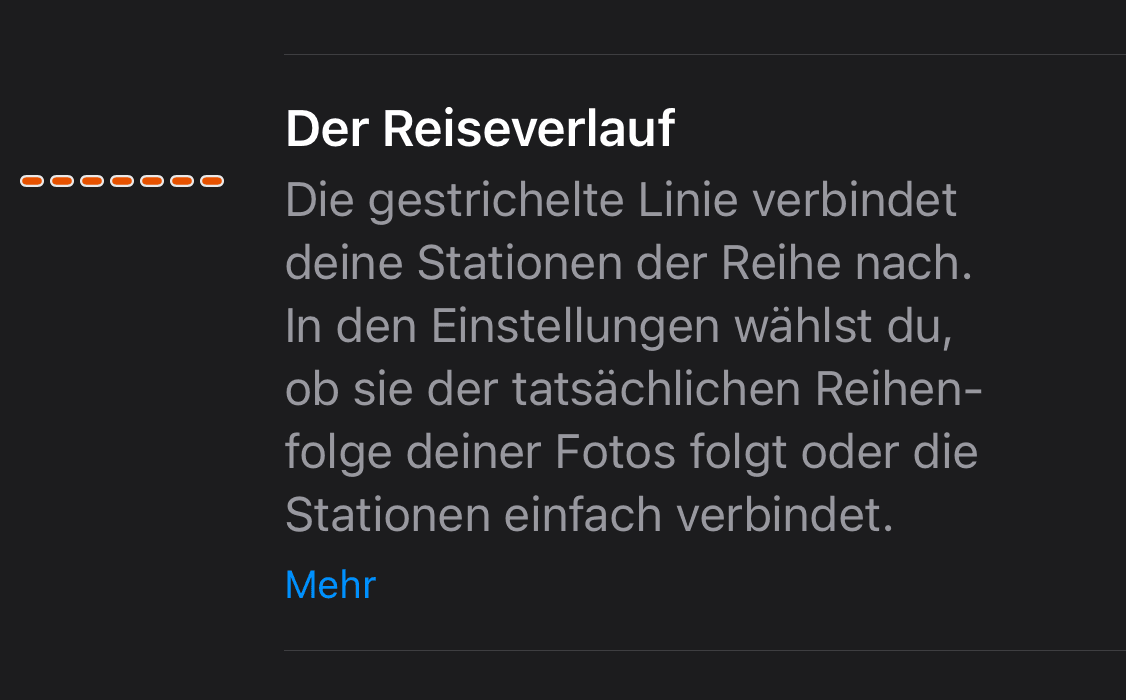
Die Linie verbindet deine Stationen in der Reihenfolge, in der du dort warst, und zeichnet damit den Reiseverlauf. Wichtig zu wissen: Es ist immer eine gerade Verbindung von Ort zu Ort, nicht die tatsächlich gefahrene oder geflogene Strecke. Maplapse kennt nur die Orte deiner Fotos, nicht deinen Weg dazwischen. Diese Linie ist durchgezogen und verbindet immer zwei Stationen miteinander. Gepunktet wird es nur innerhalb einer einzelnen Station, nämlich zwischen ihren Teil-Stationen; was diese Punktlinie bedeutet, steht unter „Stationen in der Station“. Die Linie folgt dabei immer der Zeit. Es gibt nichts einzustellen.
Stationen in der Station
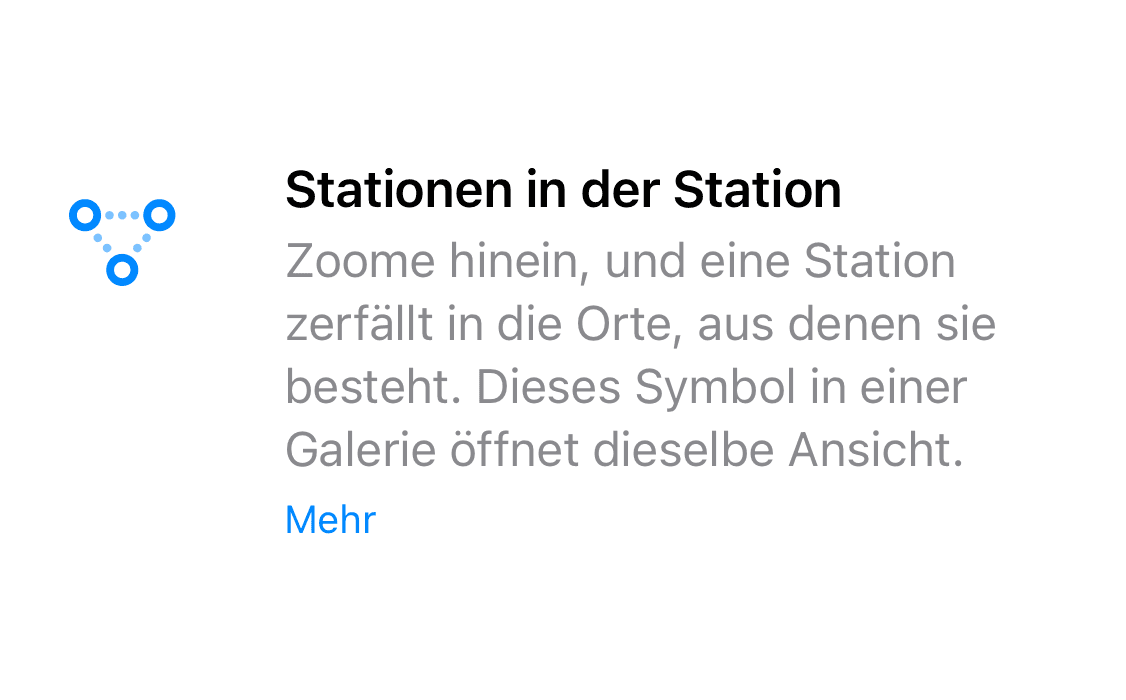
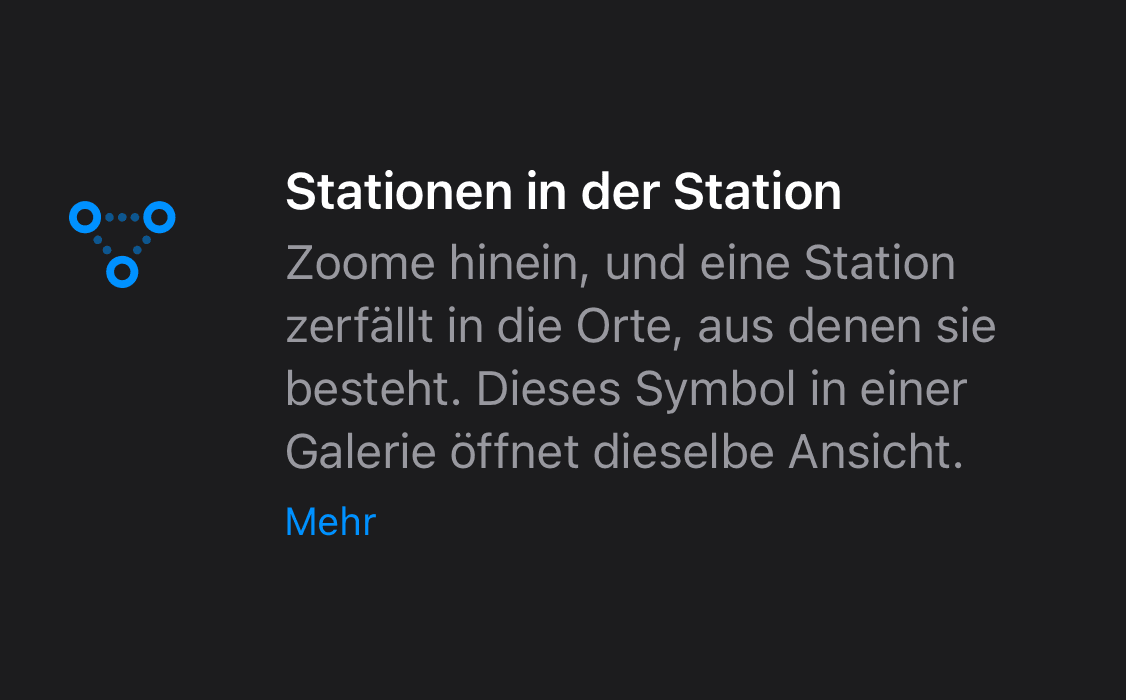
Hinter einer Station steckt fast immer mehr als ein Ort: der Hafen, die Altstadt, der Aussichtspunkt. Zoomst du in die Karte hinein, zerfällt eine Station deshalb in ihre einzelnen Teil-Stationen, also kleinere Kreise, die zeigen, wo genau du unterwegs warst. Du erreichst diese Detailansicht auch direkt: tippe doppelt auf eine Station, oder tippe in der Galerie oben links auf das Zeichen aus drei Punkten, die mit gestrichelten Linien verbunden sind. Mit einem Regler stellst du dort ein, wie fein Maplapse gruppieren soll. Verbunden sind diese Teil-Stationen durch eine feinere Punktlinie, in der Reihenfolge, in der du dort warst. So liest sich der Aufenthalt als einer und nicht als weitere Reise; die erste und die letzte von ihnen hängen am Reiseverlauf. Eine solche Punktlinie gehört immer zu genau einer Reise: Treffen sich zwei Reisen am selben Ort, behält jede ihre eigene Kette. Wie fein Maplapse trennt, entscheidet die Entfernung: Was mehr als 500 m auseinanderliegt, wird eine eigene Teil-Station; über die Stufen des Reglers kommst du bis auf 250 m herunter.
Das Notiz-Zeichen
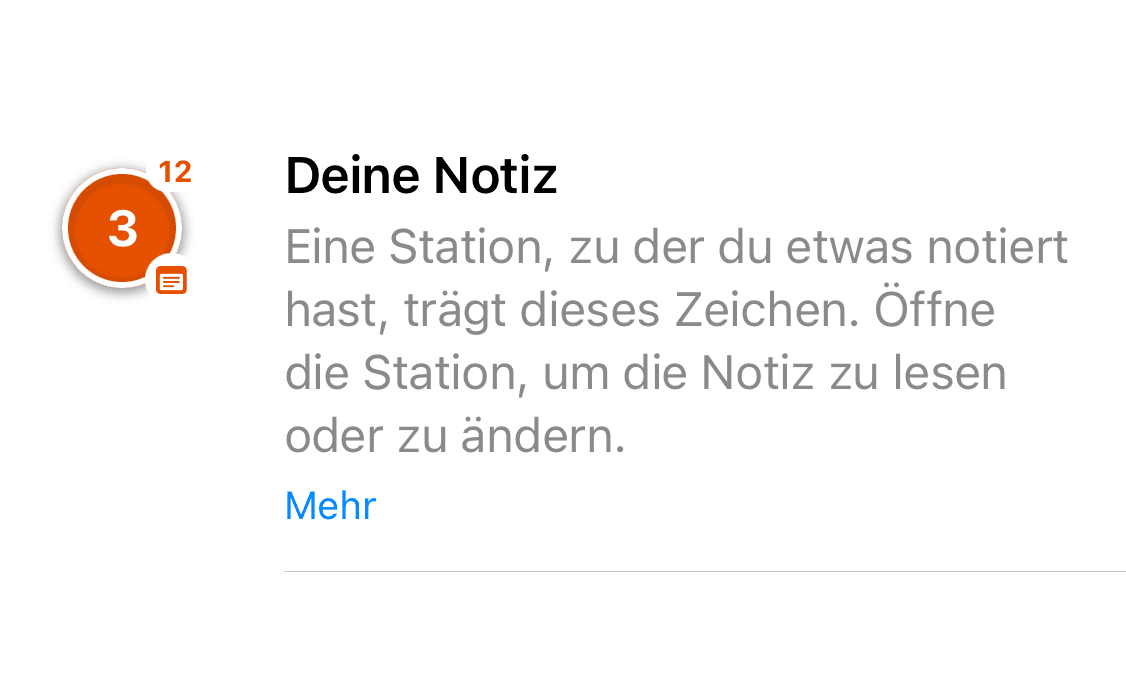
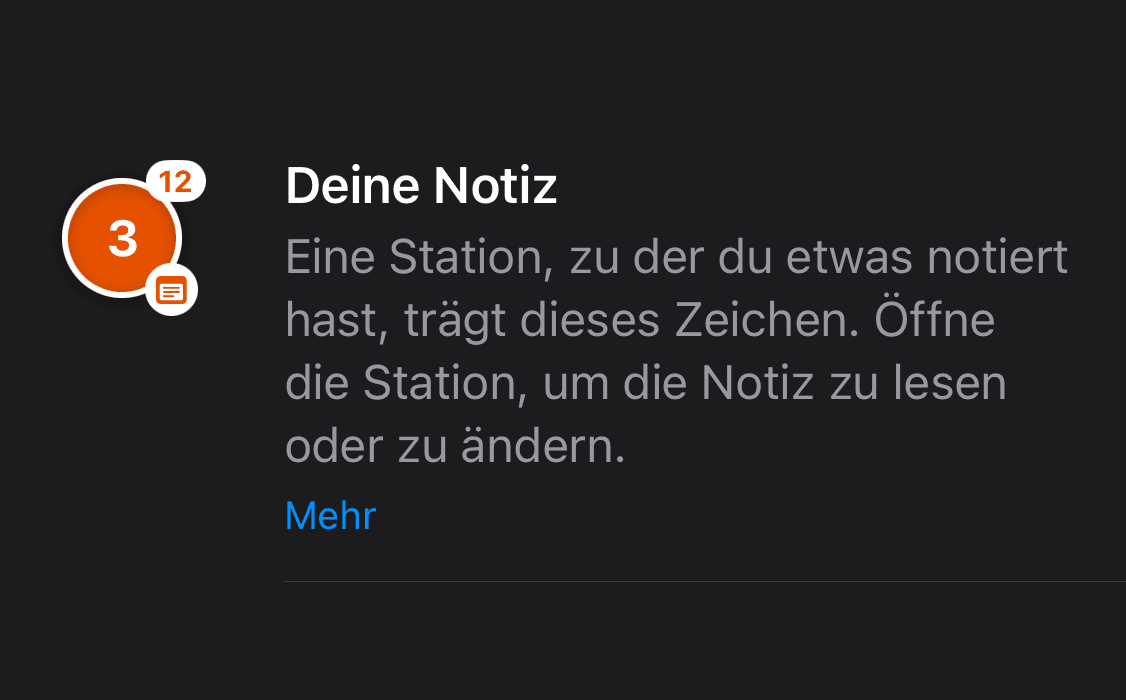
Ein kleines Notizblock-Zeichen an einer Station bedeutet: Hier hast du etwas aufgeschrieben. Eine Notiz gehört zu genau dieser Station, also zu diesem Ort auf dieser Reise. Warst du zweimal am selben Ort, sind das zwei Stationen und damit zwei eigene Notizen: Was du im Sommer notiert hast, steht nicht plötzlich beim Winterbesuch. So wird aus der Karte mit der Zeit ein Reisetagebuch, ohne dass du eines führen musst. Öffnen und schreiben kannst du eine Notiz über dasselbe Zeichen in der Galerie; solange noch keine existiert, trägt es ein kleines Plus.
Das Herz auf einem Foto
Fotos, die du in der Apple-Fotos-App als Favoriten markiert hast, tragen in Maplapse ein kleines Herz. Du kannst es auch hier setzen: Öffne ein Foto und tippe oben auf das Herz. Maplapse schreibt die Markierung dann nach Apple Fotos zurück. Über iCloud-Fotos steht sie auf allen deinen Geräten, unabhängig davon, ob du Maplapses eigene Synchronisierung nutzt. Es sind zwei getrennte Wege. In einer Galerie mit hunderten Fotos einer Station findest du so die paar Fotos sofort wieder, die dir wirklich wichtig sind. Praktisch beim Teilen: Beim Auswählen der Fotos für eine geteilte Reise kannst du gezielt nach deinen Favoriten filtern.

Ausgeblendete Fotos und das Auge
Nicht jedes Foto einer Reise ist ein Reisefoto: der Screenshot der Bordkarte, das abfotografierte Parkticket, der Chat-Verlauf. Solche Fotos kannst du ausblenden. Sie bekommen dann eine eigene Markierung und verschwinden aus der Galerie. Ausblenden ist nie Löschen: Das Foto bleibt unangetastet in deiner Fotomediathek und verschwindet nur von der Karte. In den Einstellungen kannst du ausgeblendete Fotos jederzeit wieder einblenden. Eine Entscheidung ist also nie endgültig.
Der rote Ring um einen Suchtreffer
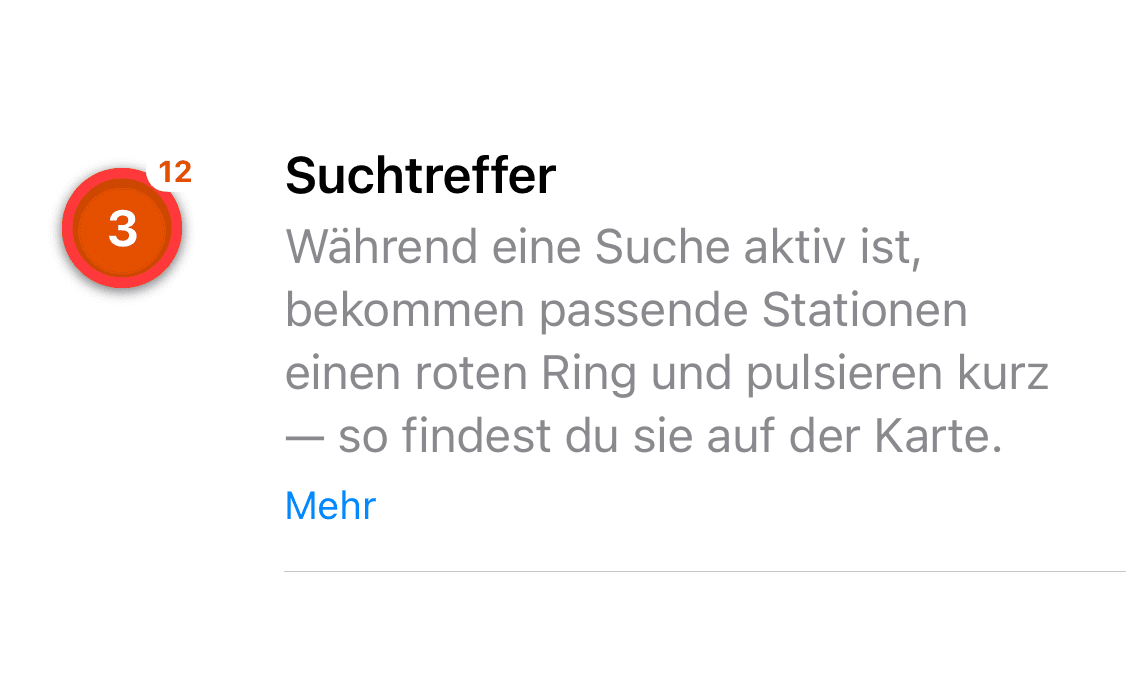
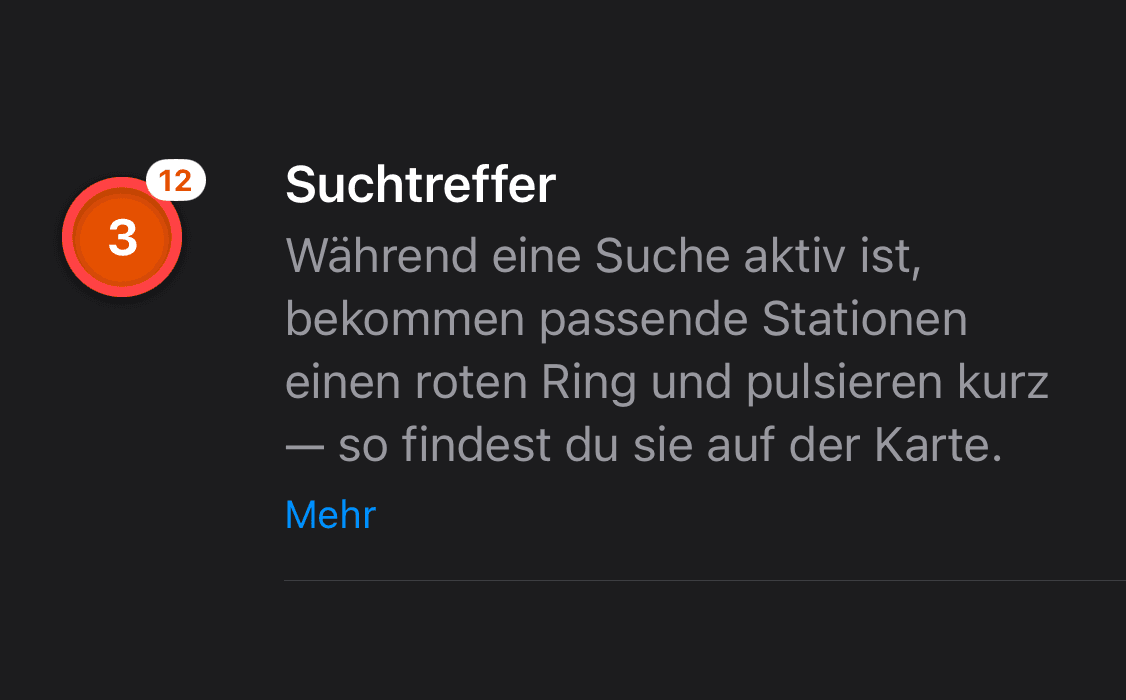
Suchst du nach einem Ort, einem Land oder einem Jahr, hebt Maplapse die Treffer auf der Karte mit einem roten Ring hervor, der kurz pulsiert. Das ist nötig, weil ein Treffer sonst zwischen vielen anderen Stationen untergehen würde. Der Ring zieht dein Auge genau dorthin. Ist der gefundene Ort gerade ausgeblendet, bietet dir die App an, ihn wieder einzublenden, statt dich vor einer leeren Karte stehen zu lassen.
Platzhalter: „Foto nicht auf diesem Gerät“
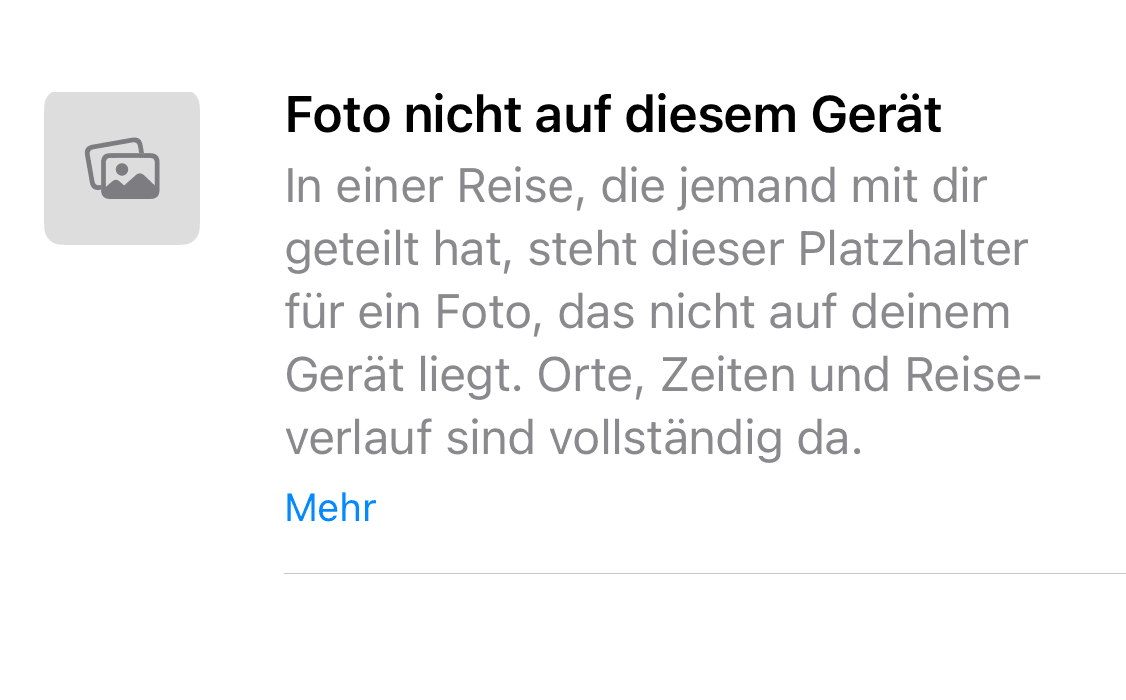
In einer Karte, die jemand mit dir teilt, kann eine Kachel erscheinen, die kein Foto zeigt, sondern den Hinweis „Foto nicht auf diesem Gerät“. Sie sagt dir genau das, was dransteht: Dieses Foto liegt nicht in deiner Fotomediathek. Die Freigabe selbst überträgt Orte, Zeiten, Notizen, Reisenamen und Ausblendungen. Die Fotos kommen über eure Fotomediathek zusammen, nicht über Maplapse. Deshalb ist Apples gemeinsame Fotomediathek der Weg, auf dem am Ende alles zusammenpasst. Nutzt ihr dieselbe, liegt das Foto ohnehin bei dir, und Maplapse zeigt es an dieser Station, ohne dass jemand etwas verschicken muss. Nutzt ihr sie nicht, bleibt der Platzhalter stehen. Und zwar dauerhaft: Er ist kein Ladezustand. Warten hilft nicht, eine bessere Internetverbindung auch nicht, und es lädt im Hintergrund nichts nach. Alles andere ist vollständig da: Orte, Zeiten, Notizen und der Reiseverlauf. Es fehlt wirklich nur das Foto. Wie sich die beiden Teilen-Wege unterscheiden und warum beim Weg „Reise als Link“ die Fotos sehr wohl ankommen, steht weiter unten unter „Reise als Link oder ganze Karte?“.
Das Zeichen „Fotos finden“
ProOben rechts in einer Galerie erscheint dieses Zeichen, sobald Fotos ohne Ortsangabe zeitlich zu dieser Station passen. Vorher ist es gar nicht da. In einem eigenen Dialog weist du diesen Fotos den Ort anderer Fotos derselben Station zu; so kommen sie nachträglich auf die Karte. Fotos aus einer Kamera ohne Ortung, aus einem Messenger oder mit ausgeschalteter Ortung schaffen es sonst nie dorthin. Ausführlich beschrieben ist das weiter unten unter „Fotos ohne Ort zuordnen“. Das Zuordnen selbst gehört zu Maplapse Pro.
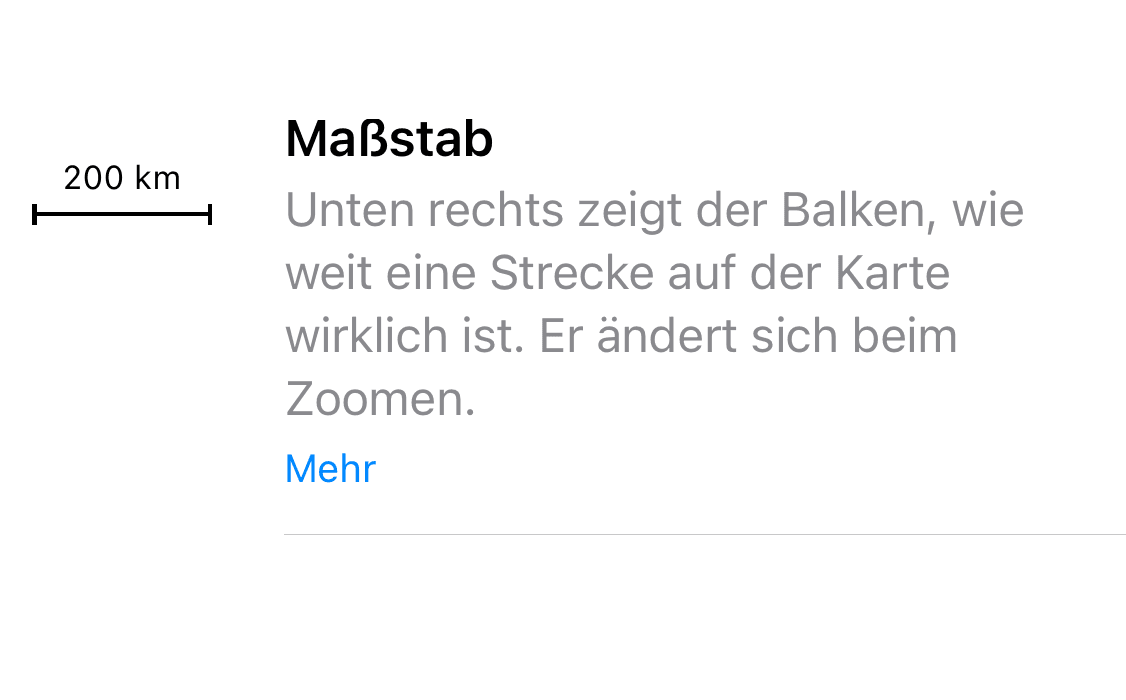
Die Maßstabsleiste
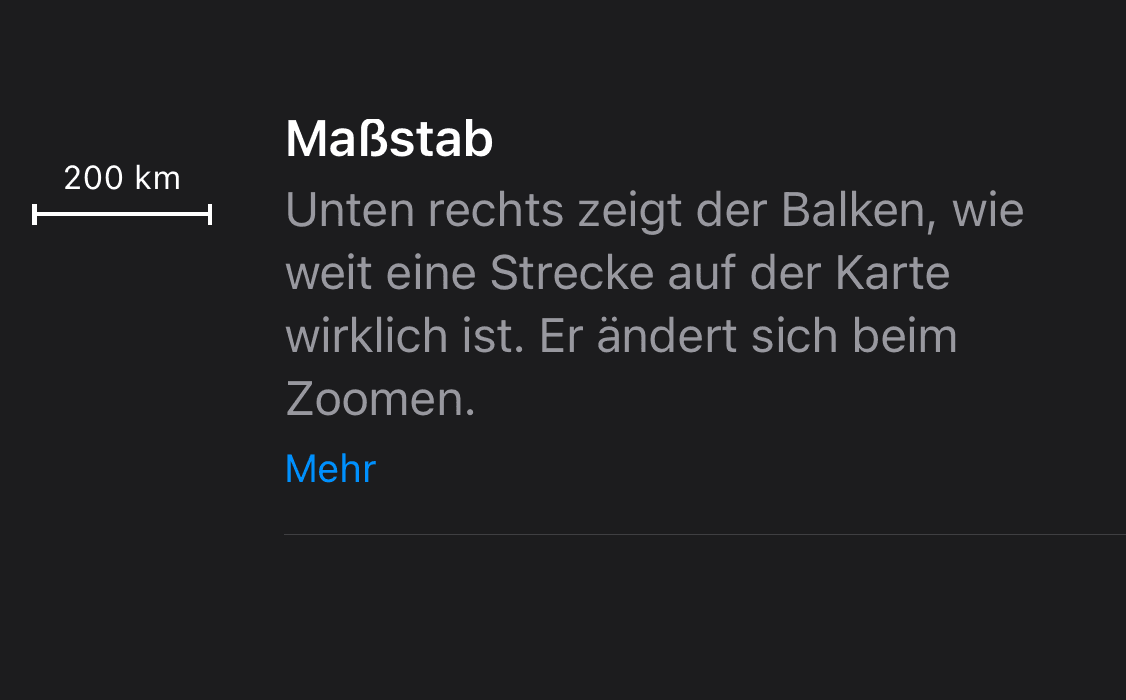
Unten rechts auf der Karte liegt eine kleine Leiste mit einer Entfernungsangabe. Sie sagt dir, welcher echten Strecke die aktuelle Zoomstufe entspricht, ob zwei Stationen also 500 Meter oder 500 Kilometer auseinanderliegen. Ohne sie sieht eine Städtereise auf dem Bildschirm genauso aus wie eine Weltreise. Die Leiste passt sich automatisch an, sobald du hinein- oder herauszoomst.
Woran du Pro-Funktionen erkennst
Gar nicht, und das ist Absicht. Maplapse markiert Pro-Funktionen auf der Karte mit keinem eigenen Zeichen: kein Schloss, kein Stern, kein Hinweis-Punkt. Eine Pro-Funktion sieht aus wie jede andere und sagt dir erst, wenn du sie antippst, was Pro dazu beiträgt. So bleibt die Karte ruhig und du stolperst nicht bei jedem Blick über etwas, das du nicht gekauft hast. Ohne Pro funktioniert Maplapse vollständig; alles, was du bis zu diesem Abschnitt gelesen hast, ist kostenlos.
Reisen und Stationen
Wie Reisen und Stationen entstehen
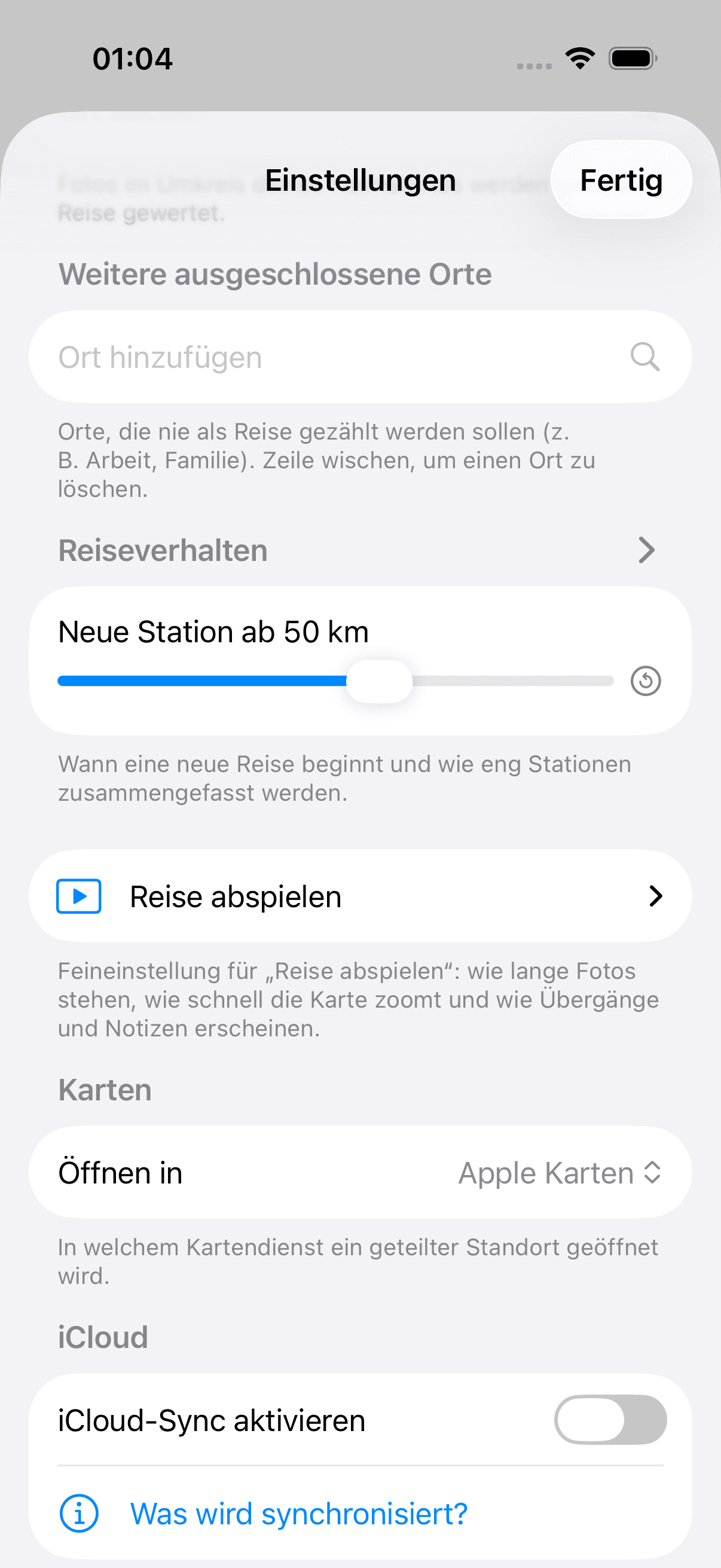
Unter Einstellungen › „Reiseverhalten“ stellst du ein, wie deine Fotos zu Reisen und Stationen zusammengefasst werden. Deine Fotos selbst bleiben unangetastet. Oben auf der Karte klappt nur der Umkreis-Regler auf; alles Weitere findest du in den Einstellungen. „Neue Station ab X km“ legt fest, wie weit zwei Fotos auseinanderliegen müssen, um als zwei Orte zu zählen (Standard 50 km). Der Wert ist eine Zusage: Zwei Stationen liegen nie näher beieinander als der eingestellte Umkreis. Stellst du 200 km ein, bekommst du keine Stationen mehr, die 50 km auseinanderliegen; die Fotos von unterwegs gehören dann zur nächsten Station. Eine Ausnahme gibt es: Hast du an zwei Orten übernachtet, bleiben es zwei Stationen, auch wenn sie näher beieinander liegen. Ein größerer Wert fasst zusammen, was zusammengehört, und hält die Karte ruhig und ist meist die bessere Wahl; die Feinheiten eines Ortes musst du dafür nicht opfern, dafür gibt es den Detail-Zoom an jeder Station (siehe „Ein Ort im Detail“). „Neue Reise nach X Mon“ bestimmt, nach welcher Pause eine neue Reise beginnt (Standard 2 Monate). Wie viel dieser Regler im Alltag wirklich bewirkt, steht im nächsten Abschnitt. Und die Nächte: Kommst du nach einer Nacht woanders an einen Ort zurück, ist das immer eine eigene Station. Nur das Hin und Her am selben Tag, also der Tagesausflug, bleibt in derselben Station. Das gilt ohne dein Zutun. Der Schalter „Übernachtungs-Stationen“ ist standardmäßig aus; schaltest du ihn ein, liest Maplapse aus deinen Foto-Zeiten zusätzlich jede Übernachtung heraus und macht daraus eine eigene Station, auch innerhalb des Umkreises.
Woran Maplapse eine neue Reise erkennt
Vor allem an deiner Heimkehr. Hast du in den Einstellungen einen Heimatort gesetzt, gilt: Sobald wieder Fotos von zu Hause auftauchen, ist die Reise zu Ende. Was danach kommt, zählt als nächste Reise. Das trifft das echte Leben besser als jede Zeitregel. Zwei Wochenendtrips im selben Monat bleiben zwei Reisen, auch wenn nur ein paar Tage dazwischenliegen. Deshalb merkst du vom Regler „Neue Reise nach X“ im Alltag oft nichts. Er ist der Auffang für genau drei Fälle: 1. Du hast keinen Heimatort gesetzt. Dann gibt es keine Heimkehr-Regel, und der Zeitabstand ist der einzige Trenner zwischen zwei Reisen. 2. Du hast zwischen zwei Reisen zu Hause keine Fotos gemacht. Ohne ein Foto von zu Hause merkt Maplapse die Heimkehr nicht. Auch dann trennt nur der Zeitabstand. 3. Du willst eine mehretappige Reise zusammenhalten. Eine lange Rundreise mit drei Wochen Zwischenstopp, der nicht zu Hause liegt, bleibt mit einem großzügigen Wert eine einzige Reise. Das kann die Heimkehr-Regel nicht leisten, weil du zwischendurch ja nie zu Hause warst. Dazu kommt „Foto-Pause bis X Tage“: Pausen bis zu dieser Länge trennen eine Reise nicht, auch wenn zwischendurch zuhause Fotos entstehen, etwa durch Familie in einer gemeinsamen Mediathek.
Die Leiste über der Karte
Über der Karte liegt eine Leiste mit sieben Bedienelementen: der Umkreis, „Reisen“, „Orte“, die Suche, der Herz-Filter für Favoriten, der ▶-Knopf zum Abspielen und das Menü mit den drei Punkten. Auf dem iPhone bricht sie um: oben der Umkreis und die Suche, darunter Herz, ▶ und das Menü, und in einer eigenen Zeile „Reisen“ und „Orte“. Ist genug Platz, wie auf dem iPad, steht alles nebeneinander. Auf dem iPad siehst du die Leiste auch im Querformat; ein Knopf oben rechts blendet sie aus und wieder ein. Ist sie ausgeblendet, zeigt dir eine kleine Anzeige oben links, dass Maplapse noch arbeitet. Auf dem iPhone gibt das Querformat die Karte dagegen ganz frei. Die nächsten Abschnitte gehen die Bedienelemente in der Reihenfolge durch, in der du sie auf dem iPhone siehst.
Umkreis: ab wann ein zweiter Ort beginnt
Ganz links steht ein Feld mit einem gestrichelten Kreis und einer Kilometerzahl, zum Beispiel „50 km“. Es zeigt, wie weit zwei Aufnahmeorte auseinanderliegen müssen, damit Maplapse sie als zwei Stationen zählt. Der Wert ist dabei eine Zusage: Zwei Stationen liegen nie näher beieinander als dieser Umkreis. Mit einer Ausnahme: Zwei Orte, an denen du übernachtet hast, bleiben getrennt, auch wenn sie enger beieinander liegen. Tipp auf das Feld, und darunter klappt der Regler „Neue Station ab X km“ auf; ziehst du ihn, ordnet sich die Karte sofort neu. Mehr klappt hier oben nicht auf. „Neue Reise nach X Mon“, „Foto-Pause bis X Tage“ und der Schalter „Übernachtungs-Stationen“ sitzen in den Einstellungen unter „Reiseverhalten“. Hier oben steht nur der Wert, den man beim Betrachten einer Karte wirklich häufig nachjustiert.
Suchen und filtern
Suchen
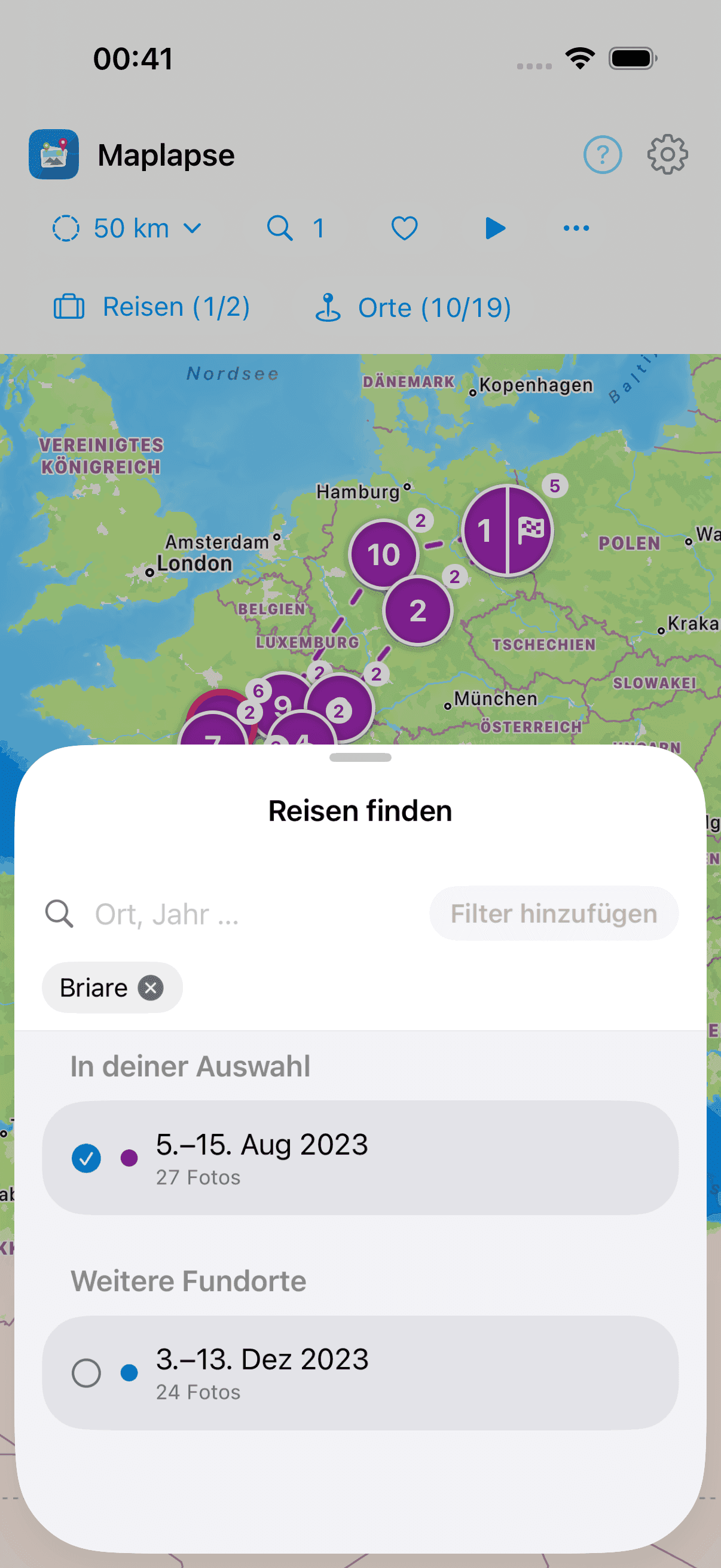
Tipp oben auf die Lupe, um die Suche zu öffnen. Tipp einen Ort, ein Land, ein Datum oder den Namen einer Reise, und Maplapse schlägt passende Treffer vor und hebt sie auf der Karte hervor. Ist ein Treffer gerade ausgeblendet, bietet dir die App an, ihn wieder einzublenden. Solange eine Suche aktiv ist, steht neben der Lupe die Zahl der gesetzten Filter. Daran erkennst du auch bei geschlossenem Suchfeld, dass sich die Listen gerade nach einem Filter richten und die Karte Treffer hervorhebt. Was so ein Filter von der Suche in „Reisen“ und „Orte“ unterscheidet, steht weiter unten unter „Lupe oder Suchfeld? Der Unterschied“.
Reisen filtern
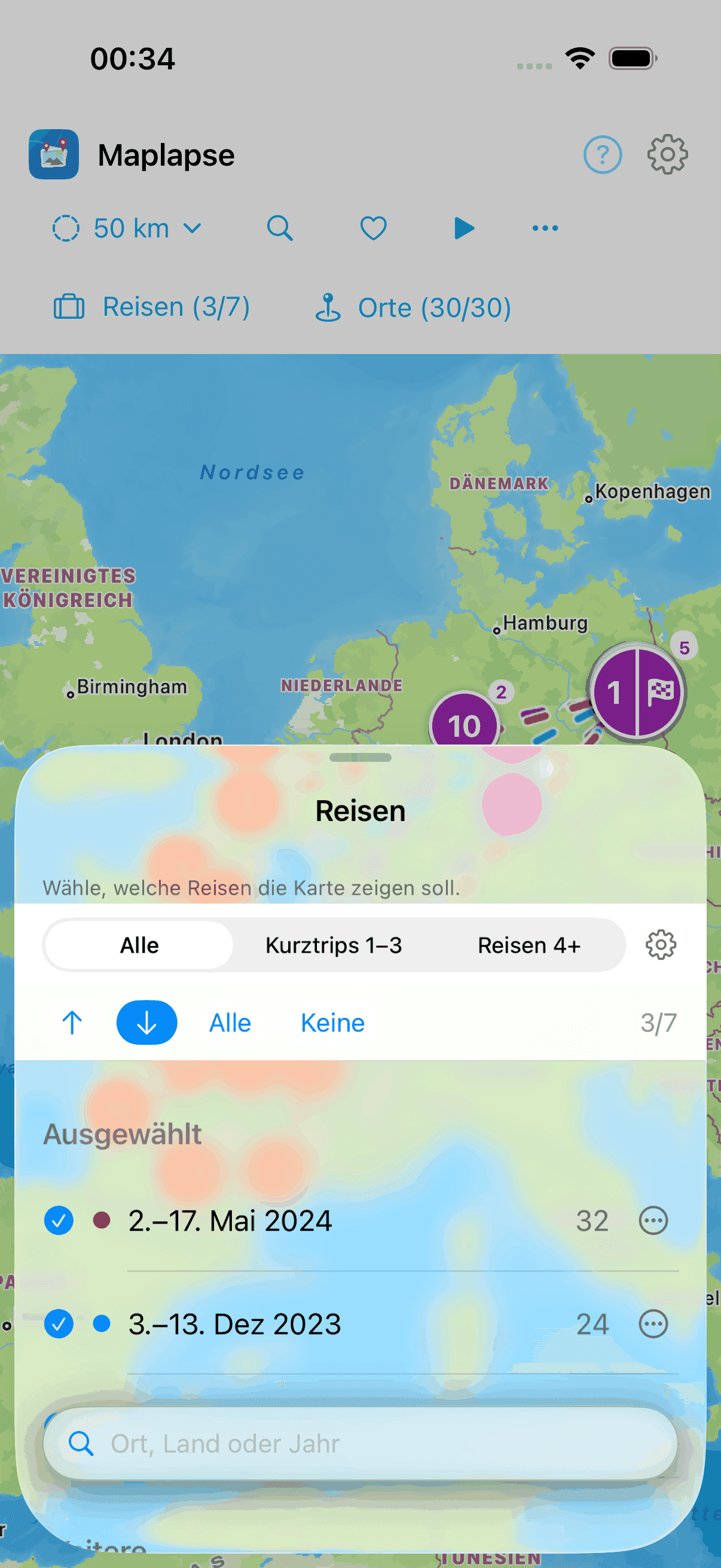
Tipp oben in der Leiste auf „Reisen“ (Koffer-Symbol), um einzelne Reisen ein- oder auszublenden. Mit „Alle“ und „Keine“ schaltest du schnell um. Über das Suchfeld filterst du auch nach Jahr: tipp zum Beispiel „2023“, und du siehst nur die Reisen aus diesem Jahr. Ein Filter aus der Lupe wirkt auch hier: Er schränkt die Liste zusätzlich ein und steht dafür sichtbar oben in der Ansicht.
Orte filtern
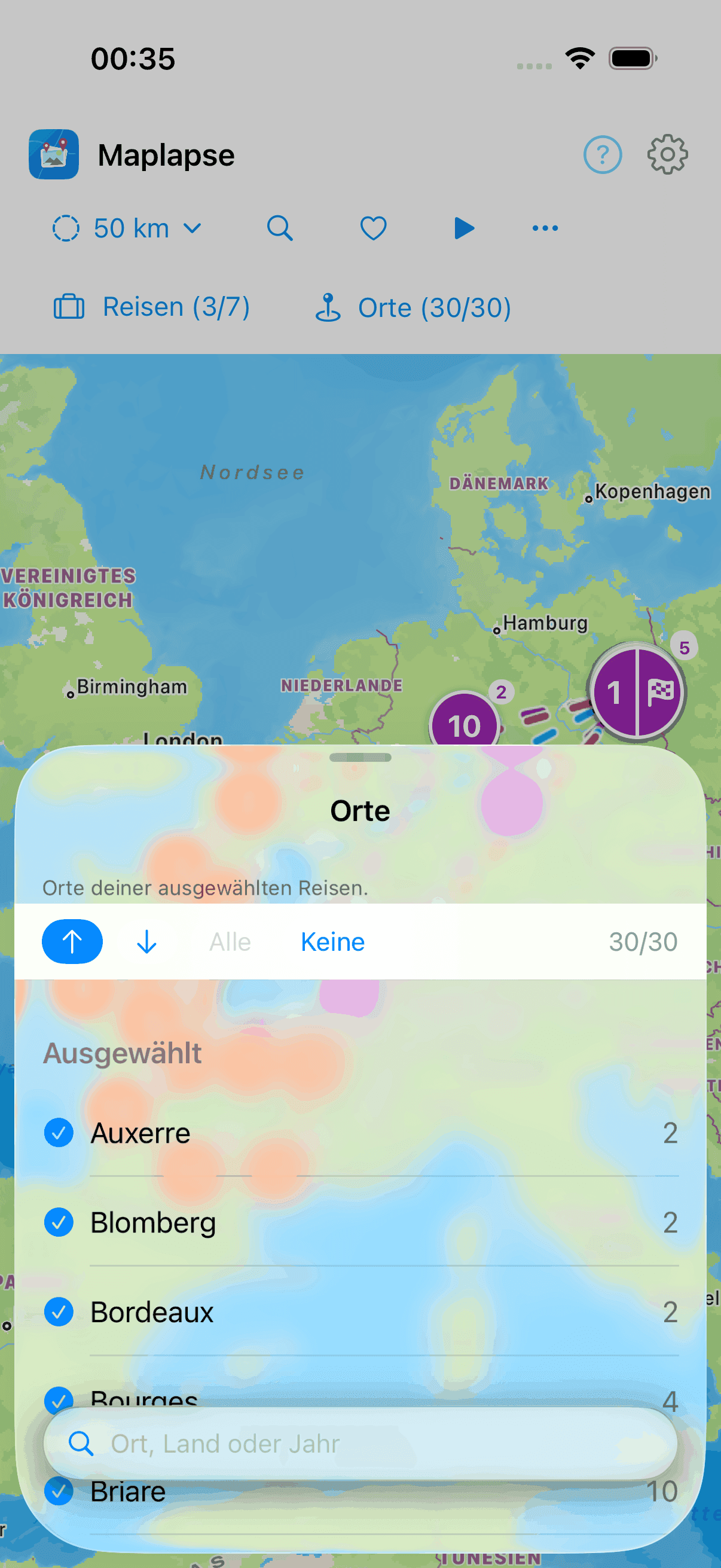
Tipp oben auf „Orte“ (Stecknadel-Symbol), um einzelne Orte ein- oder auszublenden. Wichtig zu wissen: Ohne Filter aus der Lupe zeigt die Liste nur die Orte der Reisen, die gerade ausgewählt sind. Der Orte-Filter ist dann eine Feinauswahl innerhalb deiner Reisen-Auswahl, kein Verzeichnis aller Orte. Vermisst du einen Ort, blende zuerst im Reisen-Filter die passende Reise wieder ein. Das Suchfeld unten in der Liste findet Orte nach Name, Land oder Datum, was praktisch ist, wenn du dich nur noch an einen Ort erinnerst. Ist ein Filter aus der Lupe gesetzt, zeigt die Liste stattdessen alle Orte der Reisen, die zu ihm passen, auch wenn du eine dieser Reisen gerade nicht ausgewählt hast. Die Orte nicht ausgewählter Reisen erscheinen dann grau. Der Filter steht dann oben in der Ansicht und lässt sich dort auch wieder entfernen. Mehr dazu steht unter „Derselbe Filter in den Orten“.
Lupe oder Suchfeld? Der Unterschied
Maplapse hat drei Sucheingaben: die Lupe oben in der Leiste und je ein Suchfeld unten in „Reisen“ und in „Orte“. Sie sehen gleich aus, sind aber zwei verschiedene Werkzeuge, und daran hängt der ganze Nutzen der Lupe. Die Lupe setzt einen Filter. Übernimmst du dort einen Vorschlag, bleibt der Begriff stehen und wirkt weiter, bis du ihn wieder entfernst: Die Karte hebt die Treffer hervor, die Reisen-Liste und die Orte-Liste richten sich nach dem Filter. Das Suchfeld in „Reisen“ oder „Orte“ schlägt dagegen nur kurz nach: Es verengt allein die Liste, die gerade offen ist, und ist vergessen, sobald du die Ansicht nach unten wegziehst. Beides greift ineinander. Der Filter aus der Lupe spannt den Rahmen auf, das Suchfeld sucht innerhalb dieses Rahmens. Setzt du mehrere Filter, sind sie untereinander ODER-verknüpft. Ein zweiter Filter erweitert die Sicht, statt sie zu leeren.
Ein Beispiel: alles aus Frankreich
Tipp auf die Lupe und schreib „Frankreich“. Maplapse schlägt dir Frankreich als Land vor. Deine Fotos tragen intern nur den Ländercode, der Vorschlag ist also der Weg dorthin. Übernimm ihn, und der Filter „Frankreich“ steht: Die Karte zeigt weiter deine ausgewählten Reisen und hebt darin die Stationen in Frankreich mit einem roten Ring hervor. Sie blendet nichts aus. Öffnest du jetzt „Reisen“, siehst du den Filter oben stehen, und die Liste enthält nur noch die Frankreich-Reisen. Auch die Zahl neben „Reisen“ in der Leiste zählt ab da innerhalb des Filters. Das Suchfeld unten arbeitet weiter, nur eben innerhalb von Frankreich.
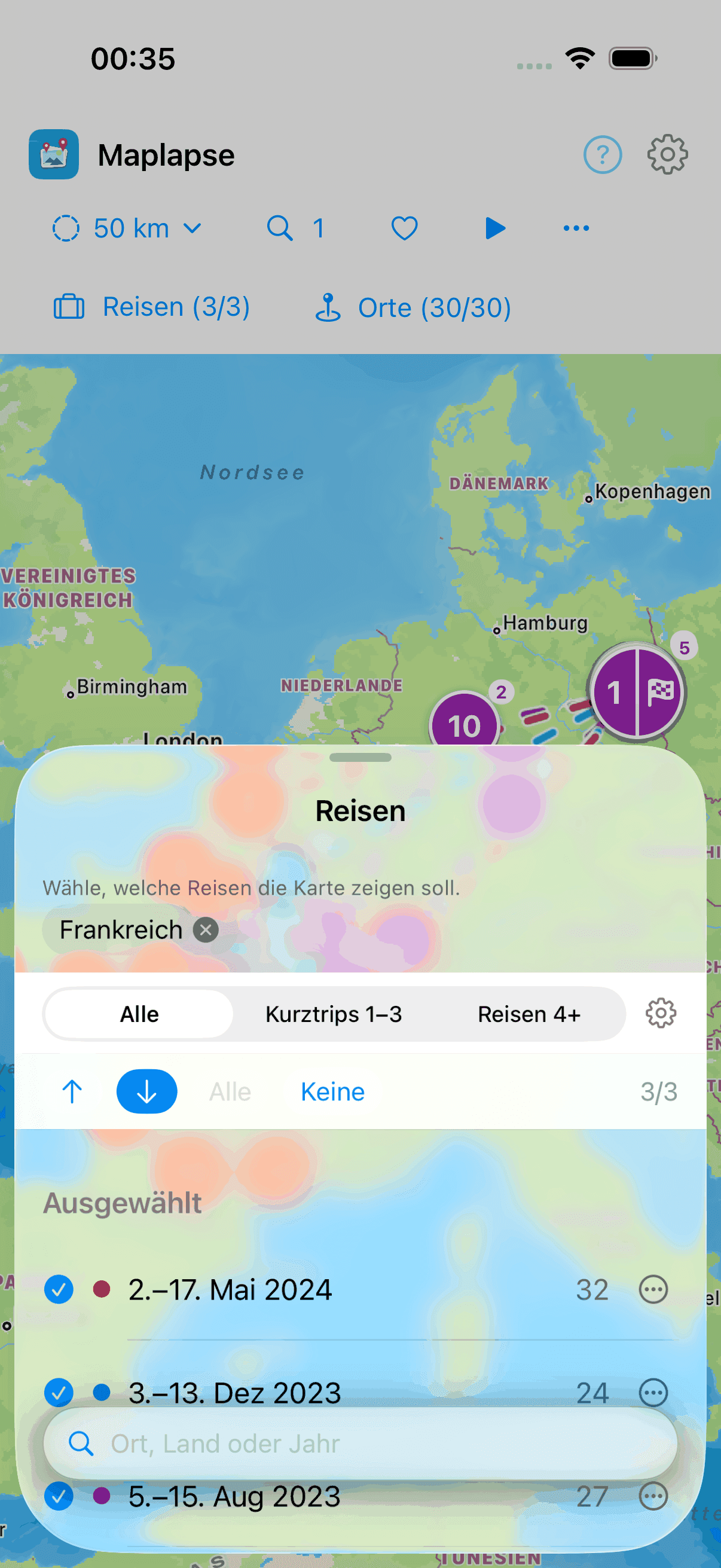
Derselbe Filter in den Orten
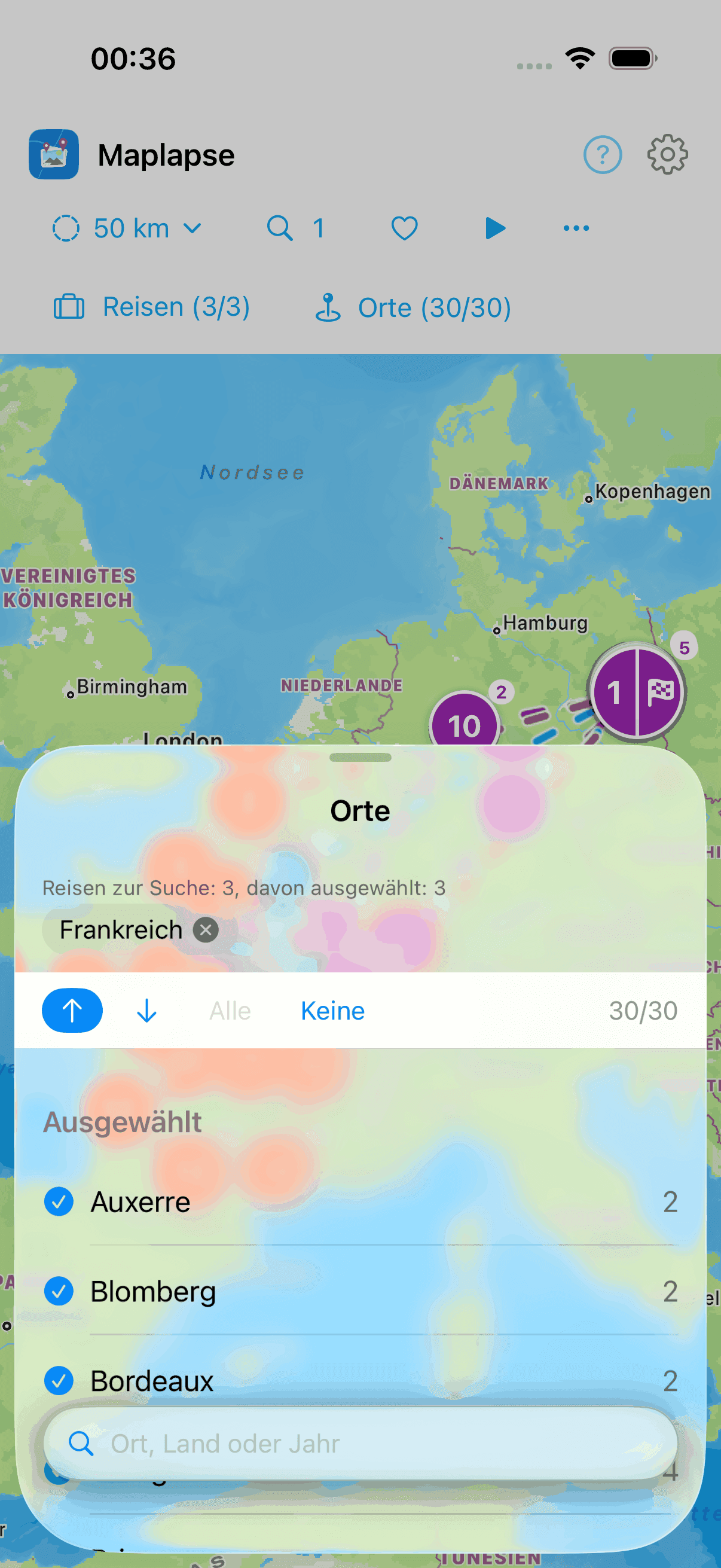
In „Orte“ steht der Filter ebenfalls oben, die Liste verhält sich aber anders als in „Reisen“: Sie zeigt alle Orte der Reisen, die zu Frankreich passen. Dazu gehören auch die Stationen dieser Reisen, die selbst nicht in Frankreich liegen, etwa eine Station auf der Anreise. Über der Liste liest du ab, wie viele Reisen zur Suche passen und wie viele davon ausgewählt sind. Anhaken kannst du die Orte deiner ausgewählten Reisen. Orte aus anderen Reisen stehen grau in der Liste, bis du ihre Reise unter „Reisen“ auswählst. Ein Hinweis über der Liste erinnert dich daran. Ein Haken wählt genau diesen Ort und keine Reise dazu. Selbst der letzte entfernte Haken lässt seine Reise ausgewählt. „Alle“ wählt die sichtbaren Orte deiner ausgewählten Reisen, und „Keine“ entfernt nur die Haken. Abwählen kannst du eine Reise nur unter „Reisen“. Entfernen kannst du den Filter überall, nicht nur in der Lupe: Tipp auf das ⊗ neben dem Wort. Deine Auswahl bleibt dabei, wie sie ist, und „Orte“ zeigt wieder die Orte der ausgewählten Reisen.
Erweiterte Suche
ProDie Suche über die Lupe ist kostenlos: Sie findet Orte, Länder, Daten und die Namen deiner Reisen, geschrieben, wie sie heißen. Maplapse Pro erweitert sie an zwei Stellen. Erstens verzeiht sie Tippfehler: Tippst du „Marseile“, schlägt sie dir trotzdem Marseille vor. Du musst also nicht raten, wie sich ein Ort schreibt, an dem du vor sechs Jahren warst. Zweitens durchsucht sie zusätzlich deine Notizen, nicht nur Orte und Daten: Erinnerst du dich an das Restaurant, aber nicht mehr an den Ort, findest du die Reise über das, was du damals aufgeschrieben hast, und die Karte hebt die Station mit der Notiz hervor. Die genaue Suche bleibt dabei unverändert. Pro nimmt nichts weg, sondern findet mehr.
Fotos und Notizen
Galerie
Tipp auf einen Punkt auf der Karte, dann öffnet sich seine Galerie mit genau den Fotos dieser Station. Führt ein Ort mehrere Reisen zusammen, teilt die Galerie sie in farbige Abschnitte je Reise auf, die du über die Reise-Chips einzeln ausblenden kannst; innerhalb einer Reise gliedert sie nach den tatsächlichen Orten. Gehört der Ort nur zu einer Reise, entfällt der Reise-Kopf. Von hier öffnest du Fotos groß, schreibst Notizen oder blendest Fotos aus, die nicht zur Reise gehören.
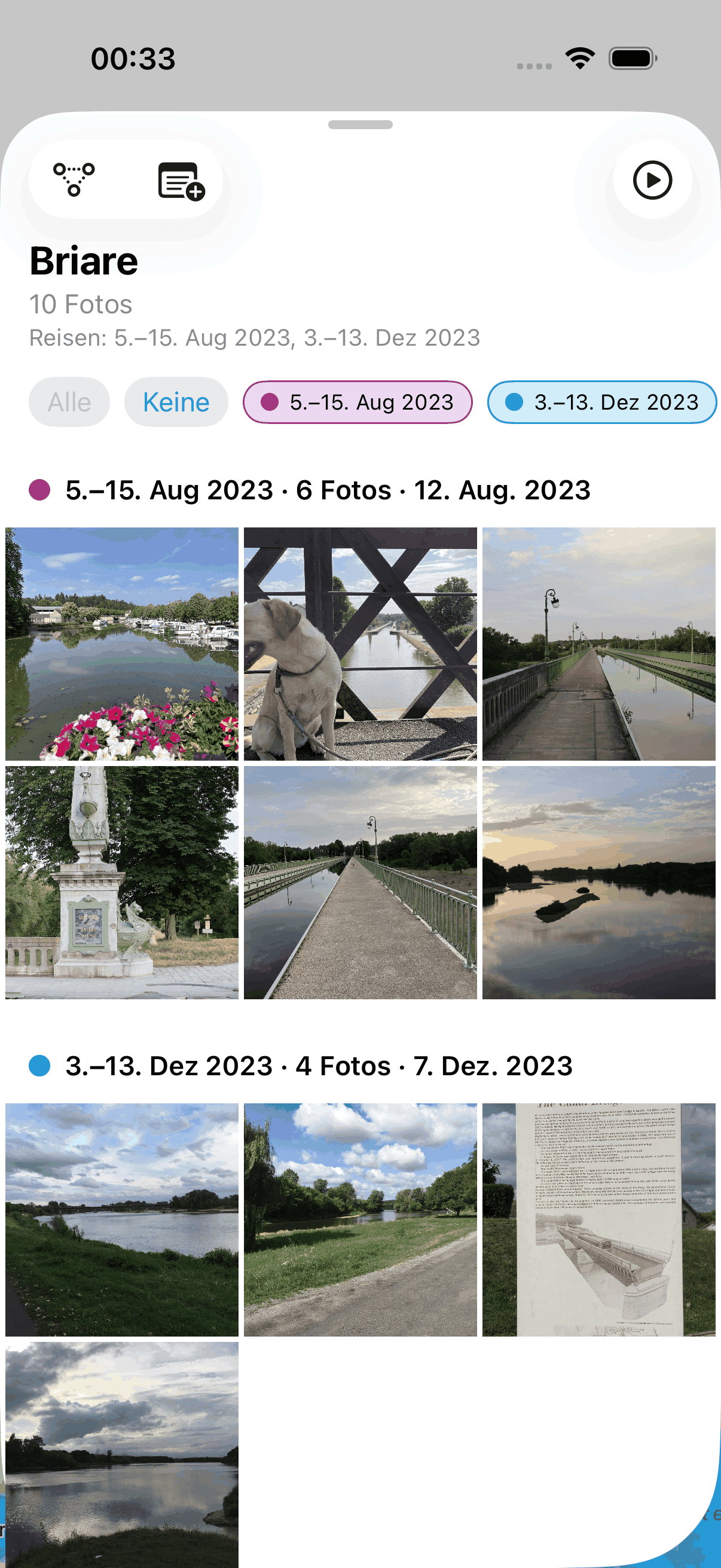
Foto im Vollbild
Tipp in der Galerie ein Foto an, um es bildschirmfüllend zu sehen. Blättere mit den Pfeilen links und rechts oder per Wischen. Zum Schließen ziehst du die Ansicht einfach nach unten weg. So schließt sich in Maplapse jede Ansicht, die sich über die Karte legt. Drück lang auf ein Foto für ein Menü mit Foto-Infos, Ausblenden und Löschen.
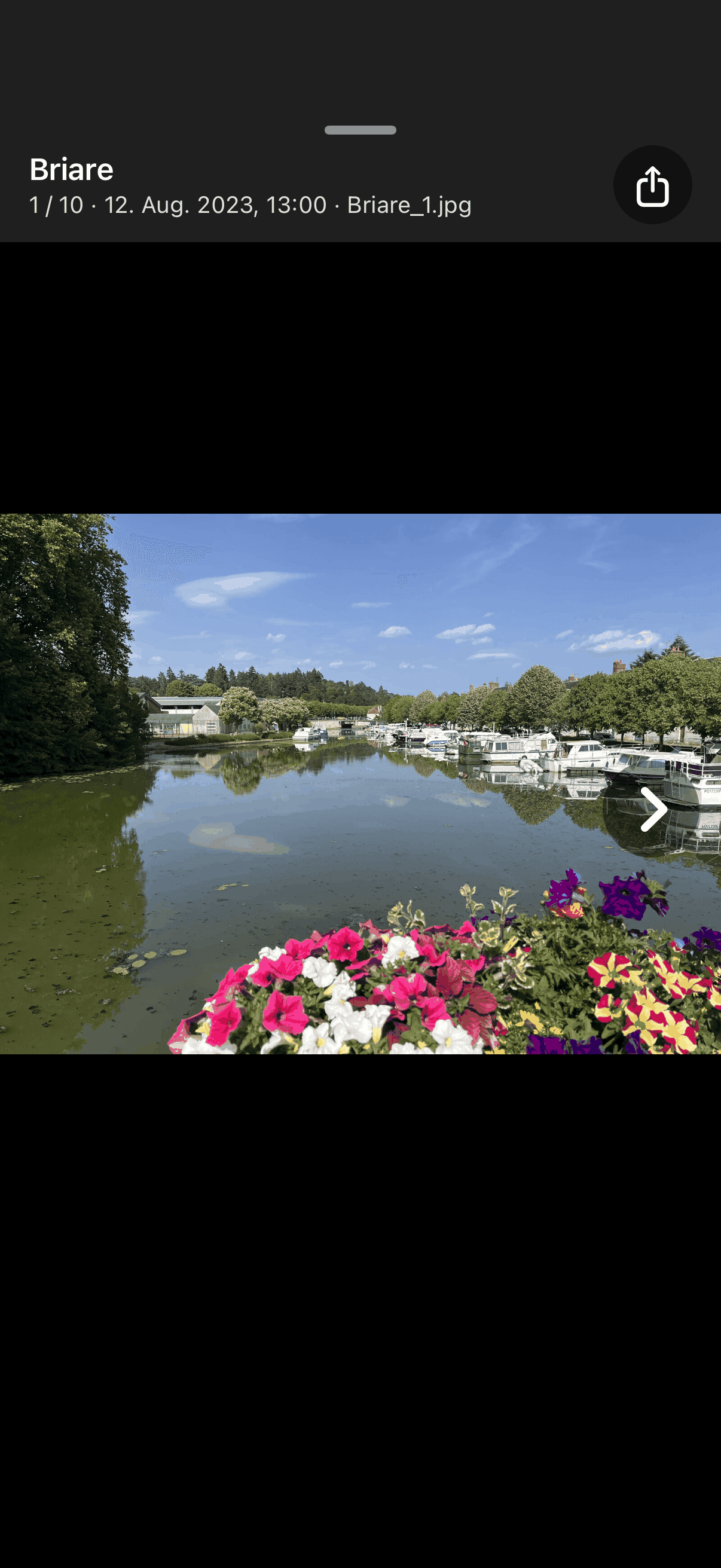
Foto drehen
Ein Foto liegt quer, weil du die Kamera gedreht hast? Öffne es im Vollbild und tippe auf das Drehen-Zeichen. Jeder Tipp dreht das Foto um 90 Grad weiter. Tippe so oft, bis es richtig herum steht. Das gehört zur kostenlosen Ausstattung, du brauchst dafür kein Pro. Hast du zu oft getippt oder es dir anders überlegt: Unter „Bearbeitete Fotos“ findest du alles wieder, was du gedreht hast, und nimmst die Drehung dort zurück.
Ein Ort im Detail
Hinter einem Ort steckt oft mehr: Hafen, Altstadt, Aussichtspunkt. Du erreichst die Detailkarte auf zwei Wegen: tippe doppelt auf einen Kartenpunkt, oder öffne den Ort und tippe oben links auf „Teil-Stationen“ (das Symbol aus drei Punkten, die mit gestrichelten Linien verbunden sind). Maplapse zeigt dann die einzelnen Spots des Ortes; mit einem Regler stellst du ein, wie fein gruppiert wird.
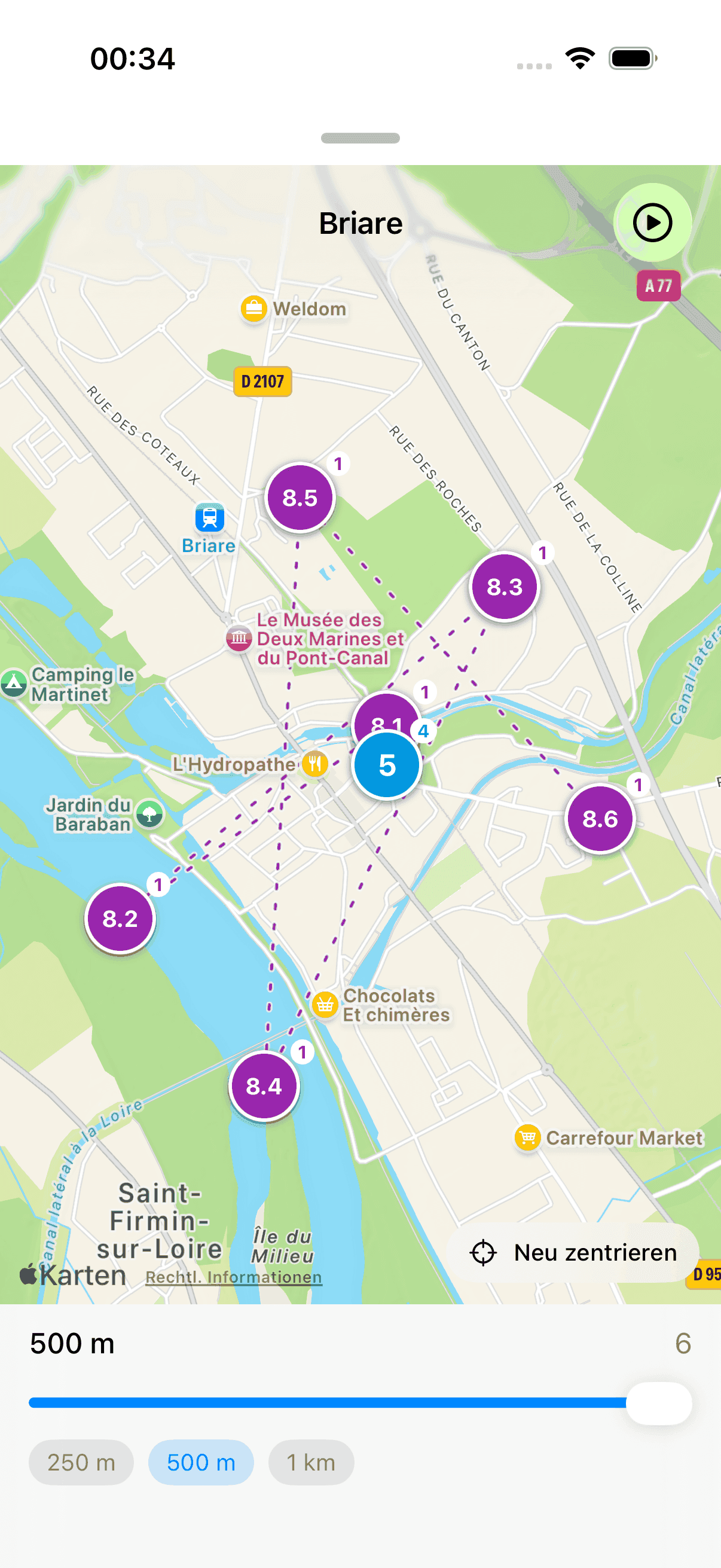
Foto-Infos
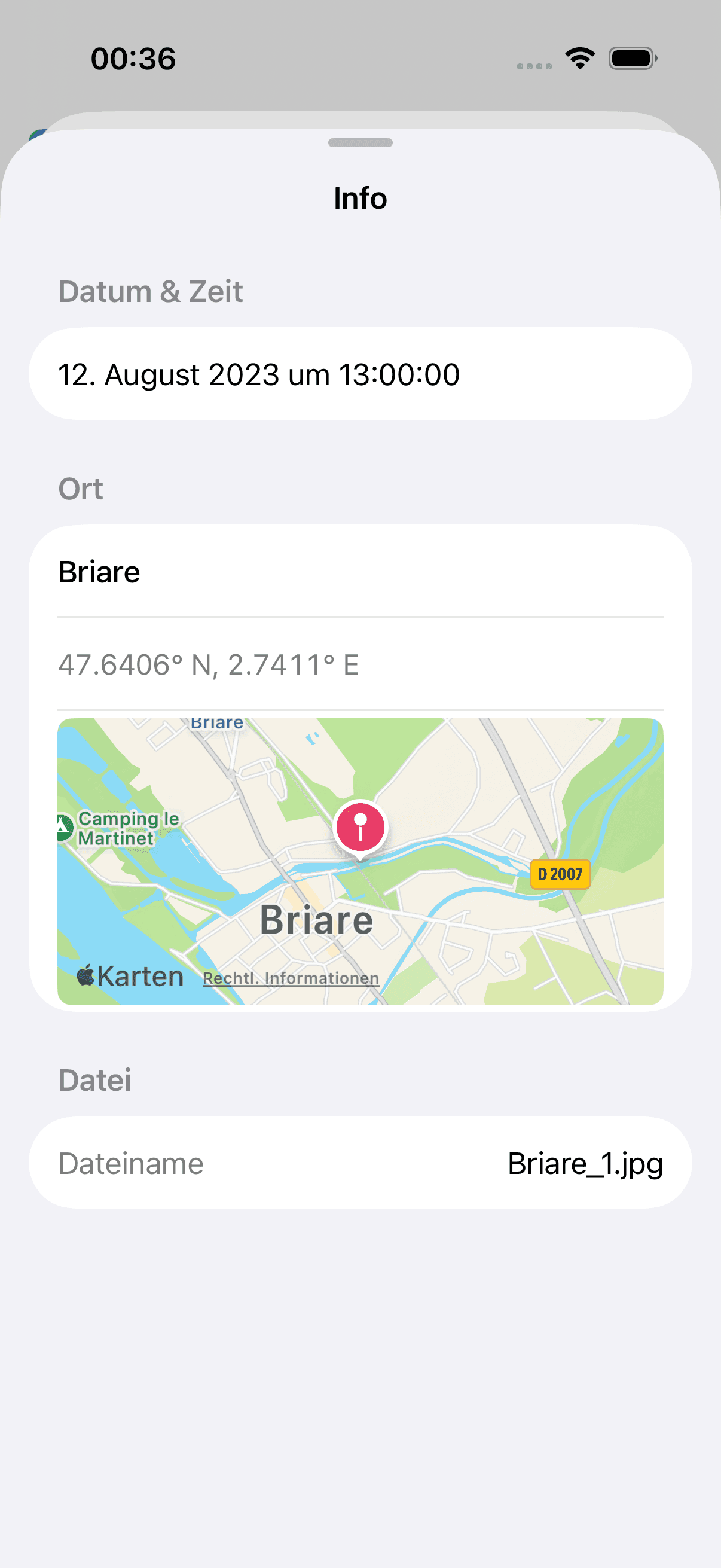
Drück lang auf ein Foto (in der Galerie oder im Vollbild) und wähle „Foto-Infos“ (i im Kreis). Dann siehst du Datum und Uhrzeit, den Ort auf der Karte und den Dateinamen, bei eigenen Fotos zusätzlich Kamera-Angaben wie Modell, Blende und ISO.
Notizen
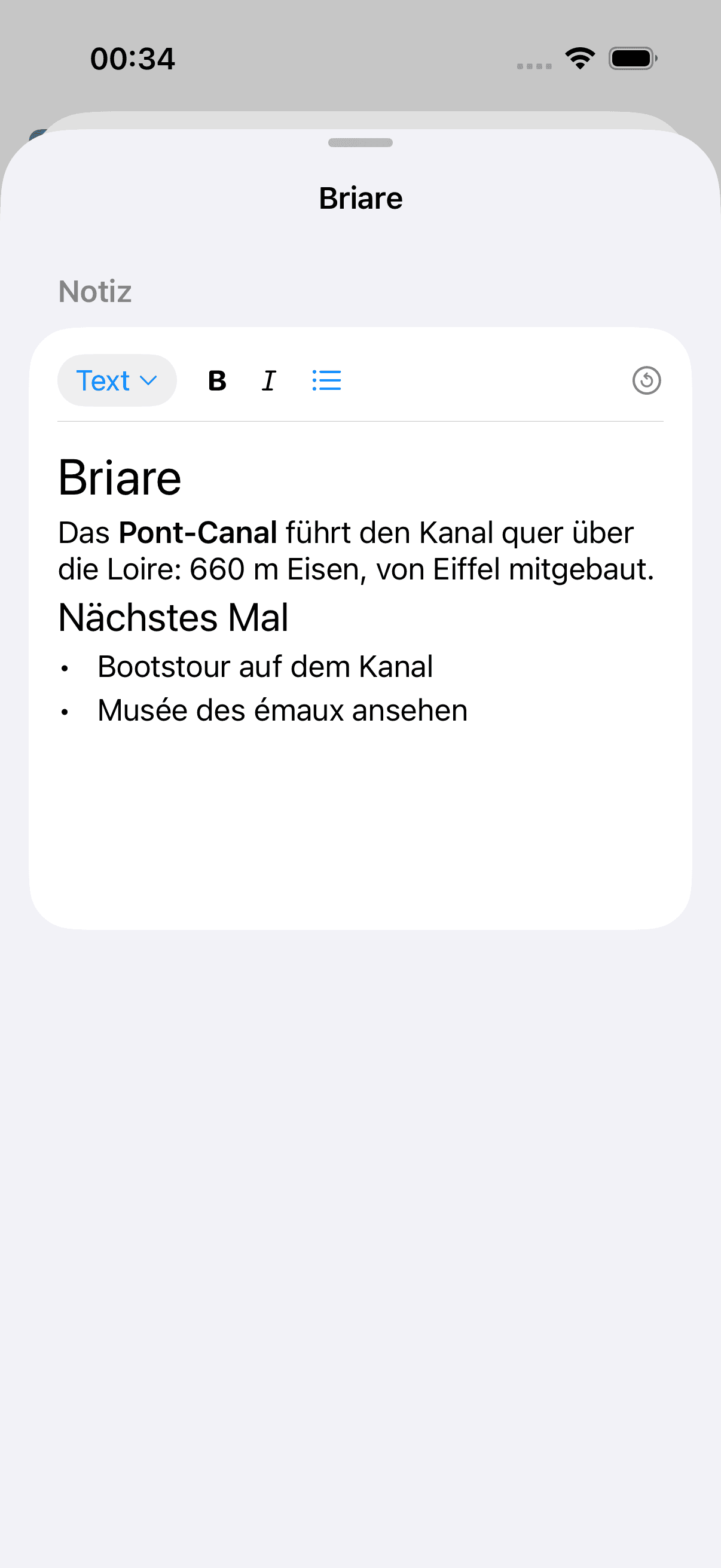
Öffne einen Ort und tippe oben links auf das Notizblock-Symbol (mit kleinem Plus, solange noch keine Notiz existiert). Schreib eine Notiz, mit fett, kursiv und Listen. Die Notiz bleibt bei dieser Station, also bei diesem Ort auf dieser Reise. Kommst du auf einer späteren Reise wieder vorbei, schreibst du dort eine eigene Notiz.
Hilfe
Hilfe erneut ansehen
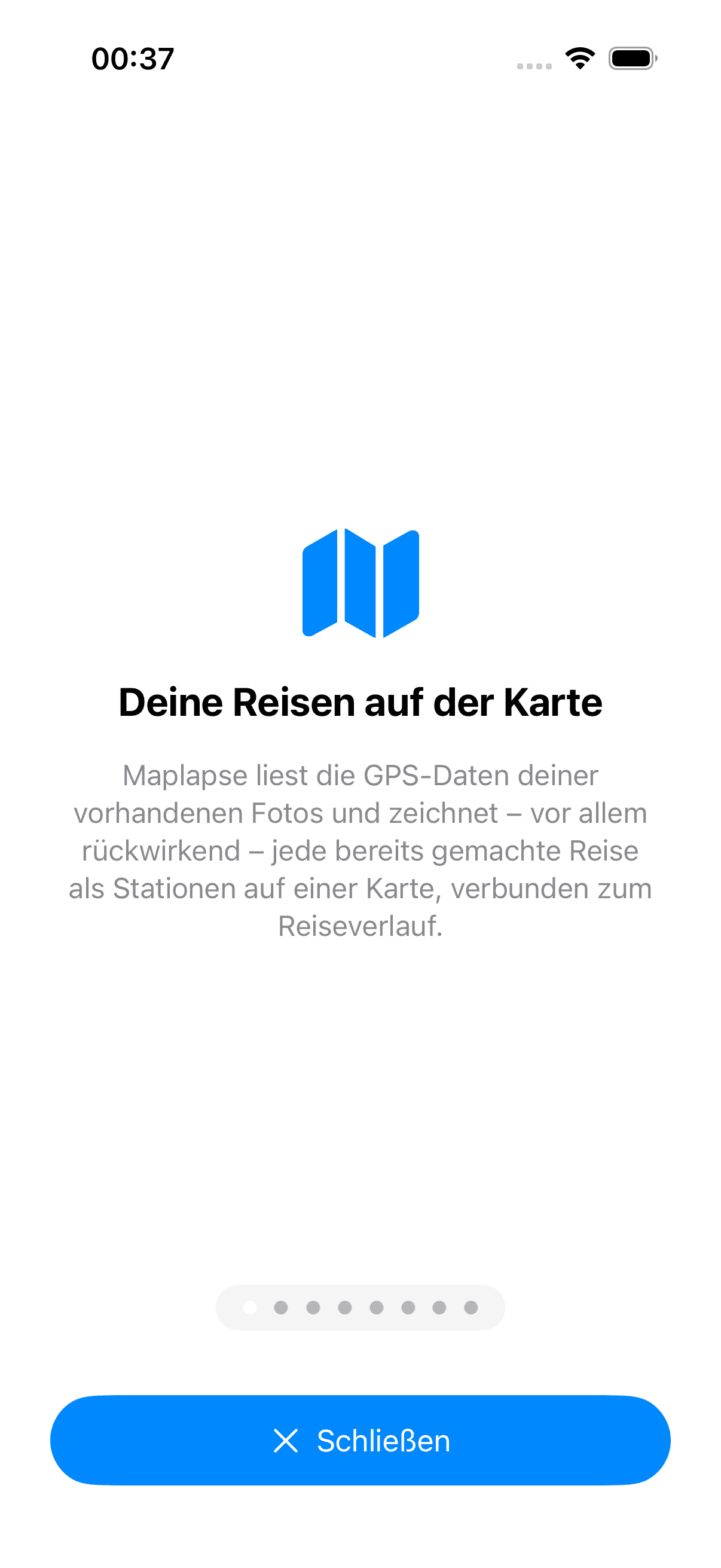
Tipp oben auf das Fragezeichen. Es öffnet ein Menü mit „Anleitung anzeigen“ (die Kurz-Einführung), „Symbole“ (die Legende der Kartenzeichen), „Ausführliche Anleitung (Web)“, also diese Seite hier, „Fotobibliothek-Details“ mit Zahlen zur Foto-Auswertung sowie Impressum, Datenschutz und der Versionsangabe.
Wenn mal nichts erscheint
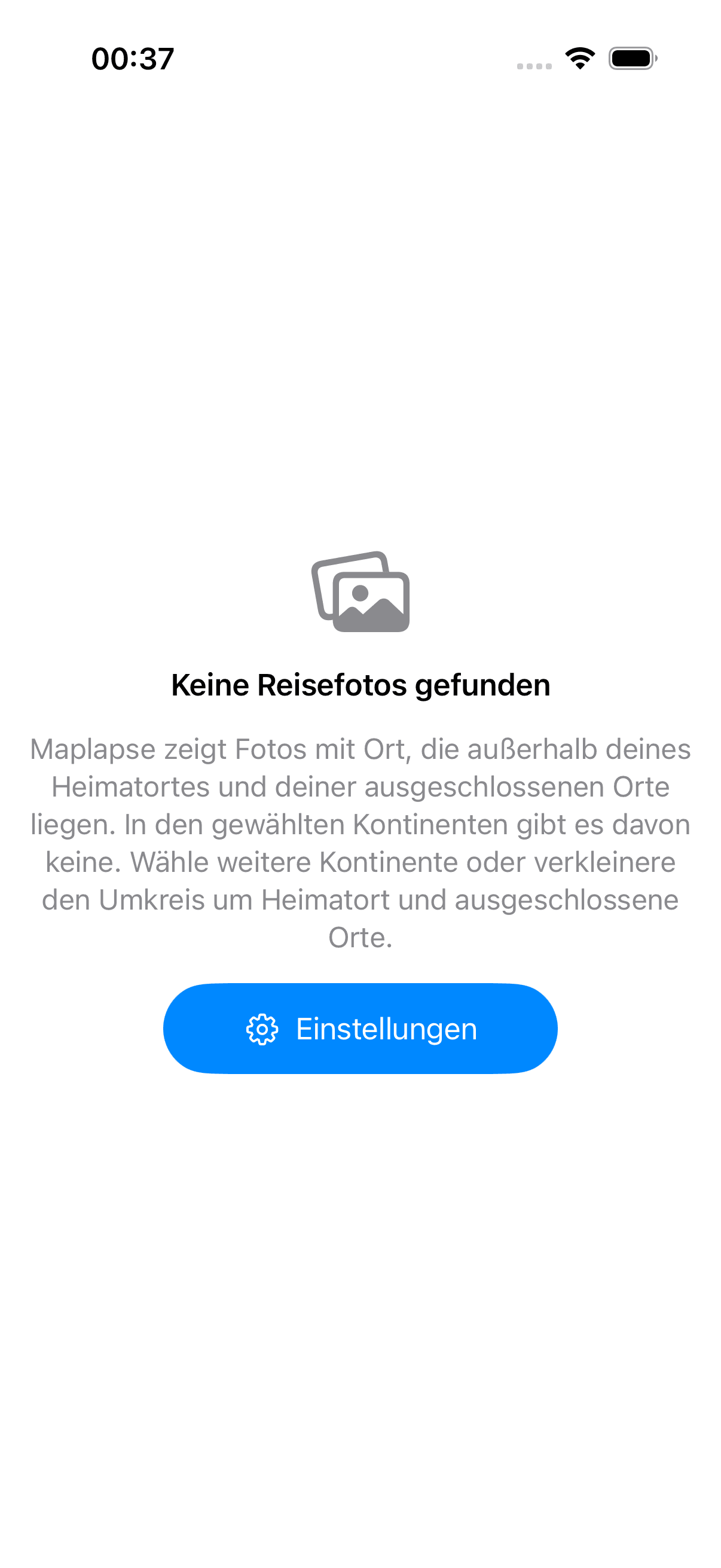
Findet Maplapse keine Fotos, prüfe deine Regionen und ausgeschlossenen Orte. Vielleicht ist der Bereich zu eng gewählt. Wurde der Foto-Zugriff abgelehnt, kannst du ihn in den iPhone-Einstellungen wieder erlauben. Über „Einstellungen“ kommst du jederzeit zurück und passt alles an. Erlaubst du den Zugriff nachträglich in den iPhone-Einstellungen, erkennt Maplapse das beim nächsten Öffnen von selbst. Steht die App auf dem Sperrbildschirm, prüft „Zugriff erneut prüfen“ sofort nach.
Einstellungen
Einstellungen öffnen
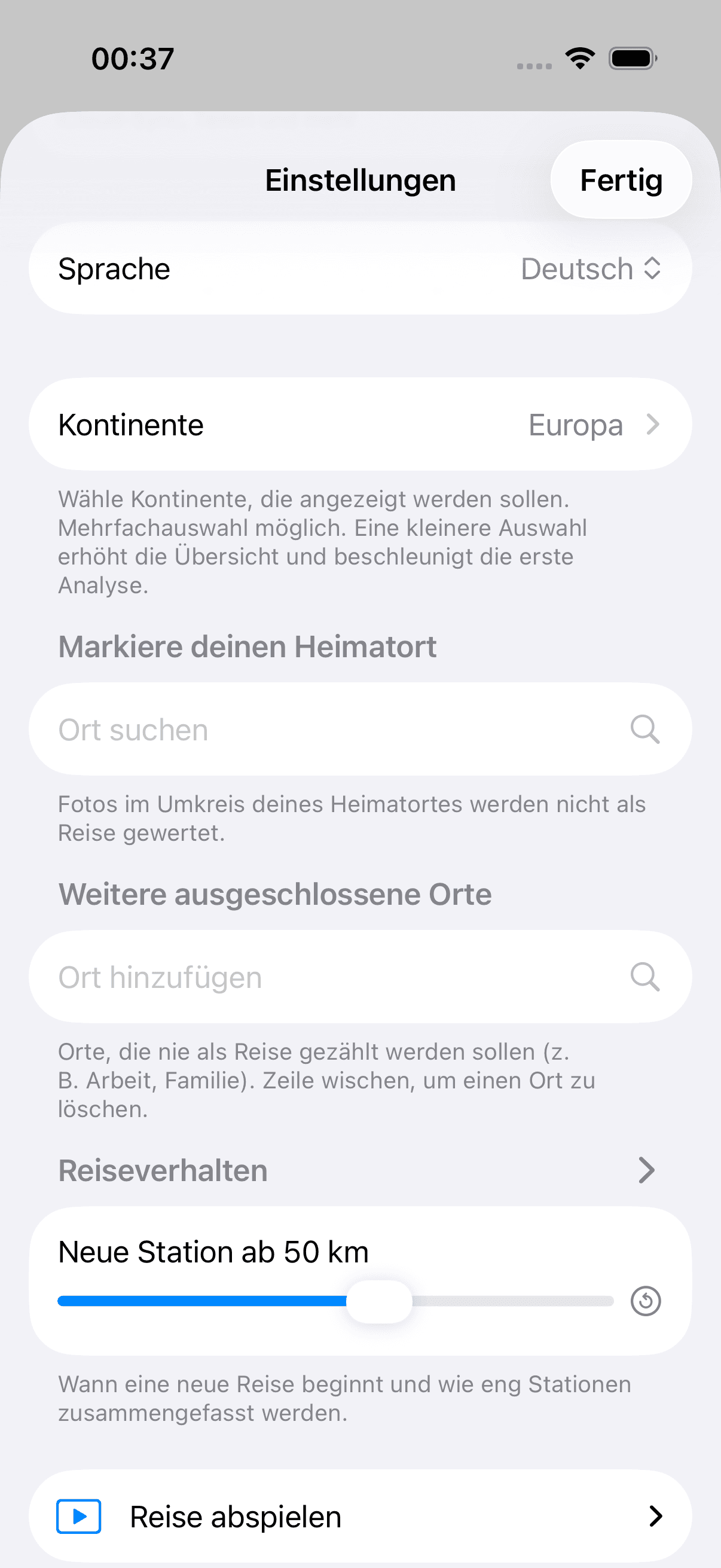
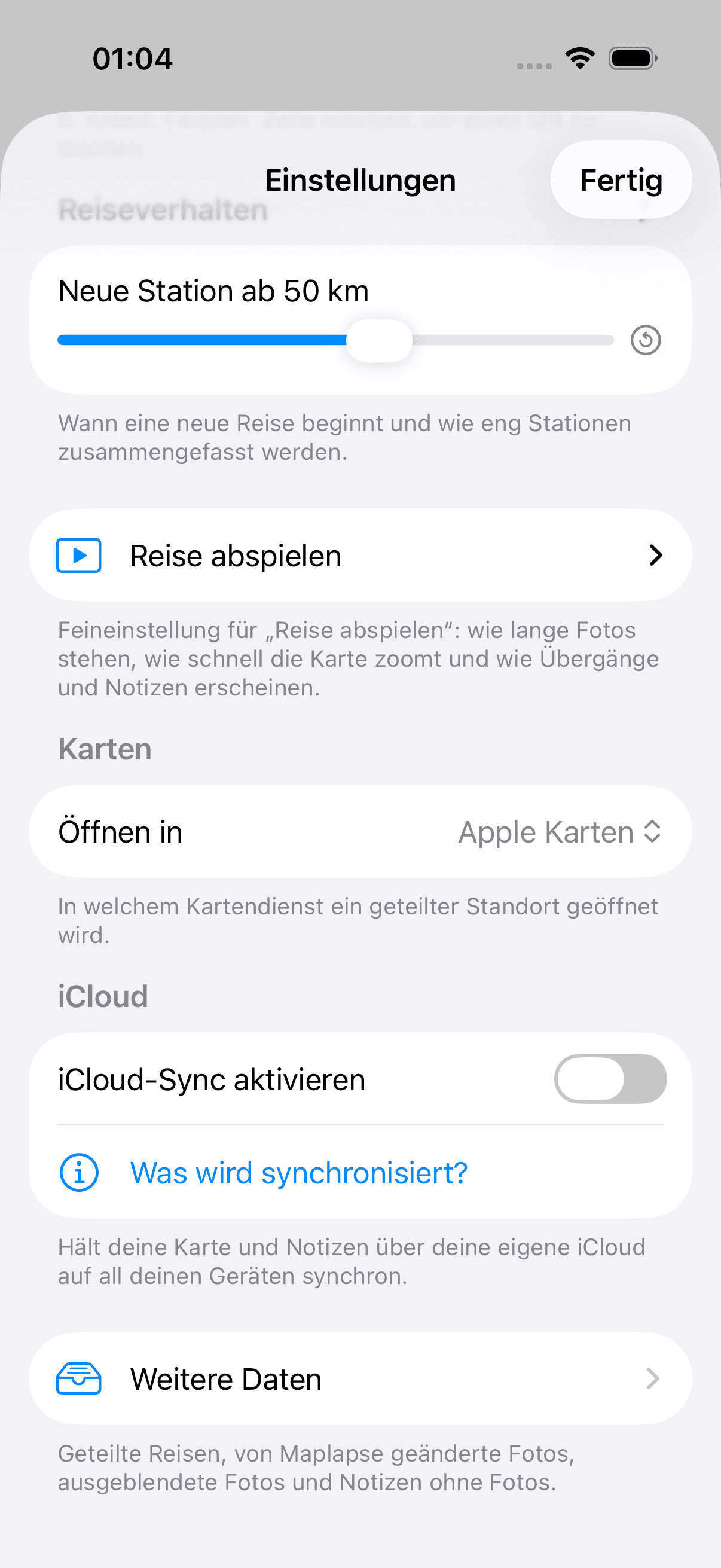
Tipp oben rechts auf das Zahnrad-Symbol, um die Einstellungen zu öffnen. Darin steuerst du die Sprache, welche Regionen Maplapse berücksichtigt, deinen Heimatort und weitere ausgeschlossene Orte, das Reiseverhalten (wie Fotos zu Reisen und Stationen werden), „Reise abspielen“, den Kartendienst für geteilte Orte, den Foto-Zugriff, iCloud-Sync und Teilen sowie unter „Weitere Daten“ die von Maplapse geänderten Fotos, die ausgeblendeten Fotos und Notizen ohne Fotos.
Sprache
Wähle die Sprache der App. Acht Sprachen stehen zur Wahl, oder „System“, damit Maplapse die Sprache deines iPhones übernimmt.
Regionen wählen
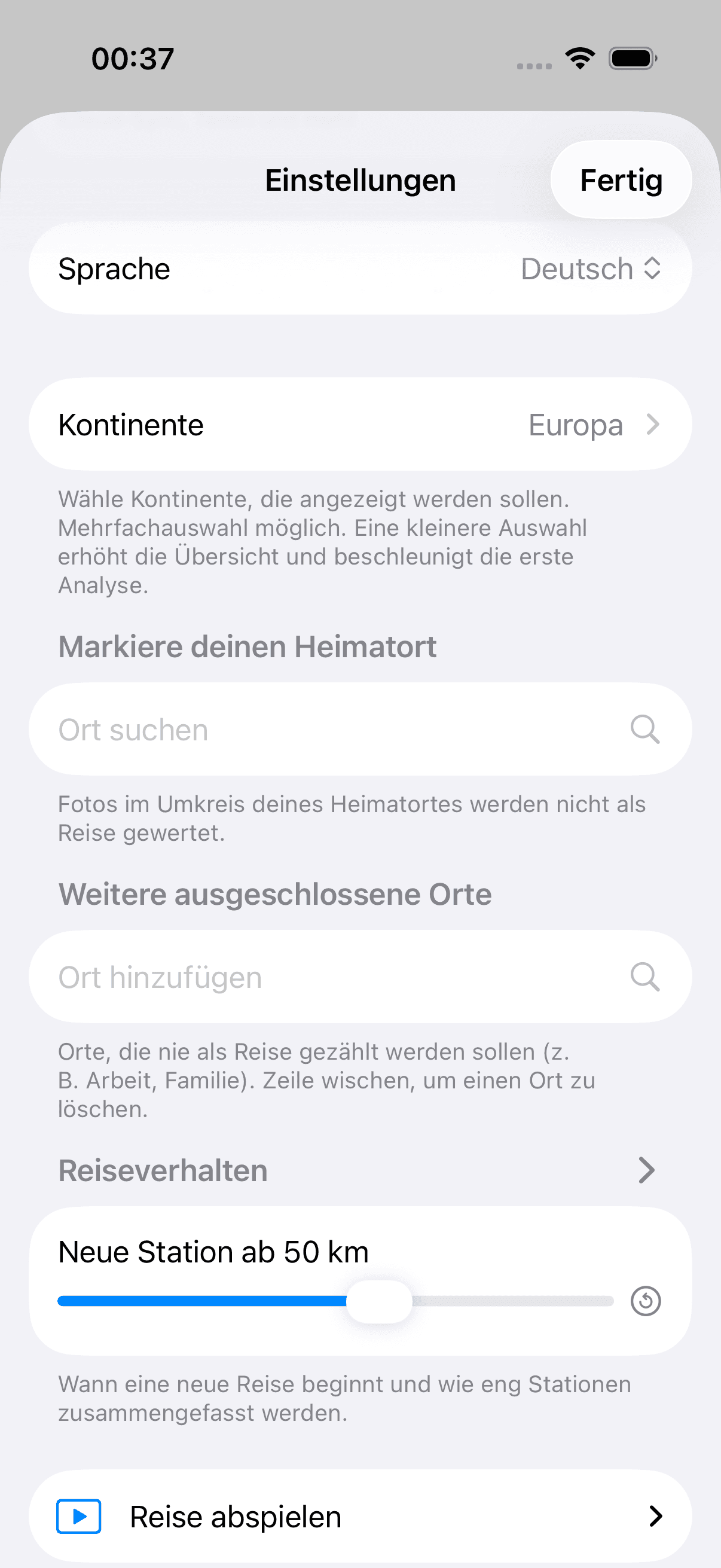
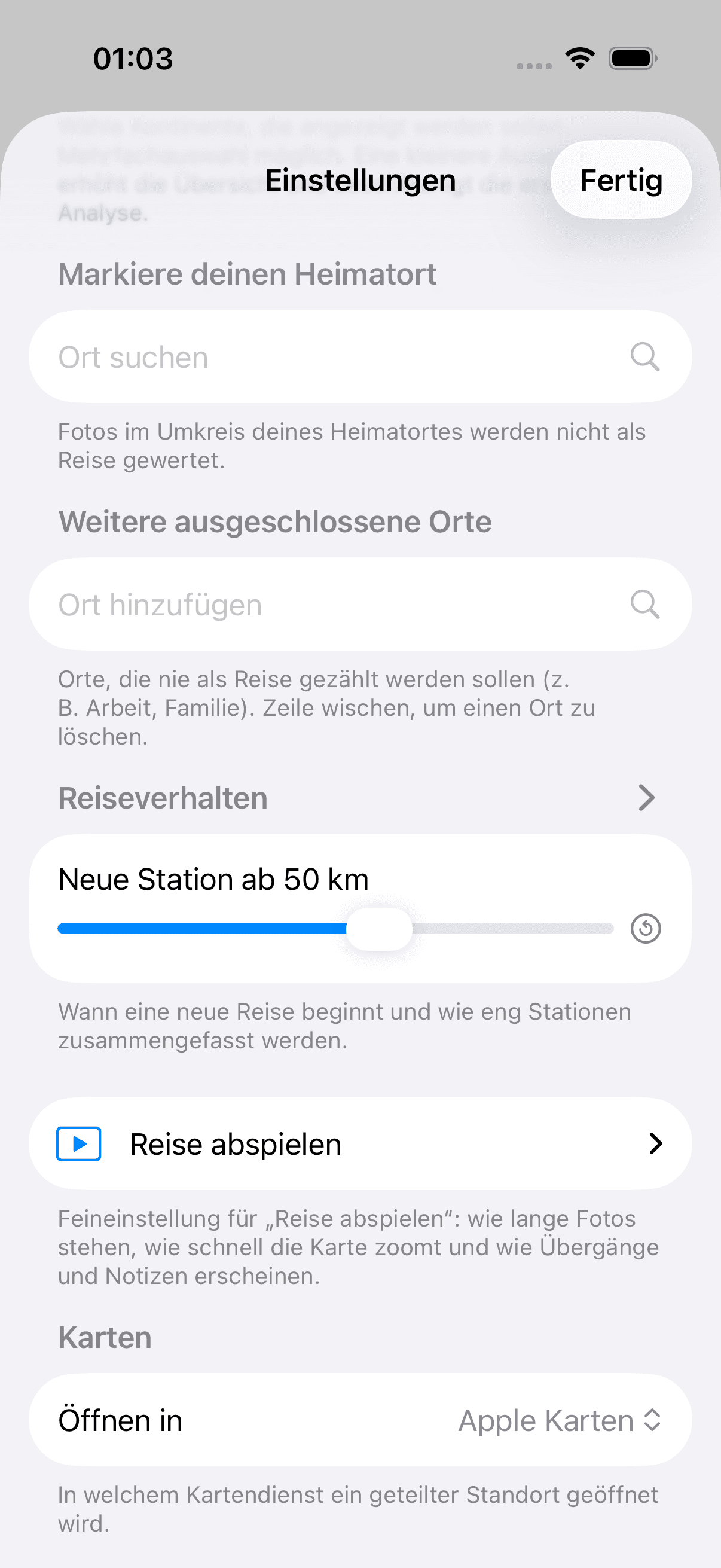
Leg fest, welche Weltregionen Maplapse berücksichtigt. Über die Kontinent-Schalter (und „Alle“/„Keine“) grenzt du ein, wo deine Reisen liegen. Mit einer kleinen Auswahl ist Maplapse beim ersten Einrichten schneller fertig und die Karte bleibt übersichtlich.
Heimat ausschließen
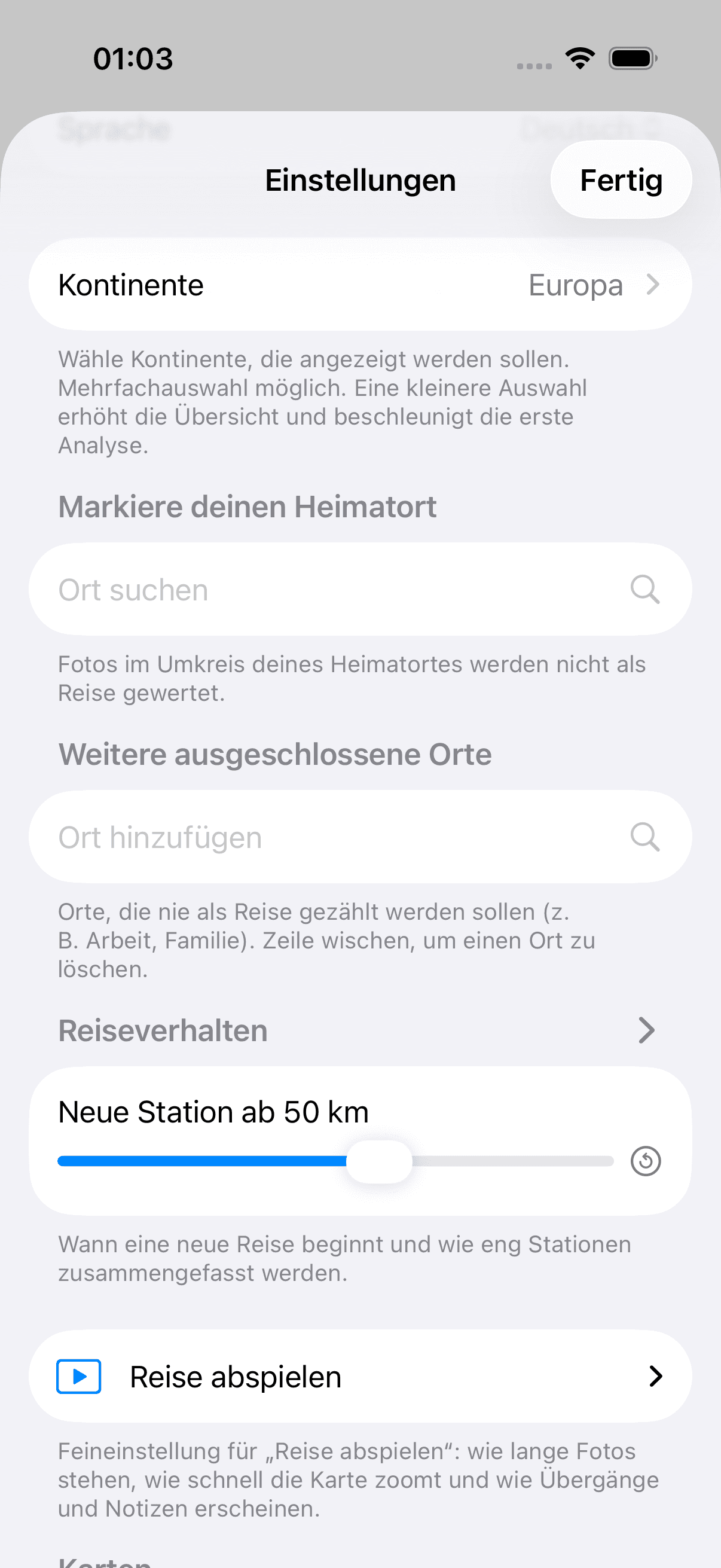
Gib deine Heimatadresse ein und stell mit dem Regler einen Umkreis ein (15 bis 100 km). Fotos aus diesem Bereich lässt Maplapse weg, damit Alltagsfotos deine Reisen nicht überlagern. Es lohnt sich aber aus einem zweiten, wichtigeren Grund: Maplapse erkennt eine neue Reise vor allem daran, dass du zwischendurch zu Hause warst. Ohne Heimatort fehlt dieser Trenner, und es bleibt nur der Zeitabstand aus „Neue Reise nach X“. Aufeinanderfolgende Reisen verschmelzen dann leicht zu einer einzigen. Du siehst also mit hoher Wahrscheinlichkeit weniger Reisen, als du gemacht hast. Mehr dazu im Abschnitt „Woran Maplapse eine neue Reise erkennt“.
Weitere Orte ausschließen
Genauso kannst du weitere Orte ausschließen, etwa Arbeit oder Familie. Jeder Ort bekommt seinen eigenen Umkreis, damit nur das übrig bleibt, was wirklich nach Reise aussieht.
Pro-Funktionen
Maplapse Pro
Alles bisher Beschriebene ist kostenlos. Die folgenden Funktionen gehören zu Maplapse Pro und sind am „Pro“-Zeichen erkennbar. Die Diashow und das Teilen einer Reise als Link stehen auch hier, weil Pro bei ihnen die Grenze aufhebt: Ohne Pro sind drei Reisen und drei Links frei, mit Pro sind es beliebig viele. Ohne Pro funktioniert Maplapse vollständig; Pro fügt nur Extras hinzu. Pro ist ein Abo, das du monatlich oder jährlich abschließt, mit einem Gratis-Zeitraum zum Ausprobieren und Familienfreigabe für bis zu fünf Personen. Den aktuellen Preis zeigt dir die App vor dem Kauf. Kündigen kannst du jederzeit in den iOS-Einstellungen unter Apple-Account › Abonnements; und wer eine geteilte Reise per Link ansieht, braucht ohnehin weder Pro noch einen Kauf. Teilt jemand aus deiner Familie sein Abo über die Familienfreigabe, erkennt Maplapse das und zeigt es dir in den Einstellungen so an. Und bist du gerade ohne Internet, bleibt dein zuletzt bekannter Pro-Stand erhalten. Pro fällt nicht aus, nur weil die Verbindung fehlt.
Foto teilen und markieren
ProÖffne ein Foto im Vollbild und tippe oben auf das Teilen-Zeichen. Maplapse übergibt das Foto an das Teilen-Menü von iOS. Von dort geht es weiter in Nachrichten, Mail, AirDrop oder jede andere App, die du dort eingerichtet hast. Möchtest du vorher etwas hervorheben, einen Pfeil auf das Haus, in dem ihr gewohnt habt, oder einen Kringel um das Detail, das sonst niemand sieht, kannst du das Foto markieren und dann teilen. Dabei gilt eine feste Regel: Gezeichnet wird immer auf einer Kopie. Dein Original in der Fotomediathek bleibt unberührt, egal wie viel du daraufkritzelst. Bei Videos erscheint das Teilen-Zeichen nicht. Nicht verwechseln mit „Reise als Link“: Hier verlässt ein einzelnes Foto die App, dort eine ganze Reise mit Karte und Notizen.
Reise benennen
ProDeine Reisen heißen normalerweise nach ihrem Zeitraum, etwa „8.–10. Mai 2026“. Mit Pro gibst du ihnen einen eigenen Namen: Tippe in der Reisen-Liste auf die drei Punkte neben einer Reise und wähle „Reise benennen“; heißt sie schon, steht dort „Namen ändern“, daneben „Namen entfernen“. Der Name erscheint danach überall statt des Datums, und die Suche findet ihn. Nach „Elsass“ zu suchen führt dich also zu deiner Elsass-Tour, auch wenn keines der Fotos so heißt. Benennen lassen sich nur datierte Reisen: Alle Fotos ohne Datum sammelt Maplapse in einer einzigen Reise „Ohne Datum“, und ein Name dort würde für alles darin gelten. Deshalb fehlt der Eintrag bei dieser einen Reise. Der Name hängt am Zeitraum der Reise, nicht an einzelnen Fotos: Verschiebt sich eine Grenze später um ein paar Stunden, bleibt er trotzdem an der richtigen Reise. Mit eingeschalteter Synchronisierung ist er auf deinen Geräten dabei; wer deine Karte mit dir teilt, sieht ihn ebenfalls. In der Suche genügt ein Teil des Namens: Schon beim Tippen erscheinen die passenden Reisen, mit Pro auch dann, wenn du dich vertippst. Filterst du nach einem Reisenamen, bleiben die Orte dieser Reise sichtbar; findet Maplapse nichts, sagt es dir das, statt eine leere Liste zu zeigen.
Fotos ohne Ort zuordnen
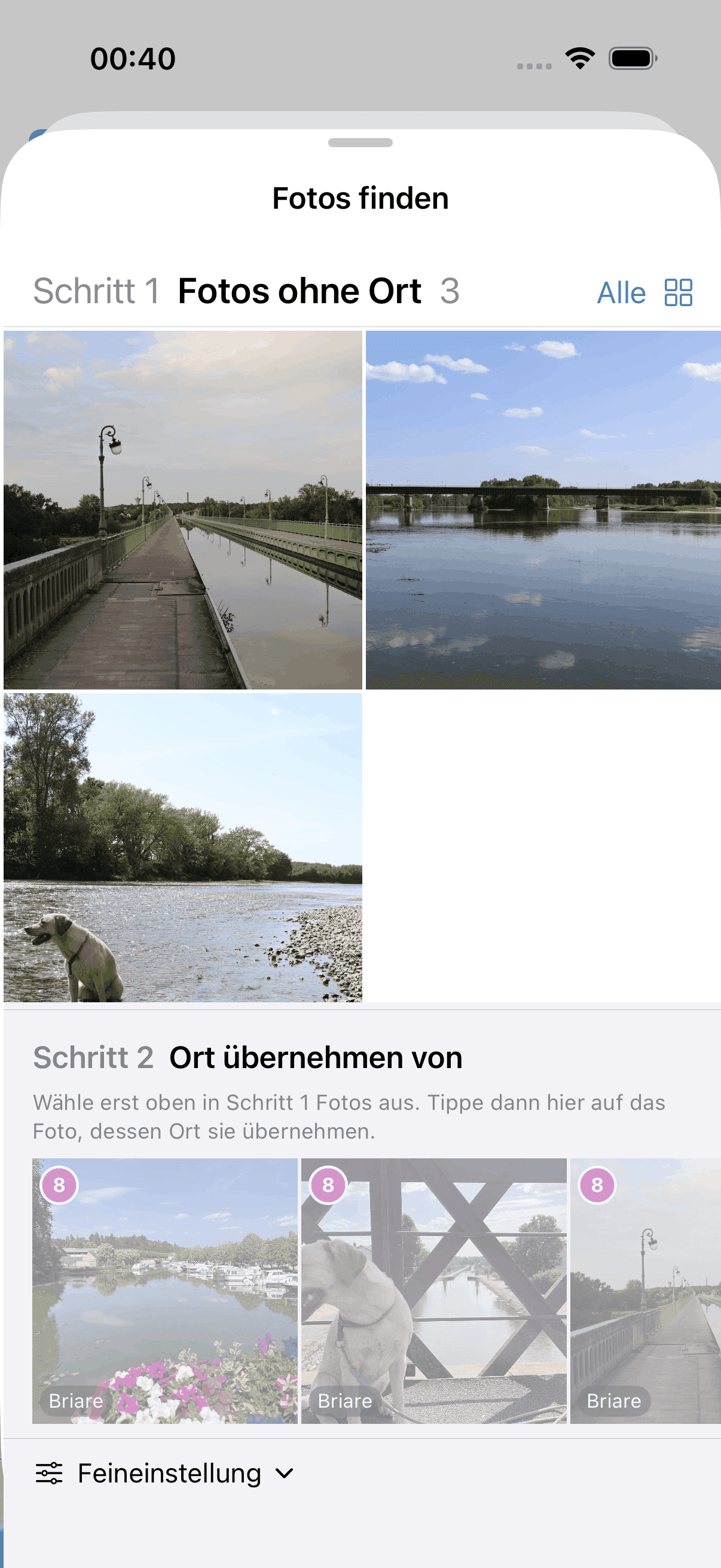
ProNicht jedes Reisefoto weiß, wo es entstanden ist: Fotos aus der Spiegelreflexkamera haben kein GPS, am Telefon war der Ort vielleicht ausgeschaltet, und Fotos, die dir jemand per Messenger geschickt hat, kommen ohne Ort an. Solche Fotos landen sonst nie auf der Karte. Mit Maplapse Pro holst du sie dazu: Öffne eine Station und lass dir die ortlosen Fotos aus derselben Zeit zeigen. Das Zeitfenster ist zunächst die Dauer der Station; mit zwei Reglern dehnst du es aus, bei einer Station in Ein-Stunden-Schritten bis zu zwölf Stunden davor und danach, bei einer Teil-Station in Halb-Stunden-Schritten bis zu zwei Stunden. Screenshots und Chat-Grafiken sind dabei zunächst ausgeblendet, weil das meist kein Reisefoto ist; über einen Filter blendest du sie wieder ein. Dann wählst du die Fotos aus, die dazugehören, und suchst ein Quell-Foto von dieser Station, dessen Ort die ausgewählten Fotos übernehmen. Zwei Dinge solltest du wissen, bevor du das erste Mal zuordnest. Erstens: Der Ort wird in das Foto selbst geschrieben, nicht nur in Maplapse. Das Foto ist danach ein ganz normales Foto mit Ort. Es zeigt den Ort auch in der Fotos-App und in jeder anderen App, und die Änderung wandert über deine iCloud-Fotomediathek auf deine anderen Geräte. Maplapse fragt dich einmalig, ob das in Ordnung ist. Zweitens: Dafür braucht Maplapse vollen Zugriff auf deine Fotos. Mit eingeschränktem Zugriff darf keine App etwas schreiben. Falls du es dir anders überlegst: „Ortszuordnung rückgängig“ nimmt den Ort bei allen Fotos wieder weg, die Maplapse gesetzt hat. Fotos, die schon vorher einen Ort hatten, fasst Maplapse nie an. Und noch etwas zur Ehrlichkeit: Gleiche Zeit heißt nicht automatisch gleicher Ort. Deshalb rät Maplapse nicht, sondern zeigt dir die Kandidaten. Die Entscheidung triffst du.
Auf allen Geräten
ProMit Maplapse Pro erscheinen deine Reisen und Notizen automatisch auf iPhone und iPad, über deinen eigenen iCloud-Account. Synchronisiert wird nur deine Reisekarte, also Orte, Zeiten, deine Notizen, deine Reisenamen, die ausgeblendeten Fotos und deine Einstellungen; Fotos werden dabei nicht übertragen. Das läuft über deinen eigenen iCloud-Account, nicht über einen Server von uns. Hast du die Synchronisierung eingeschaltet, holst du deinen Stand auf einem neuen Gerät per „Aus iCloud wiederherstellen“ zurück. Standardmäßig ist sie aus. Du entscheidest. Nur wenn du eine Reise teilst, lädt Maplapse verkleinerte Kopien der Fotos dieser Reise in deine eigene iCloud, damit die Empfänger sie sehen können.
Reise abspielen
ProDrei Reisen freiÖffne eine Reise und tippe auf Abspielen. Aus deiner Reise wird eine Diashow. Die Karte fliegt von Station zu Station, deine Fotos erscheinen wie von selbst, und deine Notizen erzählen die Geschichte dazu. Ganz automatisch und im richtigen Takt: Du musst nichts zusammenstellen, nichts schneiden und nichts auswählen. Das Abspielen läuft auf deinem Gerät, in der App. Die Diashow läuft auch ohne Pro von Anfang bis Ende: Drei Reisen sind frei, mit Pro sind es beliebig viele. Eine Reise gilt als angesehen, sobald der größte Teil ihrer Fotos gezeigt wurde. Dabei zählen die Diashow der ganzen Reise und die Diashows ihrer einzelnen Stationen zusammen. Brichst du vorher ab, ist noch keine der drei Reisen verbraucht; was schon gezeigt wurde, zählt aber weiter, solange die App läuft. Dieselbe Reise noch einmal anzusehen kostet nichts, und eine Reise, die du per Link bekommen hast, zählt nicht mit. Sind drei Reisen angesehen, fragt Maplapse bei jeder weiteren Reise vor dem ersten Foto nach Pro. Wenn du deine Reise nicht nur selbst ansehen, sondern jemandem zeigen willst, ist „Reise als Link“ der richtige Weg. Der Empfänger sieht die Reise mit der kostenlosen App, ohne etwas zu kaufen. Fotos, die nicht auf dem Gerät liegen, überspringt die Wiedergabe; in der Galerie bleiben sie als Platzhalter sichtbar.
Was du am Abspielen einstellen kannst
ProIn den Einstellungen unter „Reise abspielen“ justierst du den Ablauf, ohne etwas zusammenstellen zu müssen. „Foto-Anzeigedauer“ bestimmt, wie lange ein Foto stehen bleibt, „Karten-Zoom“, wie lange der Flug zur nächsten Station dauert, und „Halt am Ort“ den kurzen Moment danach, bevor die Fotos beginnen. „Übergang“ regelt die Überblendung zwischen zwei Fotos, „Video maximal“ deckelt einen einzelnen Videoclip, und „Notiz maximal“ begrenzt, wie lange eine Notiz längstens zu lesen ist. Der Schalter „Fotos bewegen“ ist eingeschaltet: Jedes Foto zieht dann langsam über den Bildschirm, damit auch ein Querformat ganz zu sehen ist statt angeschnitten; ausgeschaltet stehen die Fotos still und werden ganz gezeigt, notfalls mit Balken. „Auf Standard zurücksetzen“ holt alle Werte zurück. Den Bereich findest du, sobald die erste Analyse durch ist.
Reise als Link teilen
ProDrei Links freiÖffne eine Reise und teile sie als Link, zum Beispiel per Nachricht oder E-Mail. Wer den Link öffnet, sieht genau diese eine Reise als Diashow: Die Karte fliegt von Station zu Station, dazu erscheinen die Fotos und deine Notizen. Das Beste daran: Zum Ansehen genügt die kostenlose App. Es geht ohne Maplapse Pro und niemand muss etwas kaufen. Damit die Fotos beim Empfänger ankommen, lädt Maplapse verkleinerte Kopien der Fotos dieser Reise (längste Kante 2048 px, ohne Videos) in deine eigene iCloud; von dort holt sie die App der Empfänger auf ihr Gerät. Jede Person, die den Link besitzt, kann die Reise ansehen. Gib ihn also nur an Leute weiter, die sie sehen sollen. Die Kopien bleiben in deiner iCloud, bis du sie dort löschst. Auch zum Teilen brauchst du kein Pro: Drei Links sind ohne Pro frei, mit Pro sind es beliebig viele. Gezählt wird jeder neu angelegte Link, auch wenn du ihn später löschst; durch das Löschen wird also kein Link wieder frei. Einen bestehenden Link erneut zu senden oder zu ersetzen kostet nichts, und deine Links bleiben auch ohne Pro sichtbar, nutzbar und löschbar. Eine Reise kann mehrere Links haben. Gib einem Link beim Teilen einen eigenen Namen, zum Beispiel „Familie“ oder „Freunde“, und wähle für jeden Link, welche Fotos dabei sind. Ohne eigenen Namen heißt der Link wie die Reise. Auch die Empfänger sehen den Namen. Wer den Link öffnet, landet direkt in der Reise, ohne Umweg über eine Liste. Aus dieser Gastansicht führt „Maplapse mit eigenen Fotos nutzen“ zur eigenen Karte. Einen bereits erstellten Link verschickst du später erneut über Einstellungen › „Weitere Daten“ › „Von dir geteilte Reisen“; dort löschst du ihn auch, indem du die Zeile wischst.
Deine Karte teilen
ProMit Maplapse Pro gibst du deine ganze Karte für Freunde, Mitreisende oder die Familie frei: Ihr seht und bearbeitet alle deine Reisen gemeinsam: Orte, Zeiten, Notizen. Du lädst die anderen über ihre iCloud-Adresse ein und vergibst pro Person das Recht „Nur lesen“ oder „Lesen & schreiben“; wer schreiben darf, schreibt Notizen und pflegt die Karte mit. In der App führt der Weg dorthin über Einstellungen › iCloud › „Personen einladen“. Dort stehen später auch die beiden Listen, an denen du die Richtung abliest: unter „Maplapse geteilt mit“ die Leute, denen du deine Karte freigegeben hast, unter „Maplapse geteilt von“ die Karten, die andere mit dir teilen. Eines solltest du dabei wissen: Die Freigabe umfasst immer alle deine Reisen. Einzelne Reisen lassen sich dafür nicht auswählen. Am besten funktioniert das mit Apples gemeinsamer Fotomediathek: Dann liegen eure Fotos ohnehin auf beiden Seiten, und Maplapse bündelt sie zur gemeinsamen Reise. Jede Station zeigt die Fotos von euch allen, egal wer sie aufgenommen hat. Ohne gemeinsame Fotomediathek kommt alles Übrige trotzdem vollständig an; nur dort, wo ein Foto nicht auf deinem Gerät liegt, steht ein Platzhalter. Mitmachen kann außerdem nur, wer Maplapse installiert hat und Maplapse Pro nutzt. Mit unterwegs sind Orte, Zeiten, Notizen, deine eigenen Reisenamen und welche Fotos du ausgeblendet hast. Die Fotos selbst gehen nicht mit; sie erscheinen bei den anderen nur, wenn ihr zusätzlich eine gemeinsame Fotomediathek in Apple Fotos nutzt.
Einladung annehmen, ablehnen, verlassen
Pro„Einladung ablehnen“ lehnt bewusst ab. Schließt du dagegen nur die Kaufaufforderung, bleibt die Einladung erhalten. Hast du ohne Pro angenommen, kannst du die Freigabe in den Einstellungen wieder verlassen. Bevor du jemanden entfernst, fragt Maplapse nach. Und wechselst du den iCloud-Account, entfernt Maplapse die geteilten Inhalte des vorigen Accounts und fragt dich neu nach Heimatort und ausgeschlossenen Orten.
Reise als Link oder ganze Karte?
ProBeides heißt „teilen“, meint aber Verschiedenes. Reise als Link: genau eine Reise, mit Fotos, für jeden, der den Link hat, ohne Pro und ohne Kauf. Der richtige Weg, wenn du jemandem eine Reise zeigen willst. Deine Karte teilen: alle deine Reisen auf einmal, ohne dass sich einzelne Reisen auswählen lassen, und zwar für Freunde, Mitreisende oder Familie, die du über ihre iCloud-Adresse eingeladen hast und die selbst Maplapse Pro nutzen. Ihr teilt Orte, Zeiten, Notizen, Reisenamen und Ausblendungen; am besten funktioniert das mit Apples gemeinsamer Fotomediathek, denn dann bündelt Maplapse alle eure Fotos zur gemeinsamen Reise. Der richtige Weg, wenn ihr dauerhaft dieselbe Reisesammlung pflegt. Einen Link legst du auch ohne Pro an, drei Links sind frei; deine Karte teilst du mit Maplapse Pro. Auf beiden Wegen überträgt Maplapse die Daten nur in deine eigene iCloud. Einen Maplapse-Server gibt es nicht.