Guía
Contenido
Lo básico
¿Qué es Maplapse?
Maplapse convierte automáticamente tus fotos en un mapa fotográfico de tus viajes. Lo más importante primero: esto ocurre a posteriori. Maplapse analiza las fotos que ya tienes en tu iPhone. Así que no tienes que configurar nada antes ni registrar ningún viaje por adelantado. Incluso los viajes de hace diez años aparecen en el mapa en cuanto abres la app. La app lee dónde y cuándo se hizo una foto y lo reúne todo en viajes con sus distintas paradas, con mapa y recorrido. No tienes que etiquetar ni ordenar nada. El análisis se hace por completo en tu dispositivo, y no hay ningún servidor de Maplapse para tus datos. La app no muestra publicidad y no te rastrea.
Primeros pasos
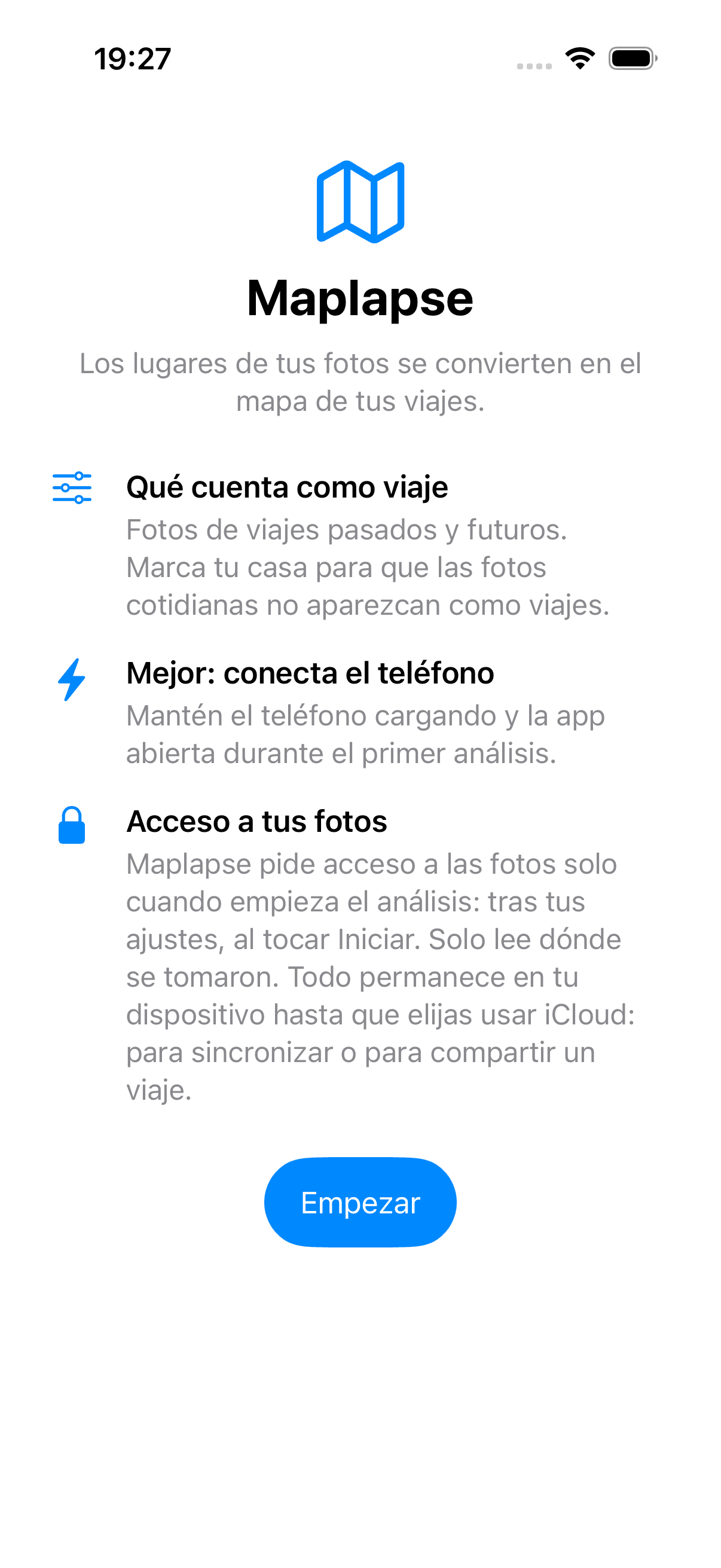
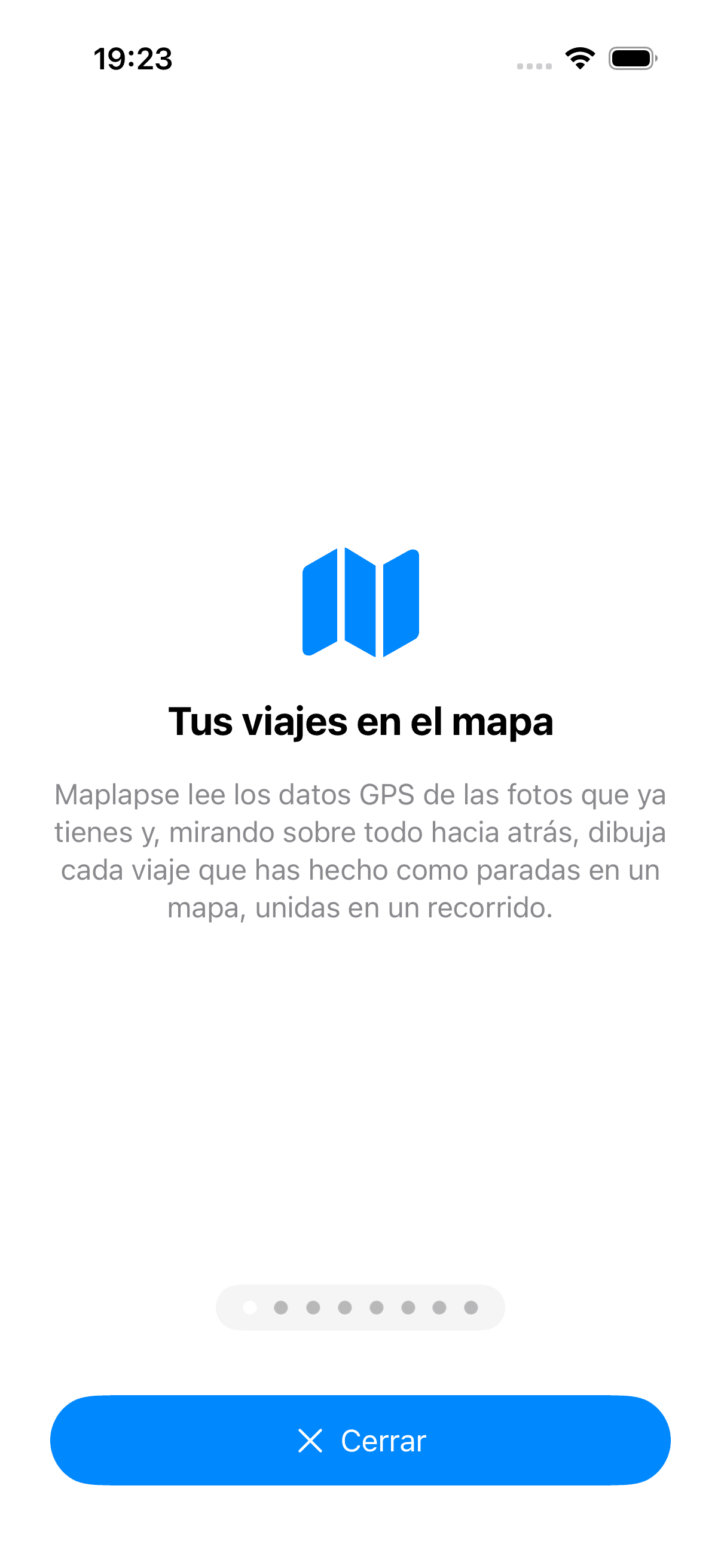
La primera vez que lo abres, Maplapse te recibe con lo esencial: los lugares de tus fotos se convierten en el mapa de tus viajes. Además, te da dos consejos. Durante el primer análisis, lo mejor es mantener el teléfono cargando y la app abierta. Y Maplapse no te pide acceso a tus fotos hasta que tocas «Iniciar». Primero, Maplapse comprueba brevemente tu iCloud («Comprobando iCloud …»), lo que tarda unos 20 segundos como mucho. Después, «Empezar» te lleva a «Configuración». Allí eliges al menos una región que te interese y marcas tu casa, para que las fotos cotidianas queden fuera. También puedes seguir sin casa, pero entonces Maplapse te lo pregunta, porque el mapa queda más saturado. Con «Iniciar» empieza el análisis, y solo entonces aparece la petición de acceso a tus fotos. Elige «Permitir acceso completo», porque solo con todas las fotos tus viajes aparecen completos en el mapa. Con acceso limitado, Maplapse solo analiza las fotos que has seleccionado. Te lo recuerda un triángulo naranja en el mapa; al tocarlo te ofrece «Seleccionar más fotos» y «Permitir acceso completo». El análisis se hace en tu dispositivo, y tus fotos no salen de él durante el proceso. Tu último viaje aparece primero, y la línea de estado sobre el mapa muestra cuántas de tus fotos con GPS se han leído ya. La primera vez puede tardar un rato. Si dura más de medio minuto y aún no has decidido sobre las notificaciones, la línea de estado te ofrece «Avisarme al terminar». Si lo tocas, iOS te pide permiso. Después, Maplapse te avisa con «Tus viajes están listos» si la app estaba en segundo plano y el trabajo ha tardado más. Con el teléfono cargando va más rápido y el análisis nunca se pausa. Sin cargador, se detiene por debajo del 40 % de batería («Análisis en pausa: batería baja»); con «Continuar igualmente» sigue adelante. Si ya has usado Maplapse en otro dispositivo con Maplapse Pro y has sincronizado allí con tu iCloud, la pantalla de bienvenida te ofrece además «Restaurar desde iCloud», justo encima de «Empezar». Si tus datos aparecen en iCloud más tarde, Maplapse te pregunta si quieres restaurarlos o analizar de nuevo. Sin Pro no existe esta opción; Maplapse vuelve a analizar tus fotos en este dispositivo.
Cómo sabe Maplapse el lugar
Maplapse usa la ubicación que tu cámara guarda en la foto al hacerla. Para ello, la localización debe estar activada en los ajustes de iOS y la Cámara debe tener permiso para usarla: Ajustes › Privacidad y seguridad › Localización › Cámara › «Cuando se use la app». Las fotos sin ubicación no se pueden colocar en el mapa. Para tus próximos viajes, basta con activarlo una vez.
Mapa y símbolos
El mapa
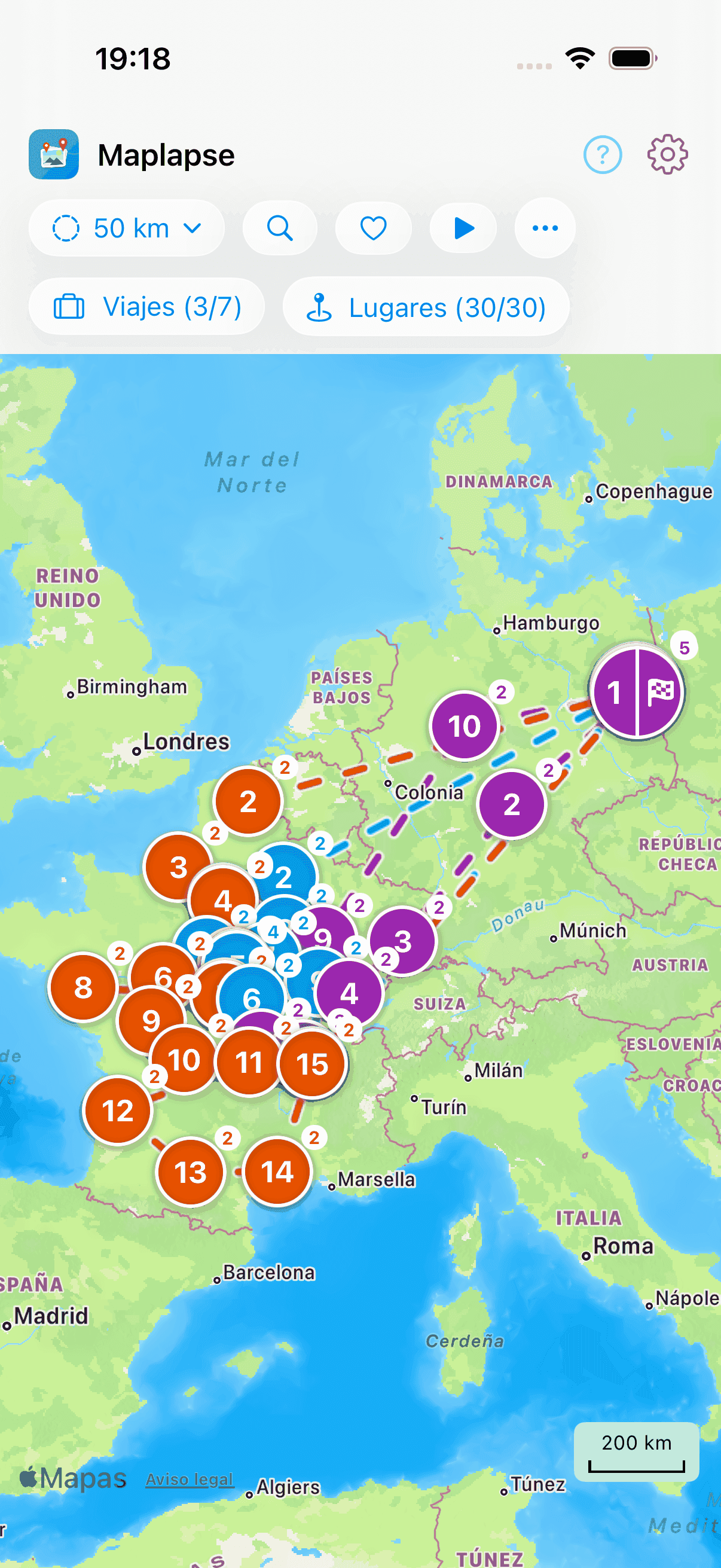
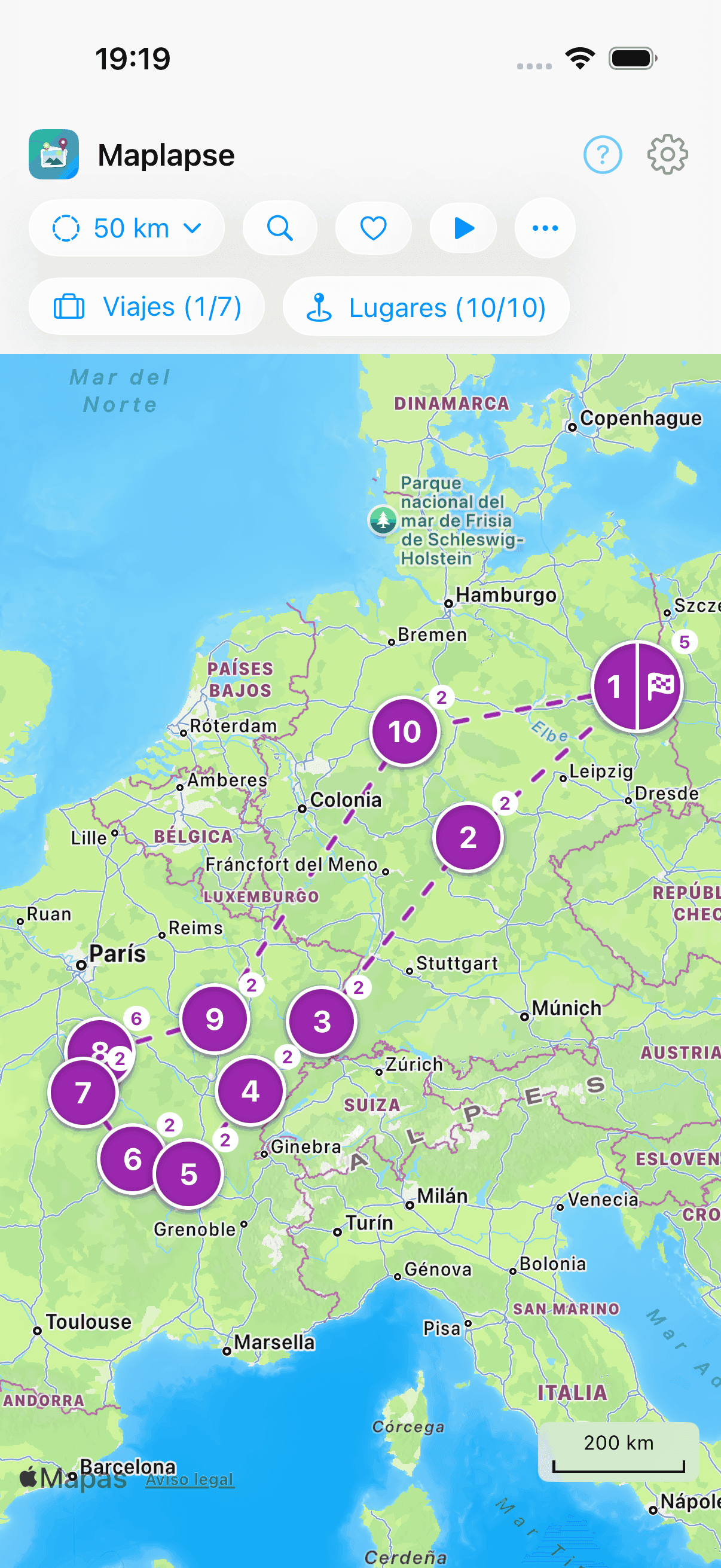
Lo esencial: un mapa con todas tus paradas como puntos numerados de colores, unidos para formar el recorrido. Una barra en la parte superior te muestra los datos clave de tus viajes. Toca un punto para abrir sus fotos; toca dos veces un punto para acercarte más al lugar (véase «Un lugar al detalle»). El progreso se muestra con una barra sobre el mapa; si se conoce la cantidad, aparece al lado. Esto ocurre al analizar tus fotos, al sincronizar con iCloud y al cargar contenidos que alguien comparte contigo. Por cierto, el punto de una parada está donde se concentran sus fotos, no en el centro calculado.
Los símbolos del mapa
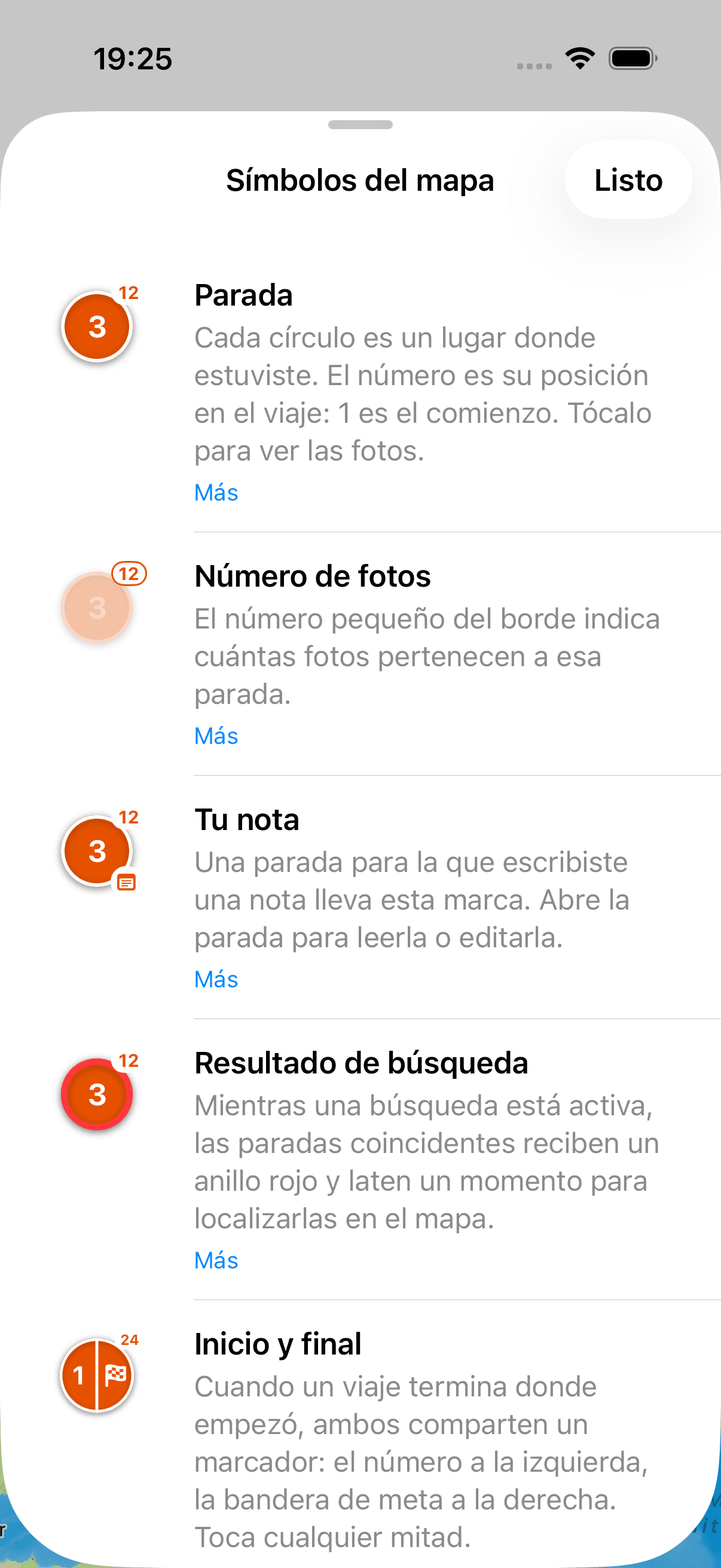
El mapa usa pocos símbolos, siempre los mismos. Aquí se explica en detalle qué significa cada uno, cómo aparece y qué puedes hacer con él. En la app encontrarás los mismos símbolos como leyenda breve bajo el signo de interrogación de arriba a la derecha («Símbolos»). El enlace «Más» te lleva desde allí directamente a la sección correspondiente de esta página.
Parada, número de fotos, inicio y final
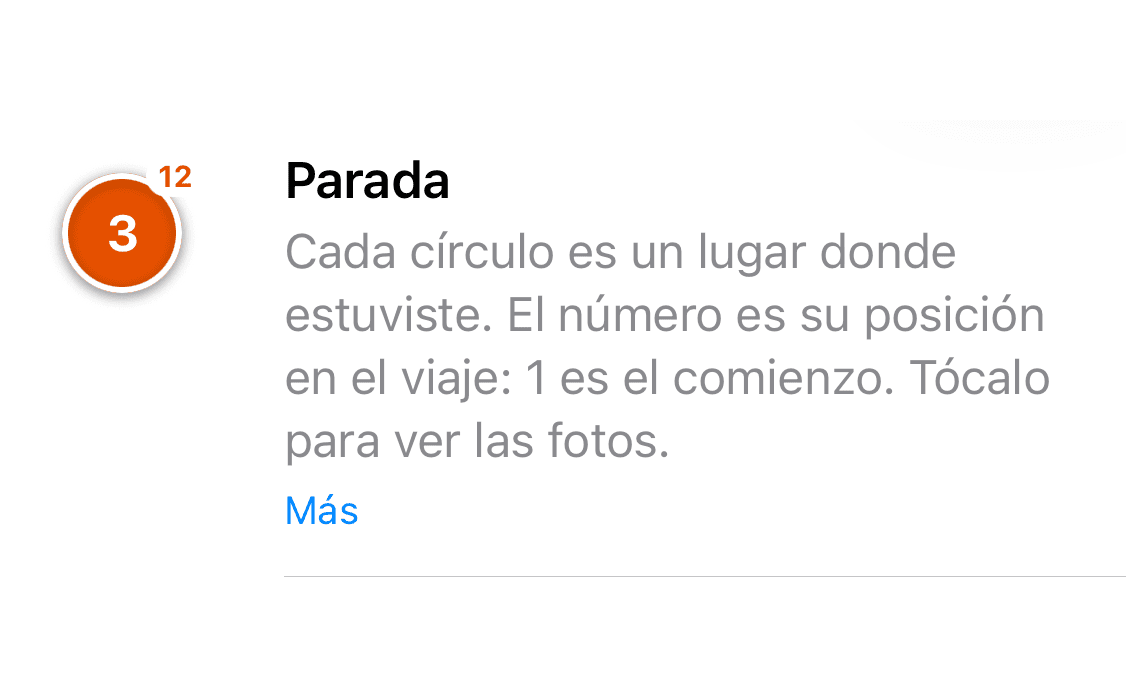
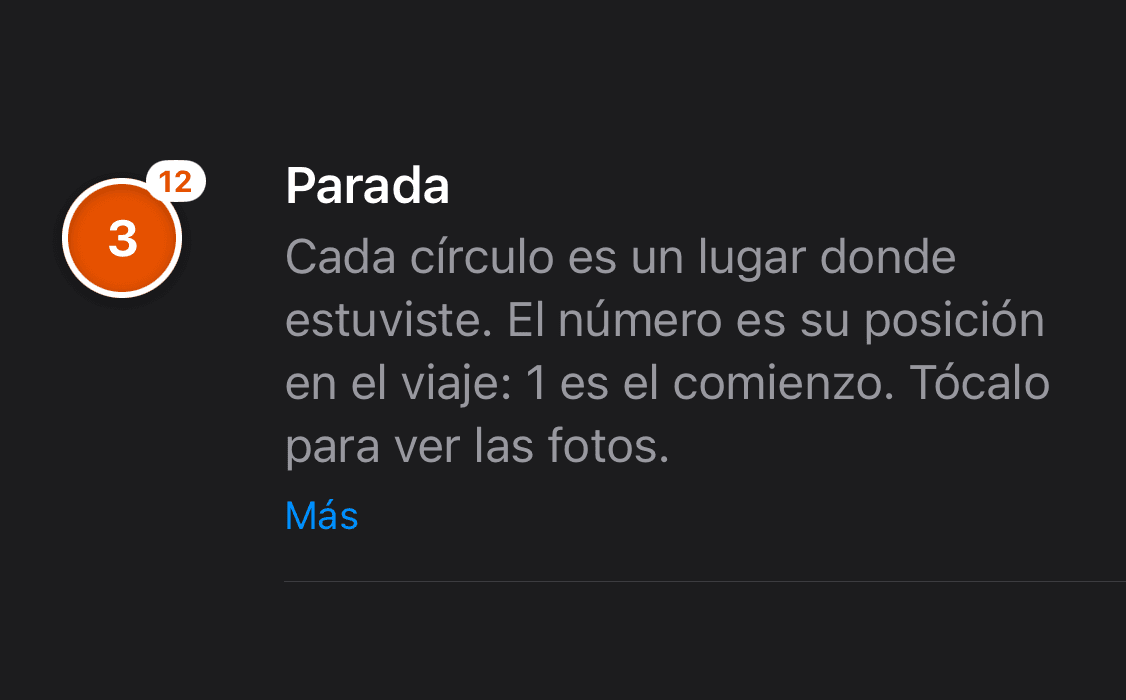
Cada parada es un círculo de color con un número. El número te dice qué parada del viaje es. Así lees el orden directamente en el mapa. Pegado al círculo hay un pequeño indicador con una cifra: es el número de fotos que hiciste en esa parada. Si la cifra es alta, merece la pena el zoom de detalle (véase «Paradas dentro de la parada»). El inicio y el final de un viaje tienen sus propios marcadores, para que veas de un vistazo dónde empezó y dónde terminó el viaje. Un toque en una parada abre su galería; un doble toque acerca el mapa al lugar.
La línea entre las paradas
La línea une tus paradas en el orden en que estuviste en ellas y dibuja así el recorrido. Conviene saberlo: siempre es una conexión recta de lugar a lugar, no el trayecto que recorriste en coche o en avión. Maplapse solo conoce los lugares de tus fotos, no tu camino entre ellos. Esta línea es continua y siempre une dos paradas entre sí. Solo es punteada dentro de una misma parada, es decir, entre sus sub-paradas; lo que significa esa línea de puntos se explica en «Paradas dentro de la parada». La línea siempre sigue el orden temporal. No hay nada que ajustar.
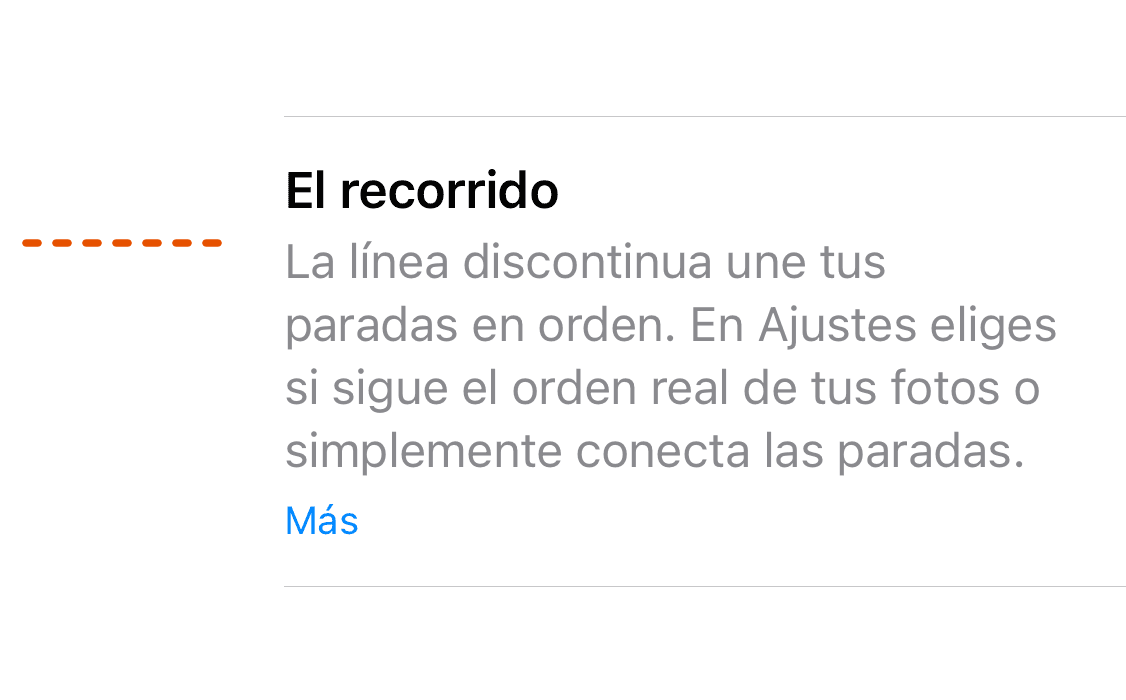
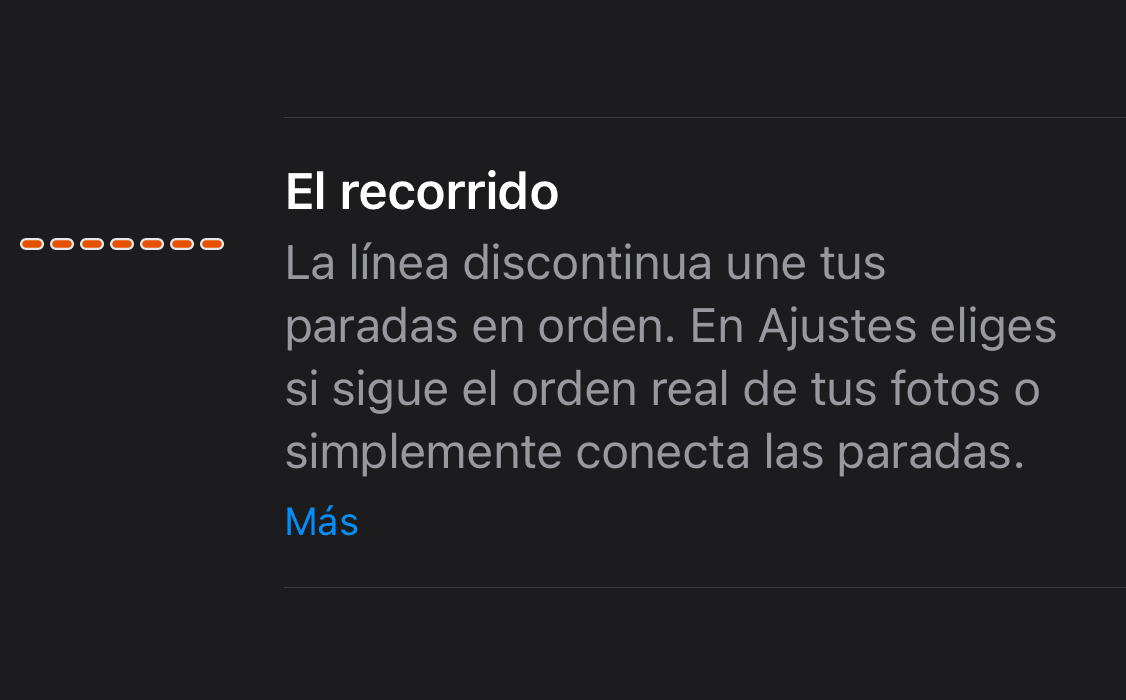
Paradas dentro de la parada
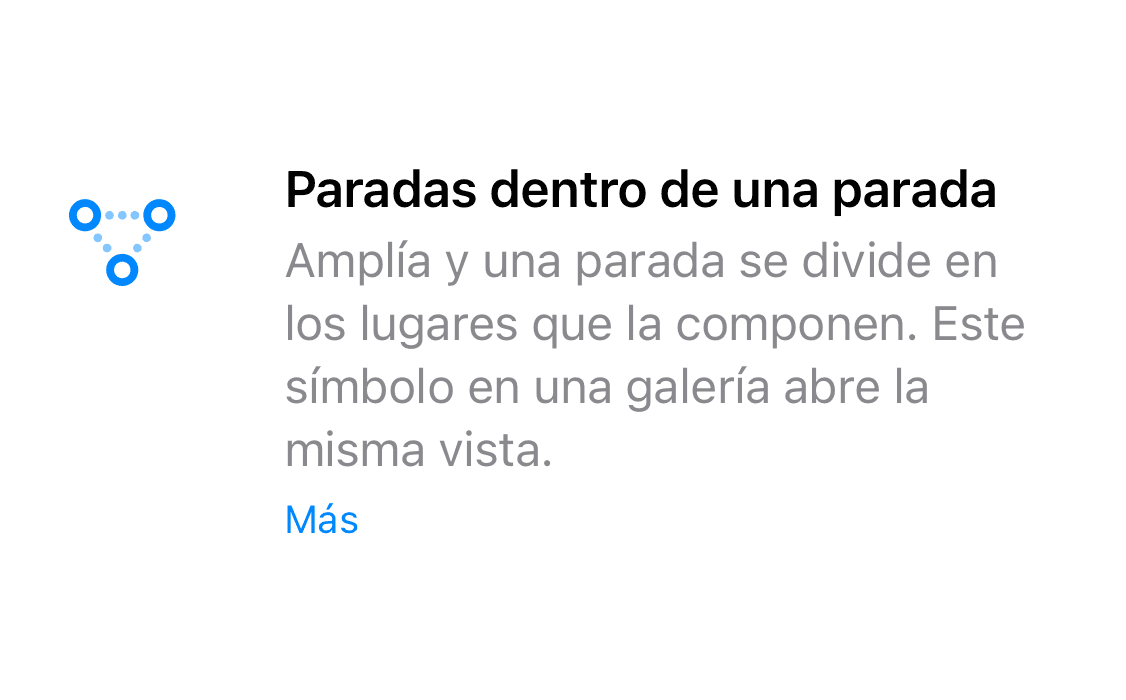
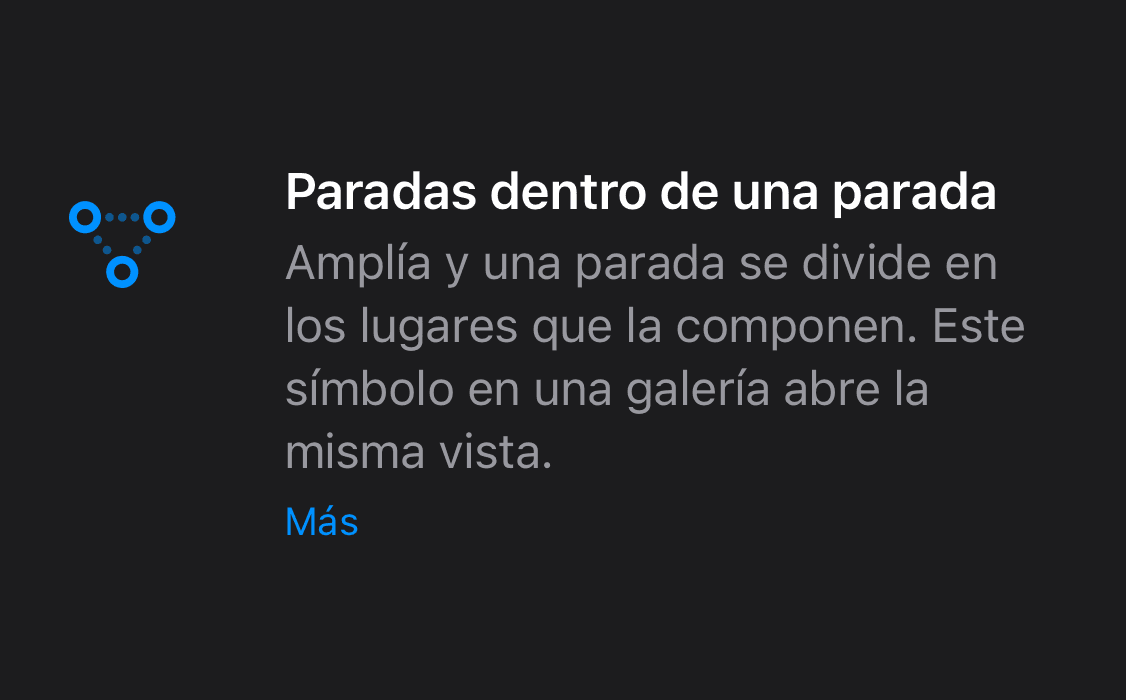
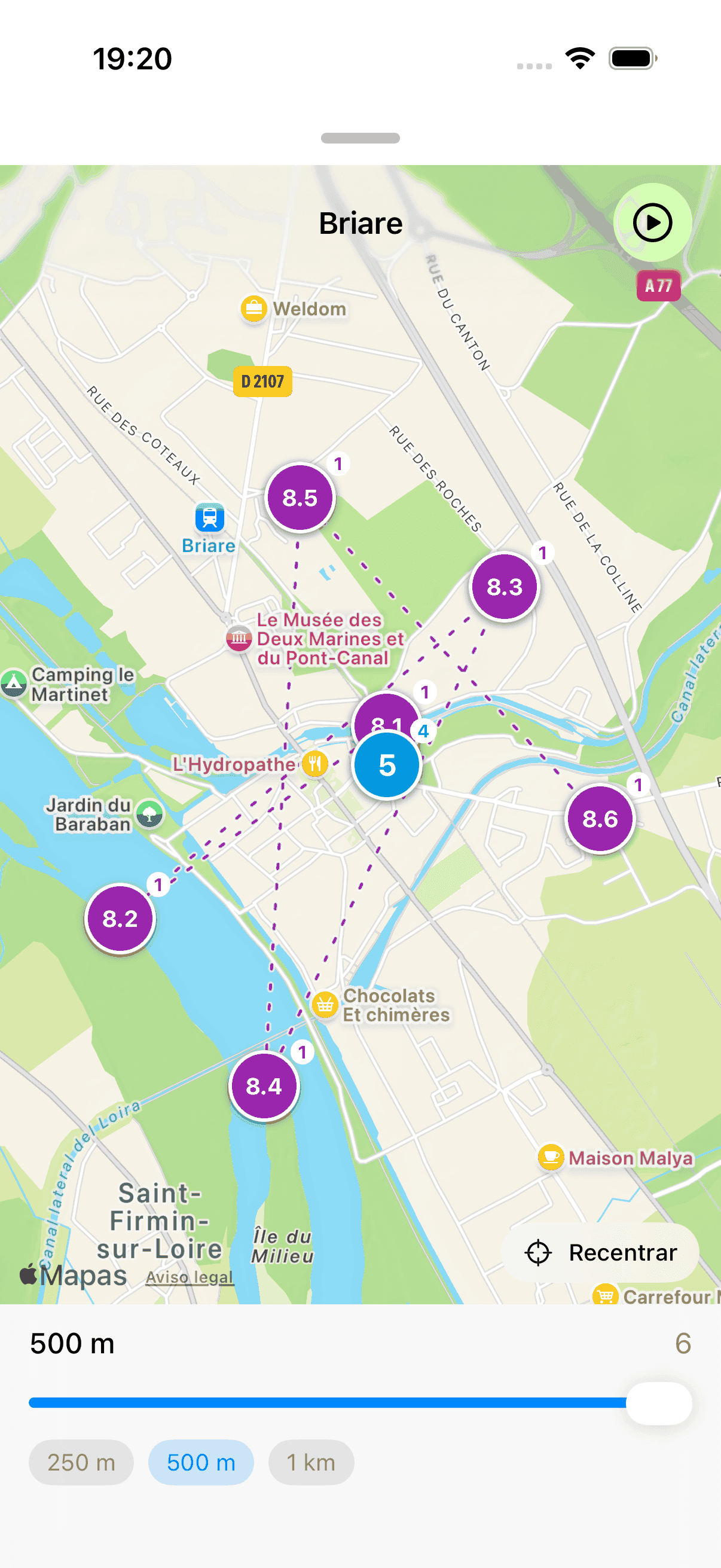
Detrás de una parada casi siempre hay más de un lugar: el puerto, el casco antiguo, el mirador. Por eso, al acercar el mapa, una parada se divide en sus distintas sub-paradas, círculos más pequeños que muestran dónde estuviste exactamente. También llegas directamente a esta vista de detalle: toca dos veces una parada, o en la galería toca arriba a la izquierda el símbolo de tres puntos unidos por líneas discontinuas. Allí ajustas con un control el nivel de detalle con el que Maplapse agrupa. Estas sub-paradas están unidas por una línea de puntos más fina, en el orden en que estuviste en ellas. Así la estancia se lee como una sola y no como otro viaje; la primera y la última están conectadas al recorrido. Una línea de puntos así pertenece siempre a un único viaje: si dos viajes coinciden en el mismo lugar, cada uno conserva su propia cadena. El nivel de detalle con el que Maplapse separa depende de la distancia: lo que está a más de 500 m de distancia se convierte en una sub-parada propia; con los niveles del control puedes bajar hasta 250 m.
El símbolo de nota
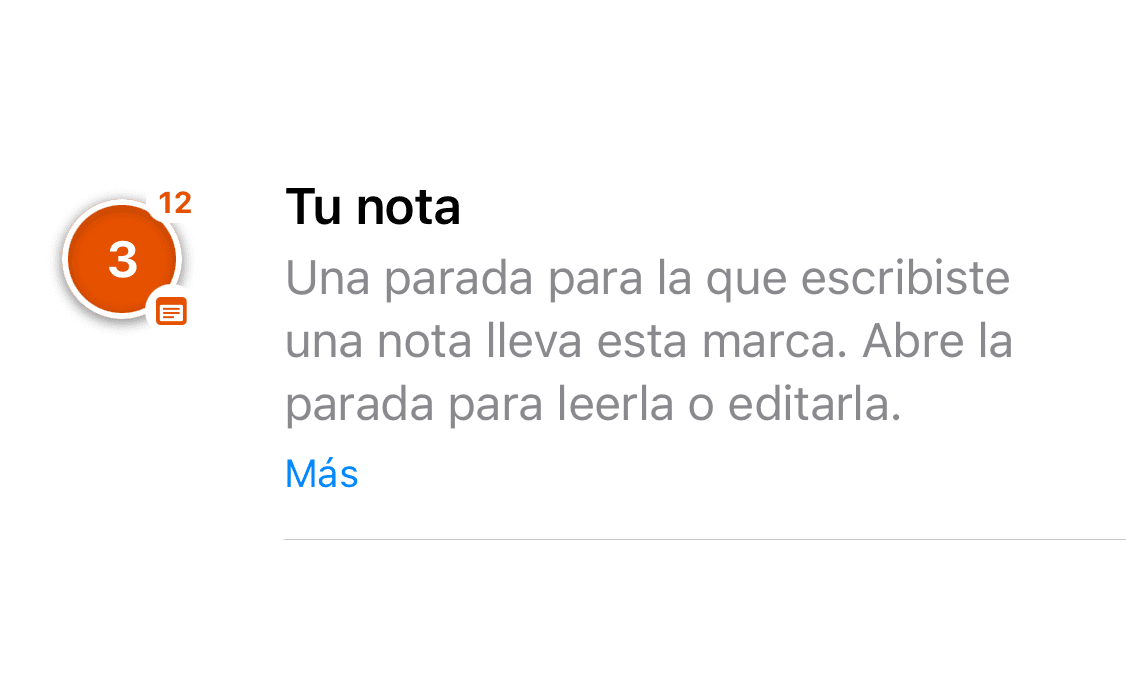
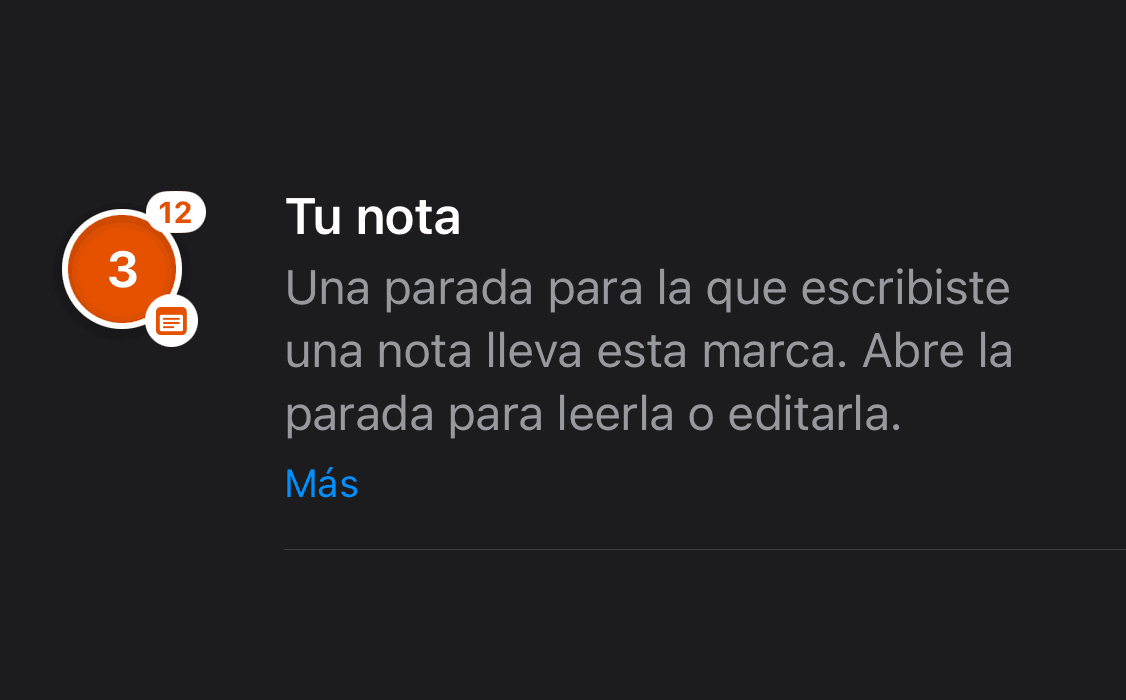
Un pequeño símbolo de bloc de notas en una parada significa que aquí has escrito algo. Una nota pertenece exactamente a esa parada, es decir, a ese lugar en ese viaje. Si estuviste dos veces en el mismo lugar, son dos paradas y, por tanto, dos notas propias: lo que anotaste en verano no aparece de repente en la visita de invierno. Así, con el tiempo, el mapa se convierte en un diario de viaje sin que tengas que llevar uno. Abres y escribes una nota con el mismo símbolo en la galería; mientras aún no existe ninguna, lleva un pequeño signo más.
El corazón en una foto
Las fotos que has marcado como favoritas en la app Fotos de Apple llevan un pequeño corazón en Maplapse. También puedes marcarlas aquí: abre una foto y toca el corazón de arriba. Maplapse escribe entonces la marca de vuelta en Apple Fotos. Con Fotos en iCloud aparece en todos tus dispositivos, tanto si usas la sincronización propia de Maplapse como si no. Son dos vías independientes. Así, en una galería con cientos de fotos de una parada encuentras al instante las pocas fotos que de verdad te importan. Muy práctico al compartir: al elegir las fotos para un viaje compartido puedes filtrar directamente por tus favoritos.
Las fotos ocultas y el ojo
No todas las fotos de un viaje son fotos de viaje: la captura de la tarjeta de embarque, la foto del tique de aparcamiento, la conversación de chat. Esas fotos puedes ocultarlas. Entonces reciben una marca propia y desaparecen de la galería. Ocultar nunca es eliminar: la foto permanece intacta en tu fototeca y solo desaparece del mapa. En los ajustes puedes volver a mostrar las fotos ocultas en cualquier momento. Así que ninguna decisión es definitiva.
El anillo rojo alrededor de un resultado
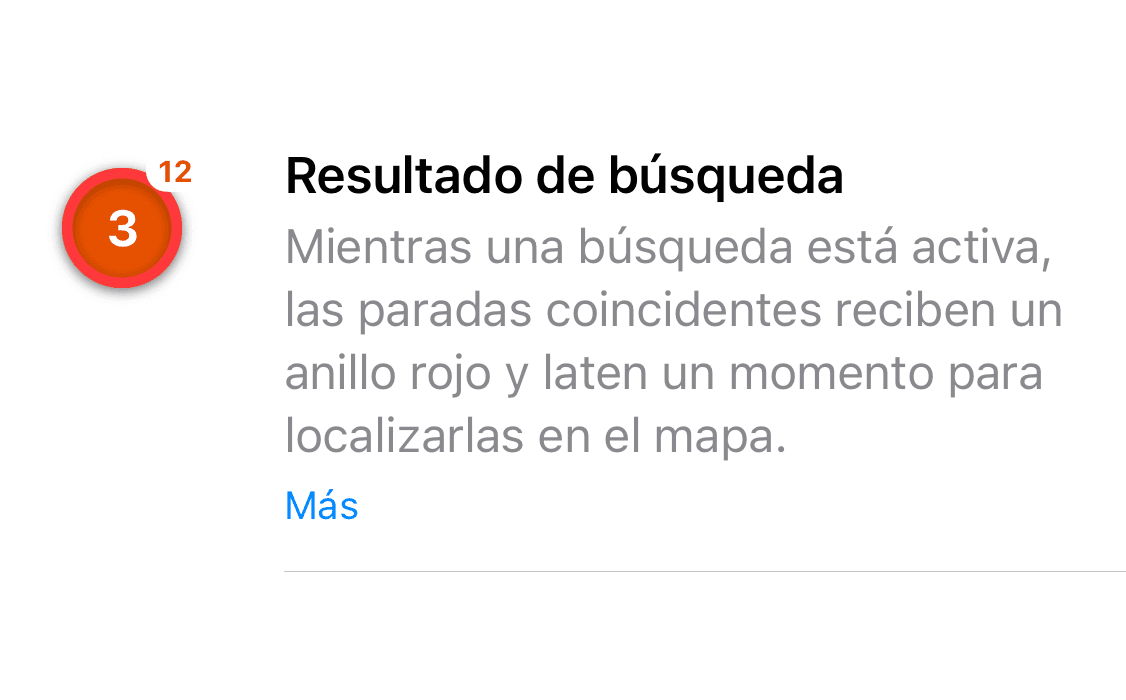
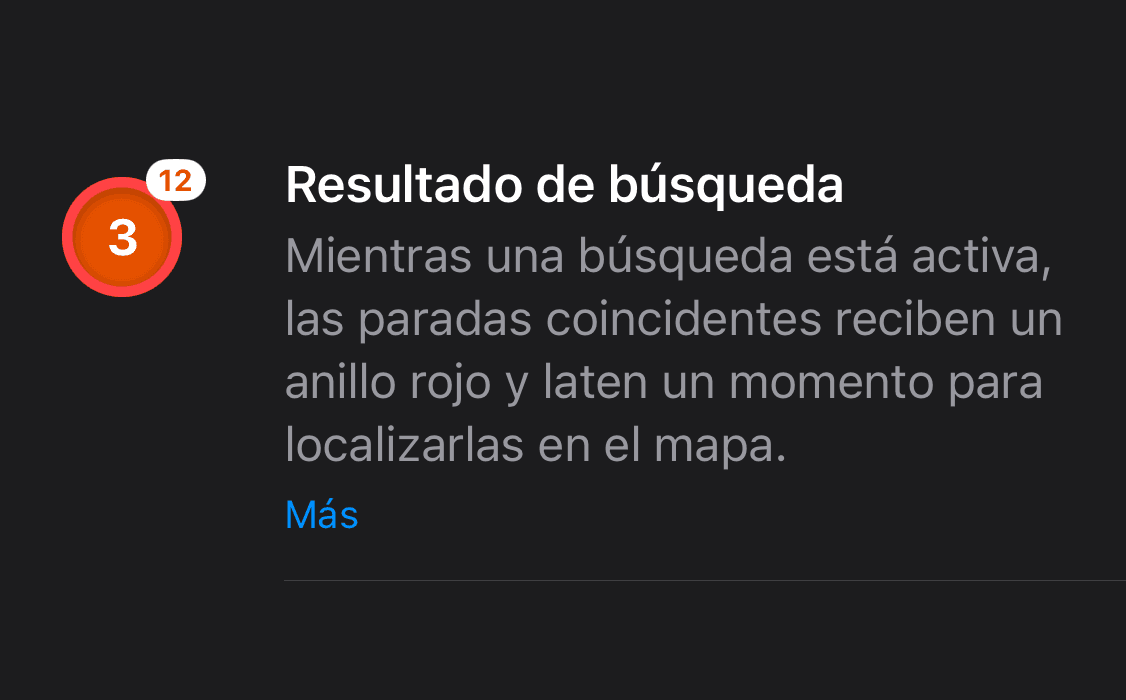
Si buscas un lugar, un país o un año, Maplapse resalta los resultados en el mapa con un anillo rojo que late brevemente. Hace falta, porque si no, un resultado se perdería entre muchas otras paradas. El anillo lleva tu mirada justo ahí. Si el lugar encontrado está oculto en ese momento, la app te ofrece volver a mostrarlo, en vez de dejarte ante un mapa vacío.
Marcador de posición: «La foto no está en este dispositivo»
En el Maplapse compartido de otra persona puede aparecer una casilla que no muestra ninguna foto, sino el aviso «La foto no está en este dispositivo». Te dice exactamente lo que pone: esa foto no está en tu fototeca. El Maplapse compartido en sí transfiere lugares, horas, notas, nombres de viaje y ajustes de ocultación. Las fotos se reúnen a través de vuestra fototeca, no a través de Maplapse. Por eso, la fototeca compartida de iCloud de Apple es la vía con la que al final todo encaja. Si usáis la misma, la foto ya está en tu dispositivo de todos modos, y Maplapse la muestra en esa parada sin que nadie tenga que enviar nada. Si no la usáis, el marcador de posición se queda. Y de forma permanente: no indica que algo se esté cargando. Esperar no ayuda, una conexión a internet mejor tampoco, y no se descarga nada en segundo plano. Todo lo demás está completo: los lugares, las horas, las notas y el recorrido. Solo falta de verdad la foto. En qué se diferencian las dos formas de compartir y por qué con «Viaje como enlace» las fotos sí llegan se explica más abajo, en «¿Viaje como enlace o Maplapse compartido?».
El símbolo «Encontrar fotos»
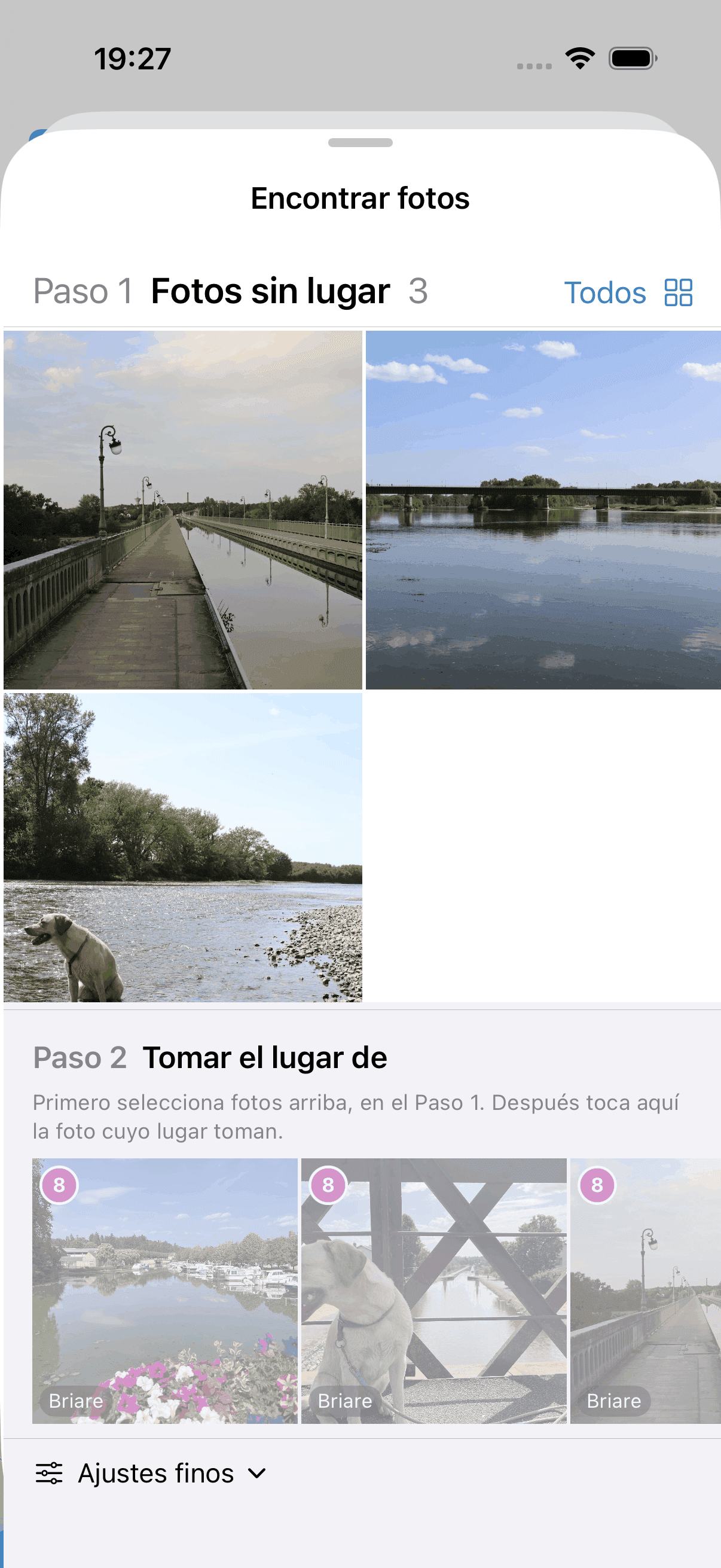
ProEste símbolo aparece arriba a la derecha en una galería en cuanto hay fotos sin ubicación que encajan por la hora con esa parada. Antes ni siquiera aparece. En un diálogo propio asignas a esas fotos la ubicación de otras fotos de la misma parada; así llegan al mapa a posteriori. Las fotos de una cámara sin localización, de una app de mensajería o hechas con la localización desactivada nunca llegarían allí de otro modo. Se describe en detalle más abajo, en «Asignar fotos sin lugar». La asignación en sí forma parte de Maplapse Pro.
La barra de escala
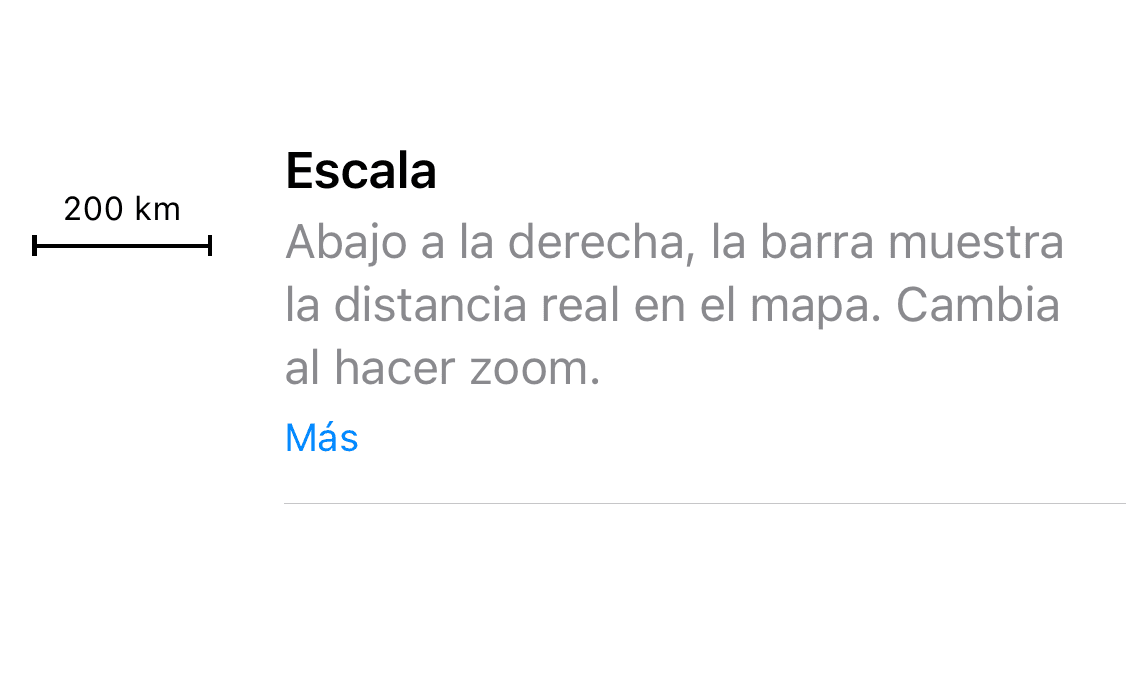
Abajo a la derecha del mapa hay una pequeña barra con una distancia. Te indica a qué distancia real corresponde el nivel de zoom actual, es decir, si dos paradas están a 500 metros o a 500 kilómetros la una de la otra. Sin ella, una escapada urbana se vería en la pantalla igual que una vuelta al mundo. La barra se ajusta automáticamente en cuanto acercas o alejas el mapa.
Cómo reconocer las funciones Pro
No se reconocen, y es a propósito. Maplapse no marca las funciones Pro en el mapa con ningún símbolo propio: ni candado, ni estrella, ni punto de aviso. Una función Pro se ve como cualquier otra y solo cuando la tocas te dice qué aporta Pro. Así el mapa se mantiene tranquilo y no tropiezas a cada mirada con algo que no has comprado. Sin Pro, Maplapse funciona por completo; todo lo que has leído hasta esta sección es gratis.
Viajes y paradas
Cómo se crean los viajes y las paradas
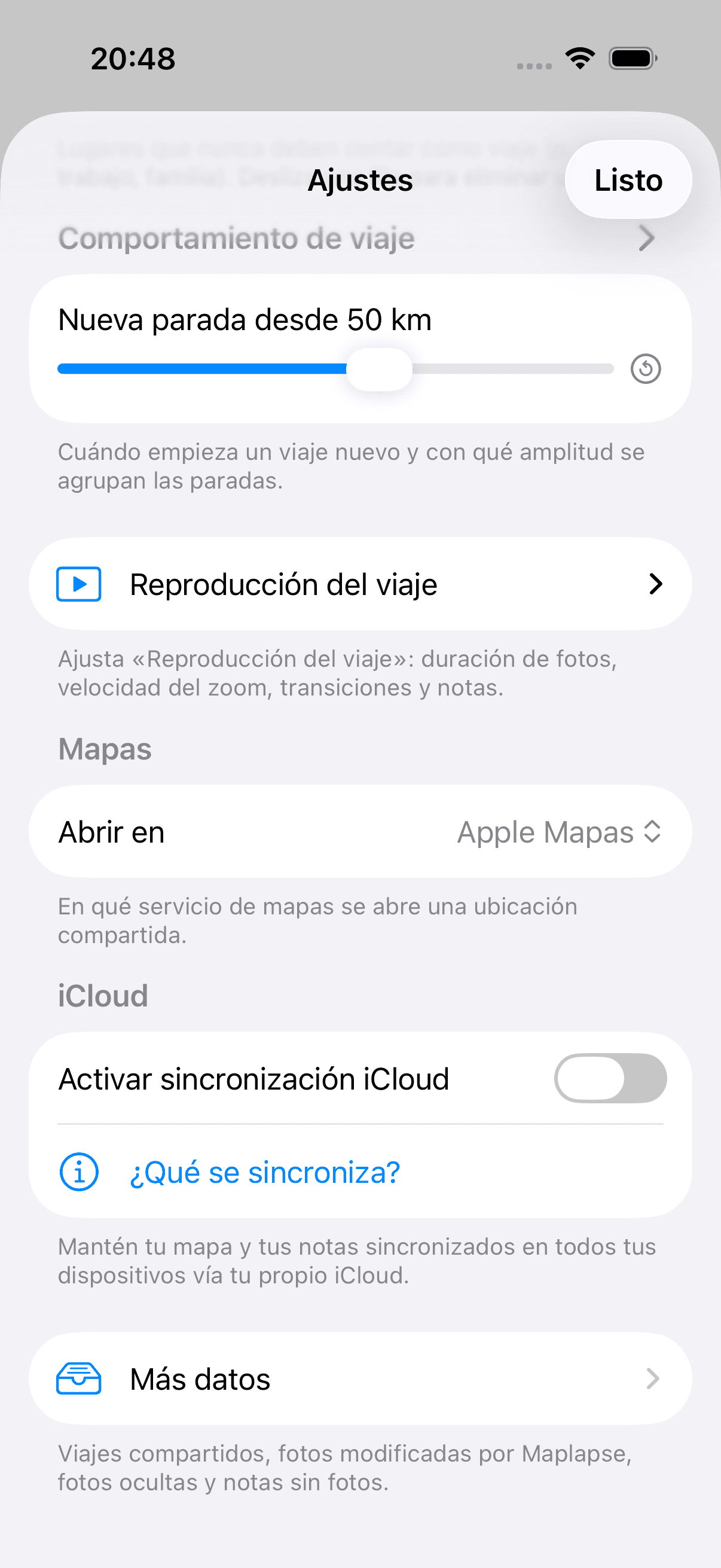
En Ajustes › «Comportamiento de viaje» decides cómo se agrupan tus fotos en viajes y paradas. Tus fotos en sí no se modifican. En la parte superior del mapa solo se despliega el control del radio; todo lo demás está en los ajustes. «Nueva parada desde X km» determina a qué distancia tienen que estar dos fotos para contar como dos lugares (por defecto, 50 km). El valor es una garantía: dos paradas nunca están más cerca entre sí que el radio ajustado. Si pones 200 km, ya no tendrás paradas a 50 km la una de la otra; las fotos hechas por el camino pertenecen entonces a la parada más cercana. Hay una excepción: si pasaste la noche en dos lugares, siguen siendo dos paradas, aunque estén más cerca. Un valor mayor agrupa lo que va junto y mantiene el mapa tranquilo, y suele ser la mejor opción; no tienes que renunciar por ello a los detalles de un lugar, porque para eso está el zoom de detalle de cada parada (véase «Un lugar al detalle»). «Nuevo viaje tras X m» determina tras qué pausa empieza un viaje nuevo (por defecto, 2 meses). Cuánto influye realmente este control en el día a día se explica en la siguiente sección. Y las noches: si vuelves a un lugar después de pasar una noche en otro sitio, siempre es una parada propia. Solo las idas y venidas del mismo día, es decir, la excursión de un día, quedan en la misma parada. Esto ocurre sin que hagas nada. El interruptor «Paradas de pernocta» está desactivado por defecto; si lo activas, Maplapse deduce además de la hora de tus fotos cada noche que pasaste fuera y la convierte en una parada propia, incluso dentro del radio.
Cómo reconoce Maplapse un viaje nuevo
Sobre todo por tu vuelta a casa. Si has marcado tu casa en los ajustes, se aplica lo siguiente: en cuanto vuelven a aparecer fotos hechas en casa, el viaje ha terminado. Lo que viene después cuenta como el siguiente viaje. Esto se ajusta mejor a la vida real que cualquier regla de tiempo. Dos escapadas de fin de semana en el mismo mes siguen siendo dos viajes, aunque solo haya unos días entre ellas. Por eso, en el día a día a menudo no notas nada del control «Nuevo viaje tras X». Es la red de seguridad para exactamente tres casos: 1. No has marcado tu casa. Entonces no hay regla de vuelta a casa, y el intervalo de tiempo es lo único que separa dos viajes. 2. No has hecho fotos en casa entre dos viajes. Sin una foto hecha en casa, Maplapse no detecta la vuelta. También en ese caso solo separa el intervalo de tiempo. 3. Quieres mantener unido un viaje de varias etapas. Un circuito largo con una parada intermedia de tres semanas que no está en tu casa sigue siendo un único viaje con un valor generoso. La regla de vuelta a casa no puede conseguirlo, porque entretanto nunca estuviste en casa. A esto se suma «Pausa de fotos hasta X días»: las pausas de hasta esa duración no dividen un viaje, aunque entretanto se hagan fotos en casa, por ejemplo por familiares en una fototeca compartida.
La barra sobre el mapa
Sobre el mapa hay una barra con siete controles: el radio, «Viajes», «Lugares», la búsqueda, el filtro del corazón para favoritos, el botón ▶ para reproducir y el menú de los tres puntos. En el iPhone se reparte en varias filas: arriba el radio y la búsqueda, debajo el corazón, ▶ y el menú, y en una fila propia «Viajes» y «Lugares». Si hay espacio suficiente, como en el iPad, todo aparece en una sola fila. En el iPad ves la barra también en horizontal; un botón de arriba a la derecha la oculta y la vuelve a mostrar. Cuando está oculta, un pequeño indicador arriba a la izquierda te muestra que Maplapse sigue trabajando. En el iPhone, en cambio, la orientación horizontal deja el mapa completamente libre. Las siguientes secciones repasan los controles en el orden en que los ves en el iPhone.
Radio: cuándo empieza un segundo lugar
A la izquierda del todo hay un campo con un círculo discontinuo y una cifra en kilómetros, por ejemplo «50 km». Indica a qué distancia tienen que estar dos lugares de toma para que Maplapse los cuente como dos paradas. El valor es una garantía: dos paradas nunca están más cerca entre sí que este radio. Con una excepción: dos lugares en los que pasaste la noche siguen separados, aunque estén más cerca. Toca el campo y debajo se despliega el control «Nueva parada desde X km»; si lo mueves, el mapa se reorganiza al instante. Aquí arriba no se despliega nada más. «Nuevo viaje tras X m», «Pausa de fotos hasta X días» y el interruptor «Paradas de pernocta» están en los ajustes, en «Comportamiento de viaje». Aquí arriba solo está el valor que de verdad se reajusta a menudo al mirar un mapa.
Buscar y filtrar
Buscar
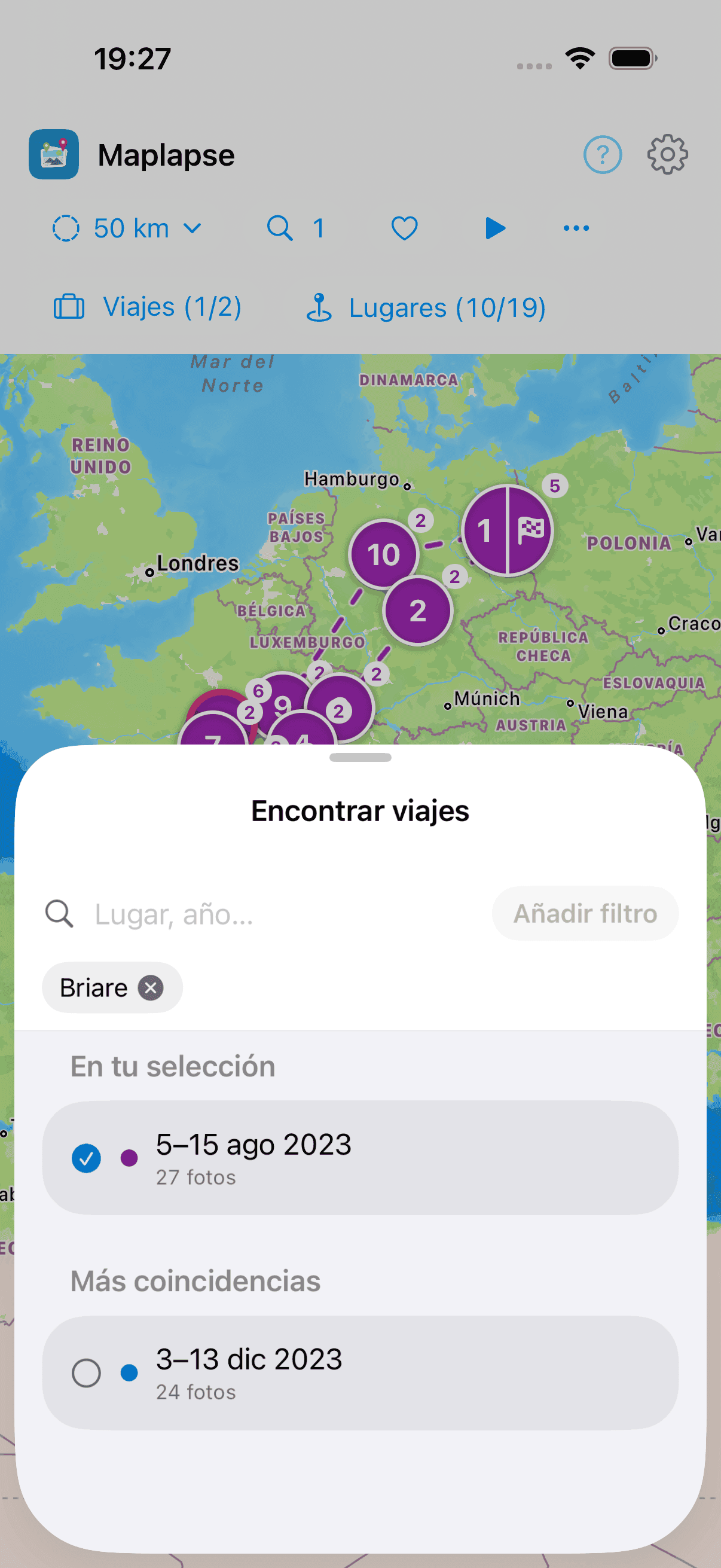
Toca la lupa de arriba para abrir la búsqueda. Escribe un lugar, un país, una fecha o el nombre de un viaje, y Maplapse te sugiere resultados y los resalta en el mapa. Si un resultado está oculto en ese momento, la app te ofrece volver a mostrarlo. Mientras una búsqueda está activa, junto a la lupa aparece el número de filtros aplicados. Así sabes, incluso con el campo de búsqueda cerrado, que las listas se ajustan a un filtro y que el mapa resalta resultados. En qué se diferencia un filtro así de la búsqueda en «Viajes» y «Lugares» se explica más abajo, en «¿Lupa o campo de búsqueda? La diferencia».
Filtrar viajes
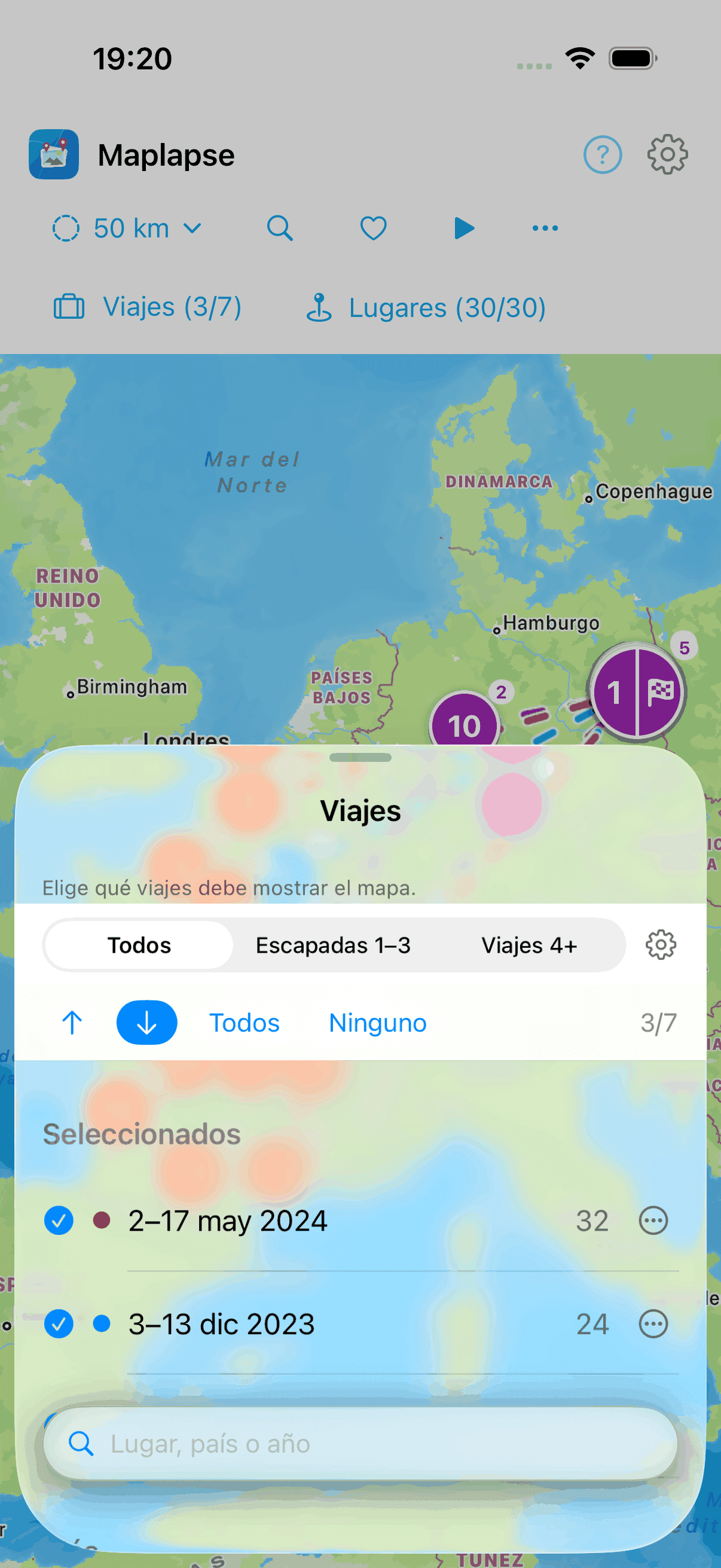
Toca «Viajes» en la barra de arriba (símbolo de la maleta) para mostrar u ocultar viajes concretos. Con «Todos» y «Ninguno» cambias rápidamente. Con el campo de búsqueda también filtras por año: escribe, por ejemplo, «2023», y solo verás los viajes de ese año. Un filtro de la lupa también se aplica aquí: limita además la lista y para ello aparece visible en la parte superior de la vista. Mientras el análisis sigue en marcha, cada viaje que aún puede recibir más fotos lleva un pequeño reloj de arena. Una línea sobre la lista te explica el símbolo. Tu último viaje es el primero en estar completo. El reloj de arena también lo ves en la parte superior de la galería, pero no en el mapa.
Filtrar lugares
Toca «Lugares» arriba (símbolo de la chincheta) para mostrar u ocultar lugares concretos. Conviene saberlo: sin un filtro de la lupa, la lista solo muestra los lugares de los viajes que están seleccionados. El filtro de lugares es entonces una selección más fina dentro de tu selección de viajes, no un índice de todos los lugares. Si echas en falta un lugar, primero vuelve a mostrar el viaje correspondiente en el filtro de viajes. El campo de búsqueda de la parte inferior de la lista encuentra lugares por nombre, país o fecha, algo práctico cuando solo recuerdas un lugar. Si hay un filtro de la lupa aplicado, la lista muestra en cambio todos los lugares de los viajes que coinciden con él, aunque no tengas seleccionado alguno de esos viajes. Los lugares de los viajes no seleccionados aparecen entonces en gris. El filtro aparece en ese caso en la parte superior de la vista y también puedes quitarlo desde allí. Encontrarás más información en «El mismo filtro en los lugares».
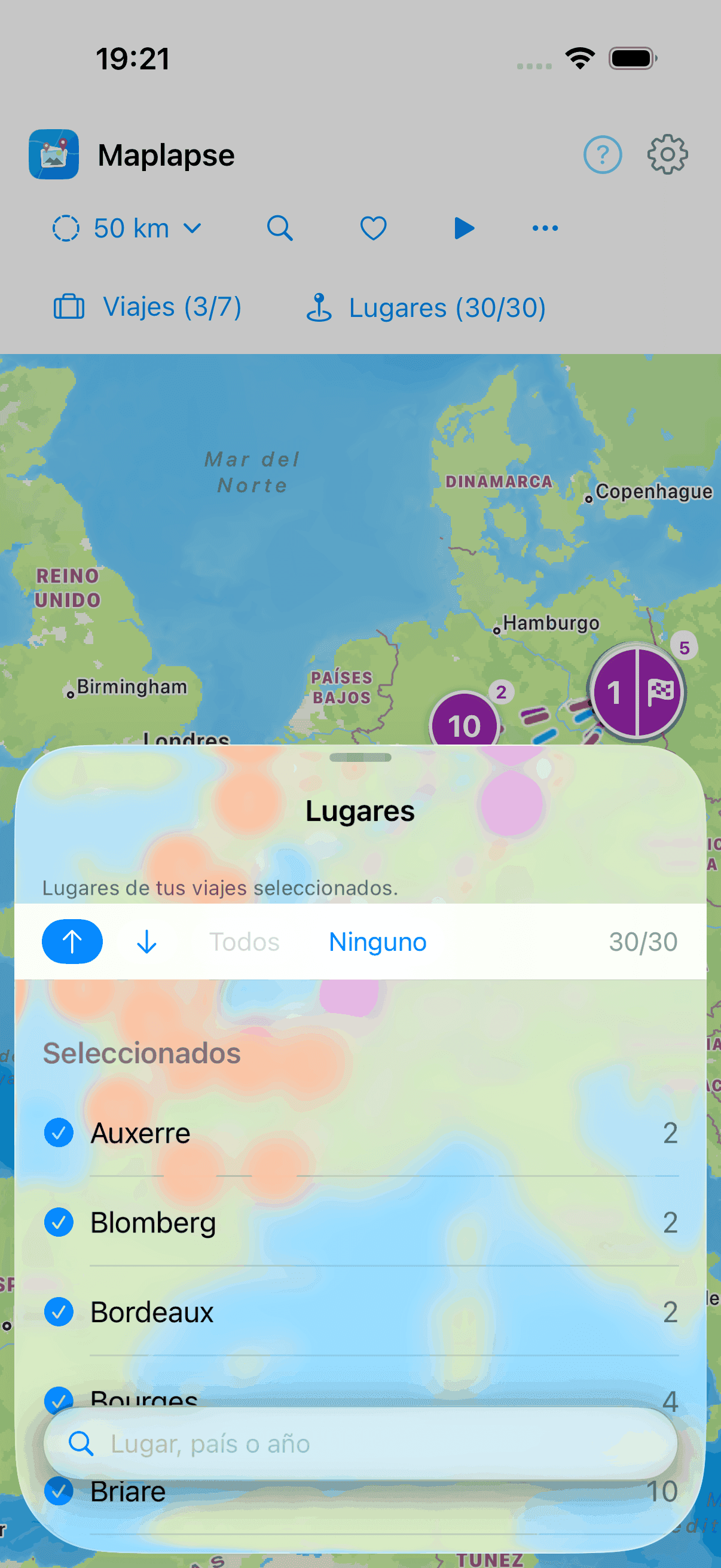
¿Lupa o campo de búsqueda? La diferencia
Maplapse tiene tres entradas de búsqueda: la lupa de la barra superior y un campo de búsqueda en la parte inferior de «Viajes» y otro en «Lugares». Parecen iguales, pero son dos herramientas distintas, y de eso depende toda la utilidad de la lupa. La lupa aplica un filtro. Si aceptas allí una sugerencia, el término se queda y sigue actuando hasta que lo quites: el mapa resalta los resultados, y la lista de viajes y la de lugares se ajustan al filtro. El campo de búsqueda de «Viajes» o «Lugares», en cambio, solo sirve para una consulta rápida: limita únicamente la lista que está abierta y se olvida en cuanto deslizas la vista hacia abajo para cerrarla. Ambos se complementan. El filtro de la lupa marca el marco, y el campo de búsqueda busca dentro de ese marco. Si aplicas varios filtros, se combinan con O. Un segundo filtro amplía lo que ves, en vez de vaciarlo.
Un ejemplo: todo lo de Francia
Toca la lupa y escribe «Francia». Maplapse te propone Francia como país. Internamente, tus fotos solo llevan el código de país, así que la sugerencia es el camino para llegar a él. Acéptala y el filtro «Francia» queda aplicado: el mapa sigue mostrando tus viajes seleccionados y resalta en ellos las paradas de Francia con un anillo rojo. No oculta nada. Si ahora abres «Viajes», verás el filtro arriba, y la lista solo contiene los viajes a Francia. También la cifra junto a «Viajes» en la barra cuenta a partir de entonces dentro del filtro. El campo de búsqueda de abajo sigue funcionando, solo que dentro de Francia.
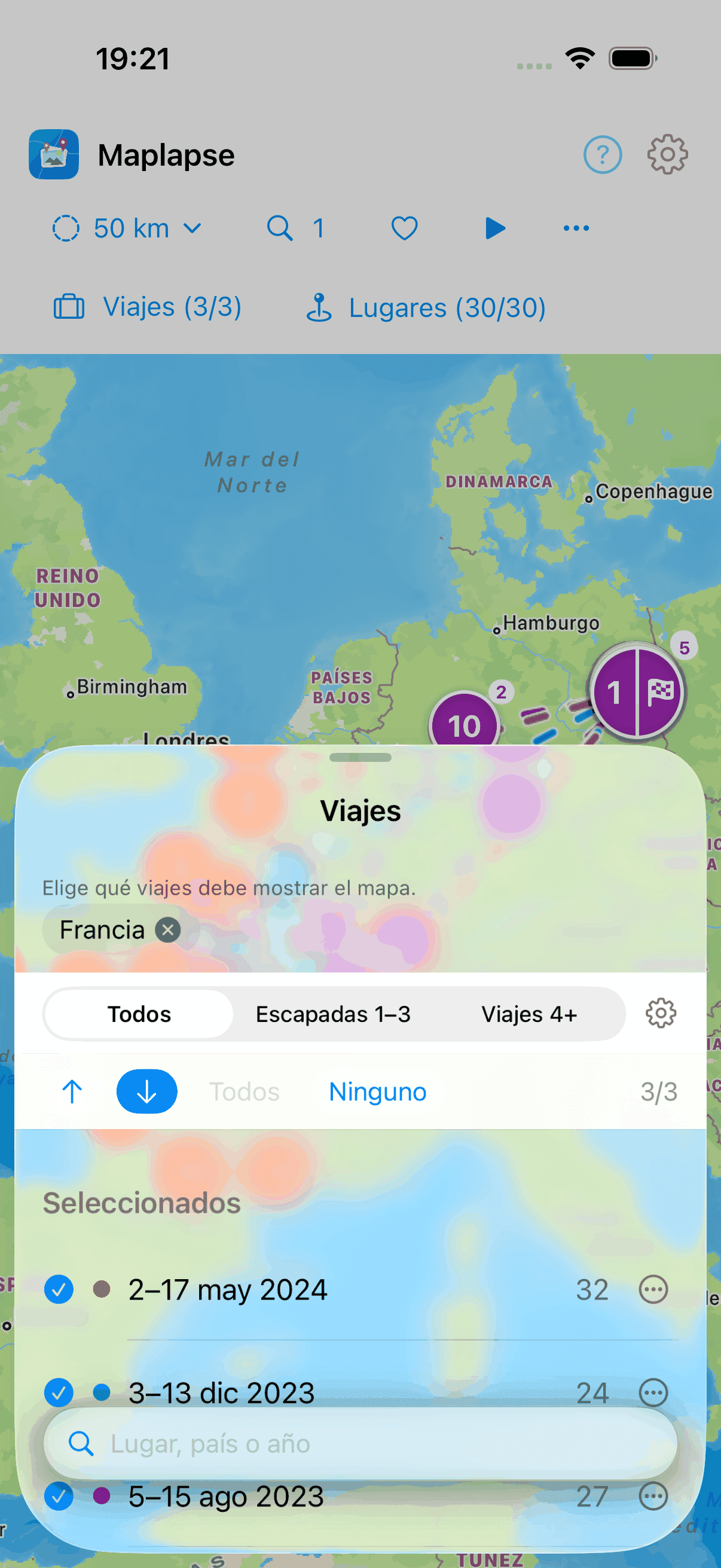
El mismo filtro en los lugares
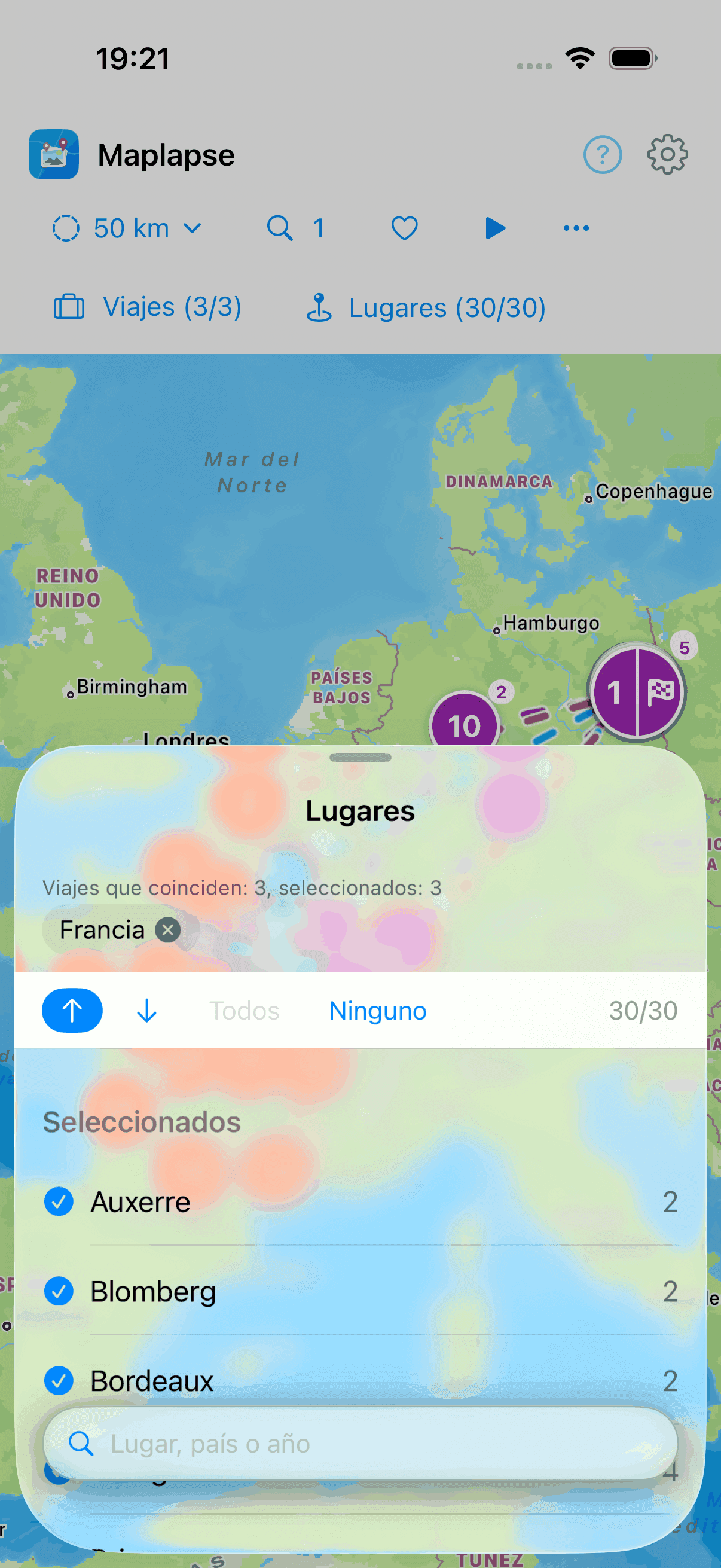
En «Lugares», el filtro también aparece arriba, pero la lista se comporta de otra forma que en «Viajes»: muestra todos los lugares de los viajes que coinciden con Francia. Eso incluye también las paradas de esos viajes que no están en Francia, como una parada durante el trayecto de ida. Sobre la lista lees cuántos viajes coinciden con la búsqueda y cuántos de ellos están seleccionados. Puedes marcar los lugares de tus viajes seleccionados. Los lugares de otros viajes aparecen en gris en la lista hasta que seleccionas su viaje en «Viajes». Un aviso sobre la lista te lo recuerda. Una marca selecciona exactamente ese lugar y ningún viaje más. Incluso al quitar la última marca, su viaje sigue seleccionado. «Todos» selecciona los lugares visibles de tus viajes seleccionados, y «Ninguno» solo quita las marcas. Un viaje solo puedes deseleccionarlo en «Viajes». El filtro puedes quitarlo en cualquier parte, no solo en la lupa: toca la ⊗ junto a la palabra. Tu selección se queda como está, y «Lugares» vuelve a mostrar los lugares de los viajes seleccionados.
Buscar con erratas y en tus notas
La búsqueda con la lupa encuentra lugares, países, fechas y los nombres de tus viajes, y perdona las erratas: si escribes «Marseile», te sugiere igualmente Marseille. Así no tienes que adivinar cómo se escribe un lugar en el que estuviste hace seis años. Además, busca en tus notas, no solo en lugares y fechas: si recuerdas el restaurante, pero ya no el lugar, encuentras el viaje por lo que escribiste entonces, y el mapa resalta la parada con la nota. Ambas cosas forman parte de la versión gratuita; no necesitas Pro para ello.
Fotos y notas
Galería
Toca un punto del mapa y se abre su galería con exactamente las fotos de esa parada. Si un lugar reúne varios viajes, la galería los divide en secciones de colores, una por viaje, que puedes ocultar una a una con las etiquetas de viaje; dentro de un viaje, los organiza según los lugares reales. Si el lugar pertenece a un solo viaje, no aparece la cabecera del viaje. Desde aquí abres las fotos en grande, escribes notas u ocultas fotos que no pertenecen al viaje.
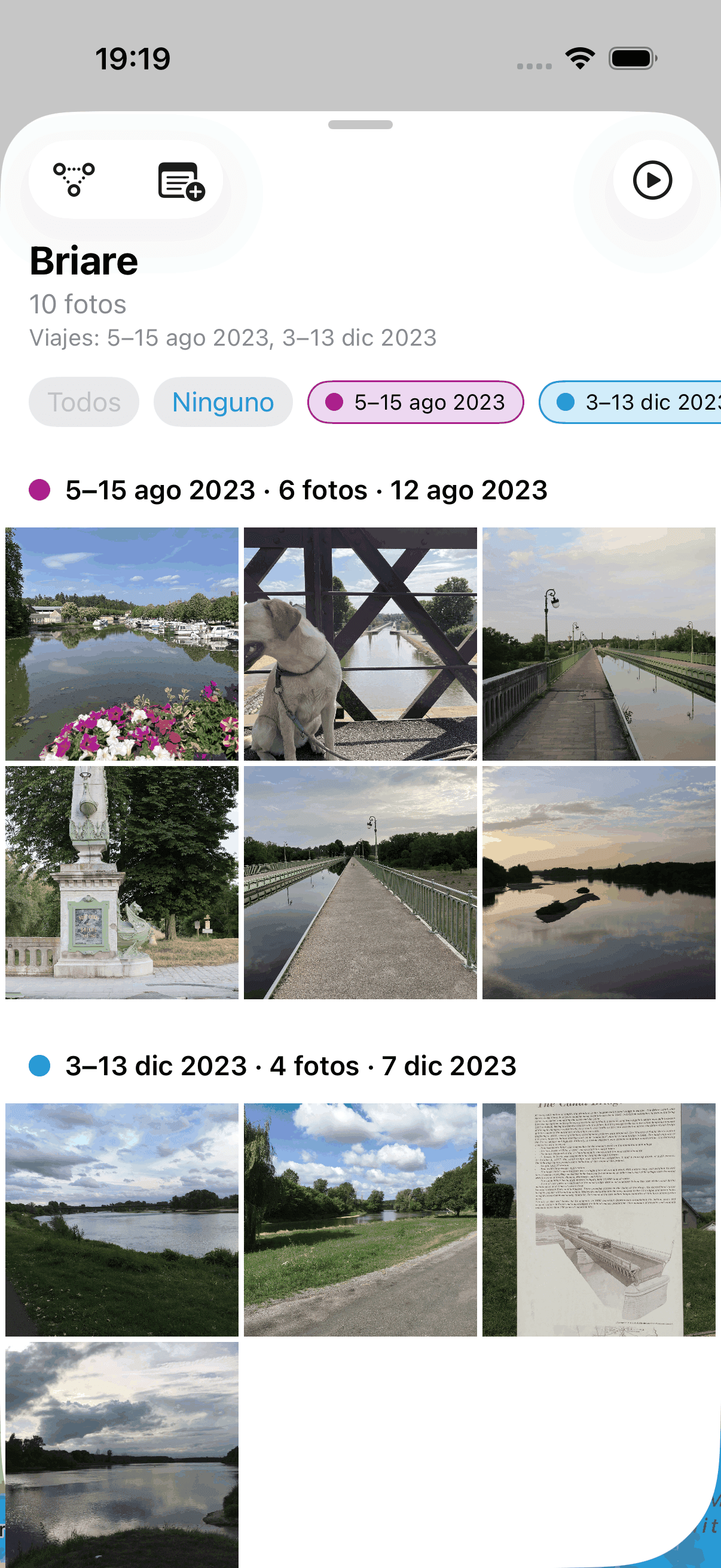
Foto a pantalla completa
Toca una foto en la galería para verla a pantalla completa. Pasa de una a otra con las flechas de izquierda y derecha o deslizando. Para cerrar, solo tienes que deslizar la vista hacia abajo. Así se cierra en Maplapse cualquier vista que se superpone al mapa. Mantén pulsada una foto para abrir un menú con «Información», «Ocultar foto» y «Eliminar».
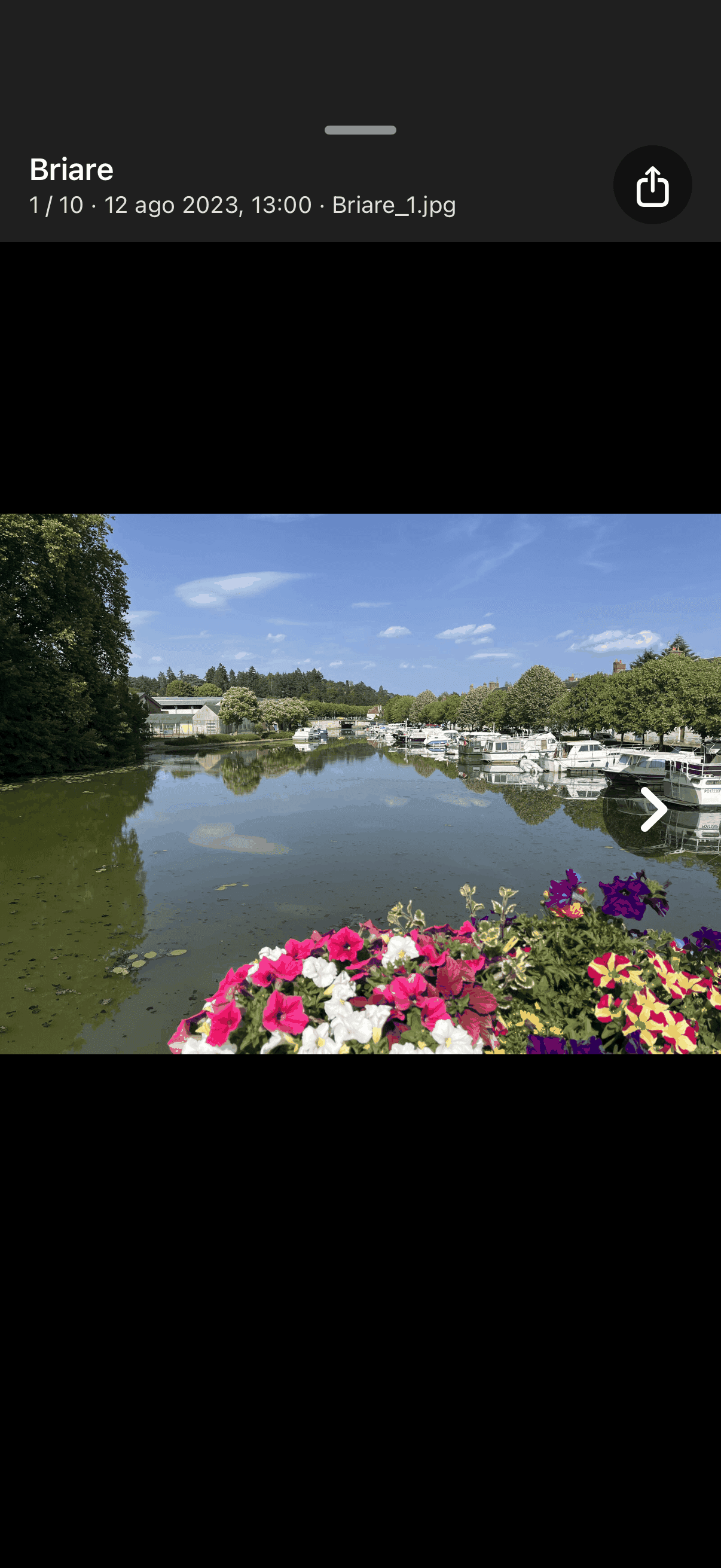
Girar una foto
¿Una foto sale de lado porque giraste la cámara? Ábrela a pantalla completa y toca el símbolo de girar. Cada toque gira la foto otros 90 grados. Toca las veces que haga falta hasta que esté derecha. Forma parte de la versión gratuita; no necesitas Pro para ello. Si has tocado demasiadas veces o has cambiado de idea: en «Fotos modificadas» encuentras todo lo que has girado y deshaces allí el giro.
Un lugar al detalle
Detrás de un lugar a menudo hay más: el puerto, el casco antiguo, el mirador. Llegas al mapa de detalle de dos formas: toca dos veces un punto del mapa, o abre el lugar y toca arriba a la izquierda «Sub-paradas» (el símbolo de tres puntos unidos por líneas discontinuas). Maplapse muestra entonces los distintos puntos del lugar; con un control ajustas el nivel de detalle de la agrupación.
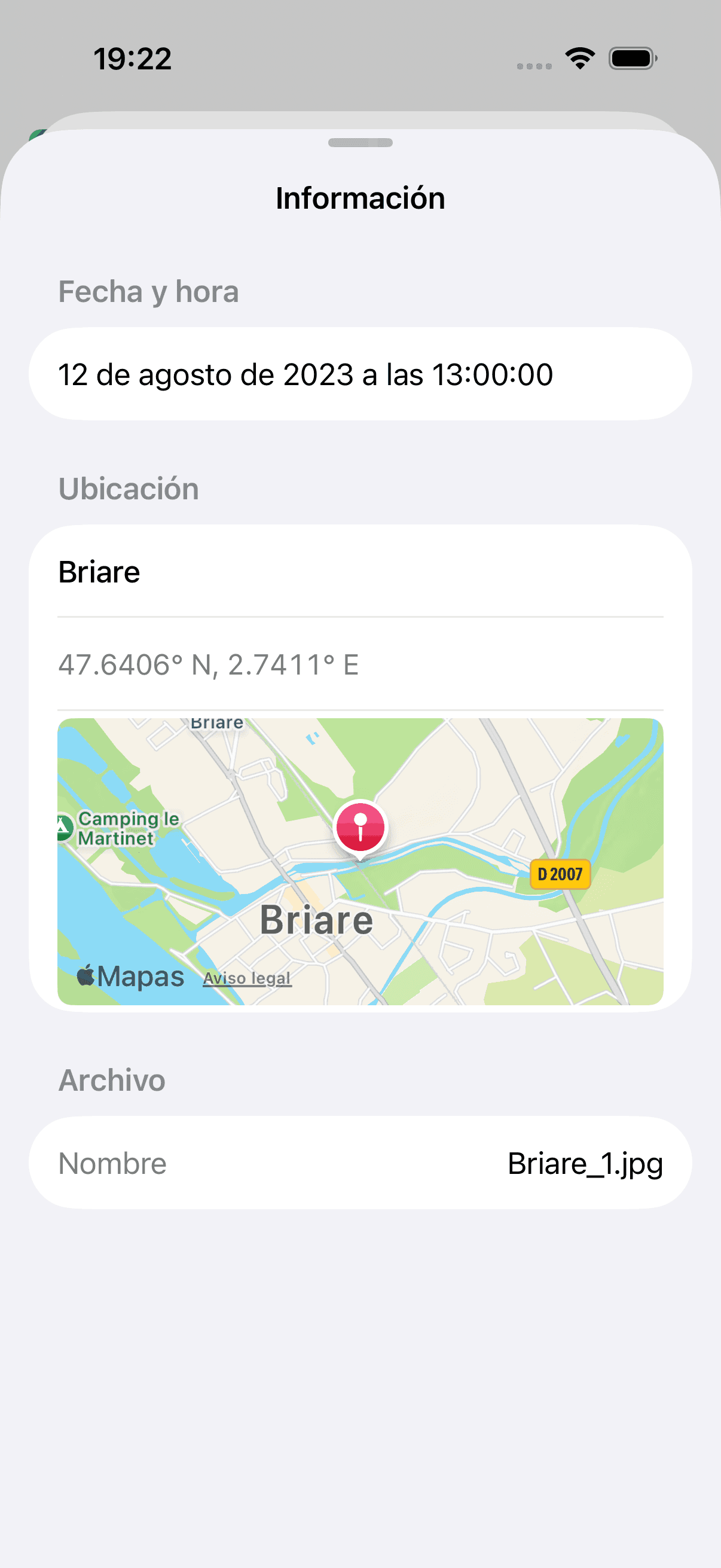
Información de la foto
Mantén pulsada una foto (en la galería o a pantalla completa) y elige «Información» (una i dentro de un círculo). Verás la fecha y la hora, el lugar en el mapa y el nombre del archivo y, en tus propias fotos, además datos de la cámara como el modelo, la apertura y el ISO.
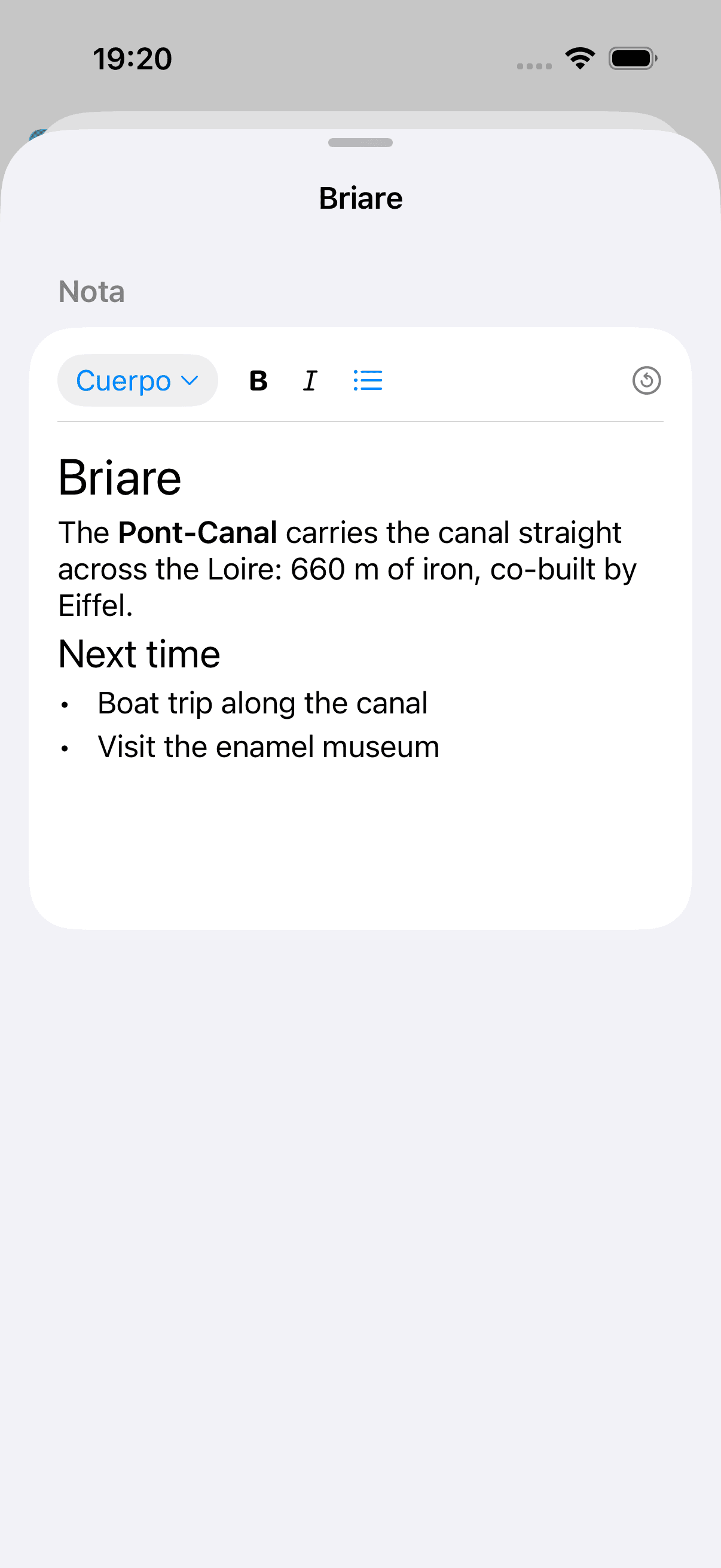
Notas
Abre un lugar y toca arriba a la izquierda el símbolo del bloc de notas (con un pequeño signo más mientras aún no existe ninguna nota). Escribe una nota, con negrita, cursiva y listas. La nota se queda en esa parada, es decir, en ese lugar en ese viaje. Si vuelves a pasar por allí en un viaje posterior, escribes allí una nota propia.
Ayuda
Volver a ver la ayuda
Toca el signo de interrogación de arriba. Abre un menú con «Ver la guía» (la introducción breve), «Símbolos» (la leyenda de los símbolos del mapa), «Guía completa (web)», es decir, esta página, «Detalles de la fototeca», con cifras sobre el análisis de las fotos, además del aviso legal, la privacidad y la versión.
Si no aparece nada
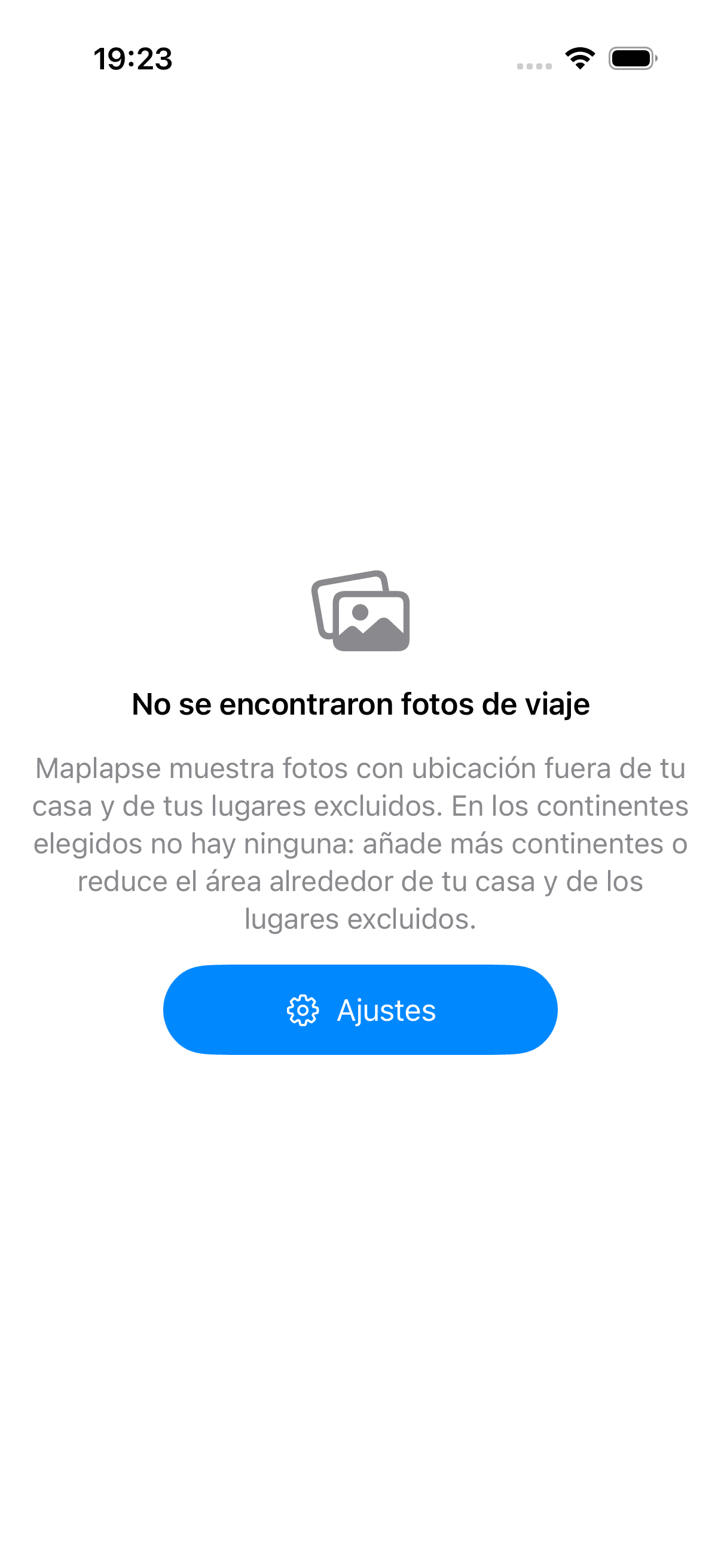
Si Maplapse no encuentra fotos, revisa tus regiones y tus lugares excluidos. Quizá has elegido un área demasiado reducida. Si se denegó el acceso a las fotos, puedes volver a permitirlo en los ajustes del iPhone. Con «Ajustes» vuelves en cualquier momento y lo ajustas todo. Si permites el acceso más tarde en los ajustes del iPhone, Maplapse lo detecta por sí solo la próxima vez que lo abras. Si la app sigue mostrando «Sin acceso a las fotos», «Comprobar el acceso de nuevo» lo comprueba al instante.
Ajustes
Abrir los ajustes
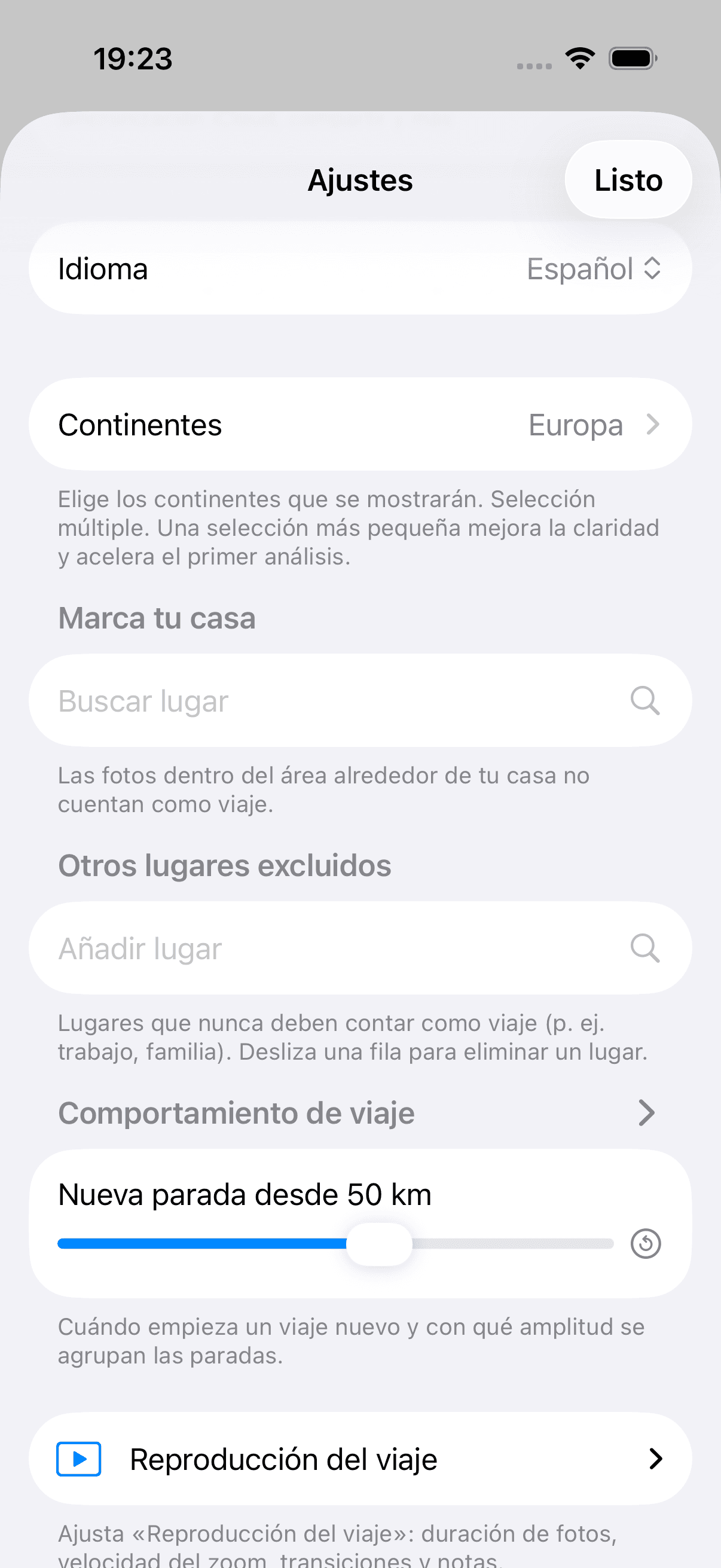
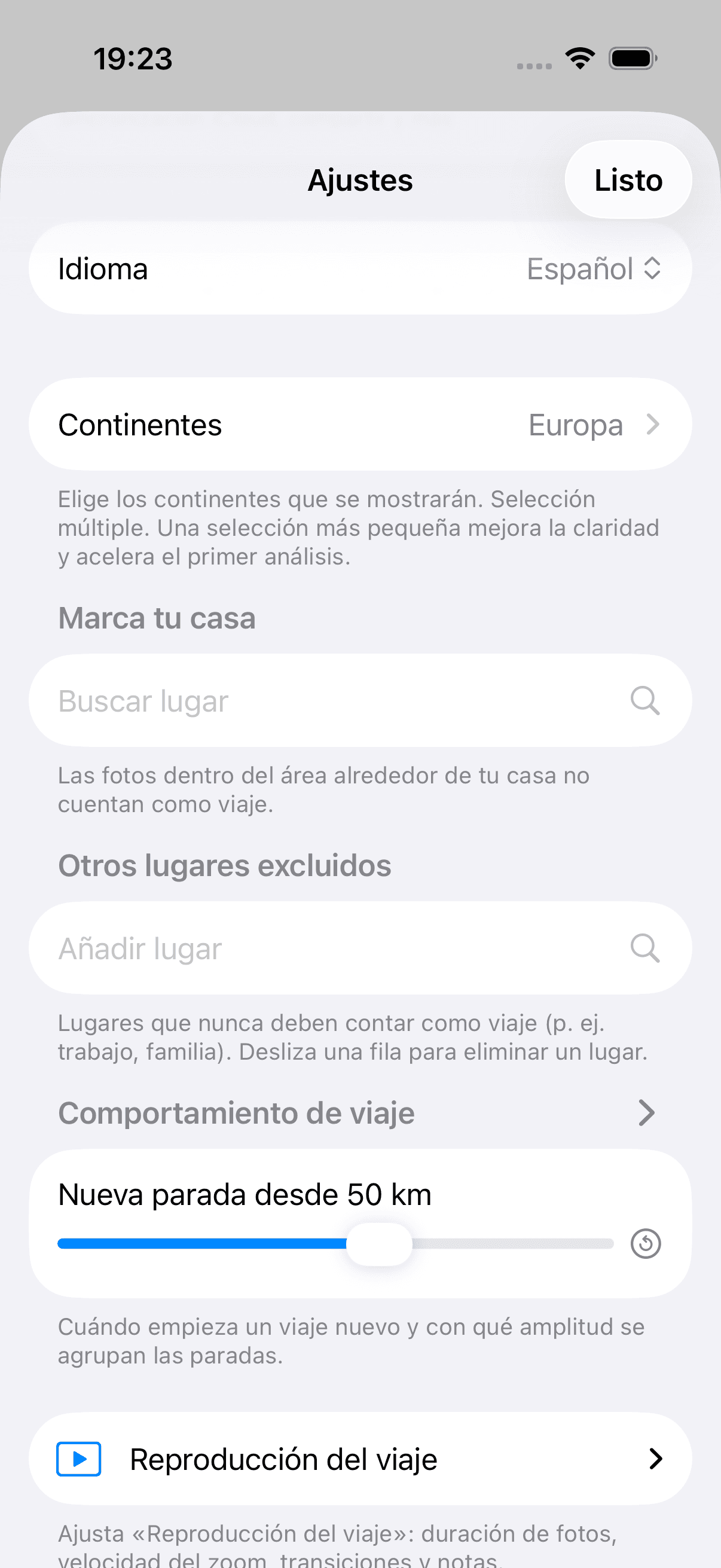
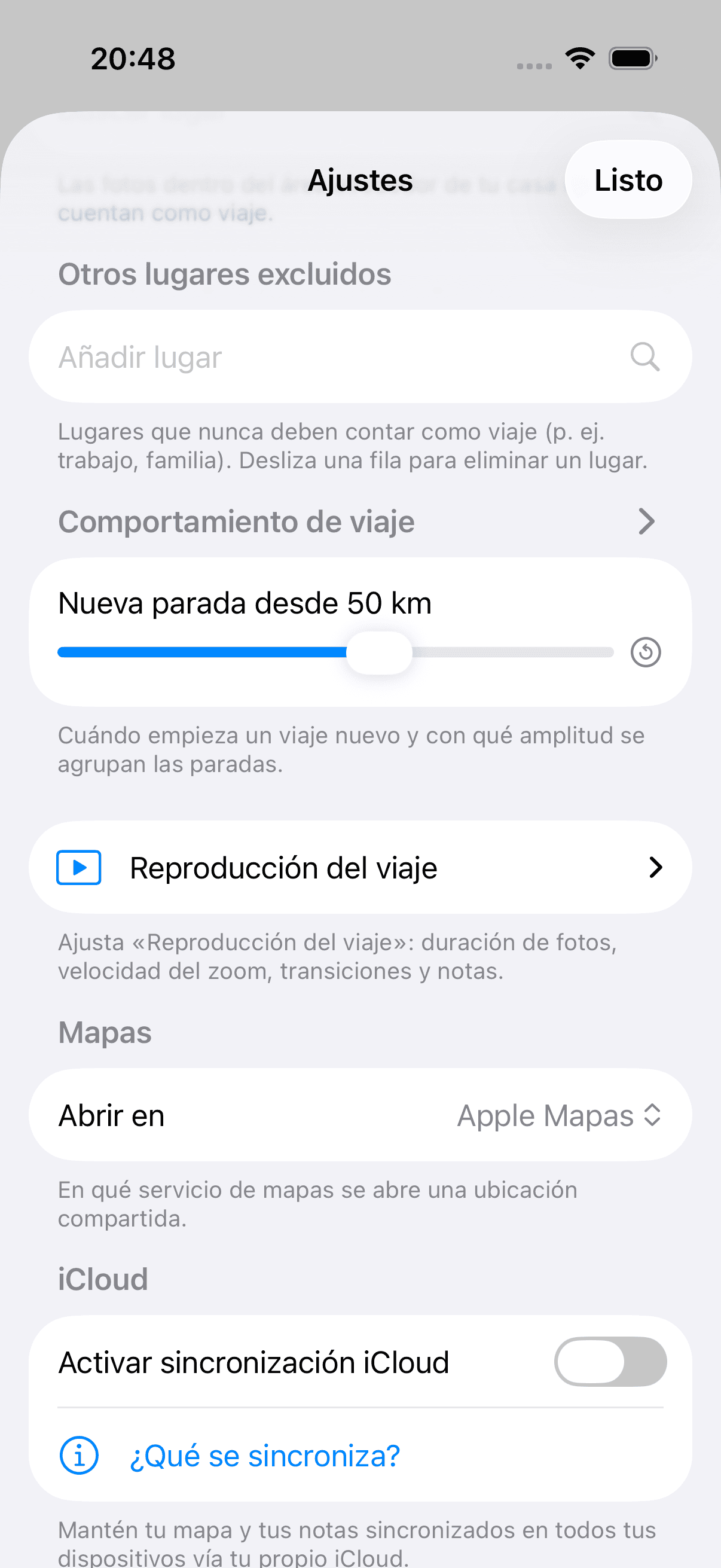
Toca el símbolo de la rueda dentada de arriba a la derecha para abrir los ajustes. Allí controlas el idioma, qué regiones tiene en cuenta Maplapse, tu casa y otros lugares excluidos, el comportamiento de viaje (cómo las fotos se convierten en viajes y paradas), «Reproducción del viaje», el servicio de mapas para los lugares compartidos, el acceso a las fotos y la sincronización iCloud y la opción de compartir. En «Más datos» están «Viajes que compartiste» y «Viajes compartidos contigo», las fotos modificadas por Maplapse, tus fotos ocultas y tus notas sin fotos. Las fotos modificadas y las ocultas solo aparecen allí cuando las hay. Lo que se puede eliminar en los ajustes lo quitas deslizando la fila hacia la izquierda o manteniéndola pulsada y eligiendo «Eliminar». De un mapa que alguien comparte contigo sales de la misma forma, con «Salir».
Idioma
Elige el idioma de la app. Puedes elegir entre ocho idiomas, o «Sistema», para que Maplapse use el idioma de tu iPhone.
Elegir regiones
Decide qué regiones del mundo tiene en cuenta Maplapse. Con los interruptores de continentes (y «Todos»/«Ninguno») delimitas dónde están tus viajes. Con una selección pequeña, Maplapse termina antes la primera configuración y el mapa se mantiene claro.
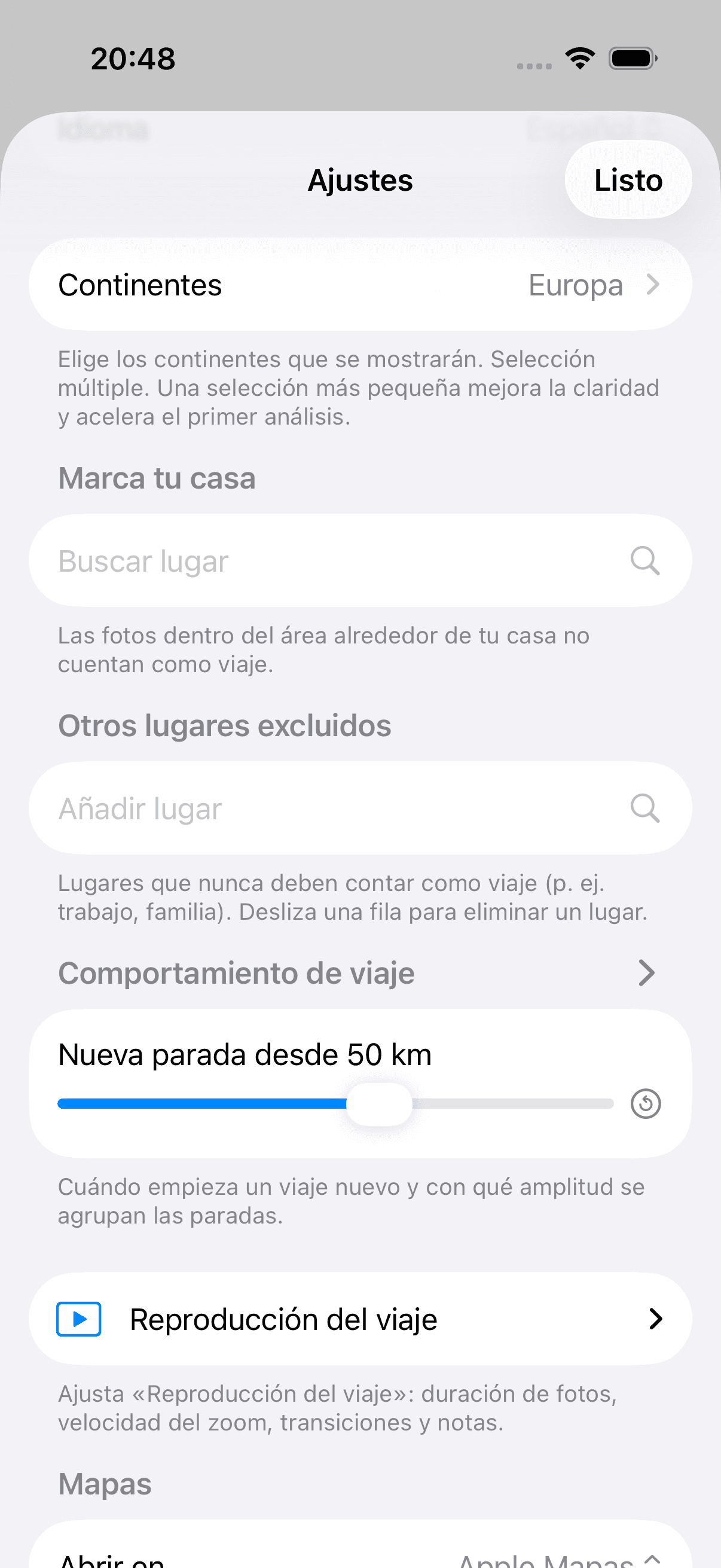
Excluir tu casa
Escribe la dirección de tu casa y ajusta un radio con el control (de 15 a 100 km). Maplapse deja fuera las fotos de esa zona, para que las fotos cotidianas no tapen tus viajes. Pero merece la pena por un segundo motivo, más importante: Maplapse reconoce un viaje nuevo sobre todo porque entretanto estuviste en casa. Sin casa falta ese separador, y solo queda el intervalo de tiempo de «Nuevo viaje tras X». Los viajes consecutivos se funden entonces fácilmente en uno solo. Así que lo más probable es que veas menos viajes de los que hiciste. Encontrarás más información en la sección «Cómo reconoce Maplapse un viaje nuevo».
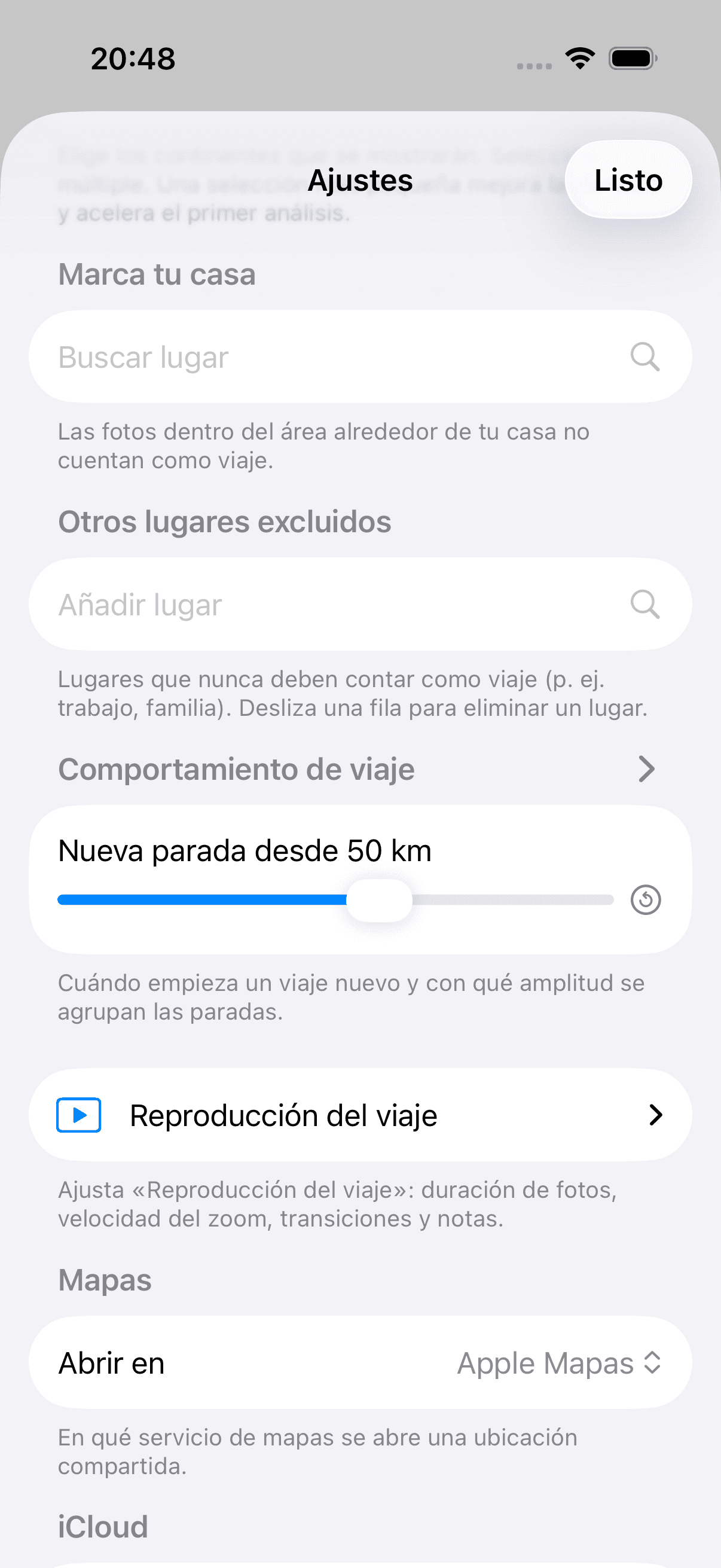
Excluir otros lugares
Del mismo modo puedes excluir otros lugares, como el trabajo o la familia. Cada lugar tiene su propio radio, para que solo quede lo que de verdad parece un viaje.
Funciones Pro
Maplapse Pro
Todo lo descrito hasta aquí es gratis. Las siguientes funciones forman parte de Maplapse Pro. Aquí, en la guía, las reconoces por el distintivo «Pro» junto al título; en la propia app no llevan ningún símbolo propio (véase «Cómo reconocer las funciones Pro»). El diaporama y la opción de compartir un viaje como enlace también aparecen aquí, porque en ellos Pro quita el límite: sin Pro pruebas ambas cosas, y con Pro no tienen límite. Cuántos viajes y enlaces son gratis sin Pro lo muestra la página «Gratis o Pro». Sin Pro, Maplapse funciona por completo; Pro solo añade extras. Pro es una suscripción que contratas de forma mensual o anual, con un periodo de prueba gratuito y que también pueden usar hasta cinco personas de tu familia mediante Compartir en familia. La app te muestra el precio actual antes de la compra. Puedes cancelarla en cualquier momento en los ajustes de iOS, en Cuenta Apple › Suscripciones; y quien ve un viaje compartido por enlace no necesita Pro ni comprar nada en ningún caso. Si alguien de tu familia te da acceso a su suscripción mediante Compartir en familia, Maplapse lo detecta y te lo indica así en los ajustes. Y si te quedas sin internet, se mantiene el último estado de Pro conocido. Pro no deja de funcionar solo porque falte la conexión.
Compartir y marcar una foto
ProAbre una foto a pantalla completa y toca el símbolo de compartir de arriba. Maplapse entrega la foto al menú Compartir de iOS. Desde ahí sigue hacia Mensajes, Mail, AirDrop o cualquier otra app que tengas configurada allí. Si antes quieres resaltar algo, una flecha hacia la casa en la que os alojasteis o un círculo alrededor del detalle que nadie más ve, puedes marcar la foto y después compartirla. Para ello hay una regla fija: siempre se dibuja sobre una copia. Tu original en la fototeca queda intacto, por mucho que garabatees encima. En los vídeos no aparece el símbolo de compartir. No hay que confundirlo con «Viaje como enlace»: aquí sale de la app una sola foto; allí, un viaje entero con mapa y notas.
Nombrar un viaje
ProNormalmente, tus viajes se llaman según sus fechas, por ejemplo «8–10 de mayo de 2026». Con Pro les das un nombre propio: en la lista de viajes, toca los tres puntos junto a un viaje y elige «Nombrar el viaje»; si ya tiene nombre, aparece «Cambiar el nombre» y, al lado, «Quitar el nombre». A partir de entonces, el nombre aparece en todas partes en lugar de la fecha, y la búsqueda lo encuentra. Buscar «Alsacia» te lleva, por tanto, a tu viaje por Alsacia, aunque ninguna de las fotos se llame así. Solo se pueden nombrar los viajes con fecha: Maplapse reúne todas las fotos sin fecha en un único viaje «Sin fecha», y un nombre ahí valdría para todo su contenido. Por eso esta opción no aparece en ese viaje. El nombre va unido a las fechas del viaje, no a fotos concretas: si más tarde un límite se desplaza unas horas, el nombre sigue en el viaje correcto. Con la sincronización activada, lo tienes en todos tus dispositivos; las personas que has invitado con «Invitar personas» también lo ven. En la búsqueda basta con una parte del nombre: los viajes que coinciden aparecen ya mientras escribes, incluso si te equivocas al escribir. Si filtras por el nombre de un viaje, los lugares de ese viaje siguen visibles; si Maplapse no encuentra nada, te lo dice, en vez de mostrarte una lista vacía.
Asignar fotos sin lugar
ProNo todas las fotos de viaje saben dónde se hicieron: las fotos de una cámara réflex no tienen GPS, puede que en el teléfono la localización estuviera desactivada, y las fotos que alguien te envía por una app de mensajería llegan sin ubicación. Esas fotos nunca llegarían al mapa. Con Maplapse Pro las añades: abre una parada y haz que te muestre las fotos sin ubicación de la misma franja horaria. La ventana de tiempo es, al principio, la duración de la parada; con dos controles la amplías: en una parada, en pasos de una hora hasta doce horas antes y después; en una sub-parada, en pasos de media hora hasta dos horas. Las capturas de pantalla y las fotos de chat están ocultas al principio, porque casi nunca son fotos de viaje; con un filtro las vuelves a mostrar. Después seleccionas las fotos que van con la parada y buscas una foto de origen de esa parada cuya ubicación tomarán las fotos seleccionadas. Hay dos cosas que deberías saber antes de asignar por primera vez. Primero: la ubicación se escribe en la propia foto, no solo en Maplapse. Después, la foto es una foto normal con ubicación. Muestra la ubicación también en la app Fotos y en cualquier otra app, y el cambio pasa a tus otros dispositivos a través de tu fototeca de iCloud. Maplapse te pregunta una sola vez si te parece bien. Segundo: para ello, Maplapse necesita acceso completo a tus fotos. Con acceso limitado, ninguna app puede escribir nada. Si cambias de idea: «Deshacer el lugar» vuelve a quitar la ubicación de todas las fotos a las que Maplapse se la asignó. Las fotos que ya tenían ubicación antes, Maplapse no las toca nunca. Y algo más, por honestidad: la misma hora no significa automáticamente el mismo lugar. Por eso Maplapse no adivina, sino que te muestra las candidatas. La decisión la tomas tú.
En todos tus dispositivos
ProCon Maplapse Pro, tus viajes y notas aparecen automáticamente en el iPhone y el iPad, a través de tu propia cuenta de iCloud. Solo se sincroniza tu mapa de viajes, es decir, los lugares, las horas, tus notas, los nombres de tus viajes, las fotos ocultas y tus ajustes; las fotos no se transfieren. Todo ello pasa por tu propia cuenta de iCloud, no por un servidor nuestro. Si has activado la sincronización, en un dispositivo nuevo recuperas tu estado con «Restaurar desde iCloud». Por defecto está desactivada. Tú decides. Solo cuando compartes un viaje, Maplapse sube copias reducidas de las fotos de ese viaje a tu propio iCloud, para que los destinatarios puedan verlas.
Reproducir viaje
ProPruébalo sin ProAbre un viaje y toca Reproducir. Tu viaje se convierte en un diaporama. El mapa vuela de parada en parada, tus fotos aparecen como por arte de magia y tus notas cuentan la historia. Todo automático y al ritmo adecuado: no tienes que montar, recortar ni elegir nada. La reproducción se hace en tu dispositivo, dentro de la app. El diaporama también lo pruebas sin Pro, siempre de principio a fin, y con Pro no tiene límite. Cuántos viajes son gratis sin Pro lo muestra la página «Gratis o Pro». Un viaje cuenta como visto en cuanto se ha mostrado la mayor parte de sus fotos. Para ello cuentan juntos el diaporama del viaje completo y los diaporamas de sus distintas paradas. Si lo interrumpes antes, aún no has gastado nada; pero lo que ya se ha mostrado sigue contando mientras la app esté abierta. Volver a ver el mismo viaje no cuesta nada, y un viaje que has recibido por enlace no cuenta. Cuando has visto los viajes gratuitos, Maplapse te pide Pro en cada viaje nuevo antes de la primera foto. Si no solo quieres ver tu viaje tú, sino enseñárselo a alguien, «Viaje como enlace» es la opción adecuada. El destinatario ve el viaje con la app gratuita, sin comprar nada. Las fotos que no están en el dispositivo se saltan en la reproducción; en la galería siguen visibles como marcadores de posición.
Qué puedes ajustar de la reproducción
ProEn los ajustes, en «Reproducción del viaje», ajustas el desarrollo sin tener que montar nada. «Duración de fotos» determina cuánto tiempo se queda una foto en pantalla; «Zoom del mapa», cuánto dura el vuelo hasta la siguiente parada, y «Pausa en el lugar», el breve momento posterior antes de que empiecen las fotos. «Transición» regula el fundido entre dos fotos, «Vídeo máximo» limita la duración de un videoclip, y «Nota máximo» limita el tiempo máximo durante el que se puede leer una nota. El interruptor «Mover las fotos» está activado: cada foto se desplaza entonces lentamente por la pantalla, para que también una foto horizontal se vea entera en vez de recortada; desactivado, las fotos se quedan quietas y se muestran enteras, con bandas si hace falta. «Restablecer» recupera todos los valores. Esta sección aparece en cuanto ha terminado el primer análisis.
Compartir el viaje como enlace
ProPruébalo sin ProAbre un viaje y compártelo como enlace, por ejemplo por mensaje o por correo electrónico. Quien abre el enlace ve exactamente ese viaje como diaporama: el mapa vuela de parada en parada y van apareciendo las fotos y tus notas. Lo mejor: para verlo basta con la app gratuita. Funciona sin Maplapse Pro y nadie tiene que comprar nada. Para que las fotos lleguen al destinatario, Maplapse sube copias reducidas de las fotos de ese viaje (lado más largo de 2048 px, sin vídeos) a tu propio iCloud; desde allí, la app de los destinatarios las descarga en su dispositivo. Cualquier persona que tenga el enlace puede ver el viaje. Así que envíalo solo a quienes deban verlo. Las copias se quedan en tu iCloud hasta que las elimines allí. Para compartir tampoco necesitas Pro de entrada: sin Pro lo pruebas, y con Pro no tiene límite. Cuántos enlaces son gratis sin Pro lo muestra la página «Gratis o Pro». Cuenta cada enlace nuevo que creas, aunque lo elimines después; al eliminarlo no recuperas ningún enlace. Los enlaces que creas con Pro nunca cuentan. Volver a enviar o sustituir un enlace existente no cuesta nada, y tus enlaces siguen visibles, utilizables y se pueden eliminar también sin Pro. Un viaje puede tener varios enlaces. Al compartir, ponle a un enlace un nombre propio, por ejemplo «Familia» o «Amigos», y elige para cada enlace qué fotos incluye. Sin nombre propio, el enlace se llama como el viaje. Los destinatarios también ven el nombre. Maplapse crea el enlace en segundo plano, y mientras tanto sigues usando la app con normalidad. La línea de estado sobre el mapa muestra «Preparando el enlace …» con el progreso en porcentaje. Cuando está listo, aparece «Enlace listo:», y con «Enviar» lo mandas. Si en ese momento Maplapse no está en primer plano, recibes la notificación «Tu enlace está listo», siempre que hayas permitido las notificaciones. Sin internet, la línea de estado muestra «Enlace: en espera de internet». Maplapse sigue intentándolo entonces por sí solo, aunque cierres la app entretanto. Si tienes que hacer algo tú, la línea de estado también te lo dice, por ejemplo con «Enlace: revisa tu sesión de iCloud». Quien abre el enlace llega directamente al viaje, sin pasar por una lista. Desde esta vista de invitado, «Usar Maplapse con tus propias fotos» lleva al mapa propio. Un enlace ya creado lo vuelves a enviar más tarde desde Ajustes › «Más datos» › «Viajes que compartiste». Allí también lo eliminas: desliza la fila hacia la izquierda o mantenla pulsada y elige «Eliminar». Antes de que el enlace desaparezca, Maplapse te lo vuelve a preguntar.
Maplapse compartido
ProCon Maplapse Pro invitas a amigos, compañeros de viaje o la familia a tu Maplapse compartido: veis y editáis juntos todos tus viajes, con sus lugares, horas y notas. Invitas a los demás mediante su dirección de iCloud y das a cada persona el permiso «Solo lectura» o «Lectura y escritura»; quien puede escribir añade notas y mantiene los viajes contigo. En la app se llega desde Ajustes › iCloud › «Invitar personas». Ahí aparecen después también las dos listas en las que ves la dirección: en «Maplapse compartido con», las personas a las que has invitado; en «Maplapse compartido por», las personas que te han invitado. Hay algo que debes saber: el Maplapse compartido incluye siempre todos tus viajes. No se pueden elegir viajes sueltos. Las fotos llegan a través de la fototeca compartida de Apple: si la usáis, vuestras fotos ya están en ambos lados, y Maplapse las reúne en un viaje común. Cada parada muestra las fotos de todos vosotros, sin importar quién las hizo. Sin fototeca compartida, todo lo demás llega igualmente completo; solo donde una foto no está en tu dispositivo aparece un marcador de posición. Además, solo puede participar quien tiene Maplapse instalado y usa Maplapse Pro. Se comparten los lugares, las horas, las notas, tus propios nombres de viaje y qué fotos has ocultado. Las fotos en sí no se envían; solo aparecen a los demás si además usáis una fototeca compartida en Apple Fotos.
Aceptar, rechazar o abandonar una invitación
Pro«Rechazar la invitación» la rechaza de forma explícita. En cambio, si solo cierras la invitación a comprar, la invitación se mantiene. Si la aceptaste sin Pro, puedes volver a salir de lo compartido en los ajustes. Antes de quitar a alguien, Maplapse te lo pregunta. Y si cambias de cuenta de iCloud, Maplapse elimina los contenidos compartidos de la cuenta anterior y te vuelve a preguntar por tu casa y tus lugares excluidos.
¿Viaje como enlace o Maplapse compartido?
ProLas dos opciones se llaman «compartir», pero significan cosas distintas. Viaje como enlace: exactamente un viaje, con fotos, para cualquiera que tenga el enlace, sin Pro y sin comprar nada. La opción adecuada si quieres enseñarle un viaje a alguien. Maplapse compartido: todos tus viajes a la vez, sin poder elegir viajes sueltos, para amigos, compañeros de viaje o familiares a los que has invitado mediante su dirección de iCloud y que usan Maplapse Pro. Compartís lugares, horas, notas, nombres de viaje y ajustes de ocultación. Las fotos llegan a través de la fototeca compartida de Apple: si la usáis, Maplapse reúne todas vuestras fotos en un viaje común. La opción adecuada si mantenéis de forma continua la misma colección de viajes. Un enlace lo creas también sin Pro; el Maplapse compartido requiere Maplapse Pro. En ambos casos, Maplapse transfiere los datos solo a tu propio iCloud. No existe ningún servidor de Maplapse.