Guida
Indice
Le basi
Che cos’è Maplapse?
Maplapse trasforma automaticamente le tue foto in una mappa fotografica dei tuoi viaggi. La cosa più importante prima di tutto: succede a posteriori. Maplapse analizza le foto che hai già da tempo sul tuo iPhone. Non devi quindi configurare nulla in anticipo né registrare un viaggio prima di partire. Anche i viaggi di dieci anni fa compaiono sulla mappa appena apri l’app. L’app legge dove e quando è stata scattata ogni foto e mette tutto insieme in viaggi con singole tappe, con mappa e percorso. Non devi etichettare né ordinare nulla. L’analisi avviene interamente sul tuo dispositivo, e non esiste alcun server Maplapse per i tuoi dati. L’app non mostra pubblicità e non ti traccia.
Primi passi
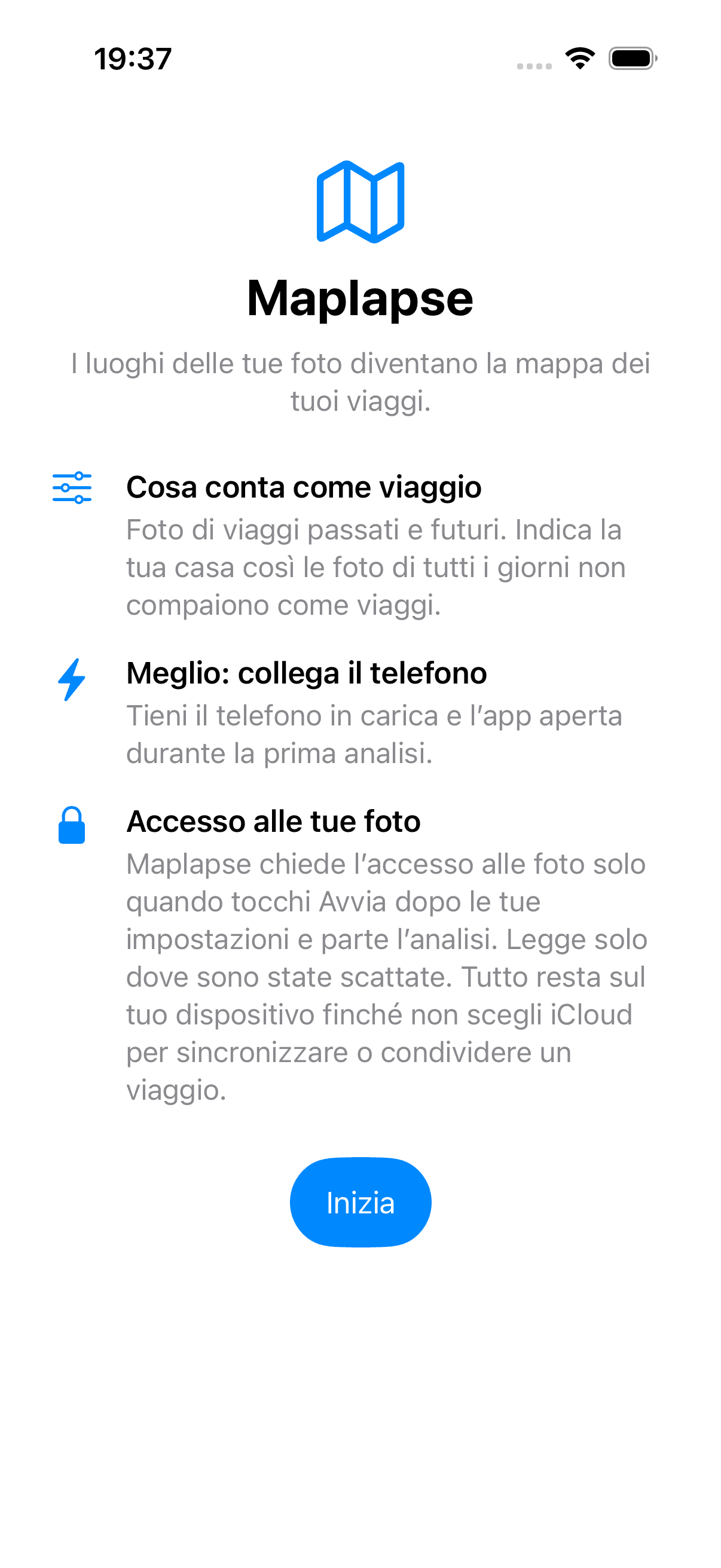
Al primo avvio Maplapse ti accoglie con l’essenziale: i luoghi delle tue foto diventano la mappa dei tuoi viaggi. In più ricevi due consigli. Durante la prima analisi è meglio lasciare il telefono collegato al caricatore e l’app aperta. E Maplapse ti chiede l’accesso alle foto solo quando tocchi «Avvia». Per prima cosa Maplapse controlla brevemente il tuo iCloud («Verifica iCloud …»), il che richiede fino a circa 20 secondi. Poi «Inizia» ti porta a «Configurazione». Lì scegli almeno una regione che ti interessa e indichi la tua casa, così le foto di tutti i giorni restano fuori. Si può anche fare a meno della casa, ma in quel caso Maplapse te lo chiede, perché la mappa diventa meno leggibile. Con «Avvia» parte l’analisi, e solo ora compare la richiesta di accesso alle tue foto. Scegli «Consenti accesso completo», perché solo con tutte le foto i tuoi viaggi arrivano completi sulla mappa. Con l’accesso limitato Maplapse analizza solo le foto che hai selezionato. Te lo ricorda un triangolo arancione sulla mappa; toccandolo ti vengono proposti «Seleziona altre foto» e «Consenti accesso completo». L’analisi avviene sul tuo dispositivo e le tue foto non lo lasciano. Il tuo ultimo viaggio arriva per primo, e la riga di stato sopra la mappa mostra quante delle tue foto con GPS sono già state lette. La prima volta può volerci un po’. Se dura più di mezzo minuto e non hai ancora deciso sulle notifiche, la riga di stato ti propone «Avvisami alla fine». Se lo tocchi, iOS ti chiede il permesso. Da quel momento Maplapse ti avvisa con «I tuoi viaggi sono pronti» quando l’app era in background e il lavoro è durato a lungo. Con il caricatore collegato si va più veloci e l’analisi non si ferma mai. Senza caricatore si interrompe sotto il 40 % di batteria («Analisi in pausa: batteria scarica»); con «Continua comunque» va avanti. Se hai già usato Maplapse con Maplapse Pro su un altro dispositivo e lì hai sincronizzato con il tuo iCloud, la schermata di benvenuto ti propone, subito sopra «Inizia», anche «Ripristina da iCloud». Se i tuoi dati compaiono su iCloud solo più tardi, Maplapse ti chiede se vuoi ripristinarli o analizzare di nuovo. Senza Pro questa strada non c’è; Maplapse analizza allora di nuovo le tue foto su questo dispositivo.
Come fa Maplapse a sapere il luogo
Maplapse usa il luogo che la fotocamera salva nella foto al momento dello scatto. Per questo nelle impostazioni di iOS la localizzazione deve essere attiva e la Fotocamera deve poterla usare: Impostazioni › Privacy e sicurezza › Localizzazione › Fotocamera › «Mentre usi l’app». Le foto senza luogo non possono essere collocate sulla mappa. Per i viaggi futuri basta attivarla una volta.
Mappa e simboli
La mappa
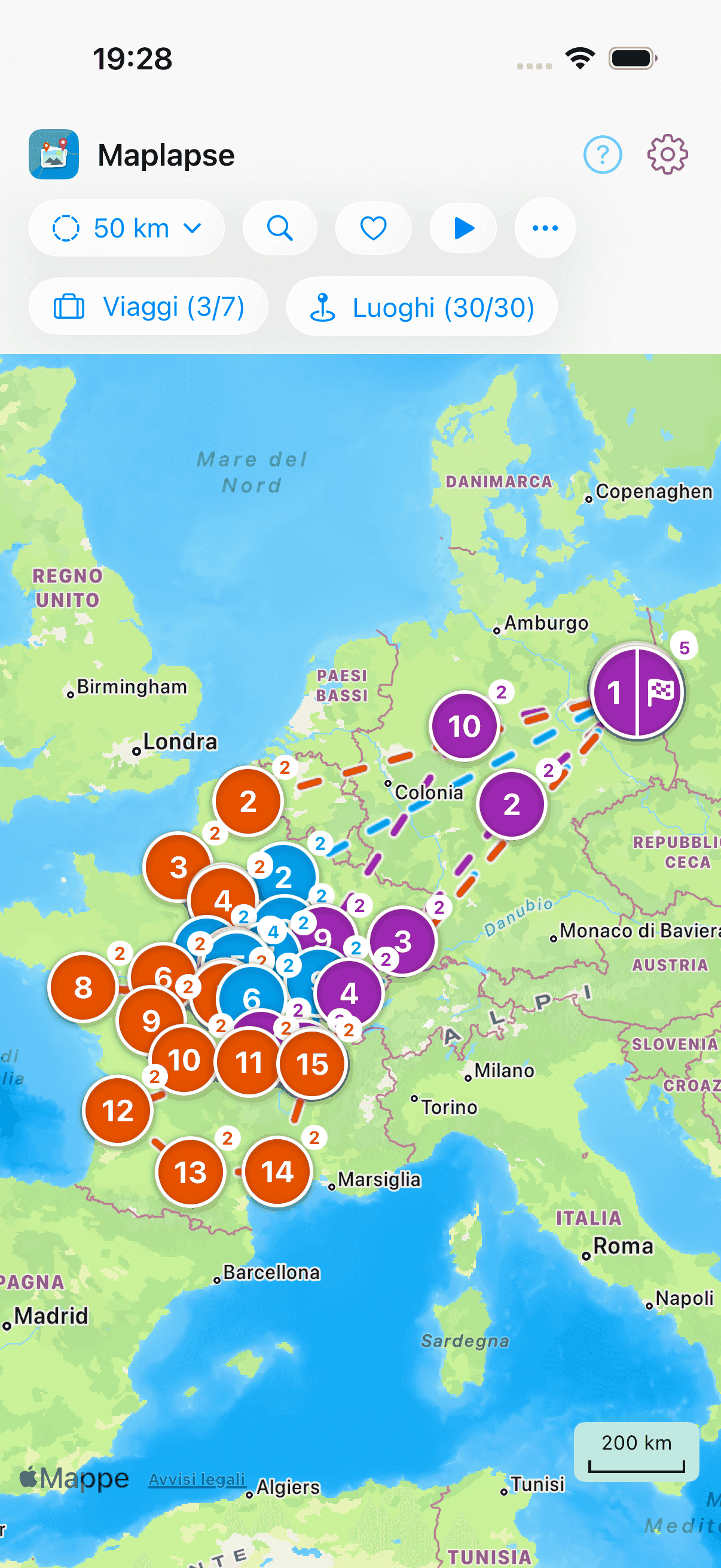
Il cuore dell’app: una mappa con tutte le tue tappe come punti colorati e numerati, collegati nel percorso. Una barra in alto ti mostra i dati principali dei tuoi viaggi. Tocca un punto per aprirne le foto; tocca due volte un punto per zoomare più a fondo nel luogo (vedi «Un luogo nel dettaglio»). L’avanzamento ti viene mostrato sopra la mappa con una barra; se il numero è noto, compare accanto. Vale quando vengono analizzate le tue foto, durante la sincronizzazione con iCloud e quando si caricano contenuti che qualcuno condivide con te. Il punto di una tappa, tra l’altro, si trova dove si concentrano le sue foto, non nel centro calcolato.
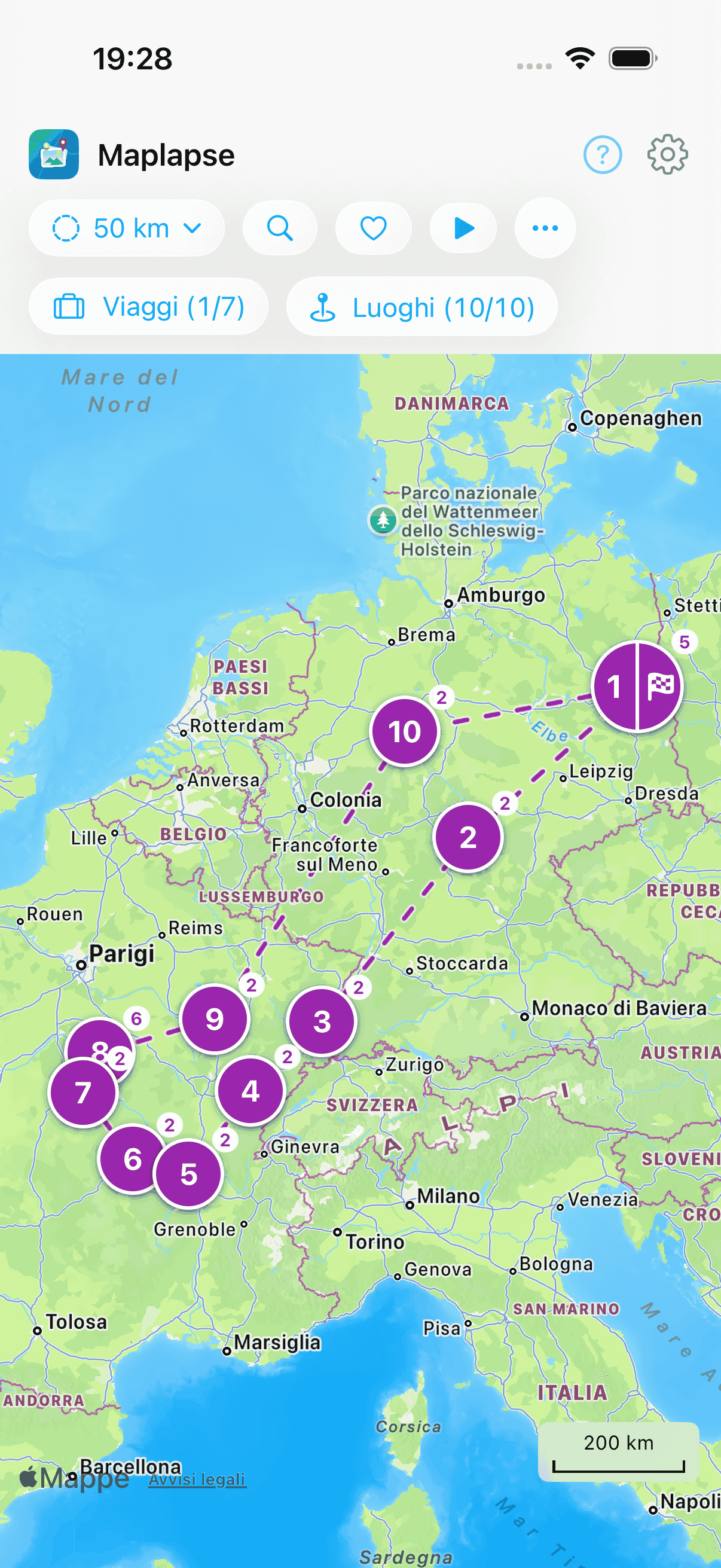
I simboli sulla mappa
La mappa lavora con pochi segni, sempre gli stessi. Qui trovi in dettaglio cosa significa ciascuno, come nasce e cosa puoi farci. Nell’app trovi gli stessi segni come breve legenda sotto il punto interrogativo in alto a destra («Simboli»). Da lì il link «Altro» porta direttamente alla sezione corrispondente di questa pagina.
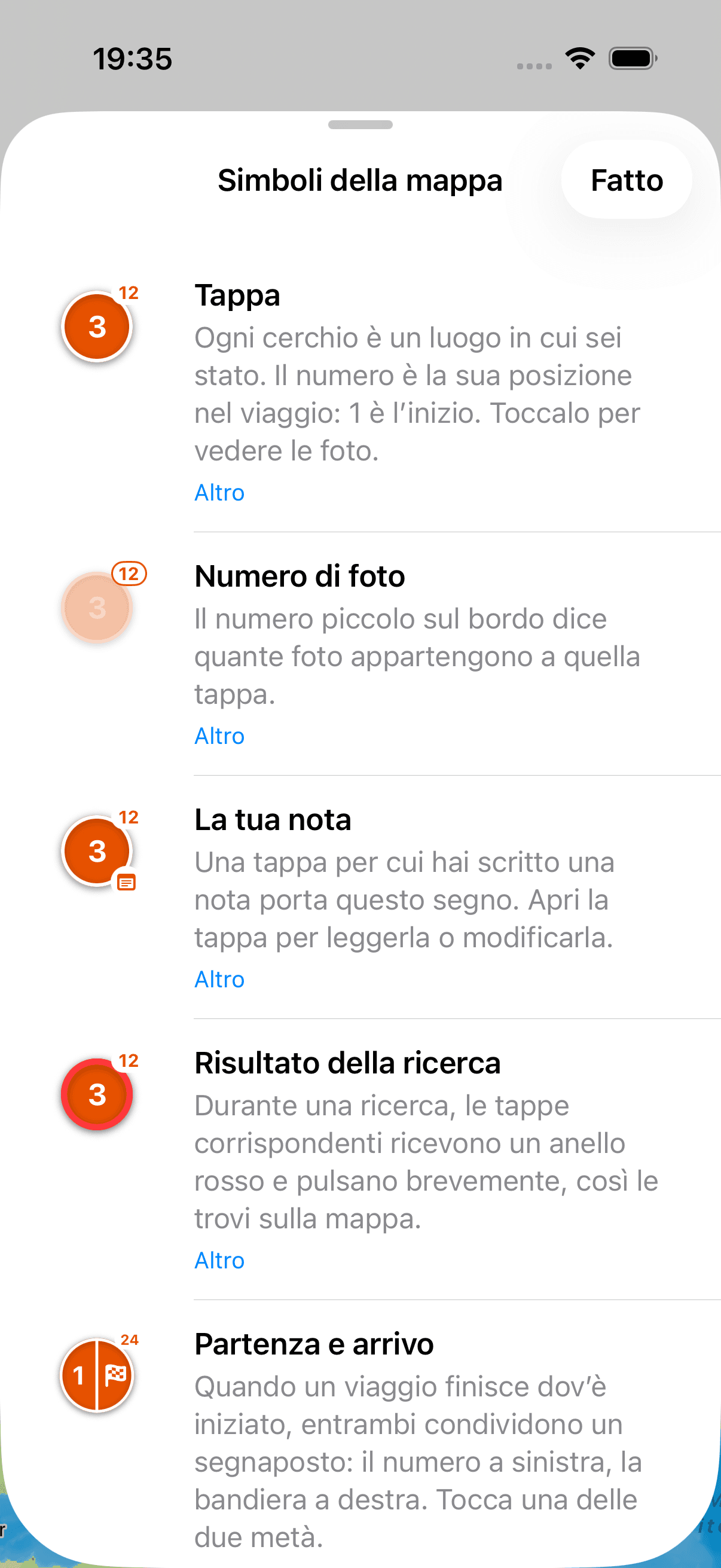
Tappa, numero di foto, partenza e arrivo
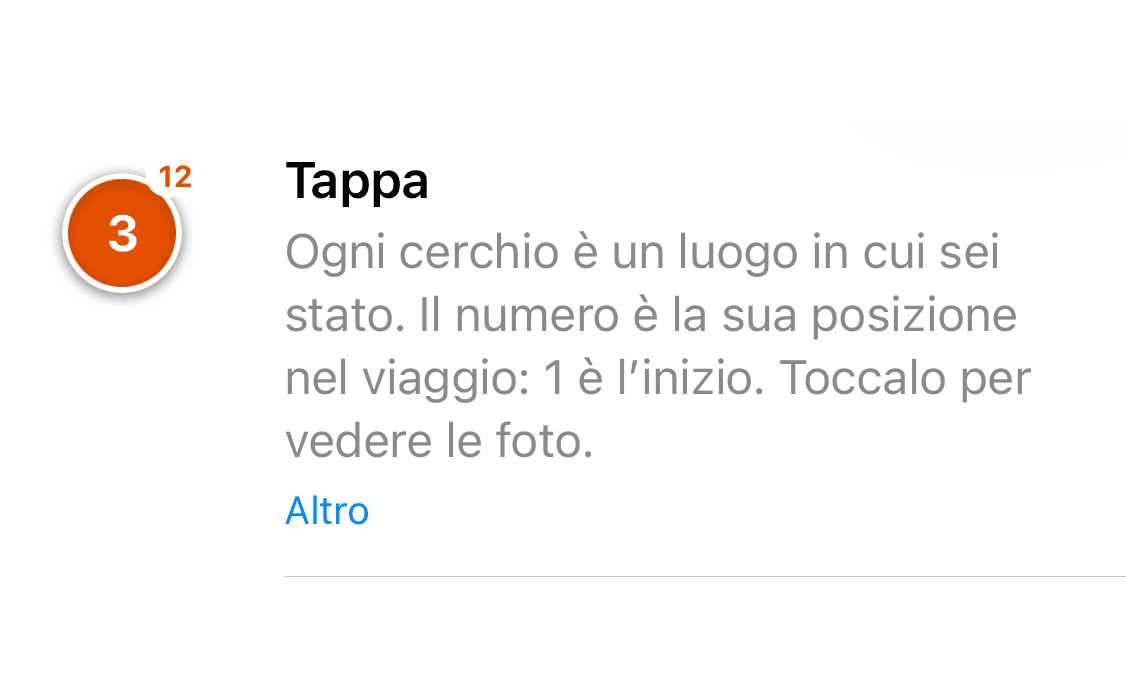
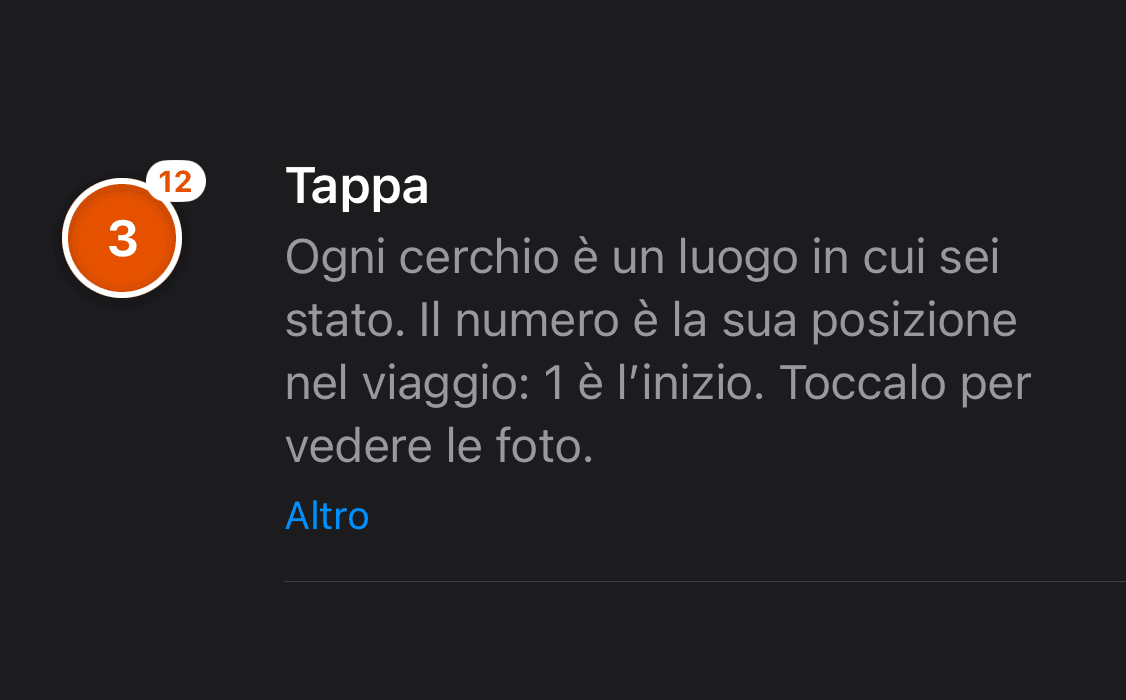
Ogni tappa è un cerchio colorato con un numero. Il numero ti dice di quale tappa del viaggio si tratta, così leggi l’ordine direttamente sulla mappa. Attaccato al cerchio c’è un piccolo segno con un numero: è quante foto hai scattato in quella tappa. Se il numero è alto, vale la pena usare lo zoom di dettaglio (vedi «Tappe dentro la tappa»). La partenza e l’arrivo di un viaggio hanno marcatori propri, così vedi a colpo d’occhio dove è iniziato e dove è finito il viaggio. Un tocco su una tappa apre la sua galleria; un doppio tocco zooma nel luogo.
La linea tra le tappe
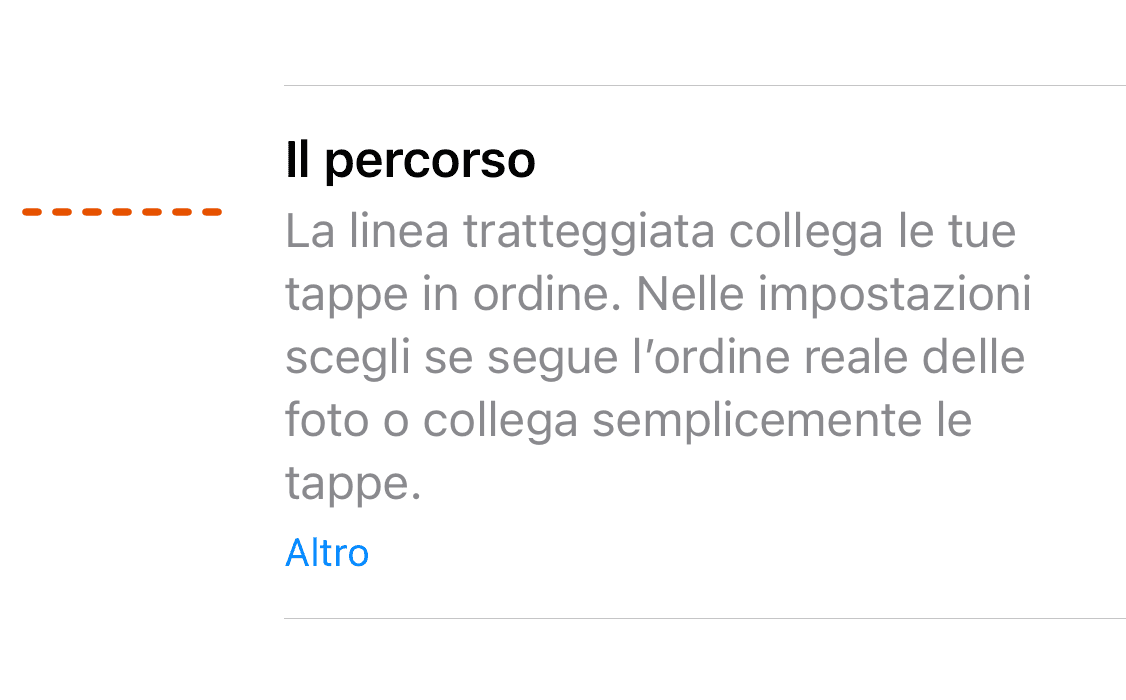
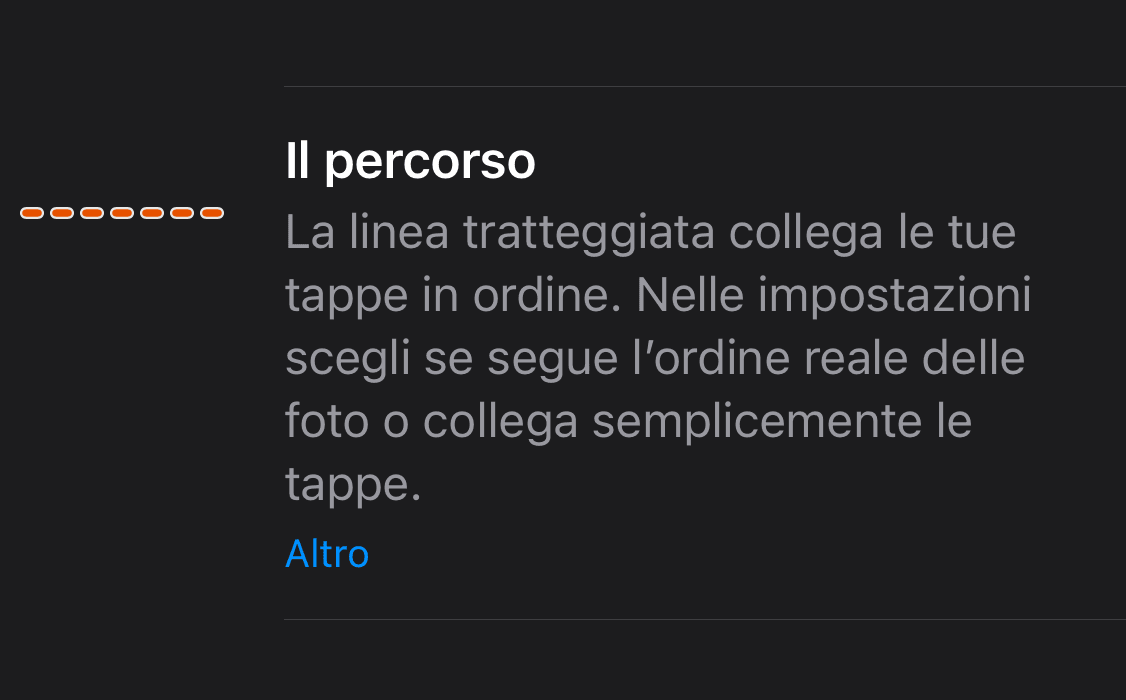
La linea collega le tue tappe nell’ordine in cui ci sei stato e disegna così il percorso. È importante sapere che si tratta sempre di un collegamento diretto da un luogo all’altro, non del tragitto realmente percorso in auto o in aereo. Maplapse conosce solo i luoghi delle tue foto, non la strada che hai fatto in mezzo. Questa linea è continua e collega sempre due tappe tra loro. Diventa punteggiata solo all’interno di una singola tappa, cioè tra le sue sotto-tappe; cosa significa questa linea punteggiata lo trovi in «Tappe dentro la tappa». La linea segue sempre il tempo. Non c’è nulla da impostare.
Tappe dentro la tappa
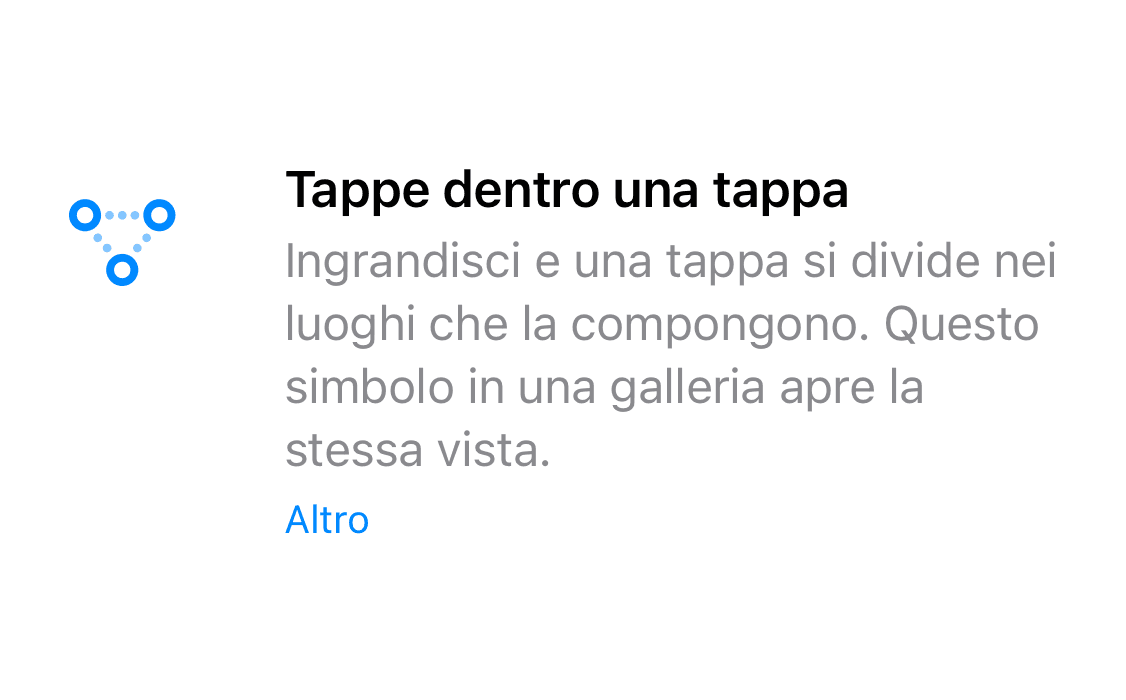
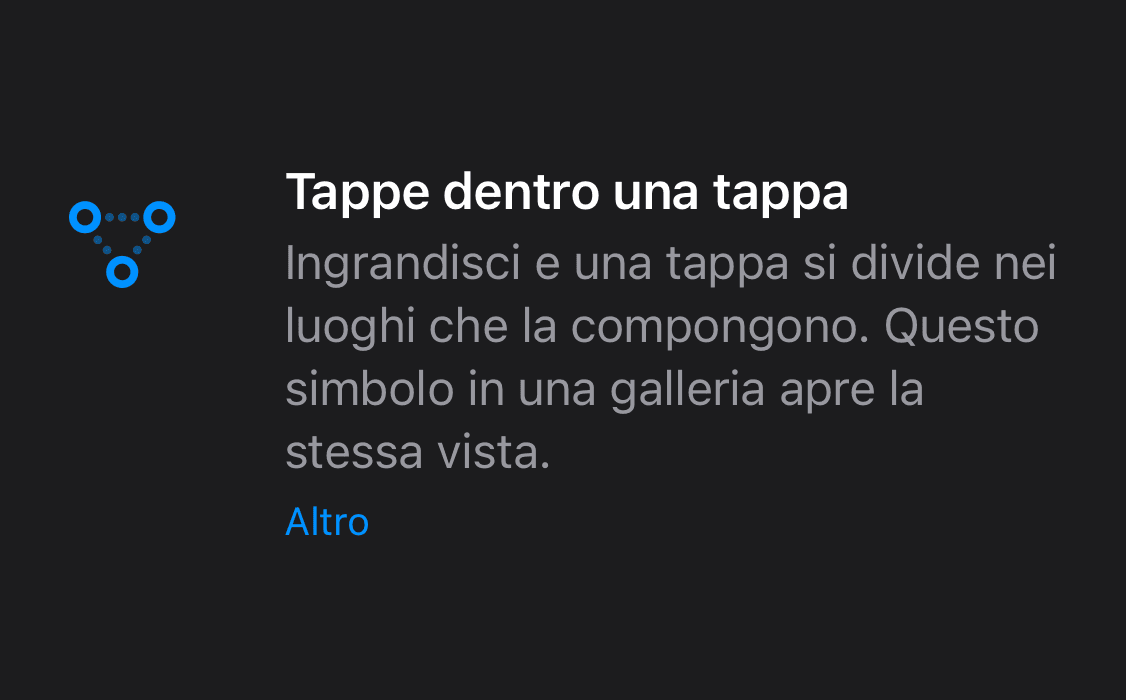
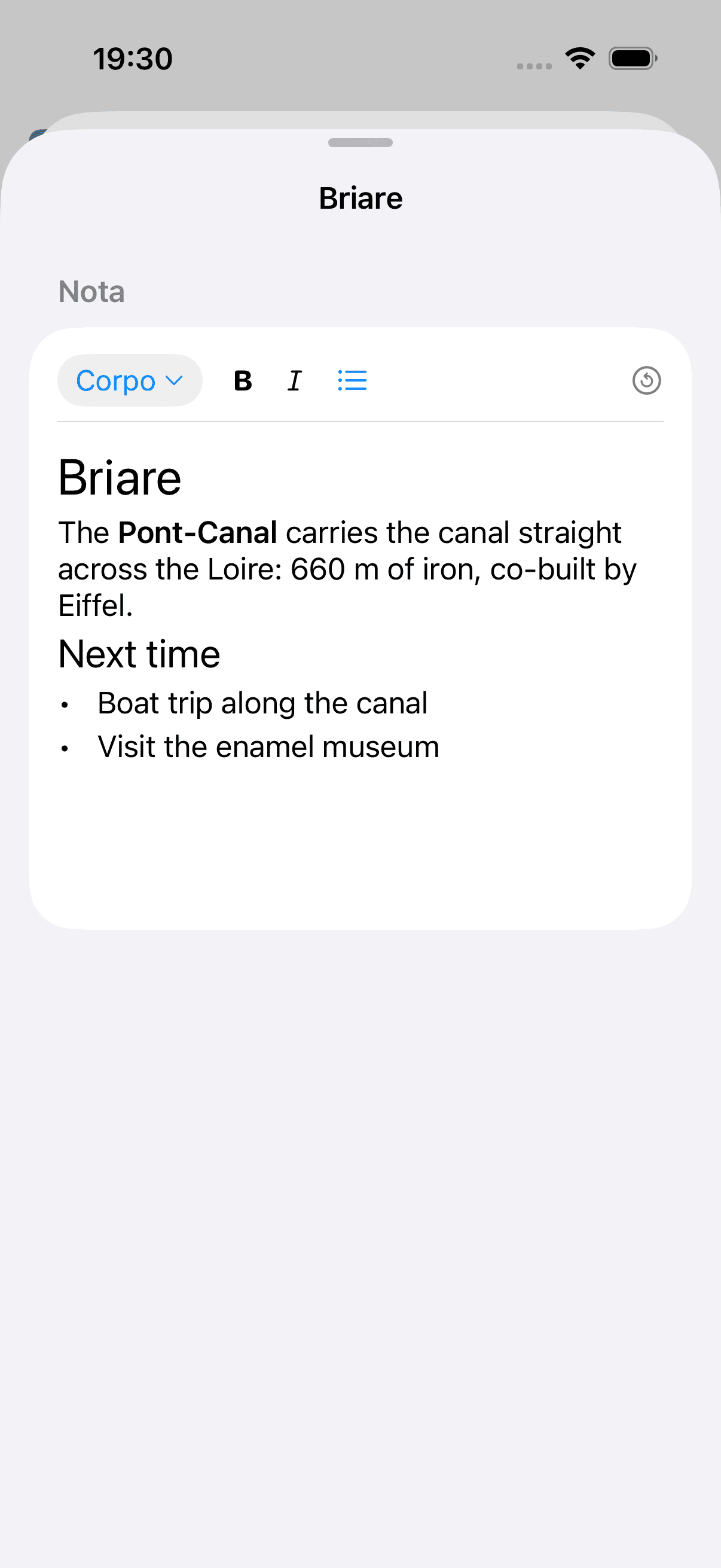
Dietro una tappa c’è quasi sempre più di un luogo: il porto, il centro storico, il belvedere. Quando zoomi nella mappa, una tappa si scompone quindi nelle sue singole sotto-tappe, cerchi più piccoli che mostrano dove sei stato esattamente. Puoi raggiungere questa vista di dettaglio anche direttamente: tocca due volte una tappa, oppure nella galleria tocca in alto a sinistra il segno con tre punti collegati da linee tratteggiate. Lì imposti con un cursore quanto finemente Maplapse deve raggruppare. Queste sotto-tappe sono collegate da una linea punteggiata più sottile, nell’ordine in cui ci sei stato. Così la permanenza si legge come una sola e non come un altro viaggio; la prima e l’ultima sono agganciate al percorso. Una linea punteggiata di questo tipo appartiene sempre a un solo viaggio: se due viaggi si incontrano nello stesso luogo, ognuno mantiene la propria catena. Quanto finemente Maplapse separa dipende dalla distanza: ciò che dista più di 500 m diventa una sotto-tappa a sé; con i livelli del cursore scendi fino a 250 m.
Il segno della nota
Un piccolo segno a forma di blocco note su una tappa significa: qui hai scritto qualcosa. Una nota appartiene esattamente a questa tappa, cioè a questo luogo in questo viaggio. Se sei stato due volte nello stesso luogo, sono due tappe e quindi due note distinte: quello che hai annotato d’estate non compare all’improvviso nella visita invernale. Così, col tempo, la mappa diventa un diario di viaggio senza che tu debba tenerne uno. Apri e scrivi una nota tramite lo stesso segno nella galleria; finché non ne esiste ancora una, porta un piccolo più.


Il cuore su una foto
Le foto che hai segnato come preferite nell’app Foto di Apple hanno in Maplapse un piccolo cuore. Puoi metterlo anche qui: apri una foto e tocca il cuore in alto. Maplapse riporta poi il segno nell’app Foto di Apple. Tramite Foto di iCloud compare su tutti i tuoi dispositivi, indipendentemente dal fatto che tu usi la sincronizzazione di Maplapse. Sono due strade separate. In una galleria con centinaia di foto di una tappa ritrovi così subito le poche foto che contano davvero per te. Comodo quando condividi: scegliendo le foto per un viaggio condiviso puoi filtrare in modo mirato i tuoi preferiti.

Foto nascoste e l’occhio
Non ogni foto di un viaggio è una foto di viaggio: lo screenshot della carta d’imbarco, il biglietto del parcheggio fotografato, la chat. Queste foto puoi nasconderle. Ricevono allora un proprio segno e spariscono dalla galleria. Nascondere non è mai eliminare: la foto resta intatta nella tua libreria foto e sparisce solo dalla mappa. Nelle Impostazioni puoi mostrare di nuovo le foto nascoste in qualsiasi momento. Una decisione non è quindi mai definitiva.
L’anello rosso attorno a un risultato
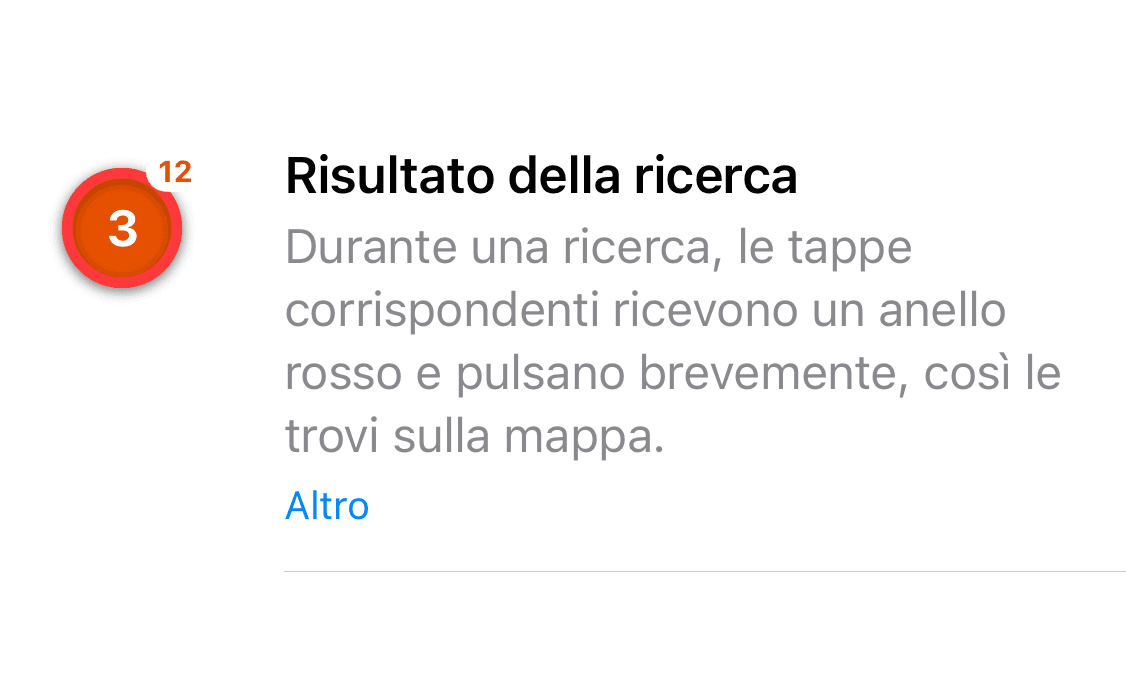
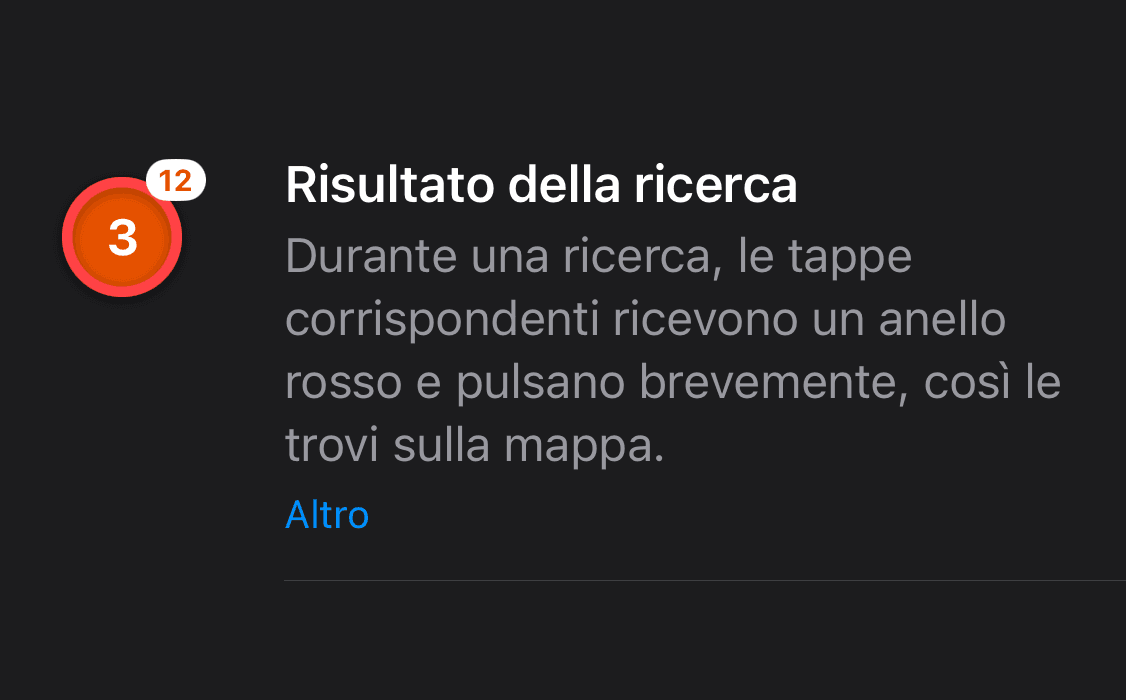
Quando cerchi un luogo, un paese o un anno, Maplapse evidenzia i risultati sulla mappa con un anello rosso che pulsa brevemente. Serve perché altrimenti un risultato si perderebbe tra molte altre tappe. L’anello porta il tuo sguardo proprio lì. Se il luogo trovato è al momento nascosto, l’app ti propone di mostrarlo di nuovo, invece di lasciarti davanti a una mappa vuota.
Segnaposto: «Foto non su questo dispositivo»
Nel Maplapse condiviso di un’altra persona può comparire una casella che non mostra una foto, ma la scritta «Foto non su questo dispositivo». Ti dice esattamente ciò che c’è scritto: questa foto non si trova nella tua libreria foto. Il Maplapse condiviso in sé trasmette luoghi, orari, note, nomi dei viaggi e foto nascoste. Le foto si riuniscono tramite la vostra libreria foto, non tramite Maplapse. Per questo la libreria foto condivisa su iCloud di Apple è la strada con cui alla fine tutto combacia. Se usate la stessa, la foto è comunque già da te, e Maplapse la mostra in quella tappa senza che nessuno debba inviare nulla. Se non la usate, il segnaposto rimane. E rimane in modo permanente: non è uno stato di caricamento. Aspettare non serve, una connessione Internet migliore nemmeno, e in background non si carica nulla. Tutto il resto c’è per intero: luoghi, orari, note e il percorso. Manca davvero solo la foto. In cosa si distinguono le due strade di condivisione e perché con «Viaggio come link» le foto arrivano eccome, lo trovi più sotto in «Viaggio come link o Maplapse condiviso?».
Il segno «Trova foto»
ProIn alto a destra in una galleria compare questo segno non appena ci sono foto senza luogo che corrispondono per orario a questa tappa. Prima non c’è affatto. In una finestra apposita assegni a queste foto il luogo di altre foto della stessa tappa; così arrivano sulla mappa anche a posteriori. Le foto di una fotocamera senza localizzazione, di un’app di messaggistica o scattate con la localizzazione spenta altrimenti non ci arrivano mai. È descritto in dettaglio più sotto in «Assegnare un luogo alle foto senza luogo». L’assegnazione vera e propria fa parte di Maplapse Pro.
La barra della scala
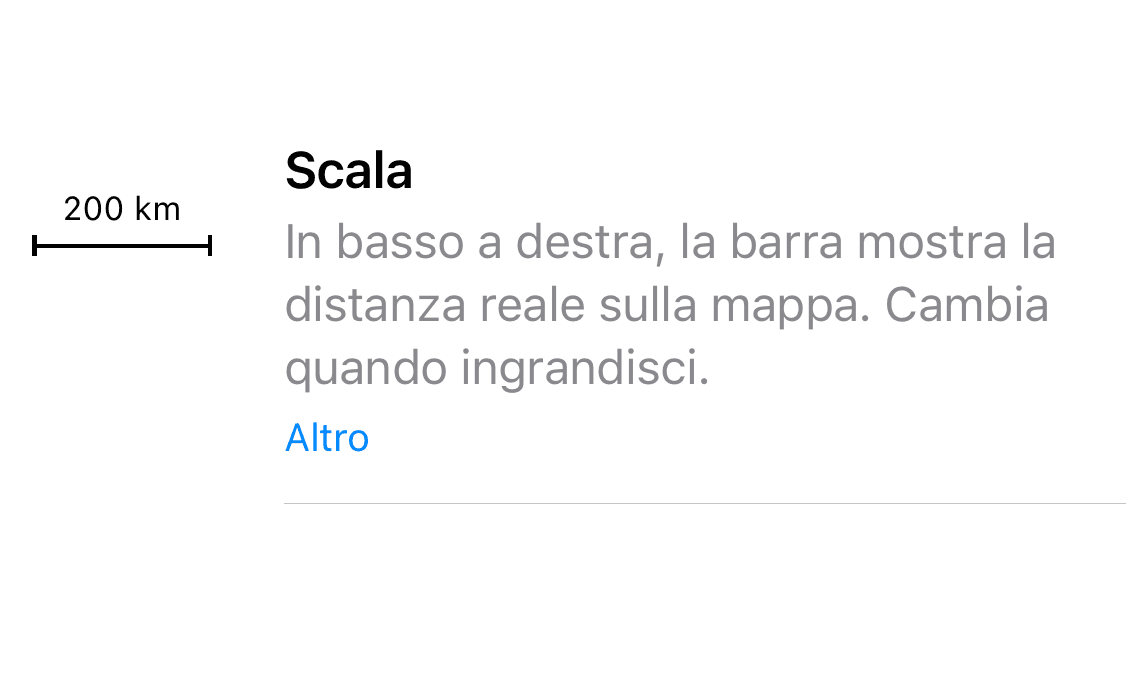
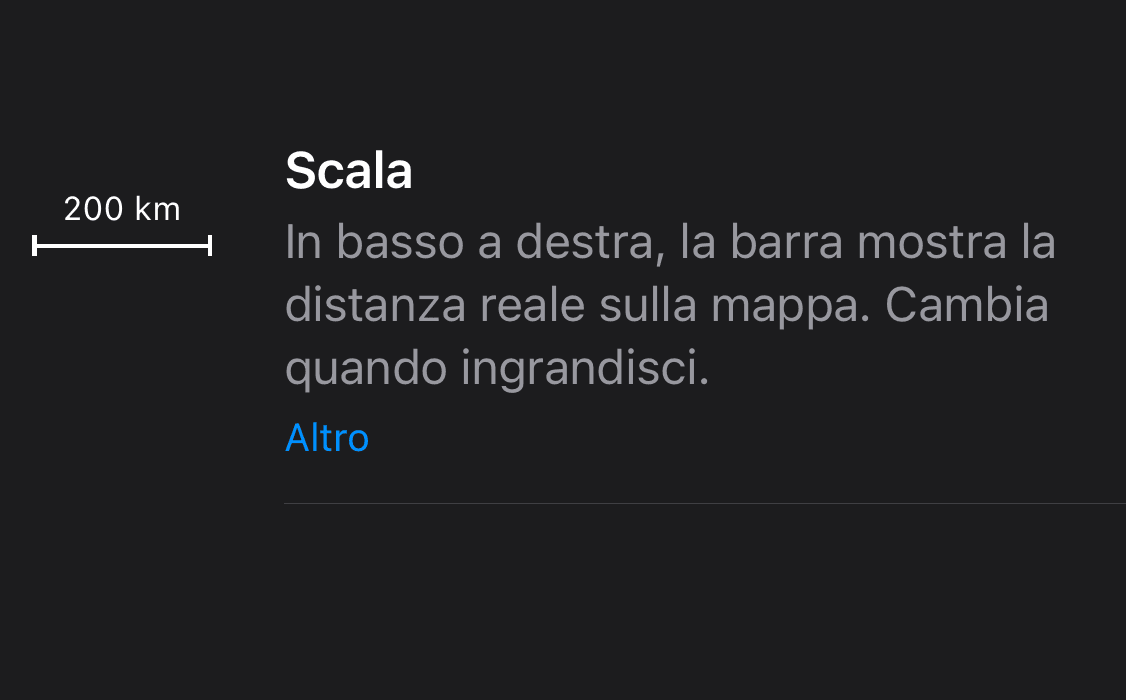
In basso a destra sulla mappa c’è una piccola barra con un’indicazione di distanza. Ti dice a quale distanza reale corrisponde il livello di zoom attuale, cioè se due tappe distano 500 metri o 500 chilometri. Senza di essa, sullo schermo una gita in città sembrerebbe uguale a un giro del mondo. La barra si adatta automaticamente quando zoomi avanti o indietro.
Come riconosci le funzioni Pro
Non le riconosci, ed è voluto. Maplapse non segna le funzioni Pro sulla mappa con un segno proprio: niente lucchetto, niente stella, niente puntino di avviso. Una funzione Pro ha l’aspetto di qualsiasi altra e ti dice cosa aggiunge Pro solo quando la tocchi. Così la mappa resta tranquilla e non inciampi a ogni sguardo in qualcosa che non hai acquistato. Senza Pro Maplapse funziona per intero; tutto ciò che hai letto fino a questa sezione è gratuito.
Viaggi e tappe
Come nascono viaggi e tappe
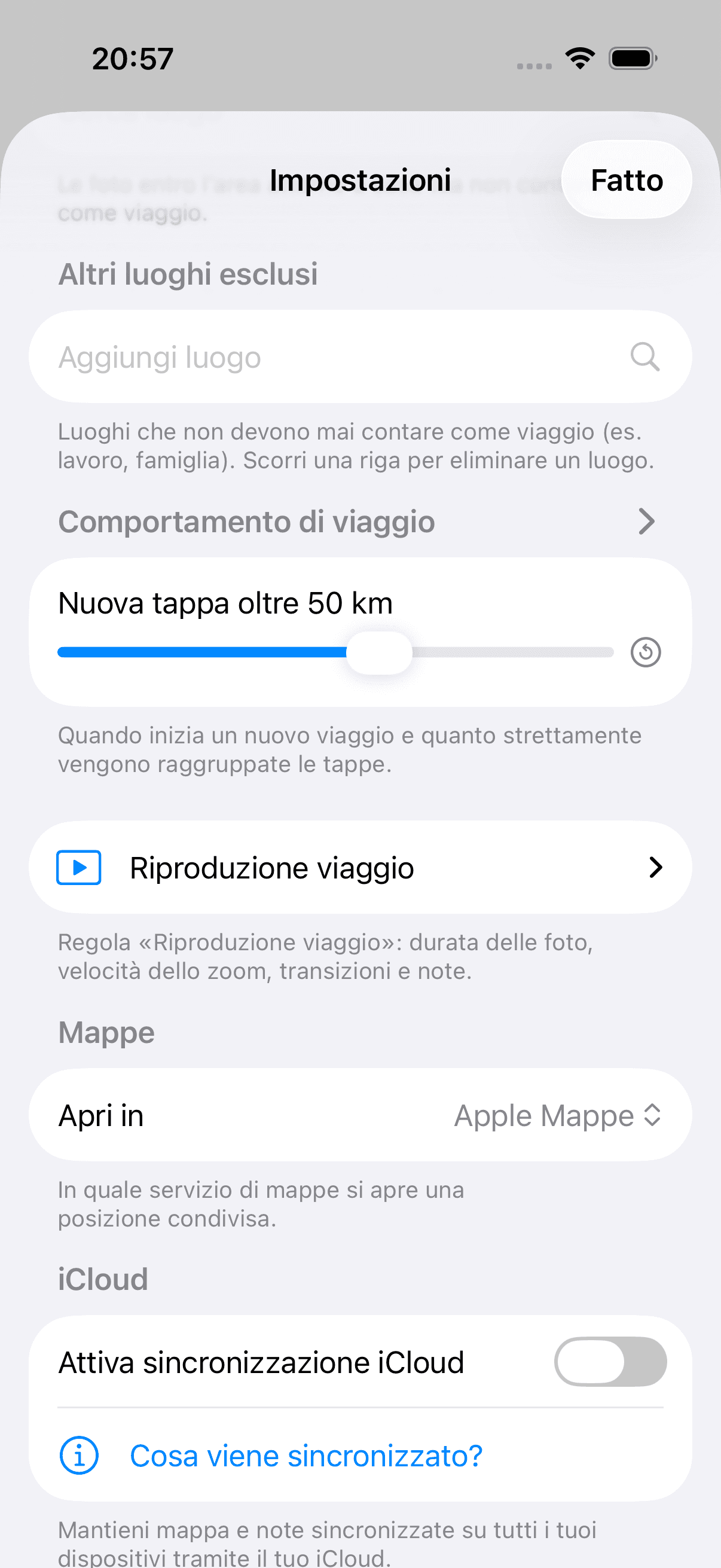
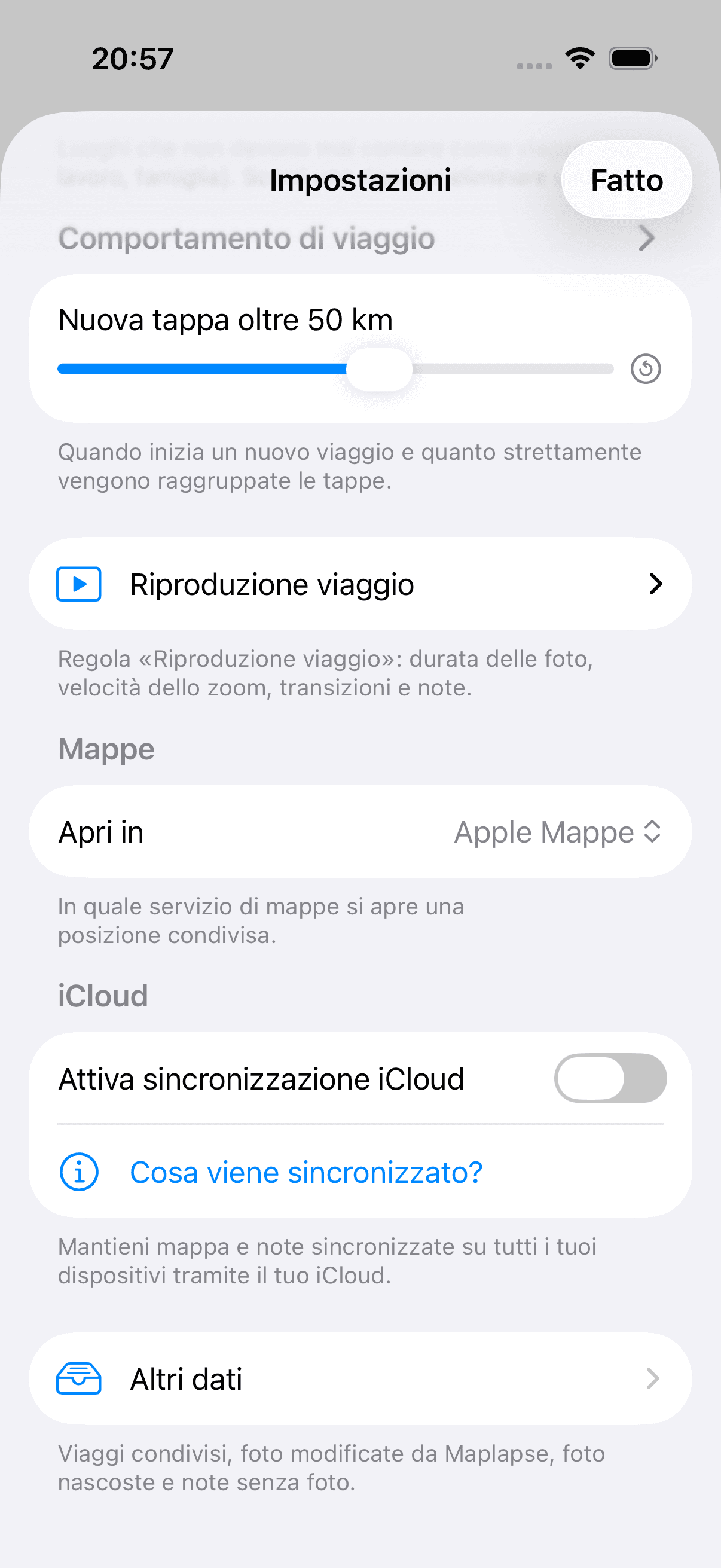
In Impostazioni › «Comportamento di viaggio» imposti come le tue foto vengono raggruppate in viaggi e tappe. Le tue foto restano intatte. In alto sulla mappa si apre solo il cursore del raggio; tutto il resto lo trovi nelle Impostazioni. «Nuova tappa oltre X km» stabilisce quanto devono essere distanti due foto per contare come due luoghi (predefinito 50 km). Il valore è una garanzia: due tappe non sono mai più vicine del raggio impostato. Se imposti 200 km, non avrai più tappe distanti 50 km; le foto scattate lungo la strada appartengono allora alla tappa successiva. C’è un’eccezione: se hai pernottato in due luoghi, restano due tappe anche se sono più vicini. Un valore più grande raggruppa ciò che va insieme, mantiene la mappa tranquilla ed è di solito la scelta migliore; per questo non devi sacrificare i dettagli di un luogo, perché per quelli c’è lo zoom di dettaglio su ogni tappa (vedi «Un luogo nel dettaglio»). «Nuovo viaggio dopo X mesi» determina dopo quale pausa inizia un nuovo viaggio (predefinito 2 mesi). Quanto questo cursore incida davvero nella vita di tutti i giorni lo spiega la sezione successiva. E le notti: se dopo una notte trascorsa altrove torni in un luogo, è sempre una tappa a sé. Solo l’andirivieni nello stesso giorno, cioè la gita in giornata, resta nella stessa tappa. Questo vale senza che tu debba fare nulla. L’interruttore «Tappe con pernottamento» è disattivato per impostazione predefinita; se lo attivi, Maplapse ricava in più dagli orari delle tue foto ogni pernottamento e ne fa una tappa a sé, anche all’interno del raggio.
Come riconosce Maplapse un nuovo viaggio
Soprattutto dal tuo ritorno a casa. Se nelle Impostazioni hai indicato la tua casa, vale questa regola: appena ricompaiono foto scattate a casa, il viaggio è finito. Quello che viene dopo conta come viaggio successivo. Questo rispecchia la vita reale meglio di qualsiasi regola temporale. Due weekend fuori nello stesso mese restano due viaggi, anche se in mezzo ci sono solo pochi giorni. Per questo nella vita di tutti i giorni spesso non ti accorgi del cursore «Nuovo viaggio dopo X». È la rete di sicurezza per esattamente tre casi: 1. Non hai indicato la tua casa. Allora non c’è la regola del ritorno a casa, e l’intervallo di tempo è l’unico elemento che separa due viaggi. 2. Tra due viaggi non hai scattato foto a casa. Senza una foto scattata a casa Maplapse non si accorge del ritorno. Anche in questo caso separa solo l’intervallo di tempo. 3. Vuoi tenere insieme un viaggio in più tappe. Un lungo giro con una sosta di tre settimane che non è a casa resta, con un valore generoso, un unico viaggio. La regola del ritorno a casa non può farlo, perché nel frattempo non sei mai stato a casa. A questo si aggiunge «Pausa foto fino a X giorni»: le pause fino a questa durata non separano un viaggio, anche se nel frattempo nascono foto a casa, per esempio da parte della famiglia in una libreria condivisa.
La barra sopra la mappa
Sopra la mappa c’è una barra con sette comandi: il raggio, «Viaggi», «Luoghi», la ricerca, il filtro a cuore per i preferiti, il pulsante ▶ per la riproduzione e il menu con i tre punti. Su iPhone va a capo: in alto il raggio e la ricerca, sotto il cuore, ▶ e il menu, e in una riga a parte «Viaggi» e «Luoghi». Se c’è abbastanza spazio, come su iPad, sta tutto affiancato. Su iPad vedi la barra anche in orizzontale; un pulsante in alto a destra la nasconde e la mostra di nuovo. Quando è nascosta, un piccolo indicatore in alto a sinistra ti mostra che Maplapse sta ancora lavorando. Su iPhone, invece, l’orientamento orizzontale lascia tutto lo spazio alla mappa. Le prossime sezioni passano in rassegna i comandi nell’ordine in cui li vedi su iPhone.
Raggio: quando inizia un secondo luogo
Tutto a sinistra c’è un campo con un cerchio tratteggiato e un numero di chilometri, per esempio «50 km». Mostra quanto devono essere distanti due luoghi di scatto perché Maplapse li conti come due tappe. Il valore è una garanzia: due tappe non sono mai più vicine di questo raggio. Con un’eccezione: due luoghi in cui hai pernottato restano separati, anche se sono più vicini. Tocca il campo e sotto si apre il cursore «Nuova tappa oltre X km»; se lo trascini, la mappa si riorganizza subito. Qui in alto non si apre altro. «Nuovo viaggio dopo X mesi», «Pausa foto fino a X giorni» e l’interruttore «Tappe con pernottamento» si trovano nelle Impostazioni in «Comportamento di viaggio». Qui in alto c’è solo il valore che si ritocca davvero spesso mentre si guarda una mappa.
Cercare e filtrare
Cercare
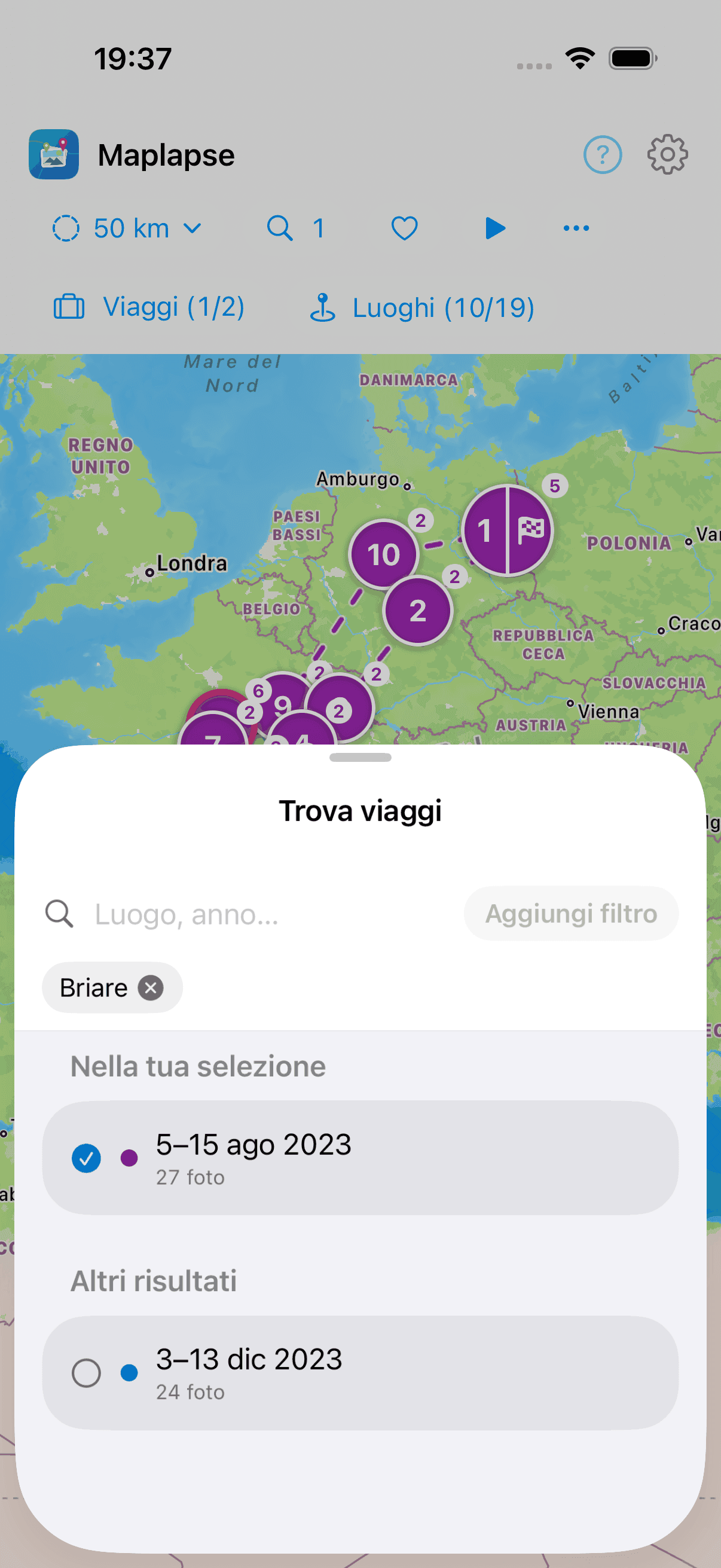
Tocca la lente in alto per aprire la ricerca. Digita un luogo, un paese, una data o il nome di un viaggio, e Maplapse ti propone i risultati adatti e li evidenzia sulla mappa. Se un risultato è al momento nascosto, l’app ti propone di mostrarlo di nuovo. Finché una ricerca è attiva, accanto alla lente compare il numero dei filtri impostati. Così riconosci, anche con il campo di ricerca chiuso, che gli elenchi stanno seguendo un filtro e che la mappa evidenzia dei risultati. In cosa un filtro di questo tipo si distingue dalla ricerca in «Viaggi» e «Luoghi» lo trovi più sotto in «Lente o campo di ricerca? La differenza».
Filtrare i viaggi
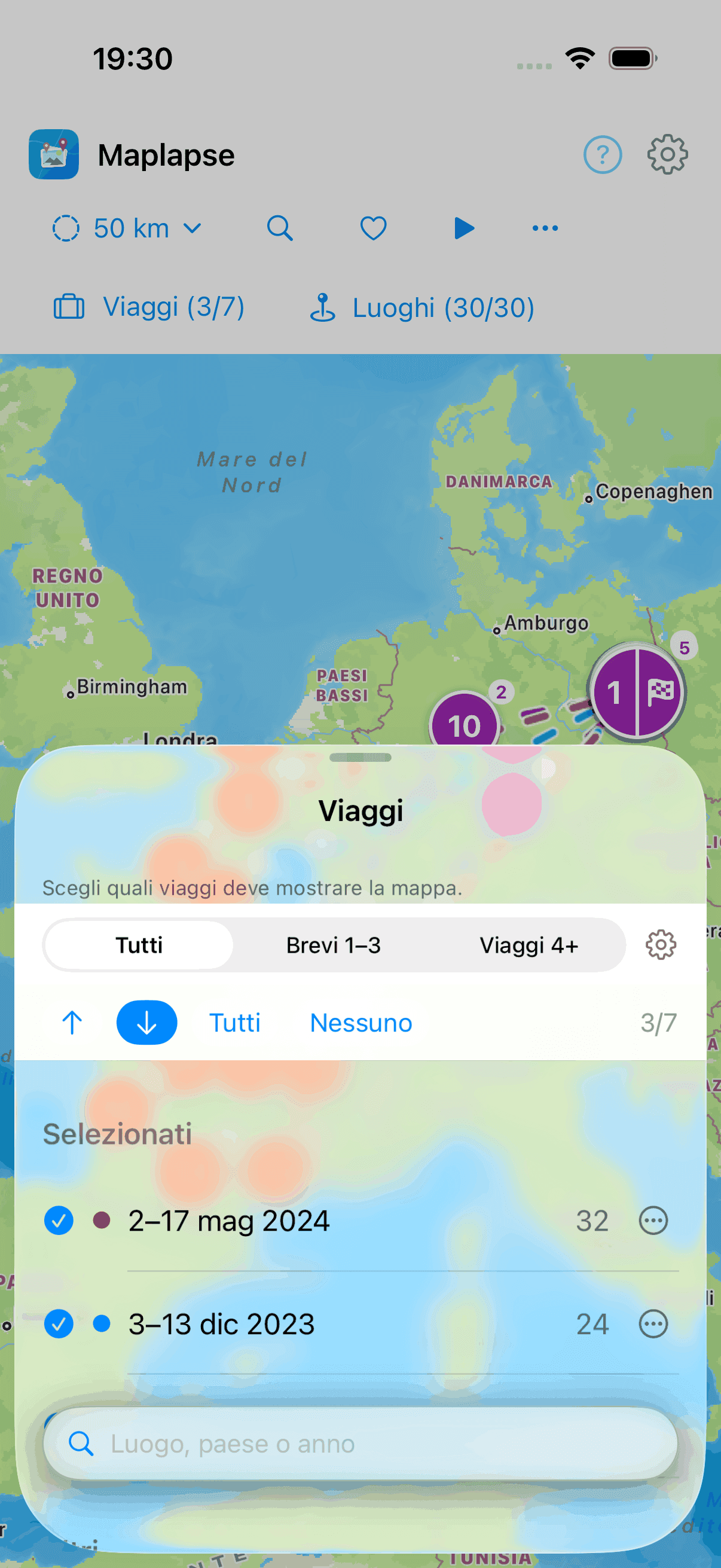
Tocca «Viaggi» nella barra in alto (simbolo della valigia) per mostrare o nascondere singoli viaggi. Con «Tutti» e «Nessuno» cambi rapidamente. Dal campo di ricerca filtri anche per anno: digita per esempio «2023» e vedi solo i viaggi di quell’anno. Anche qui vale un filtro impostato con la lente: restringe ulteriormente l’elenco ed è visibile in alto nella vista. Finché l’analisi è ancora in corso, ogni viaggio che può ancora ricevere altre foto porta una piccola clessidra. Una riga sopra l’elenco ti spiega il segno. Il tuo ultimo viaggio è il primo a essere completo. La clessidra la vedi anche in alto nella galleria, sulla mappa invece no.
Filtrare i luoghi
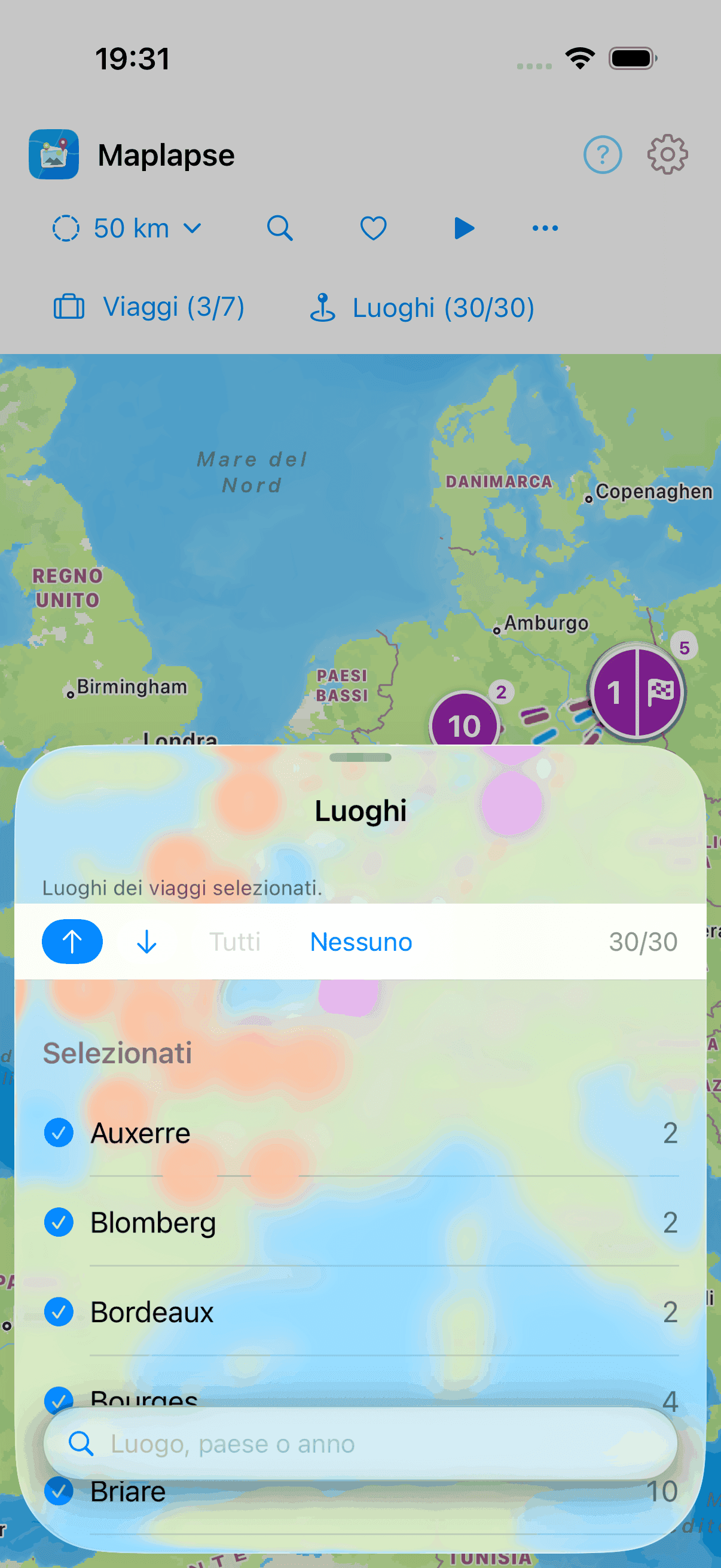
Tocca «Luoghi» in alto (simbolo della puntina) per mostrare o nascondere singoli luoghi. È importante sapere che, senza un filtro dalla lente, l’elenco mostra solo i luoghi dei viaggi attualmente selezionati. Il filtro dei luoghi è allora una scelta più fine all’interno della tua selezione di viaggi, non un indice di tutti i luoghi. Se ti manca un luogo, mostra prima di nuovo il viaggio corrispondente nel filtro dei viaggi. Il campo di ricerca in fondo all’elenco trova i luoghi per nome, paese o data, il che è comodo quando ti ricordi solo di un luogo. Se è impostato un filtro dalla lente, l’elenco mostra invece tutti i luoghi dei viaggi che vi corrispondono, anche se uno di questi viaggi non è selezionato. I luoghi dei viaggi non selezionati compaiono allora in grigio. Il filtro è visibile in alto nella vista e lì si può anche rimuovere. Maggiori dettagli in «Lo stesso filtro nei luoghi».
Lente o campo di ricerca? La differenza
Maplapse ha tre campi di ricerca: la lente in alto nella barra e un campo di ricerca in fondo a «Viaggi» e uno in fondo a «Luoghi». Sembrano uguali, ma sono due strumenti diversi, e da questo dipende tutta l’utilità della lente. La lente imposta un filtro. Se lì accetti un suggerimento, il termine resta e continua a valere finché non lo rimuovi: la mappa evidenzia i risultati, l’elenco dei viaggi e l’elenco dei luoghi seguono il filtro. Il campo di ricerca in «Viaggi» o «Luoghi», invece, fa solo una ricerca veloce: restringe soltanto l’elenco aperto in quel momento e viene dimenticato non appena chiudi la vista trascinandola verso il basso. Le due cose lavorano insieme. Il filtro della lente traccia la cornice, il campo di ricerca cerca all’interno di questa cornice. Se imposti più filtri, sono collegati tra loro con un OPPURE. Un secondo filtro allarga la vista invece di svuotarla.
Un esempio: tutto dalla Francia
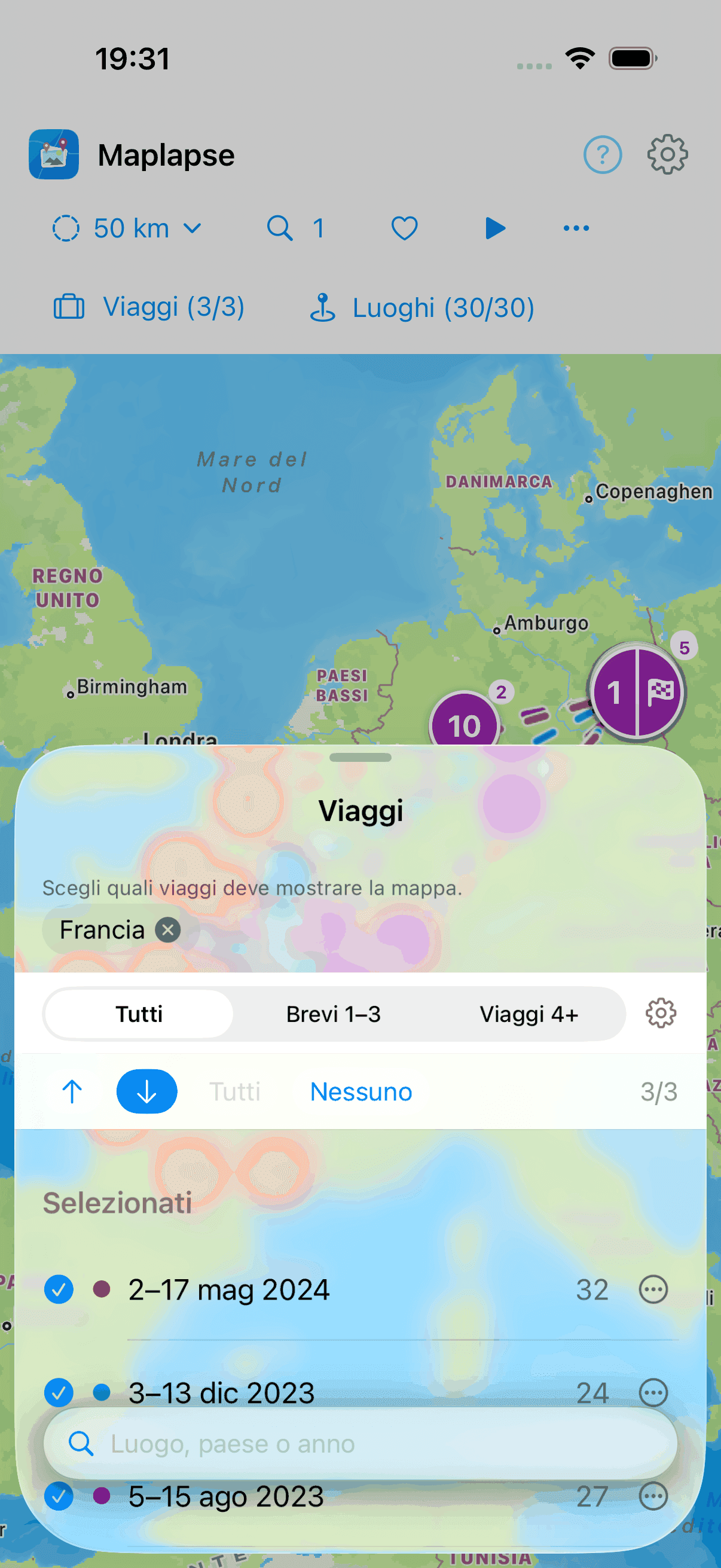
Tocca la lente e scrivi «Francia». Maplapse ti propone la Francia come paese. Internamente le tue foto portano solo il codice del paese, quindi il suggerimento è la strada per arrivarci. Accettalo e il filtro «Francia» è impostato: la mappa continua a mostrare i viaggi che hai selezionato ed evidenzia al loro interno le tappe in Francia con un anello rosso. Non nasconde nulla. Se ora apri «Viaggi», vedi il filtro in alto e l’elenco contiene solo i viaggi in Francia. Anche il numero accanto a «Viaggi» nella barra da quel momento conta all’interno del filtro. Il campo di ricerca in fondo continua a funzionare, solo che lo fa all’interno della Francia.
Lo stesso filtro nei luoghi
Anche in «Luoghi» il filtro compare in alto, ma l’elenco si comporta in modo diverso rispetto a «Viaggi»: mostra tutti i luoghi dei viaggi che corrispondono alla Francia. Ne fanno parte anche le tappe di questi viaggi che non si trovano in Francia, per esempio una tappa durante il viaggio di andata. Sopra l’elenco leggi quanti viaggi corrispondono alla ricerca e quanti di questi sono selezionati. Puoi spuntare i luoghi dei viaggi che hai selezionato. I luoghi di altri viaggi restano in grigio nell’elenco finché non selezioni il loro viaggio in «Viaggi». Un avviso sopra l’elenco te lo ricorda. Una spunta seleziona esattamente quel luogo e nessun viaggio in più. Anche togliendo l’ultima spunta, il suo viaggio resta selezionato. «Tutti» seleziona i luoghi visibili dei viaggi che hai selezionato, e «Nessuno» toglie solo le spunte. Puoi deselezionare un viaggio solo in «Viaggi». Puoi rimuovere il filtro ovunque, non solo nella lente: tocca la ⊗ accanto alla parola. La tua selezione resta com’è, e «Luoghi» mostra di nuovo i luoghi dei viaggi selezionati.

Cercare nonostante gli errori di battitura e nelle note
La ricerca con la lente trova luoghi, paesi, date e i nomi dei tuoi viaggi, e perdona gli errori di battitura: se digiti «Marseile», ti propone comunque Marseille. Non devi quindi indovinare come si scrive un luogo in cui sei stato sei anni fa. Inoltre cerca nelle tue note, non solo in luoghi e date: se ti ricordi del ristorante ma non più del luogo, trovi il viaggio attraverso ciò che avevi scritto allora, e la mappa evidenzia la tappa con la nota. Entrambe le cose fanno parte delle funzioni gratuite, non ti serve Pro.
Foto e note
Galleria
Tocca un punto sulla mappa e si apre la sua galleria con esattamente le foto di quella tappa. Se in un luogo confluiscono più viaggi, la galleria li divide in sezioni colorate per viaggio, che puoi nascondere singolarmente con le etichette dei viaggi; all’interno di un viaggio le organizza secondo i luoghi effettivi. Se il luogo appartiene a un solo viaggio, l’intestazione del viaggio non c’è. Da qui apri le foto a schermo intero, scrivi note o nascondi le foto che non fanno parte del viaggio.
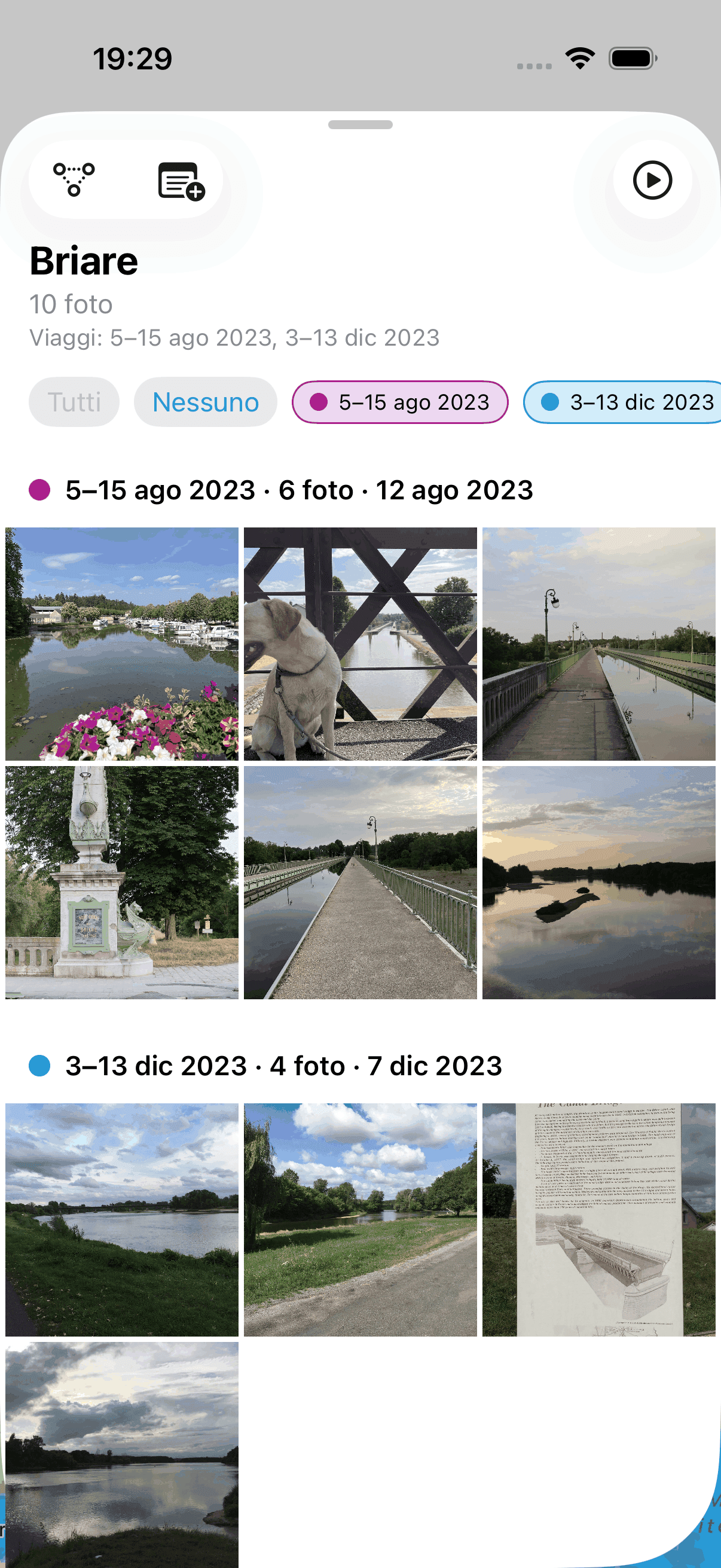
Foto a schermo intero
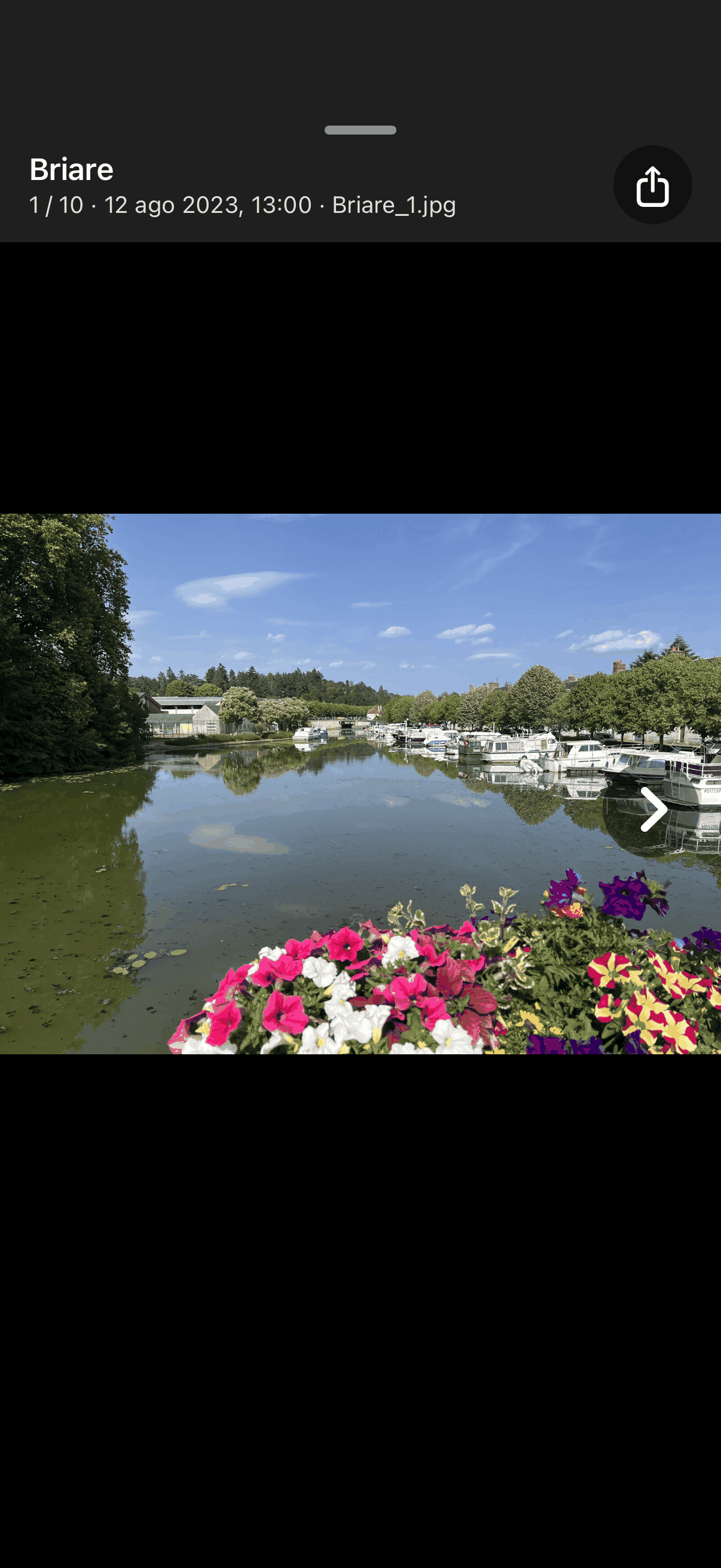
Nella galleria tocca una foto per vederla a schermo intero. Sfoglia con le frecce a sinistra e a destra oppure scorrendo. Per chiudere basta trascinare la vista verso il basso. In Maplapse si chiude così ogni vista che si sovrappone alla mappa. Tieni premuta una foto per un menu con «Info», «Nascondi foto» ed «Elimina».
Ruotare una foto
Una foto è storta perché hai girato la fotocamera? Aprila a schermo intero e tocca il segno Ruota. Ogni tocco ruota la foto di altri 90 gradi. Tocca finché non è dritta. Fa parte delle funzioni gratuite, non ti serve Pro. Se hai toccato troppe volte o hai cambiato idea: in «Foto modificate» ritrovi tutto ciò che hai ruotato e lì annulli la rotazione.
Un luogo nel dettaglio
Dietro un luogo spesso c’è di più: porto, centro storico, belvedere. Raggiungi la mappa di dettaglio in due modi: tocca due volte un punto sulla mappa, oppure apri il luogo e tocca in alto a sinistra «Sotto-tappe» (il simbolo con tre punti collegati da linee tratteggiate). Maplapse mostra allora i singoli punti del luogo; con un cursore imposti quanto finemente raggruppare.
Informazioni sulla foto
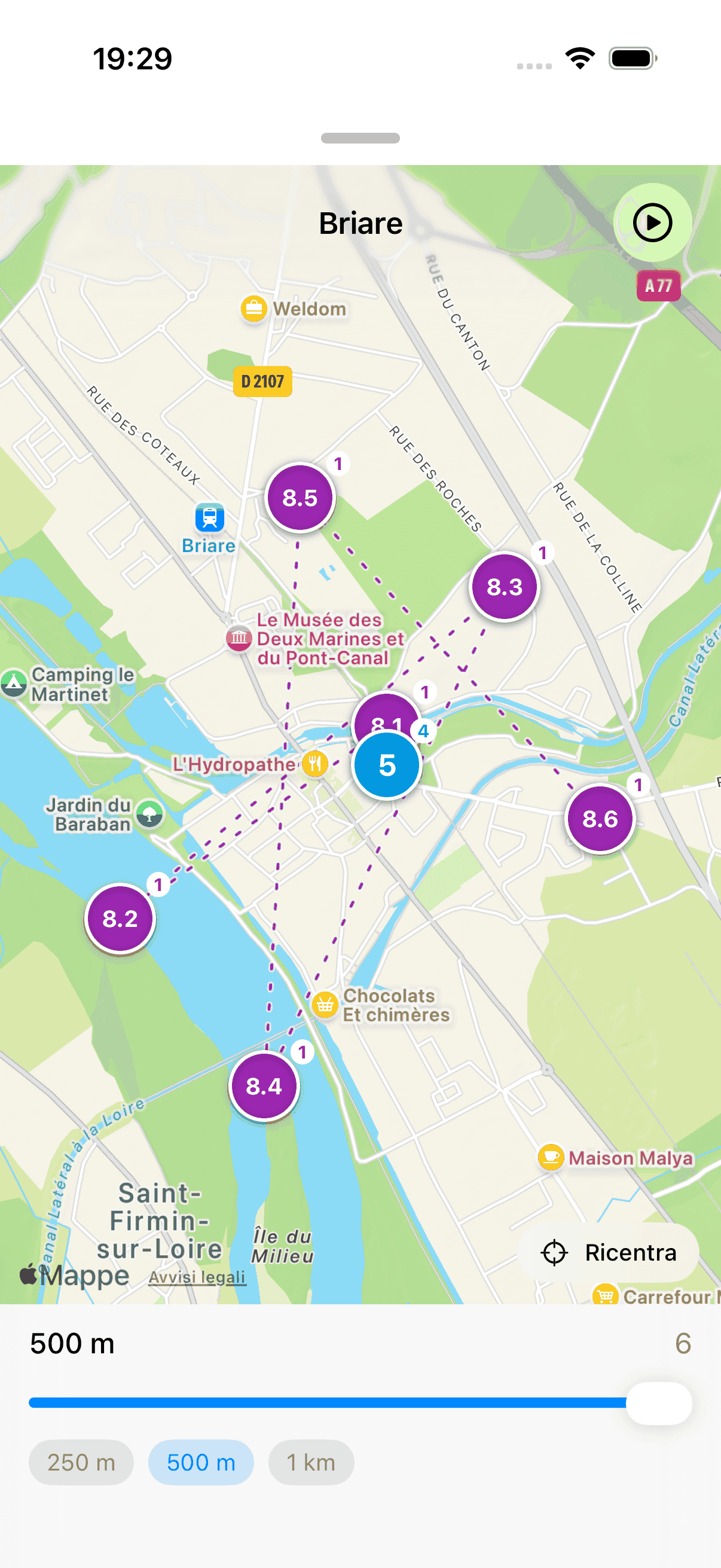
Tieni premuta una foto (nella galleria o a schermo intero) e scegli «Info» (la i nel cerchio). Vedi allora data e ora, il luogo sulla mappa e il nome del file, per le tue foto anche i dati della fotocamera come modello, diaframma e ISO.
Note
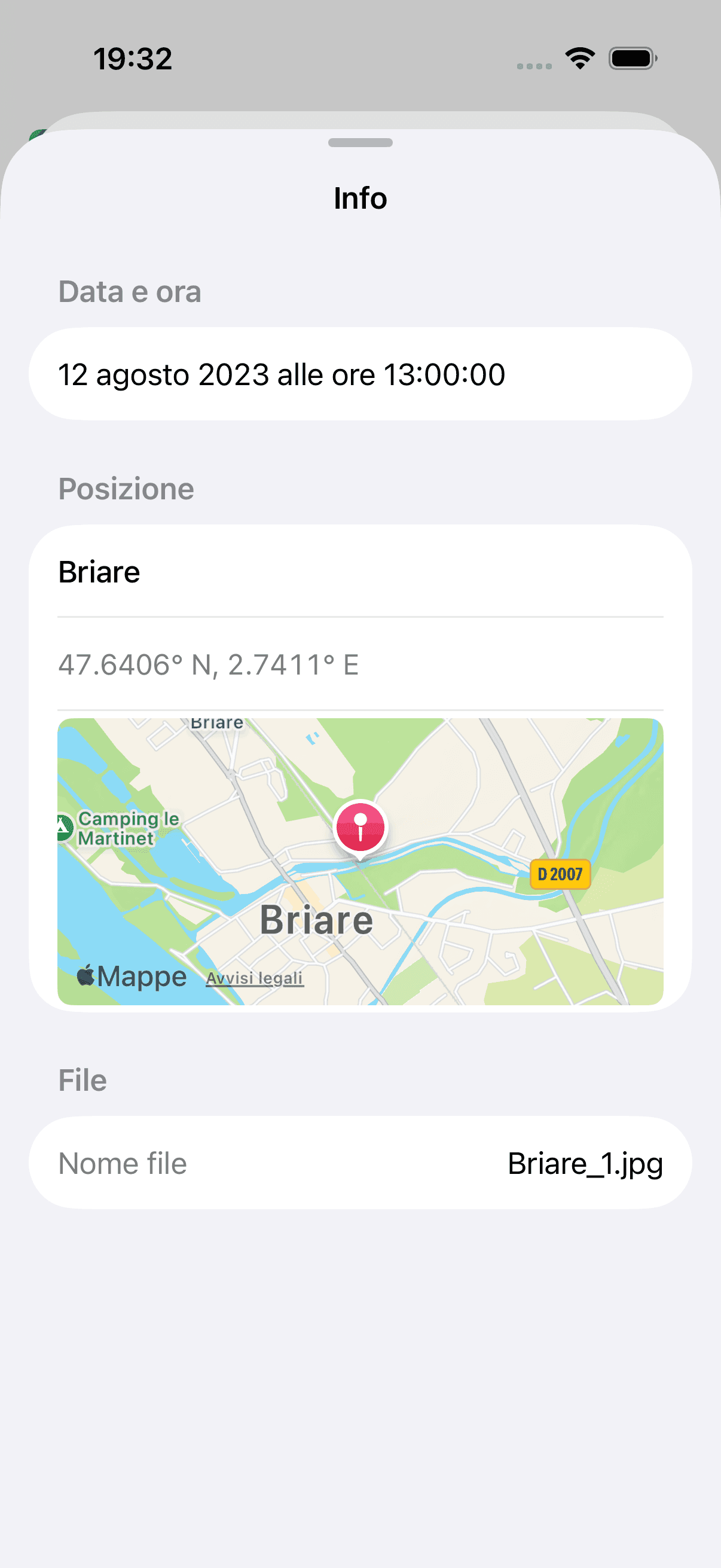
Apri un luogo e tocca in alto a sinistra il simbolo del blocco note (con un piccolo più, finché non esiste ancora una nota). Scrivi una nota, con grassetto, corsivo ed elenchi. La nota resta legata a questa tappa, cioè a questo luogo in questo viaggio. Se ci ripassi in un viaggio successivo, lì scrivi una nota a sé.
Aiuto
Rivedere l’aiuto
Tocca il punto interrogativo in alto. Apre un menu con «Mostra la guida» (la breve introduzione), «Simboli» (la legenda dei segni della mappa), «Guida completa (web)», cioè questa pagina, «Dettagli della libreria foto» con i numeri sull’analisi delle foto, oltre a Note legali, Privacy e l’indicazione della versione.
Se non compare nulla
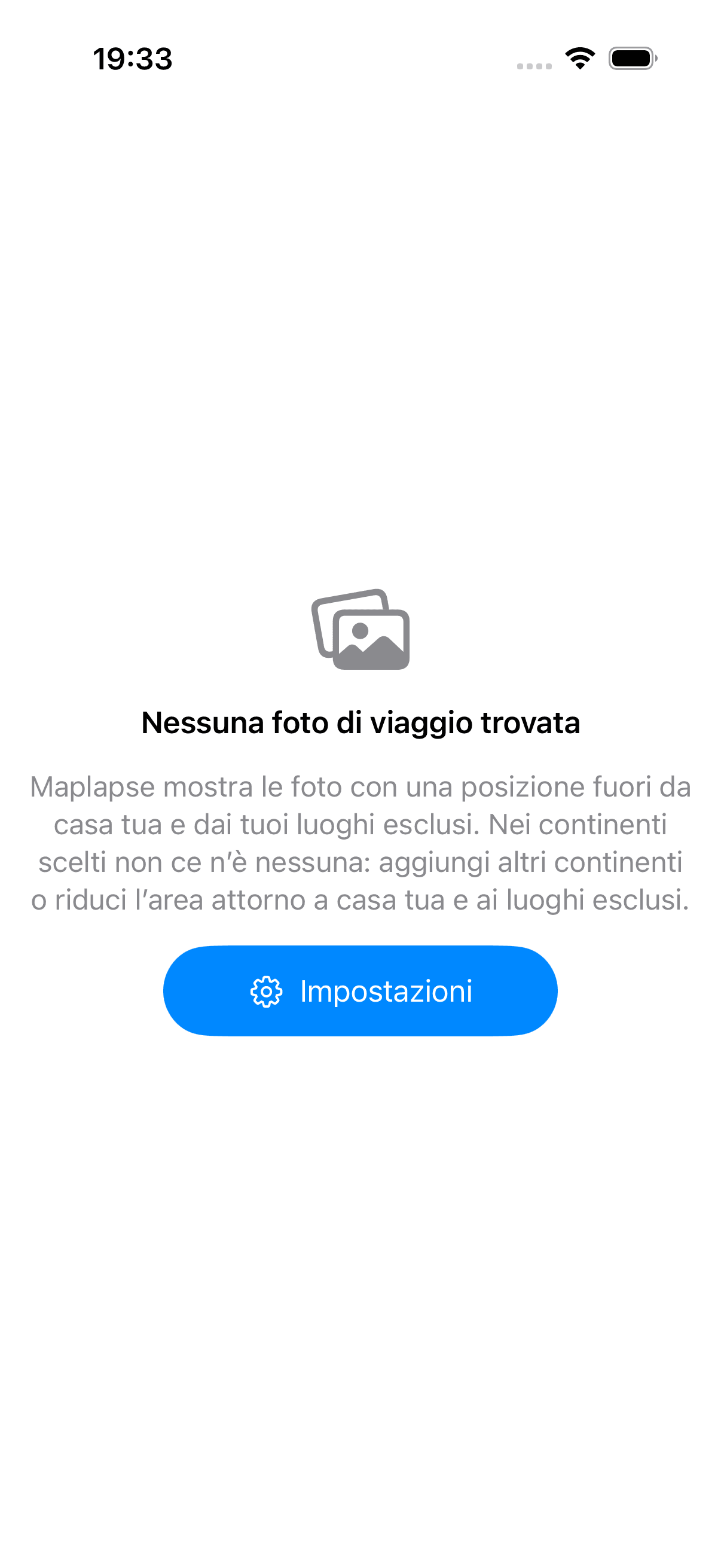
Se Maplapse non trova foto, controlla le tue regioni e i luoghi esclusi. Forse l’area scelta è troppo ristretta. Se l’accesso alle foto è stato negato, puoi consentirlo di nuovo nelle impostazioni dell’iPhone. Da «Impostazioni» torni in qualsiasi momento e regoli tutto. Se consenti l’accesso in un secondo momento nelle impostazioni dell’iPhone, Maplapse se ne accorge da solo alla prossima apertura. Se l’app mostra ancora «Nessun accesso alle foto», «Verifica di nuovo l’accesso» controlla subito.
Impostazioni
Aprire le Impostazioni
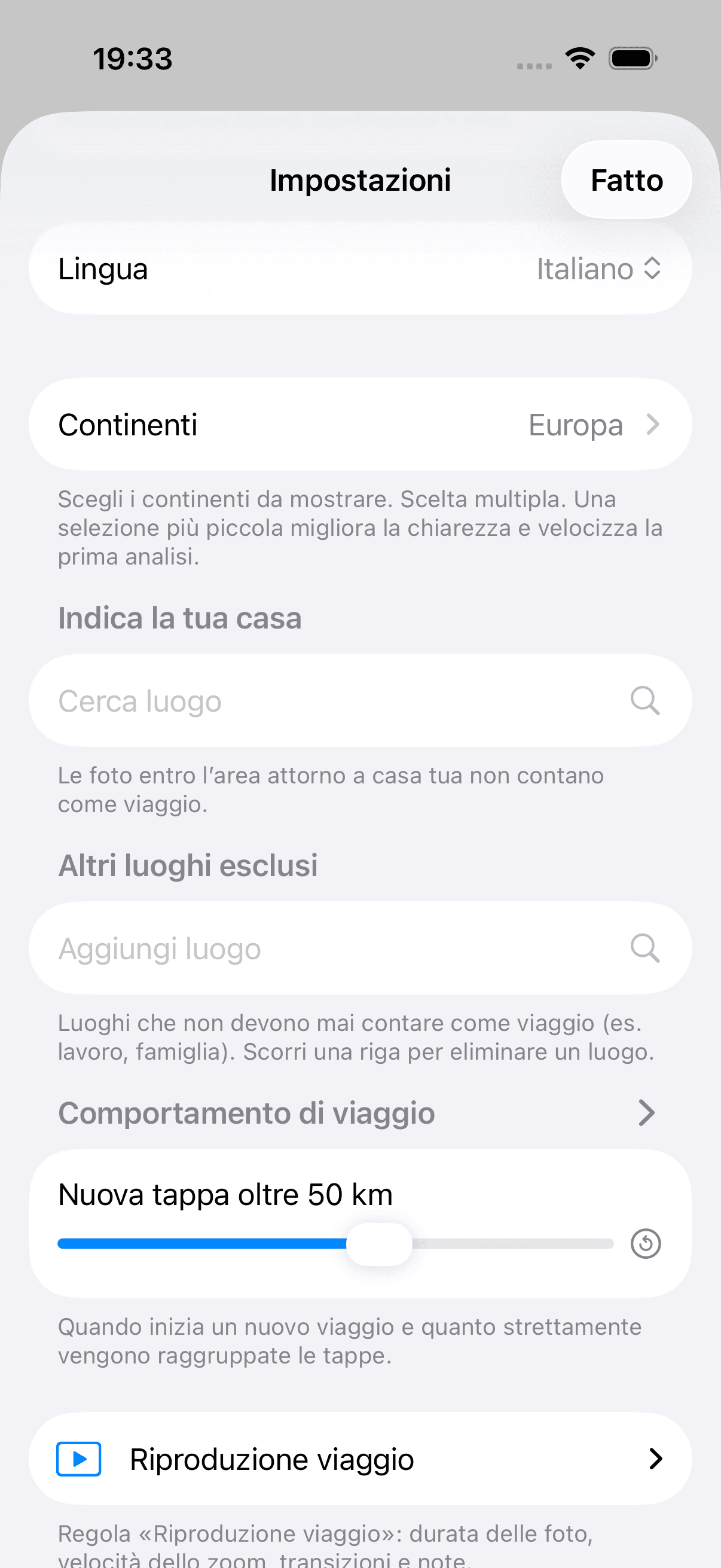
Tocca il simbolo dell’ingranaggio in alto a destra per aprire le Impostazioni. Lì gestisci la lingua, quali regioni Maplapse considera, la tua casa e altri luoghi esclusi, il comportamento di viaggio (come le foto diventano viaggi e tappe), «Riproduzione viaggio», il servizio di mappe per i luoghi condivisi, l’accesso alle foto e la sincronizzazione iCloud e la condivisione. In «Altri dati» trovi «Viaggi che hai condiviso» e «Viaggi condivisi con te», le foto modificate da Maplapse, le tue foto nascoste e le tue note senza foto. Le foto modificate e nascoste compaiono lì solo quando ce ne sono. Ciò che si può eliminare nelle Impostazioni lo rimuovi scorrendo la riga verso sinistra oppure tenendola premuta e scegliendo «Elimina». Allo stesso modo abbandoni con «Abbandona» una mappa che qualcuno condivide con te.
Lingua
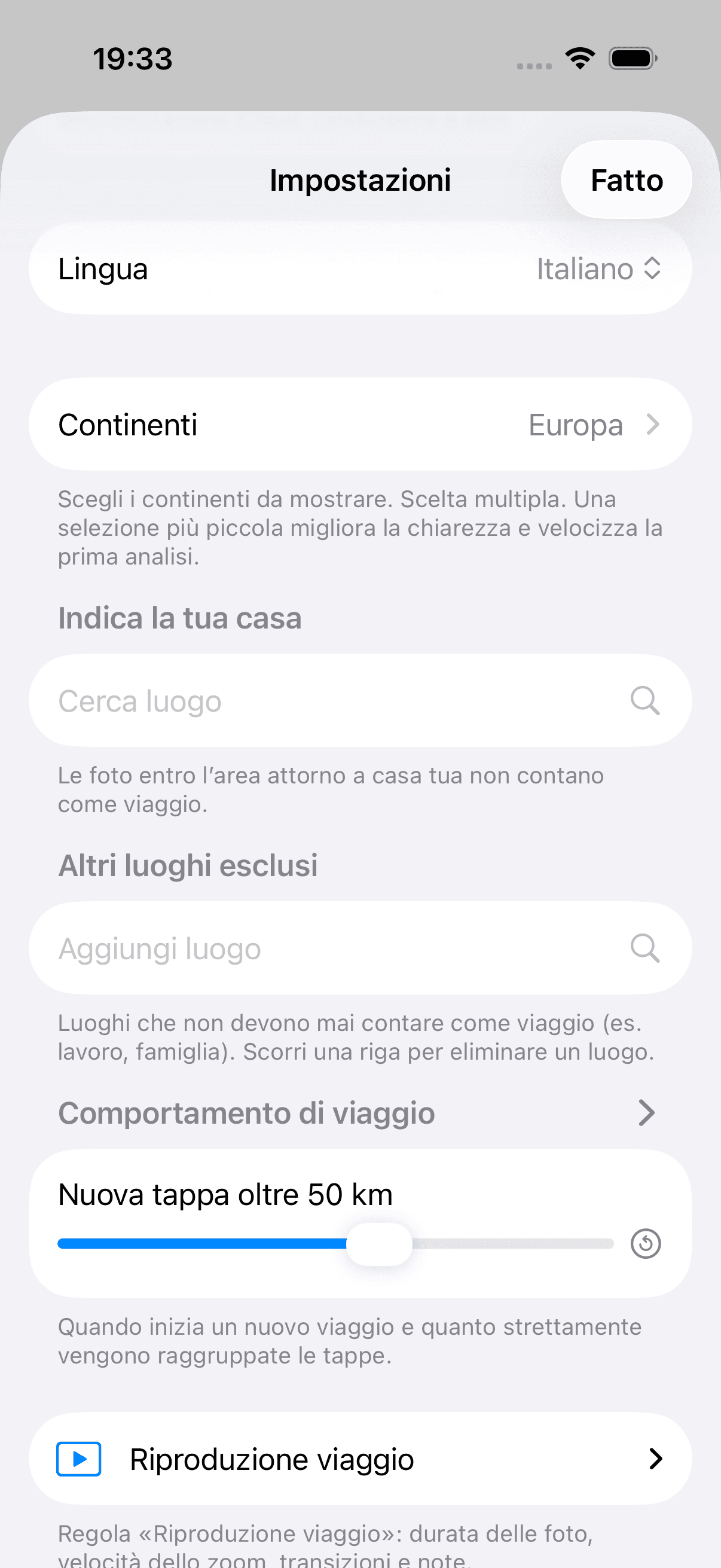
Scegli la lingua dell’app. Puoi scegliere tra otto lingue, oppure «System», così Maplapse usa la lingua del tuo iPhone.
Scegliere le regioni
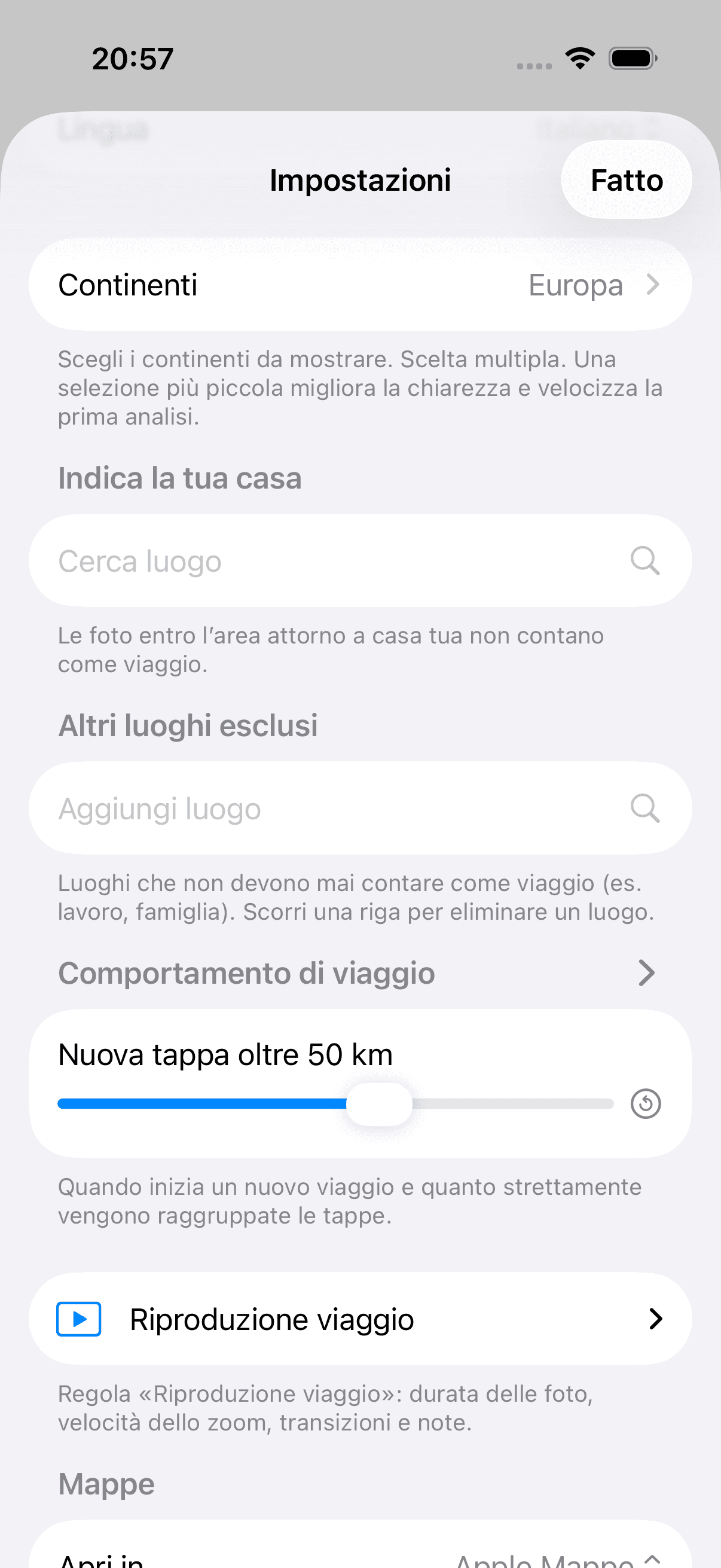
Stabilisci quali regioni del mondo Maplapse considera. Con gli interruttori dei continenti (e «Tutti»/«Nessuno») delimiti dove si trovano i tuoi viaggi. Con una selezione ridotta Maplapse finisce prima la prima configurazione e la mappa resta leggibile.
Escludere la casa
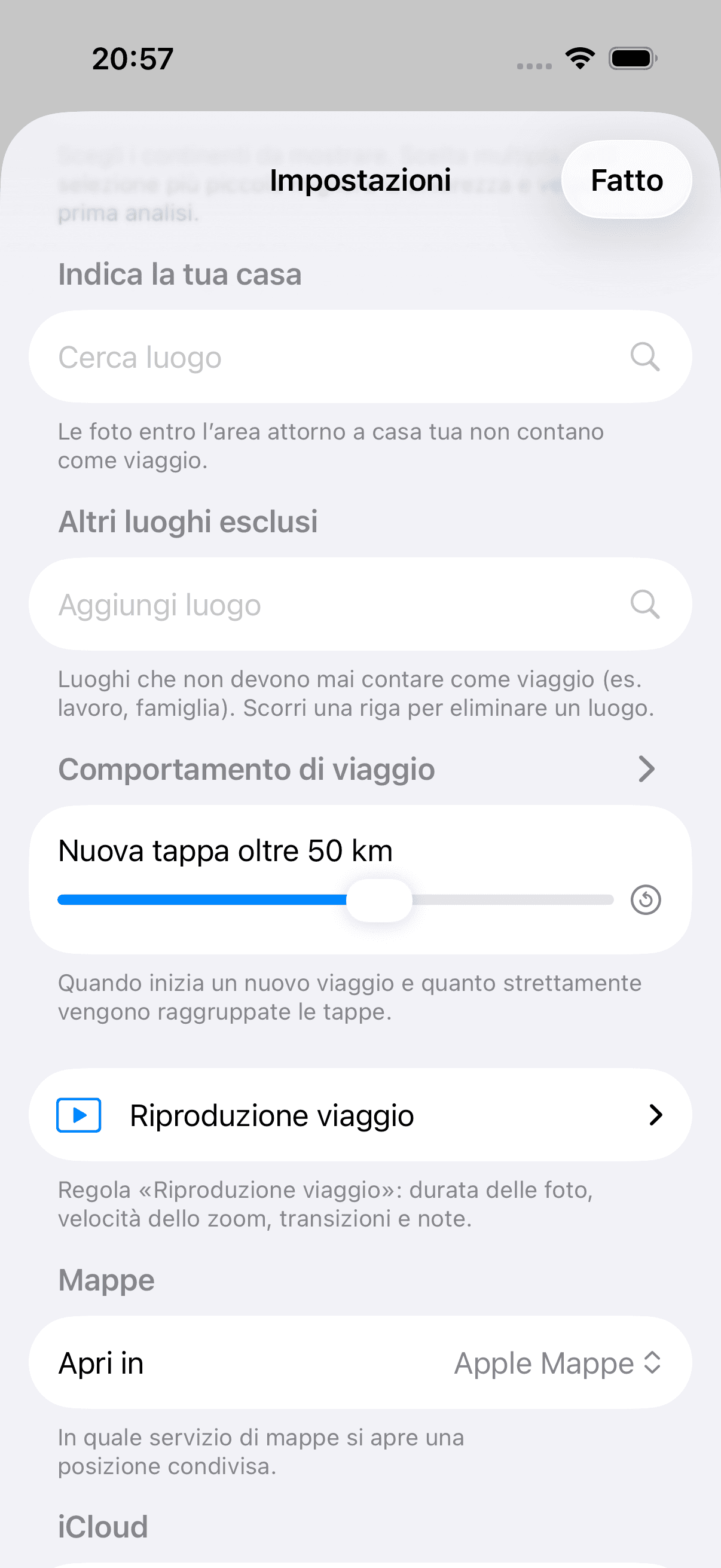
Inserisci l’indirizzo di casa e imposta con il cursore un raggio (da 15 a 100 km). Maplapse tralascia le foto di quest’area, così le foto di tutti i giorni non coprono i tuoi viaggi. Ne vale la pena però anche per un secondo motivo, più importante: Maplapse riconosce un nuovo viaggio soprattutto dal fatto che nel frattempo sei stato a casa. Senza la casa manca questo elemento di separazione, e resta solo l’intervallo di tempo di «Nuovo viaggio dopo X». Viaggi consecutivi si fondono allora facilmente in uno solo. Con ogni probabilità vedrai quindi meno viaggi di quanti ne hai fatti. Maggiori dettagli nella sezione «Come riconosce Maplapse un nuovo viaggio».
Escludere altri luoghi
Allo stesso modo puoi escludere altri luoghi, per esempio il lavoro o la famiglia. Ogni luogo ha un proprio raggio, così resta solo ciò che ha davvero l’aria di un viaggio.
Funzioni Pro
Maplapse Pro
Tutto ciò che è stato descritto finora è gratuito. Le funzioni che seguono fanno parte di Maplapse Pro. Qui nella guida le riconosci dal segno «Pro» accanto al titolo; nell’app non hanno un segno proprio (vedi «Come riconosci le funzioni Pro»). La presentazione e la condivisione di un viaggio con un link compaiono anche qui, perché per esse Pro elimina il limite: senza Pro le provi entrambe, e con Pro non c’è nessun limite. Quanti viaggi e link sono liberi senza Pro lo mostra la pagina «Gratis o Pro». Senza Pro Maplapse funziona per intero; Pro aggiunge solo extra. Pro è un abbonamento che sottoscrivi su base mensile o annuale, con un periodo di prova gratuito e In famiglia per un massimo di cinque persone. Il prezzo attuale te lo mostra l’app prima dell’acquisto. Puoi disdirlo in qualsiasi momento nelle impostazioni di iOS in Account Apple › Abbonamenti; e chi guarda un viaggio condiviso tramite link non ha comunque bisogno né di Pro né di un acquisto. Se qualcuno della tua famiglia condivide il suo abbonamento tramite In famiglia, Maplapse lo riconosce e te lo mostra così nelle Impostazioni. E se al momento sei senza Internet, resta valido l’ultimo stato Pro conosciuto. Pro non smette di funzionare solo perché manca la connessione.
Condividere e annotare una foto
ProApri una foto a schermo intero e tocca in alto il segno Condividi. Maplapse passa la foto al menu di condivisione di iOS. Da lì prosegue in Messaggi, Mail, AirDrop o in qualsiasi altra app che hai configurato. Se prima vuoi mettere in evidenza qualcosa, una freccia sulla casa in cui avete alloggiato o un cerchio attorno al dettaglio che nessun altro nota, puoi annotare la foto e poi condividerla. Vale una regola fissa: si disegna sempre su una copia. Il tuo originale nella libreria foto resta intatto, per quanto tu ci scarabocchi sopra. Per i video il segno Condividi non compare. Da non confondere con «Viaggio come link»: qui esce dall’app una singola foto, lì un intero viaggio con mappa e note.
Dai un nome al viaggio
ProNormalmente i tuoi viaggi prendono il nome dal loro periodo, per esempio «8–10 mag 2026». Con Pro dai loro un nome tutto tuo: nell’elenco dei viaggi tocca i tre punti accanto a un viaggio e scegli «Dai un nome al viaggio»; se ha già un nome, lì trovi «Rinomina viaggio» e accanto «Rimuovi il nome». Da quel momento il nome compare ovunque al posto della data, e la ricerca lo trova. Cercare «Alsazia» ti porta quindi al tuo viaggio in Alsazia, anche se nessuna delle foto si chiama così. Si possono nominare solo i viaggi con una data: tutte le foto senza data Maplapse le raccoglie in un unico viaggio «Senza data», e un nome lì varrebbe per tutto ciò che contiene. Per questo la voce manca per quell’unico viaggio. Il nome è legato al periodo del viaggio, non a singole foto: se più tardi un limite si sposta di qualche ora, resta comunque al viaggio giusto. Con la sincronizzazione attiva è presente sui tuoi dispositivi; anche le persone che hai invitato con «Invita persone» lo vedono. Nella ricerca basta una parte del nome: già mentre digiti compaiono i viaggi corrispondenti, anche se sbagli a scrivere. Se filtri per nome di un viaggio, i luoghi di quel viaggio restano visibili; se Maplapse non trova nulla, te lo dice invece di mostrarti un elenco vuoto.
Assegnare un luogo alle foto senza luogo
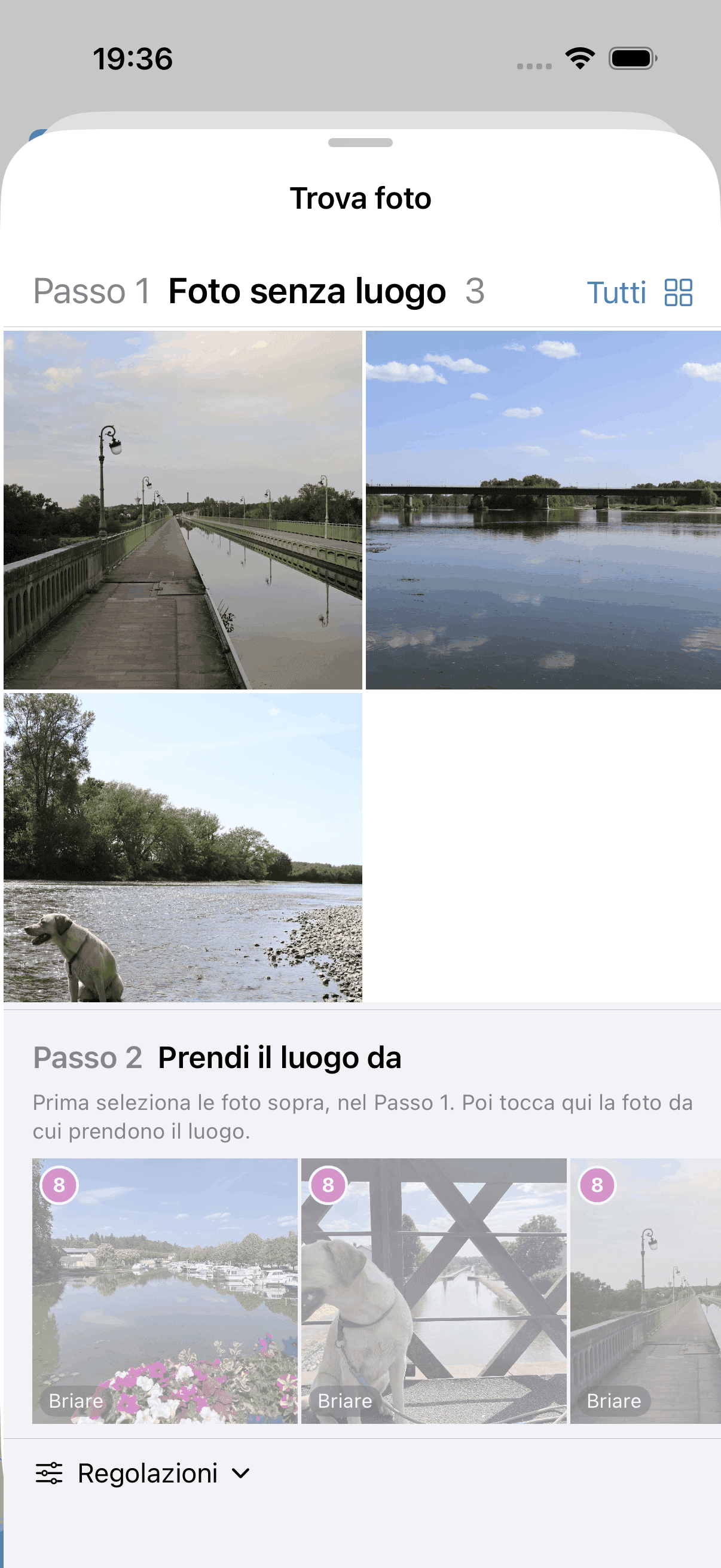
ProNon ogni foto di viaggio sa dove è stata scattata: le foto della reflex non hanno GPS, sul telefono la localizzazione era forse spenta, e le foto che qualcuno ti ha inviato con un’app di messaggistica arrivano senza luogo. Queste foto altrimenti non finiscono mai sulla mappa. Con Maplapse Pro le aggiungi: apri una tappa e fatti mostrare le foto senza luogo dello stesso periodo. La finestra temporale è inizialmente la durata della tappa; con due cursori la allarghi, per una tappa a passi di un’ora fino a dodici ore prima e dopo, per una sotto-tappa a passi di mezz’ora fino a due ore. Gli screenshot e le grafiche delle chat sono inizialmente nascosti, perché di solito non sono foto di viaggio; con un filtro li mostri di nuovo. Poi scegli le foto che ne fanno parte e cerchi una foto di origine di questa tappa, il cui luogo verrà preso dalle foto selezionate. Due cose dovresti sapere prima di assegnare un luogo la prima volta. Primo: il luogo viene scritto nella foto stessa, non solo in Maplapse. Dopo, la foto è una normalissima foto con luogo. Mostra il luogo anche nell’app Foto e in qualsiasi altra app, e la modifica arriva tramite Foto di iCloud sui tuoi altri dispositivi. Maplapse ti chiede una sola volta se ti va bene. Secondo: per farlo Maplapse ha bisogno dell’accesso completo alle tue foto. Con l’accesso limitato nessuna app può scrivere nulla. Se cambi idea, «Annulla il luogo» toglie di nuovo il luogo da tutte le foto a cui Maplapse lo ha assegnato. Le foto che avevano già un luogo prima, Maplapse non le tocca mai. E ancora una cosa, per onestà: stesso orario non significa automaticamente stesso luogo. Per questo Maplapse non tira a indovinare, ma ti mostra le candidate. La decisione la prendi tu.
Su tutti i dispositivi
ProCon Maplapse Pro i tuoi viaggi e le tue note compaiono automaticamente su iPhone e iPad, tramite il tuo account iCloud. Viene sincronizzata solo la mappa dei tuoi viaggi, cioè luoghi, orari, le tue note, i nomi dei tuoi viaggi, le foto nascoste e le tue impostazioni; le foto non vengono trasferite. Tutto passa dal tuo account iCloud, non da un nostro server. Se hai attivato la sincronizzazione, su un nuovo dispositivo recuperi il tuo stato con «Ripristina da iCloud». Per impostazione predefinita è disattivata. Decidi tu. Solo quando condividi un viaggio, Maplapse carica copie ridotte delle foto di quel viaggio nel tuo iCloud, così i destinatari possono vederle.
Riproduci viaggio
ProProva senza ProApri un viaggio e tocca Riproduci. Il tuo viaggio diventa una presentazione. La mappa vola da una tappa all’altra, le tue foto compaiono da sole e le tue note raccontano la storia. Tutto in automatico e con il ritmo giusto: non devi comporre nulla, tagliare nulla né scegliere nulla. La riproduzione avviene sul tuo dispositivo, nell’app. La presentazione la provi anche senza Pro, sempre dall’inizio alla fine, e con Pro non c’è nessun limite. Quanti viaggi sono liberi senza Pro lo mostra la pagina «Gratis o Pro». Un viaggio conta come visto non appena è stata mostrata la maggior parte delle sue foto. Contano insieme la presentazione dell’intero viaggio e le presentazioni delle sue singole tappe. Se interrompi prima, non hai ancora consumato nulla; ciò che è già stato mostrato però continua a contare finché l’app resta aperta. Rivedere lo stesso viaggio non costa nulla, e un viaggio che hai ricevuto tramite link non viene conteggiato. Quando hai visto i viaggi liberi, per ogni ulteriore viaggio Maplapse ti chiede Pro prima della prima foto. Se il tuo viaggio non vuoi solo guardarlo tu, ma mostrarlo a qualcuno, «Viaggio come link» è la strada giusta. Il destinatario vede il viaggio con l’app gratuita, senza acquistare nulla. Le foto che non si trovano sul dispositivo vengono saltate nella riproduzione; nella galleria restano visibili come segnaposto.
Cosa puoi impostare nella riproduzione
ProNelle Impostazioni, in «Riproduzione viaggio», regoli lo svolgimento senza dover comporre nulla. «Durata foto» determina quanto resta visibile una foto, «Zoom mappa» quanto dura il volo verso la tappa successiva, e «Sosta sul luogo» il breve momento successivo prima che inizino le foto. «Transizione» regola la dissolvenza tra due foto, «Video massimo» limita la durata di un singolo videoclip, e «Nota massimo» limita il tempo massimo in cui una nota resta da leggere. L’interruttore «Muovere le foto» è attivo: ogni foto scorre allora lentamente sullo schermo, così anche una foto orizzontale si vede intera invece che tagliata; da spento, le foto restano ferme e vengono mostrate intere, se necessario con delle bande. «Ripristina predefiniti» riporta tutti i valori a quelli iniziali. Trovi questa sezione non appena la prima analisi è conclusa.
Condividi il viaggio con un link
ProProva senza ProApri un viaggio e condividilo con un link, per esempio con un messaggio o un’e-mail. Chi apre il link vede esattamente questo viaggio come presentazione: la mappa vola da una tappa all’altra, e intanto compaiono le foto e le tue note. Il bello è che per guardarlo basta l’app gratuita. Funziona senza Maplapse Pro e nessuno deve acquistare nulla. Perché le foto arrivino al destinatario, Maplapse carica copie ridotte delle foto di quel viaggio (lato più lungo 2048 px, senza video) nel tuo iCloud; da lì l’app dei destinatari le scarica sul loro dispositivo. Chiunque abbia il link può vedere il viaggio. Quindi passalo solo alle persone che devono vederlo. Le copie restano nel tuo iCloud finché non le elimini lì. Anche per condividere non ti serve subito Pro: senza Pro lo provi, e con Pro non c’è nessun limite. Quanti link sono liberi senza Pro lo mostra la pagina «Gratis o Pro». Viene contato ogni link nuovo creato, anche se in seguito lo elimini; eliminandolo, quindi, nessun link torna libero. I link che crei con Pro non vengono mai conteggiati. Inviare di nuovo o sostituire un link esistente non costa nulla, e i tuoi link restano visibili, utilizzabili ed eliminabili anche senza Pro. Un viaggio può avere più link. Quando condividi, dai a un link un nome tutto suo, per esempio «Famiglia» o «Amici», e scegli per ogni link quali foto includere. Senza un nome proprio, il link si chiama come il viaggio. Anche i destinatari vedono il nome. Maplapse crea il link in background, e nel frattempo continui semplicemente a usare l’app. La riga di stato sopra la mappa mostra «Preparazione del link …» con l’avanzamento in percentuale. Quando è pronto, compare «Link pronto:», e con «Invia» lo spedisci. Se in quel momento Maplapse non è in primo piano, ricevi la notifica «Il tuo link è pronto», sempre che tu abbia consentito le notifiche. Senza Internet la riga di stato mostra «Link: in attesa di Internet». Maplapse allora riprova da solo, anche se nel frattempo chiudi l’app. Se devi fare qualcosa tu, te lo dice sempre la riga di stato, per esempio con «Link: controlla l’accesso a iCloud». Chi apre il link arriva direttamente nel viaggio, senza passare da un elenco. Da questa vista ospite, «Usa Maplapse con le tue foto» porta alla propria mappa. Un link già creato lo invii di nuovo in seguito da Impostazioni › «Altri dati» › «Viaggi che hai condiviso». Lì lo elimini anche: scorri la riga verso sinistra oppure tienila premuta e scegli «Elimina». Prima che il link sparisca, Maplapse te lo chiede ancora una volta.
Maplapse condiviso
ProCon Maplapse Pro inviti amici, compagni di viaggio o la famiglia nel tuo Maplapse condiviso: vedete e modificate insieme tutti i tuoi viaggi, con luoghi, orari e note. Inviti gli altri tramite il loro indirizzo iCloud e assegni a ogni persona il permesso «Sola lettura» o «Lettura e scrittura»; chi può scrivere scrive note e cura i viaggi insieme a te. Nell’app ci arrivi da Impostazioni › iCloud › «Invita persone». Lì compaiono in seguito anche i due elenchi da cui leggi la direzione: in «Maplapse condiviso con» le persone che hai invitato, in «Maplapse condiviso da» le persone che hanno invitato te. Una cosa dovresti sapere: il Maplapse condiviso comprende sempre tutti i tuoi viaggi. Non si possono scegliere singoli viaggi. Le foto arrivano tramite la libreria condivisa di Apple: se la usate, le vostre foto sono comunque presenti da entrambe le parti, e Maplapse le riunisce nel viaggio comune. Ogni tappa mostra le foto di tutti voi, non importa chi le abbia scattate. Senza libreria condivisa tutto il resto arriva comunque per intero; solo dove una foto non si trova sul tuo dispositivo compare un segnaposto. Inoltre può partecipare solo chi ha installato Maplapse e usa Maplapse Pro. Viaggiano con il Maplapse condiviso luoghi, orari, note, i nomi che hai dato ai tuoi viaggi e quali foto hai nascosto. Le foto in sé non vengono trasmesse; compaiono agli altri solo se usate anche una libreria foto condivisa nell’app Foto di Apple.
Accettare, rifiutare, abbandonare un invito
Pro«Rifiuta l’invito» rifiuta in modo esplicito. Se invece chiudi soltanto la richiesta di acquisto, l’invito resta valido. Se hai accettato senza Pro, puoi abbandonare di nuovo la condivisione nelle Impostazioni. Prima di rimuovere qualcuno, Maplapse te lo chiede. E se cambi account iCloud, Maplapse rimuove i contenuti condivisi dell’account precedente e ti chiede di nuovo la tua casa e i luoghi esclusi.
Viaggio come link o Maplapse condiviso?
ProEntrambe le cose si chiamano «condividere», ma intendono cose diverse. Viaggio come link: esattamente un viaggio, con le foto, per chiunque abbia il link, senza Pro e senza acquisto. È la strada giusta quando vuoi mostrare un viaggio a qualcuno. Maplapse condiviso: tutti i tuoi viaggi insieme, senza poter scegliere singoli viaggi, e precisamente per amici, compagni di viaggio o familiari che hai invitato tramite il loro indirizzo iCloud e che usano anche loro Maplapse Pro. Condividete luoghi, orari, note, nomi dei viaggi e foto nascoste. Le foto arrivano tramite la libreria condivisa di Apple: se la usate, Maplapse riunisce tutte le vostre foto nel viaggio comune. È la strada giusta quando curate insieme, nel tempo, la stessa raccolta di viaggi. Un link lo crei anche senza Pro; il Maplapse condiviso richiede Maplapse Pro. In entrambi i casi Maplapse trasferisce i dati solo nel tuo iCloud. Un server Maplapse non esiste.