Przewodnik
Spis treści
Podstawy
Czym jest Maplapse?
Maplapse automatycznie zamienia zdjęcia w mapę Państwa podróży. Najważniejsze na początek: dzieje się to wstecznie. Maplapse analizuje zdjęcia, które od dawna są na iPhonie. Nie trzeba więc niczego wcześniej konfigurować ani zgłaszać podróży z wyprzedzeniem. Nawet podróże sprzed dziesięciu lat pojawiają się na mapie zaraz po otwarciu aplikacji. Aplikacja odczytuje, gdzie i kiedy powstało zdjęcie, i łączy wszystko w podróże z poszczególnymi przystankami, z mapą i przebiegiem podróży. Nie trzeba niczego opisywać ani sortować. Analiza odbywa się w całości na Państwa urządzeniu, a serwer Maplapse dla Państwa danych nie istnieje. Aplikacja nie wyświetla reklam i nikogo nie śledzi.
Pierwsze kroki
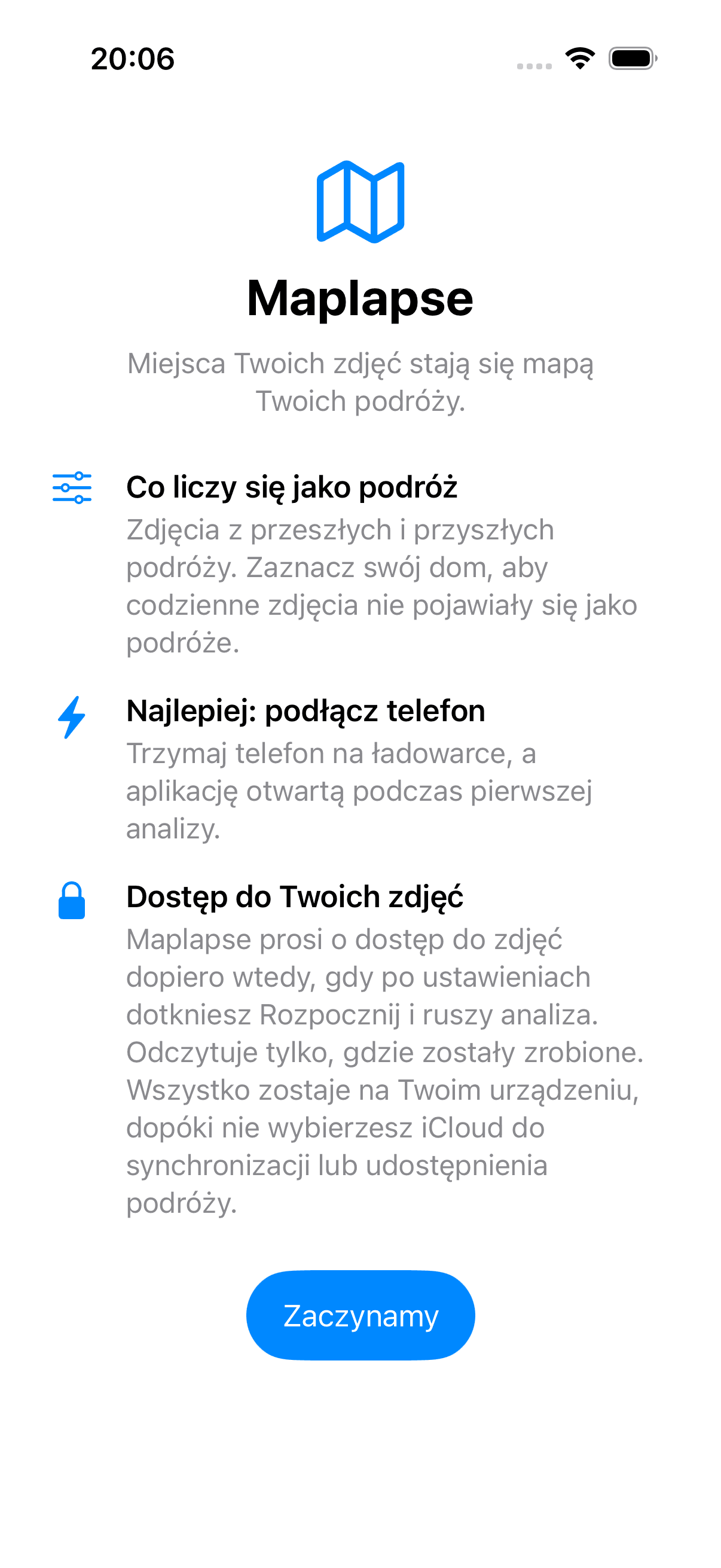
Przy pierwszym uruchomieniu Maplapse od razu pokazuje, o co w nim chodzi: z miejsc zdjęć powstaje mapa Państwa podróży. Do tego pojawiają się dwie wskazówki. Podczas pierwszej analizy najlepiej zostawić telefon na ładowarce, a aplikację otwartą. A o dostęp do zdjęć Maplapse zapyta dopiero po stuknięciu „Rozpocznij”. Najpierw Maplapse krótko sprawdza iCloud („Sprawdzanie iCloud …”), co trwa do około 20 sekund. Potem przycisk „Zaczynamy” prowadzi do ekranu „Konfiguracja”. Tam wybiera się co najmniej jeden interesujący region i zaznacza dom, żeby codzienne zdjęcia nie trafiały na mapę. Można też bez domu, ale wtedy Maplapse dopyta, bo mapa będzie mniej przejrzysta. Stuknięcie „Rozpocznij” uruchamia analizę i dopiero teraz pojawia się pytanie o dostęp do zdjęć. Warto wybrać „Zezwól na pełny dostęp”, bo tylko przy wszystkich zdjęciach podróże trafią na mapę w komplecie. Przy ograniczonym dostępie Maplapse analizuje tylko wybrane zdjęcia. Przypomina o tym pomarańczowy trójkąt na mapie. Po stuknięciu w niego pojawiają się opcje „Wybierz więcej zdjęć” i „Zezwól na pełny dostęp”. Analiza odbywa się na Państwa urządzeniu, a zdjęcia go przy tym nie opuszczają. Ostatnia podróż pojawia się jako pierwsza, a wiersz stanu nad mapą pokazuje, ile zdjęć z GPS zostało już odczytanych. Za pierwszym razem może to chwilę potrwać. Jeśli trwa to dłużej niż pół minuty, a decyzja w sprawie powiadomień jeszcze nie zapadła, wiersz stanu zaproponuje „Powiadom, gdy gotowe”. Po stuknięciu iOS poprosi o zgodę. Potem Maplapse odezwie się komunikatem „Twoje podróże są gotowe”, jeśli aplikacja działała w tle, a praca trwała dłużej. Na ładowarce idzie najszybciej i analiza nigdy się nie zatrzymuje. Bez ładowarki zatrzymuje się poniżej 40% baterii („Analiza wstrzymana: niski poziom baterii”). Przycisk „Kontynuuj mimo to” wznawia ją. Jeśli Maplapse był już używany z Maplapse Pro na innym urządzeniu, a dane były tam synchronizowane z iCloud, ekran powitalny zaproponuje bezpośrednio nad przyciskiem „Zaczynamy” dodatkowo opcję „Przywróć z iCloud”. Jeśli dane pojawią się w iCloud dopiero później, Maplapse zapyta, czy je przywrócić, czy przeanalizować zdjęcia od nowa. Bez Pro ta droga nie istnieje. Maplapse analizuje wtedy zdjęcia jeszcze raz na tym urządzeniu.
Skąd Maplapse zna miejsce
Maplapse korzysta z miejsca, które aparat zapisuje w zdjęciu podczas fotografowania. W tym celu w ustawieniach iOS muszą być włączone usługi lokalizacji, a aplikacja Aparat musi mieć do nich dostęp: Ustawienia › Prywatność i ochrona › Usługi lokalizacji › Aparat › „Podczas używania aplikacji”. Zdjęć bez miejsca nie da się umieścić na mapie. Dla przyszłych podróży wystarczy włączyć to raz.
Mapa i symbole
Mapa
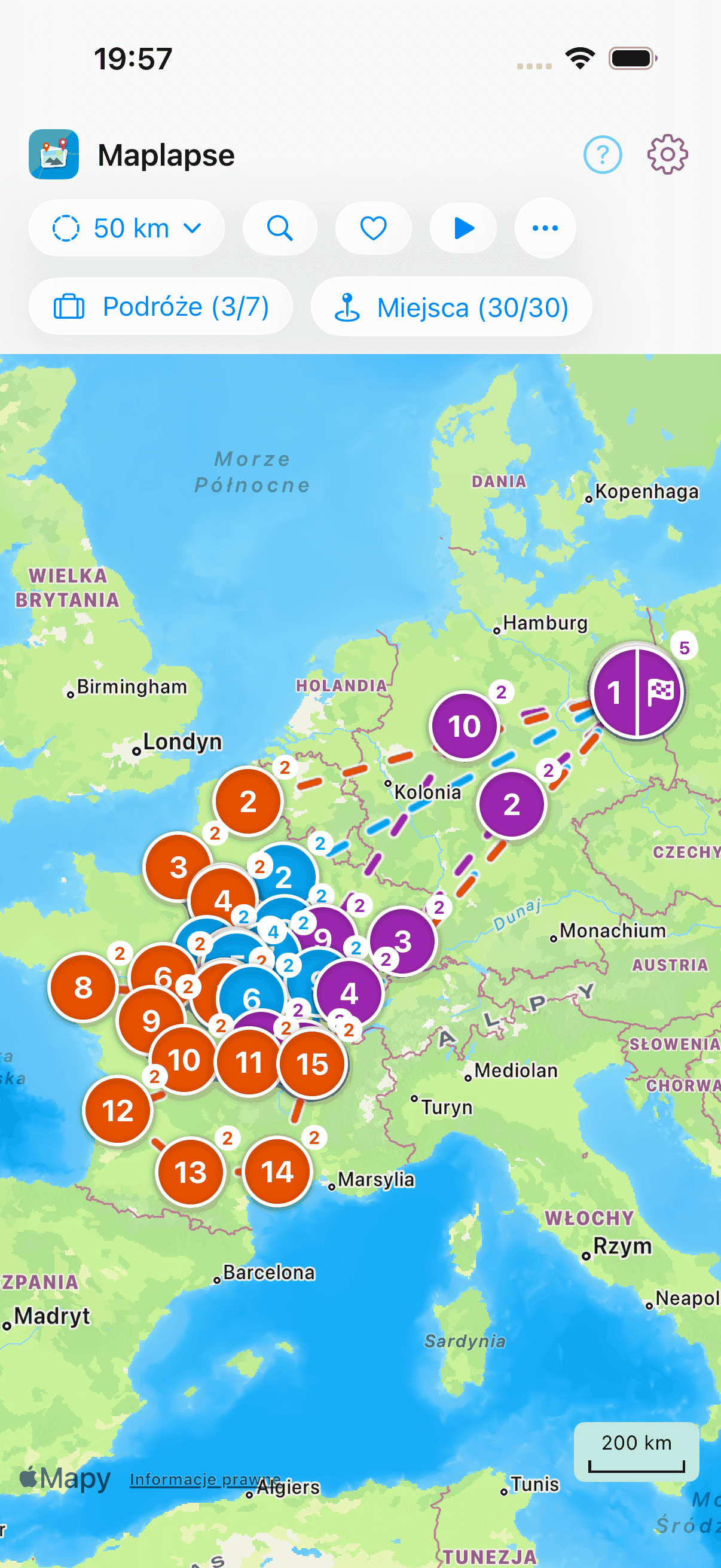
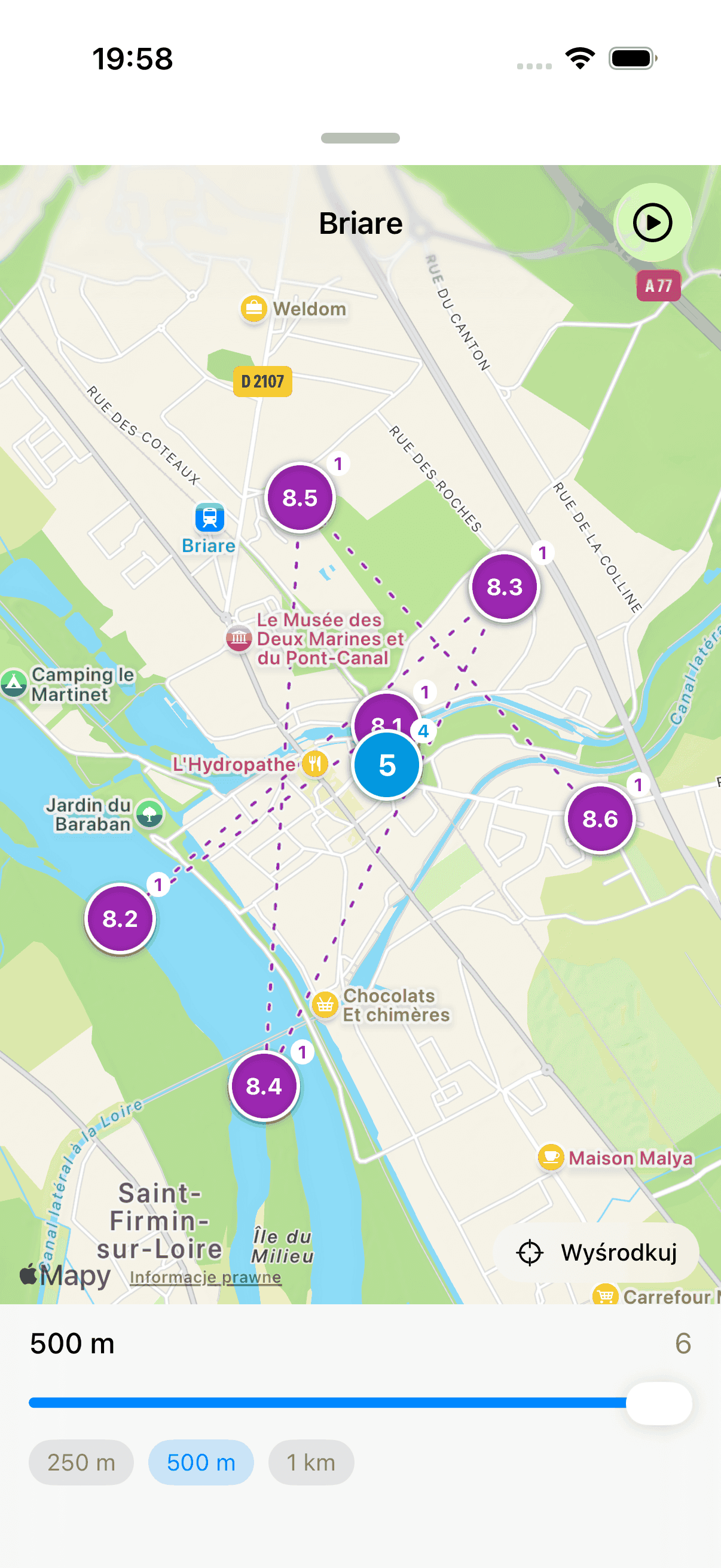
Serce aplikacji: mapa ze wszystkimi przystankami jako ponumerowanymi, kolorowymi punktami, połączonymi w przebieg podróży. Pasek u góry pokazuje najważniejsze dane podróży. Stuknięcie punktu otwiera jego zdjęcia. Dwukrotne stuknięcie punktu przybliża miejsce (zob. „Miejsce w szczegółach”). Postęp widać nad mapą jako pasek, a jeśli liczba jest znana, stoi obok niego. Dotyczy to analizy zdjęć, synchronizacji z iCloud i wczytywania treści, które ktoś Państwu udostępnia. Punkt przystanku znajduje się zresztą tam, gdzie skupiają się jego zdjęcia, a nie w wyliczonym środku.
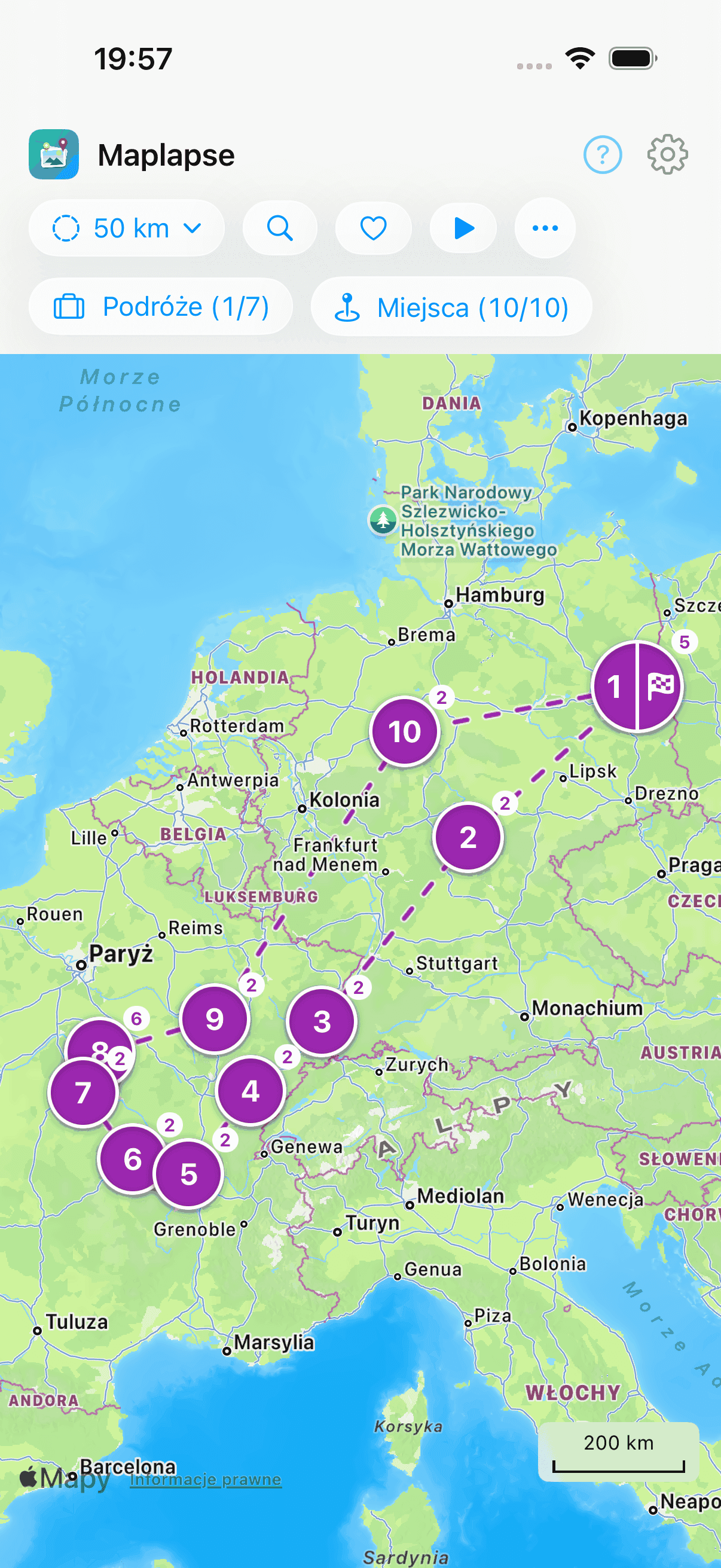
Symbole na mapie
Mapa posługuje się kilkoma, zawsze tymi samymi znakami. Tutaj znajduje się szczegółowy opis tego, co każdy z nich oznacza, jak powstaje i do czego służy. W aplikacji te same znaki są dostępne jako krótka legenda pod znakiem zapytania w prawym górnym rogu („Symbole”). Link „Więcej” prowadzi stamtąd prosto do odpowiedniego rozdziału tutaj.
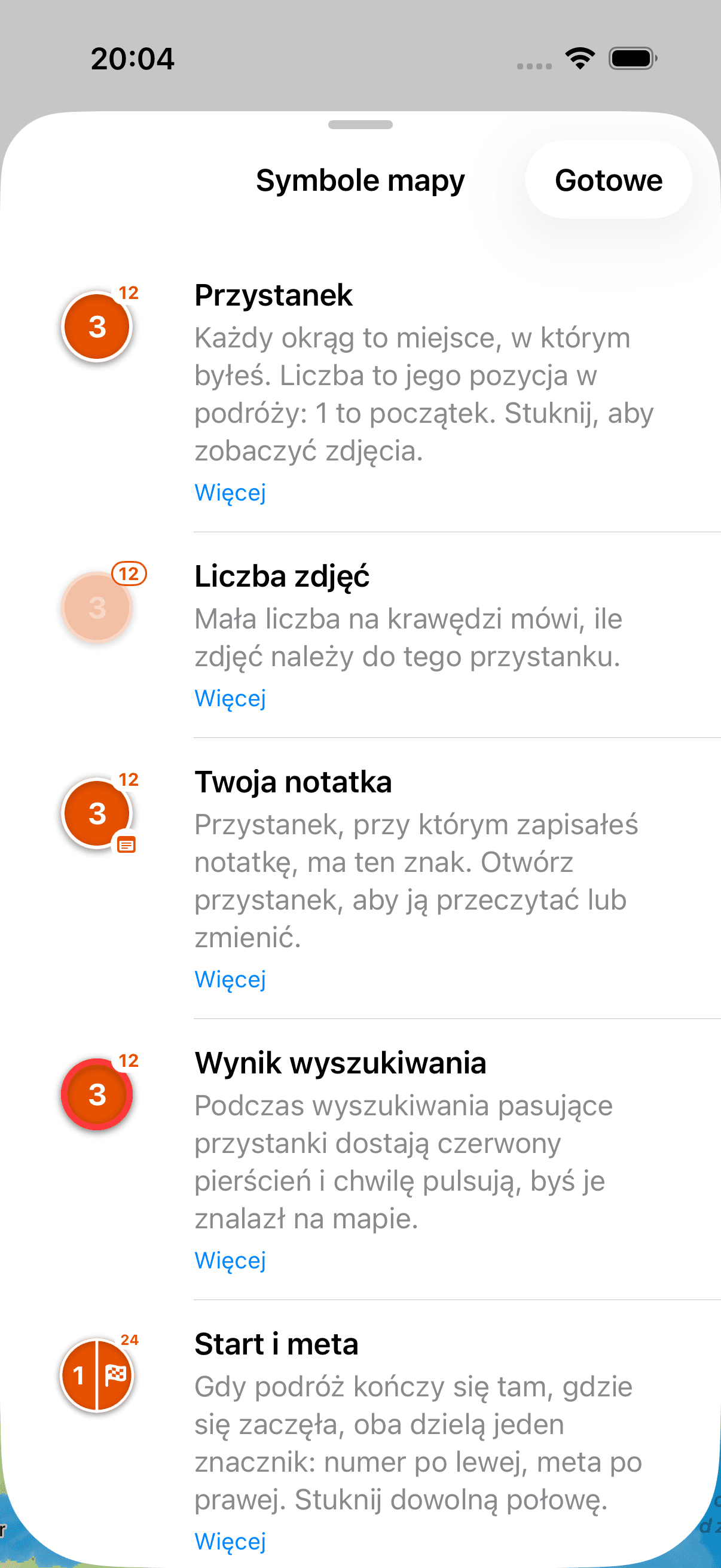
Przystanek, liczba zdjęć, start i cel
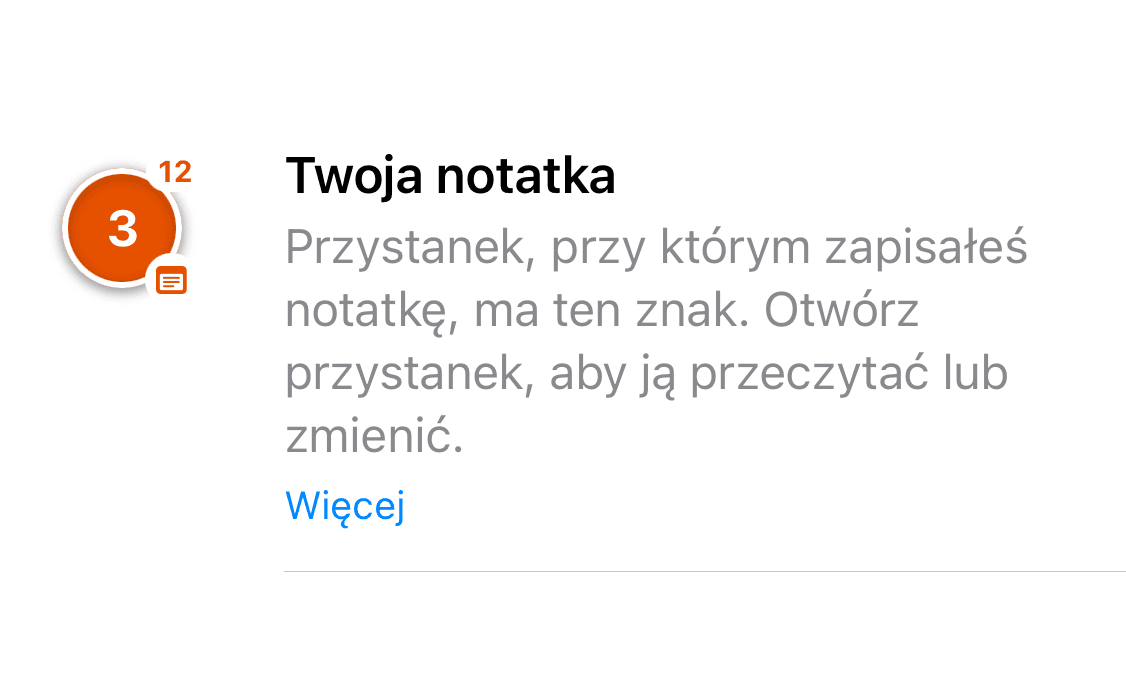
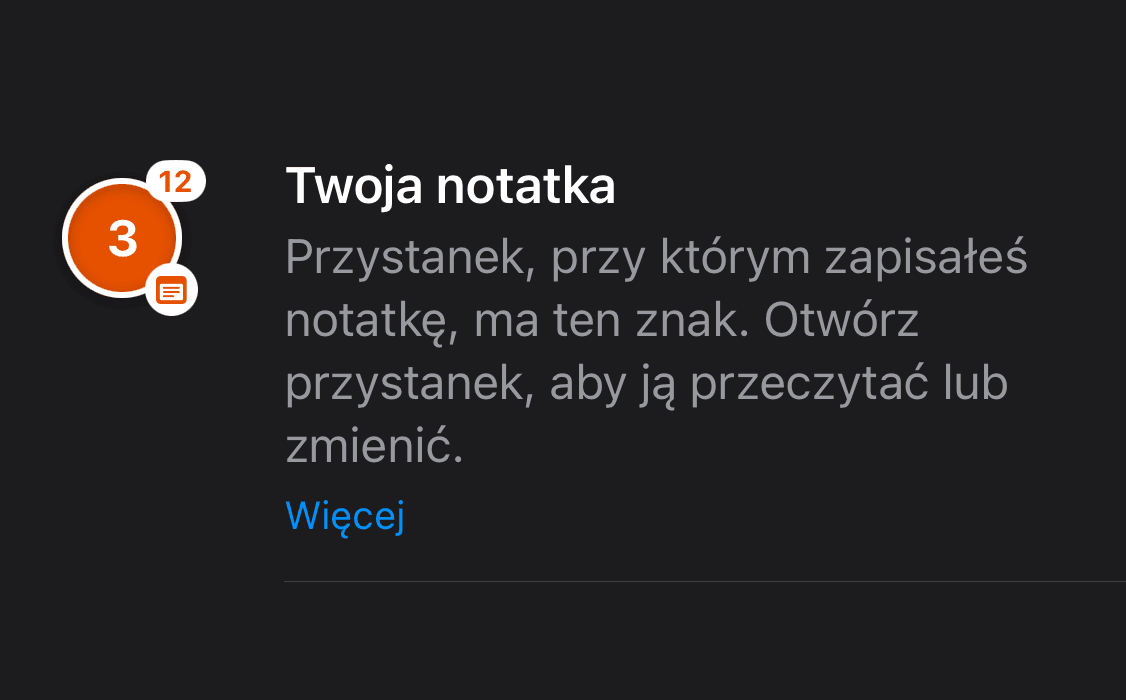
Każdy przystanek to kolorowe kółko z numerem. Numer mówi, który to przystanek w podróży. Dzięki temu kolejność można odczytać wprost z mapy. Do kółka przyczepiony jest mały znaczek z liczbą: tyle zdjęć powstało na tym przystanku. Jeśli liczba jest duża, warto użyć przybliżenia szczegółów (zob. „Przystanki w przystanku”). Start i cel podróży mają własne znaczniki, żeby od razu było widać, gdzie podróż się zaczęła i gdzie się skończyła. Stuknięcie przystanku otwiera jego galerię, a dwukrotne stuknięcie przybliża miejsce.


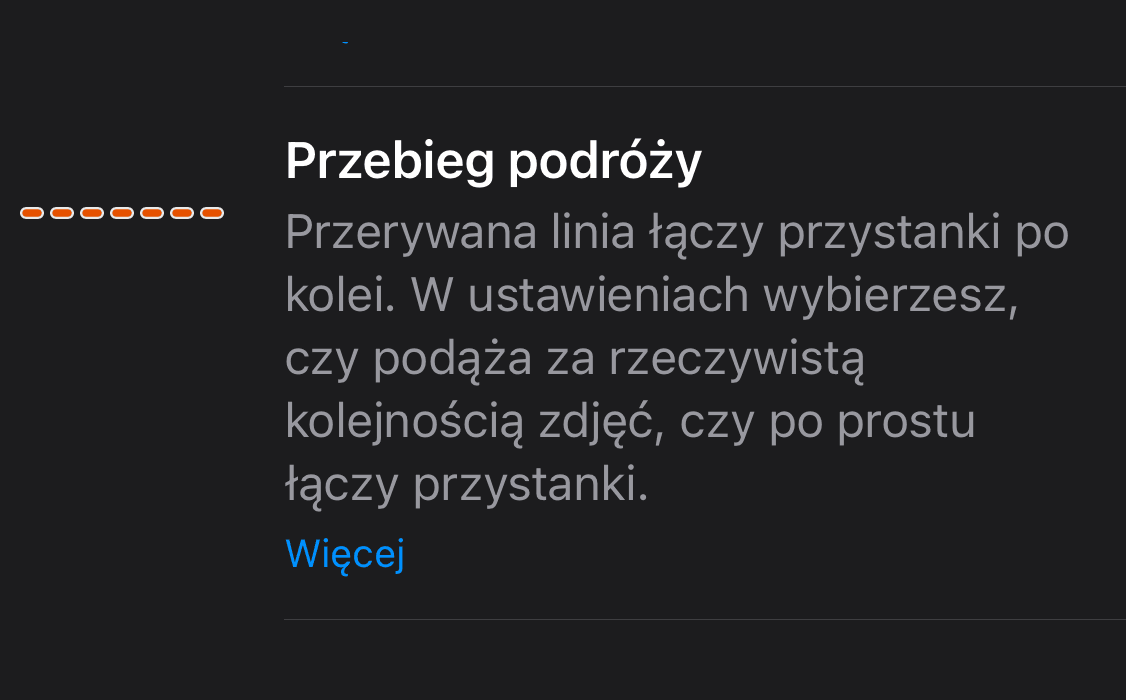
Linia między przystankami
Linia łączy przystanki w kolejności odwiedzin i w ten sposób rysuje przebieg podróży. Warto wiedzieć: to zawsze prosta linia od miejsca do miejsca, a nie trasa, która została naprawdę przejechana lub przebyta samolotem. Maplapse zna tylko miejsca zdjęć, a nie drogę między nimi. Ta linia jest ciągła i zawsze łączy dwa przystanki. Kropkowana bywa tylko wewnątrz jednego przystanku, czyli między jego pod-przystankami. Co oznacza ta linia kropkowana, opisuje rozdział „Przystanki w przystanku”. Linia zawsze podąża za czasem. Nie ma tu nic do ustawiania.

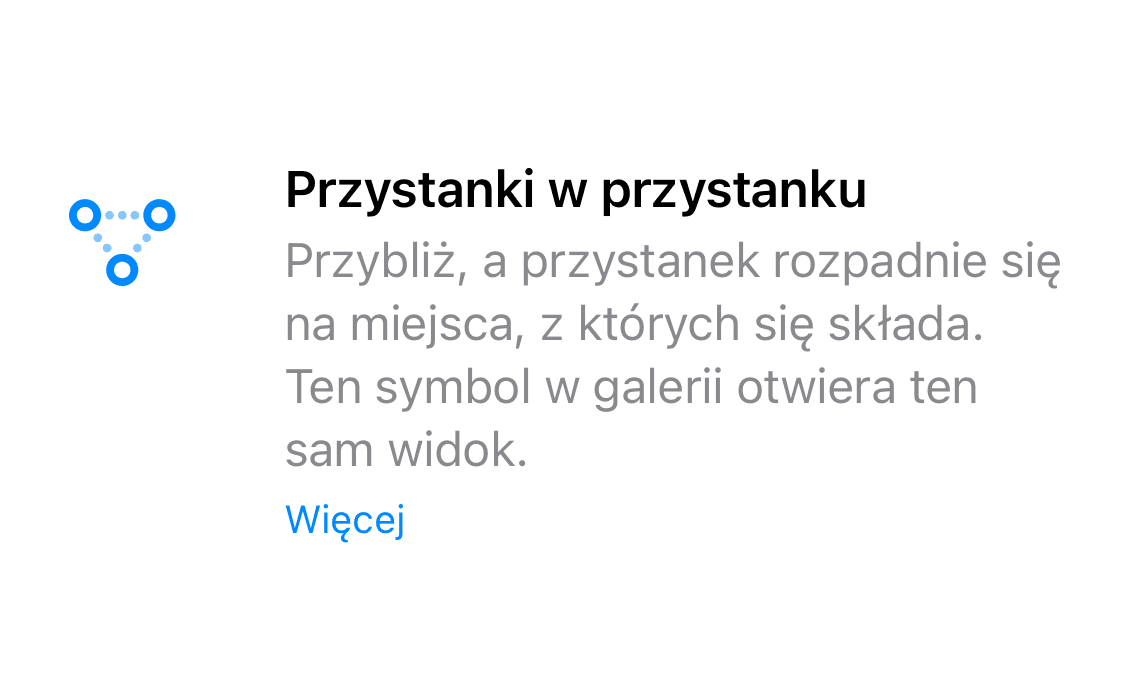
Przystanki w przystanku
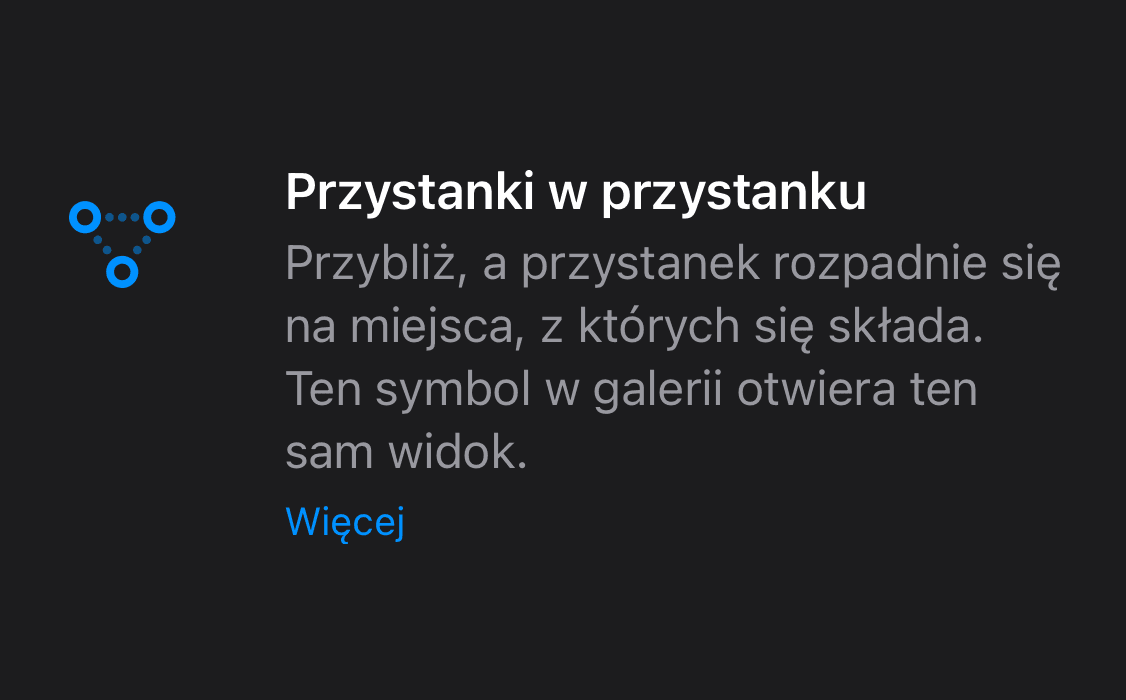
Za jednym przystankiem prawie zawsze kryje się więcej niż jedno miejsce: port, stare miasto, punkt widokowy. Przy przybliżaniu mapy przystanek rozpada się więc na swoje pod-przystanki, czyli mniejsze kółka, które pokazują, gdzie dokładnie powstały zdjęcia. Do tego widoku szczegółowego można też przejść bezpośrednio: dwukrotnie stuknąć przystanek albo stuknąć w galerii w lewym górnym rogu znak z trzech kropek połączonych przerywanymi liniami. Suwak określa tam, jak dokładnie Maplapse ma grupować zdjęcia. Pod-przystanki łączy cieńsza linia kropkowana, w kolejności odwiedzin. Dzięki temu pobyt czyta się jako jeden, a nie jako kolejna podróż. Pierwszy i ostatni z nich są połączone z przebiegiem podróży. Taka linia kropkowana zawsze należy do dokładnie jednej podróży: jeśli dwie podróże spotykają się w tym samym miejscu, każda zachowuje własny łańcuch. O tym, jak dokładnie Maplapse dzieli przystanek, decyduje odległość: to, co leży dalej niż 500 m od siebie, staje się osobnym pod-przystankiem. Kolejnymi stopniami suwaka można zejść do 250 m.
Symbol notatki
Mały znak notesu przy przystanku oznacza: tutaj powstała notatka. Notatka należy dokładnie do tego przystanku, czyli do tego miejsca w tej podróży. Dwa pobyty w tym samym miejscu to dwa przystanki, a więc dwie osobne notatki: to, co zapisano latem, nie pojawi się nagle przy zimowej wizycie. Z czasem mapa staje się w ten sposób dziennikiem podróży, choć wcale nie trzeba go prowadzić. Notatkę otwiera się i pisze za pomocą tego samego znaku w galerii. Dopóki żadna nie istnieje, znak ma mały plus.
Serce na zdjęciu
Zdjęcia oznaczone jako ulubione w aplikacji Zdjęcia od Apple mają w Maplapse małe serce. Można je też ustawić tutaj: wystarczy otworzyć zdjęcie i stuknąć serce u góry. Maplapse zapisze wtedy to oznaczenie z powrotem w aplikacji Zdjęcia. Dzięki Zdjęciom iCloud jest ono widoczne na wszystkich Państwa urządzeniach, niezależnie od tego, czy włączona jest własna synchronizacja Maplapse. To dwie oddzielne drogi. W galerii z setkami zdjęć z jednego przystanku od razu widać w ten sposób tych kilka zdjęć, które naprawdę są ważne. Przydaje się to przy udostępnianiu: przy wyborze zdjęć do udostępnianej podróży można filtrować właśnie według ulubionych.


Ukryte zdjęcia i oko
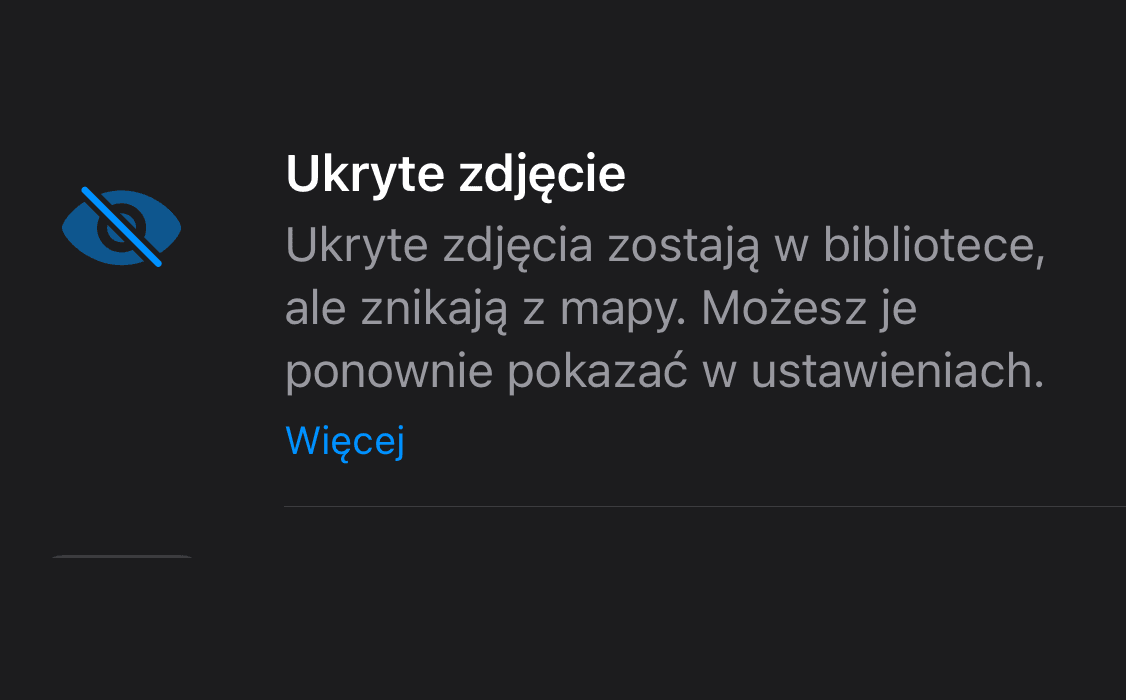
Nie każde zdjęcie z podróży jest zdjęciem z podróży: zrzut ekranu karty pokładowej, sfotografowany bilet parkingowy, rozmowa z czatu. Takie zdjęcia można ukryć. Dostają wtedy własne oznaczenie i znikają z galerii. Ukrycie nigdy nie jest usunięciem: zdjęcie pozostaje nietknięte w bibliotece zdjęć i znika tylko z mapy. W ustawieniach można w każdej chwili z powrotem pokazać ukryte zdjęcia. Żadna decyzja nie jest więc ostateczna.

Czerwony pierścień wokół wyniku wyszukiwania
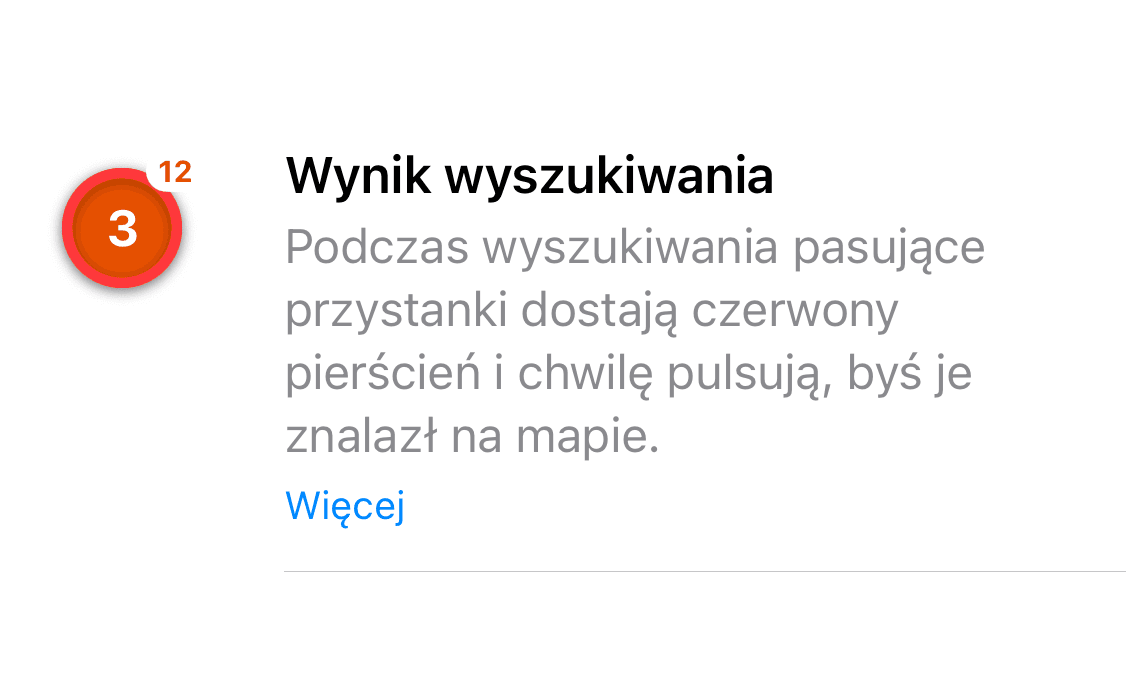
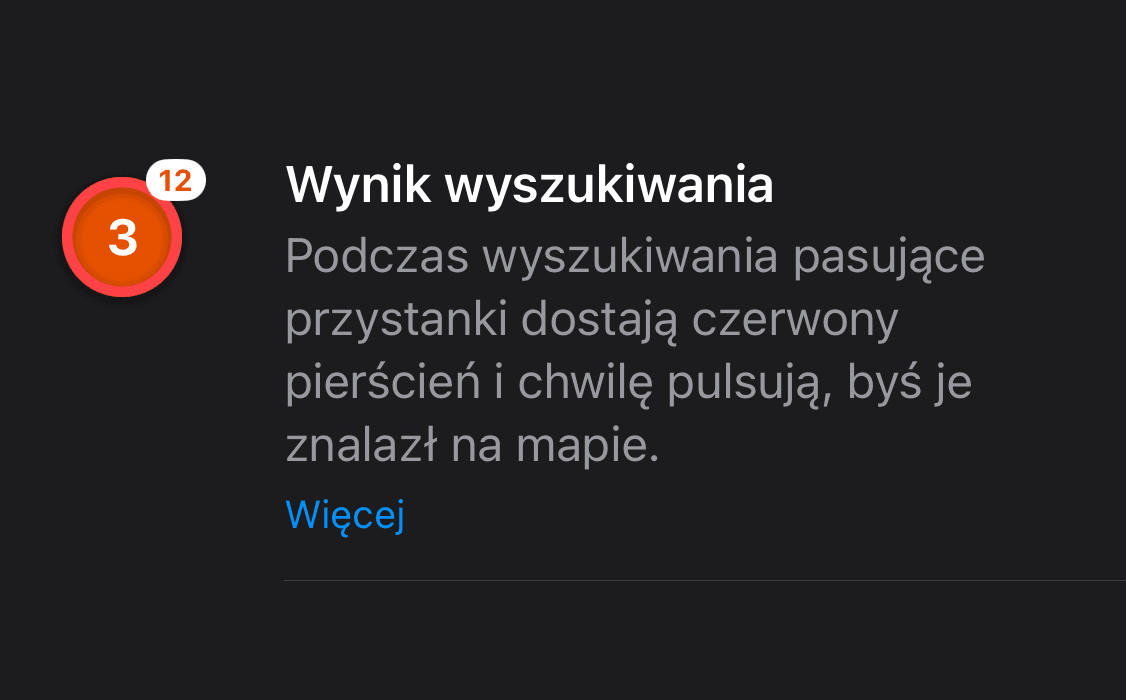
Przy wyszukiwaniu miejsca, kraju lub roku Maplapse wyróżnia wyniki na mapie czerwonym pierścieniem, który przez chwilę pulsuje. To konieczne, bo inaczej wynik zgubiłby się wśród wielu innych przystanków. Pierścień kieruje wzrok dokładnie tam. Jeśli znalezione miejsce jest akurat ukryte, aplikacja zaproponuje, że je pokaże, zamiast zostawić pustą mapę.
Symbol zastępczy: „Zdjęcia nie ma na tym urządzeniu”
W Maplapse udostępnianym przez inną osobę może pojawić się kafelek, który nie pokazuje zdjęcia, tylko komunikat „Zdjęcia nie ma na tym urządzeniu”. Mówi on dokładnie to, co na nim napisano: tego zdjęcia nie ma w Państwa bibliotece zdjęć. Sam Maplapse udostępniany przenosi miejsca, godziny, notatki, nazwy podróży i ukrycia. Zdjęcia trafiają do obu stron przez bibliotekę zdjęć, a nie przez Maplapse. Dlatego biblioteka udostępniana w aplikacji Zdjęcia jest drogą, na której na końcu wszystko do siebie pasuje. Przy wspólnej bibliotece udostępnianej zdjęcie i tak jest na Państwa urządzeniu, a Maplapse pokazuje je na tym przystanku, i nikt nie musi niczego wysyłać. Bez niej symbol zastępczy zostaje. I to na stałe: nie oznacza on wczytywania. Czekanie nie pomoże, lepsze połączenie z internetem też nie, a w tle nic się nie dociąga. Wszystko inne jest w komplecie: miejsca, godziny, notatki i przebieg podróży. Brakuje naprawdę tylko zdjęcia. Czym różnią się obie drogi udostępniania i dlaczego przy drodze „Podróż linkiem” zdjęcia jak najbardziej docierają, opisuje niżej rozdział „Podróż linkiem czy Maplapse udostępniany?”.


Symbol „Znajdź zdjęcia”
ProTen znak pojawia się w prawym górnym rogu galerii, gdy tylko zdjęcia bez lokalizacji pasują czasowo do tego przystanku. Wcześniej w ogóle go nie ma. W osobnym oknie można przypisać tym zdjęciom miejsce innych zdjęć z tego samego przystanku. W ten sposób trafiają one na mapę z opóźnieniem. Zdjęcia z aparatu bez lokalizacji, z komunikatora albo zrobione z wyłączoną lokalizacją inaczej nigdy by tam nie dotarły. Szczegółowo opisuje to niżej rozdział „Przypisywanie miejsca zdjęciom bez lokalizacji”. Samo przypisywanie należy do Maplapse Pro.
Podziałka
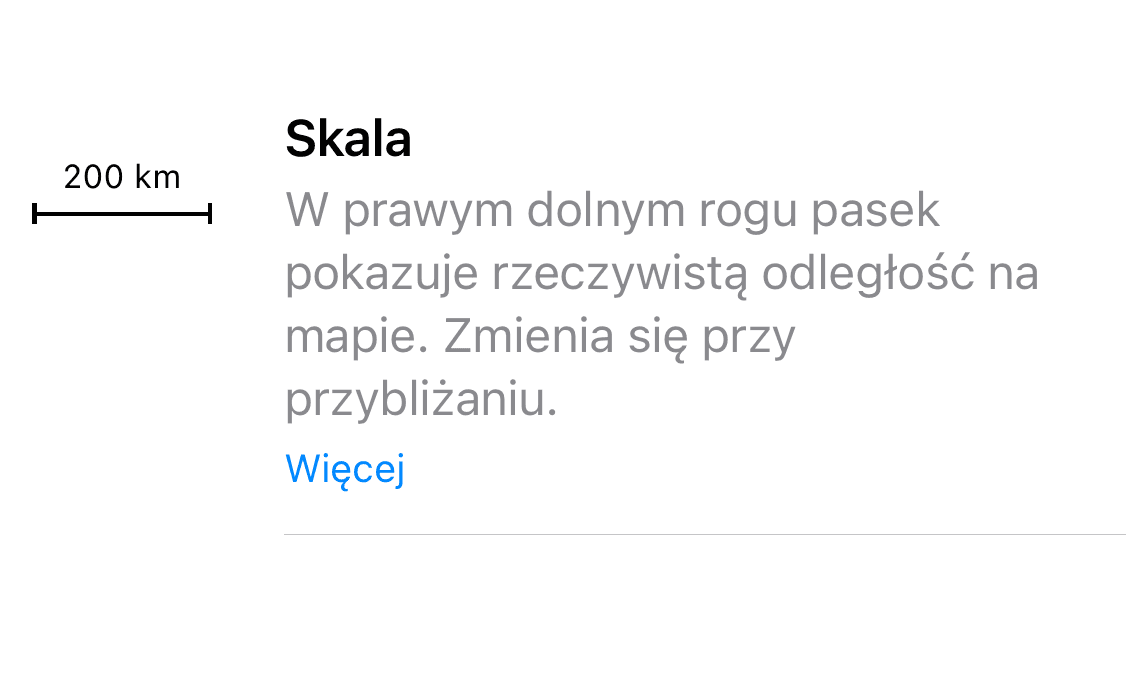
W prawym dolnym rogu mapy znajduje się mały pasek z odległością. Pokazuje, jakiej rzeczywistej odległości odpowiada bieżące przybliżenie, czyli czy dwa przystanki dzieli 500 metrów, czy 500 kilometrów. Bez niego wycieczka do miasta wygląda na ekranie tak samo jak podróż dookoła świata. Pasek dopasowuje się automatycznie przy każdym przybliżaniu i oddalaniu mapy.
Jak rozpoznać funkcje Pro
Wcale, i to celowo. Maplapse nie oznacza funkcji Pro na mapie żadnym osobnym znakiem: bez kłódki, bez gwiazdki, bez kropki z podpowiedzią. Funkcja Pro wygląda jak każda inna i dopiero po stuknięciu wyjaśnia, co wnosi do niej Pro. Dzięki temu mapa pozostaje spokojna i przy każdym spojrzeniu nie pojawia się nic, czego nie kupiono. Bez Pro Maplapse działa w pełni. Wszystko, co opisano do tego miejsca, jest bezpłatne.
Podróże i przystanki
Jak powstają podróże i przystanki
W Ustawienia › „Zachowanie podróży” można ustawić, jak zdjęcia są łączone w podróże i przystanki. Same zdjęcia pozostają nietknięte. U góry mapy rozwija się tylko suwak promienia. Wszystko inne znajduje się w ustawieniach. „Nowy przystanek od X km” określa, jak daleko od siebie muszą leżeć dwa zdjęcia, aby liczyły się jako dwa miejsca (domyślnie 50 km). Ta wartość jest obietnicą: dwa przystanki nigdy nie leżą bliżej siebie niż ustawiony promień. Przy ustawieniu 200 km nie powstaną już przystanki oddalone od siebie o 50 km. Zdjęcia z drogi należą wtedy do najbliższego przystanku. Jest jeden wyjątek: dwa miejsca noclegu pozostają dwoma przystankami, nawet jeśli leżą bliżej siebie. Większa wartość łączy to, co do siebie należy, utrzymuje spokój na mapie i zwykle jest lepszym wyborem. Nie trzeba przy tym rezygnować ze szczegółów miejsca, bo do tego służy przybliżenie szczegółów przy każdym przystanku (zob. „Miejsce w szczegółach”). „Nowa podróż po X mies” określa, po jakiej przerwie zaczyna się nowa podróż (domyślnie 2 miesiące). Ile ten suwak naprawdę zmienia na co dzień, opisuje następny rozdział. I noce: powrót do jakiegoś miejsca po nocy spędzonej gdzie indziej zawsze tworzy osobny przystanek. Tylko kursowanie tam i z powrotem w ciągu jednego dnia, czyli wycieczka jednodniowa, pozostaje w tym samym przystanku. Dzieje się to bez żadnego ustawiania. Przełącznik „Przystanki noclegowe” jest domyślnie wyłączony. Po jego włączeniu Maplapse dodatkowo odczytuje z godzin zdjęć każdy nocleg i robi z niego osobny przystanek, także w obrębie promienia.
Po czym Maplapse rozpoznaje nową podróż
Przede wszystkim po powrocie do domu. Jeśli w ustawieniach zaznaczono dom, obowiązuje zasada: gdy tylko znów pojawią się zdjęcia z domu, podróż się kończy. To, co przychodzi potem, liczy się jako kolejna podróż. Lepiej oddaje to prawdziwe życie niż jakakolwiek reguła czasowa. Dwa weekendowe wyjazdy w tym samym miesiącu pozostają dwiema podróżami, nawet jeśli dzieli je tylko kilka dni. Dlatego na co dzień suwak „Nowa podróż po X” często w ogóle nie ma znaczenia. Jest on zabezpieczeniem na dokładnie trzy przypadki: 1. Dom nie został zaznaczony. Wtedy nie ma reguły powrotu do domu, a odstęp czasu jest jedynym, co oddziela dwie podróże. 2. Między dwiema podróżami nie powstały żadne zdjęcia w domu. Bez zdjęcia z domu Maplapse nie zauważa powrotu. Również wtedy dzieli je tylko odstęp czasu. 3. Podróż składająca się z kilku etapów ma pozostać w całości. Długa podróż objazdowa z trzytygodniowym postojem, który nie wypada w domu, przy hojnej wartości pozostaje jedną podróżą. Reguła powrotu do domu tego nie zapewni, bo przecież w międzyczasie nie było powrotu do domu. Do tego dochodzi „Przerwa w zdjęciach do X dni”: przerwy do tej długości nie dzielą podróży, nawet jeśli w międzyczasie powstają zdjęcia w domu, na przykład przez rodzinę w bibliotece udostępnianej.
Pasek nad mapą
Nad mapą znajduje się pasek z siedmioma elementami sterującymi: promień, „Podróże”, „Miejsca”, wyszukiwanie, filtr serca dla ulubionych, przycisk ▶ do odtwarzania i menu z trzema kropkami. Na iPhonie pasek łamie się na kilka wierszy: u góry promień i wyszukiwanie, pod nimi serce, ▶ i menu, a w osobnym wierszu „Podróże” i „Miejsca”. Gdy miejsca jest dość, jak na iPadzie, wszystko stoi obok siebie. Na iPadzie pasek widać także w orientacji poziomej. Przycisk w prawym górnym rogu ukrywa go i pokazuje ponownie. Gdy jest ukryty, mały wskaźnik w lewym górnym rogu pokazuje, że Maplapse jeszcze pracuje. Na iPhonie orientacja pozioma odsłania natomiast całą mapę. Kolejne rozdziały omawiają elementy sterujące w kolejności, w jakiej widać je na iPhonie.
Promień: od kiedy zaczyna się drugie miejsce
Po lewej stronie znajduje się pole z przerywanym okręgiem i liczbą kilometrów, na przykład „50 km”. Pokazuje, jak daleko od siebie muszą leżeć dwa miejsca wykonania zdjęć, aby Maplapse liczył je jako dwa przystanki. Ta wartość jest obietnicą: dwa przystanki nigdy nie leżą bliżej siebie niż ten promień. Z jednym wyjątkiem: dwa miejsca noclegu pozostają oddzielne, nawet jeśli leżą bliżej siebie. Po stuknięciu pola rozwija się pod nim suwak „Nowy przystanek od X km”. Przy jego przesuwaniu mapa od razu układa się na nowo. Nic więcej się tu u góry nie rozwija. „Nowa podróż po X mies”, „Przerwa w zdjęciach do X dni” i przełącznik „Przystanki noclegowe” znajdują się w ustawieniach w sekcji „Zachowanie podróży”. Tutaj u góry jest tylko ta wartość, którą podczas oglądania mapy naprawdę często się dopasowuje.
Wyszukiwanie i filtrowanie
Wyszukiwanie
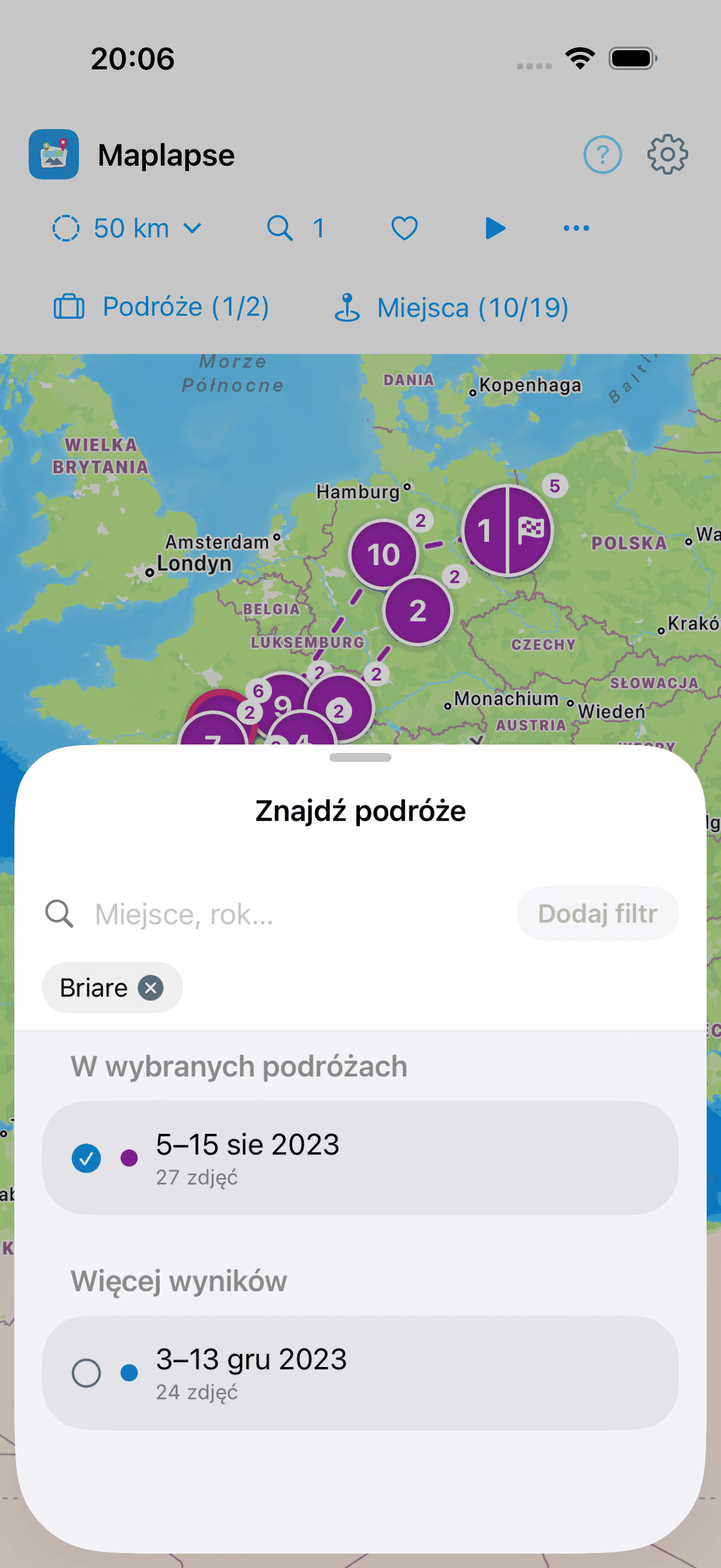
Stuknięcie lupy u góry otwiera wyszukiwanie. Po wpisaniu miejsca, kraju, daty lub nazwy podróży Maplapse zaproponuje pasujące wyniki i wyróżni je na mapie. Jeśli wynik jest akurat ukryty, aplikacja zaproponuje, że go pokaże. Dopóki wyszukiwanie jest aktywne, obok lupy widnieje liczba ustawionych filtrów. Dzięki temu nawet przy zamkniętym polu wyszukiwania widać, że listy kierują się właśnie filtrem, a mapa wyróżnia wyniki. Czym taki filtr różni się od wyszukiwania w „Podróże” i „Miejsca”, opisuje niżej rozdział „Lupa czy pole wyszukiwania? Na czym polega różnica”.
Filtrowanie podróży
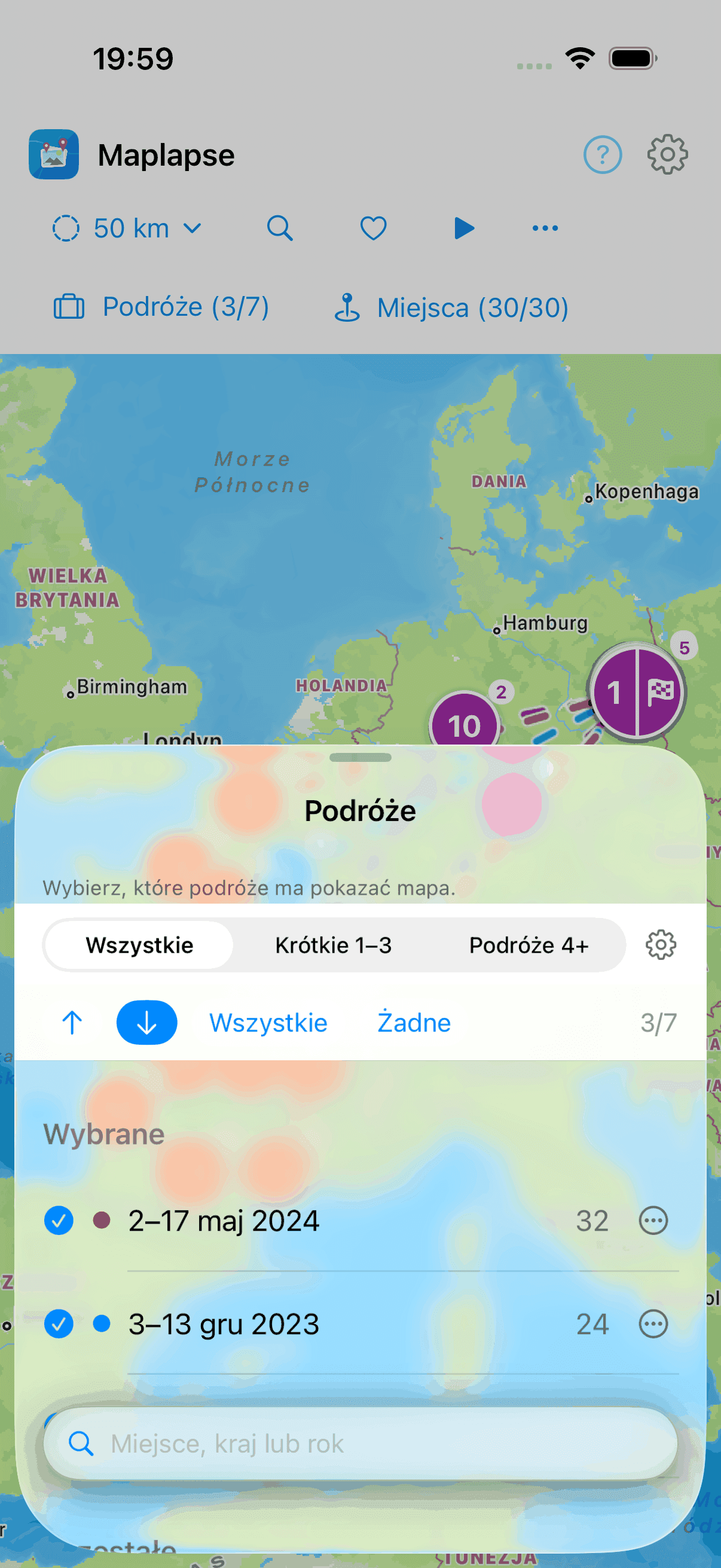
Stuknięcie w pasku u góry „Podróże” (symbol walizki) pozwala pokazać lub ukryć poszczególne podróże. Przyciski „Wszystkie” i „Żadne” szybko przełączają wszystko naraz. W polu wyszukiwania można też filtrować według roku: po wpisaniu na przykład „2023” widać tylko podróże z tego roku. Filtr z lupy działa także tutaj: dodatkowo zawęża listę i jest przy tym widoczny u góry widoku. Dopóki trwa analiza, każda podróż, która może jeszcze otrzymać kolejne zdjęcia, ma małą klepsydrę. Wiersz nad listą objaśnia ten znak. Ostatnia podróż jest kompletna jako pierwsza. Klepsydrę widać też u góry w galerii, natomiast na mapie nie.
Filtrowanie miejsc
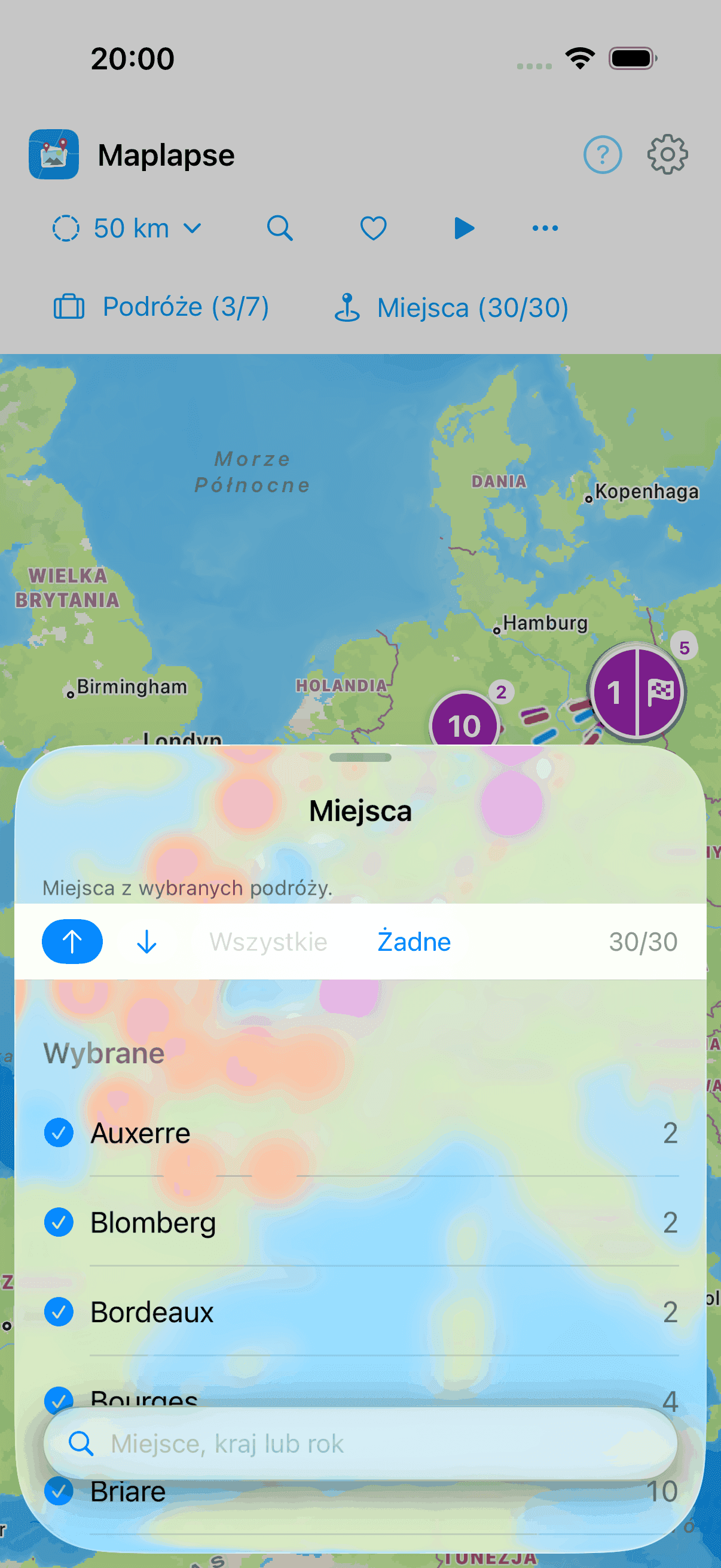
Stuknięcie u góry „Miejsca” (symbol pinezki) pozwala pokazać lub ukryć poszczególne miejsca. Warto wiedzieć: bez filtra z lupy lista pokazuje tylko miejsca z podróży, które są akurat wybrane. Filtr miejsc jest wtedy dokładniejszym wyborem w obrębie wybranych podróży, a nie spisem wszystkich miejsc. Jeśli brakuje jakiegoś miejsca, najpierw należy z powrotem pokazać odpowiednią podróż w filtrze podróży. Pole wyszukiwania na dole listy znajduje miejsca według nazwy, kraju lub daty, co przydaje się, gdy w pamięci zostało już tylko jedno miejsce. Gdy ustawiony jest filtr z lupy, lista pokazuje zamiast tego wszystkie miejsca z podróży, które do niego pasują, nawet jeśli jedna z tych podróży nie jest akurat wybrana. Miejsca z niewybranych podróży są wtedy szare. Filtr widnieje wówczas u góry widoku i tam też można go usunąć. Więcej na ten temat w rozdziale „Ten sam filtr w miejscach”.
Lupa czy pole wyszukiwania? Na czym polega różnica
Maplapse ma trzy miejsca do wyszukiwania: lupę w pasku u góry i po jednym polu wyszukiwania na dole w „Podróże” i w „Miejsca”. Wyglądają tak samo, ale są to dwa różne narzędzia, i od tego zależy cała użyteczność lupy. Lupa ustawia filtr. Po przyjęciu propozycji hasło zostaje i działa dalej, dopóki nie zostanie usunięte: mapa wyróżnia wyniki, a lista podróży i lista miejsc kierują się filtrem. Pole wyszukiwania w „Podróże” lub „Miejsca” służy natomiast tylko do szybkiego sprawdzenia: zawęża wyłącznie listę, która jest akurat otwarta, i zostaje zapomniane, gdy tylko widok zostanie zsunięty w dół. Oba narzędzia się uzupełniają. Filtr z lupy wyznacza ramy, a pole wyszukiwania szuka w ich obrębie. Kilka filtrów łączy relacja LUB. Drugi filtr poszerza widok, zamiast go opróżniać.
Przykład: wszystko z Francji
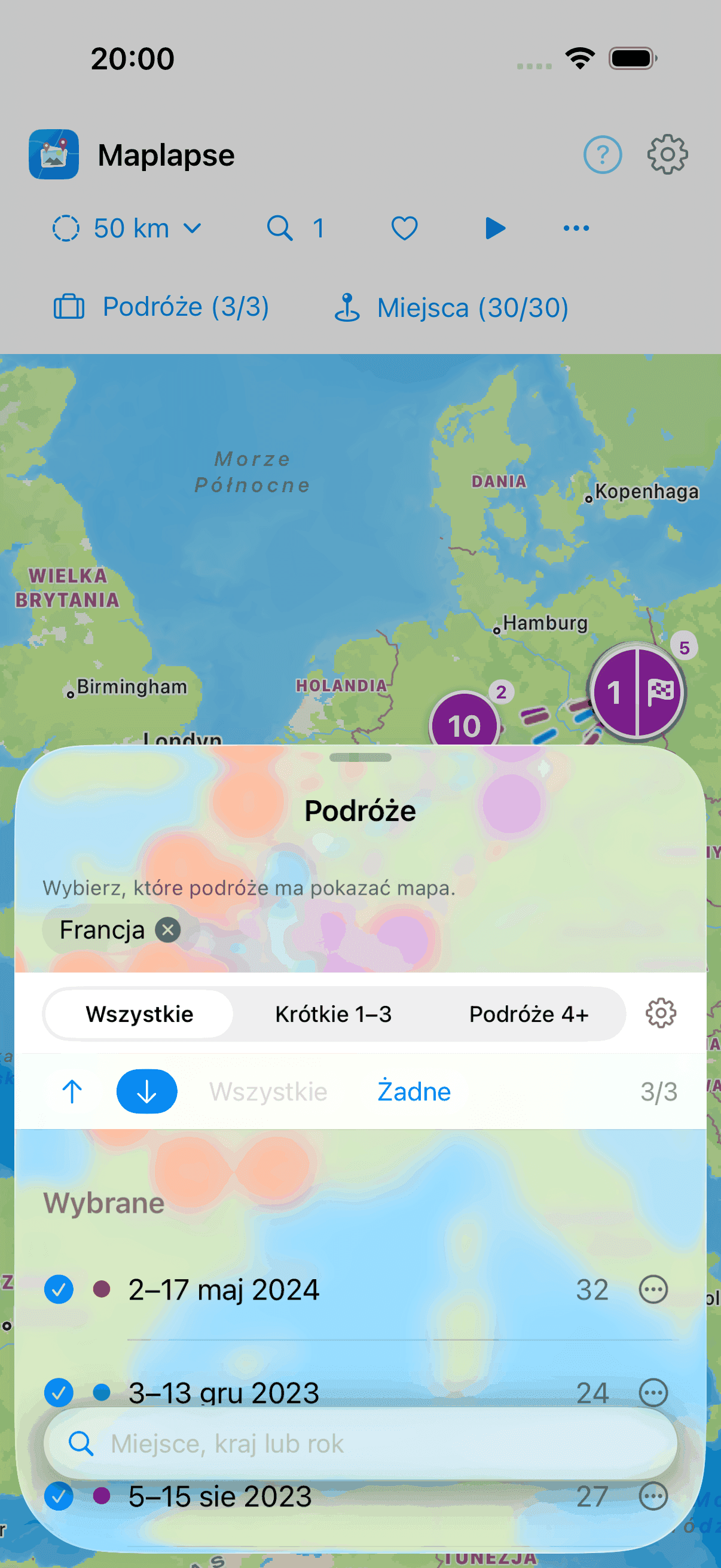
Wystarczy stuknąć lupę i wpisać „Francja”. Maplapse zaproponuje Francję jako kraj. Zdjęcia przechowują wewnętrznie tylko kod kraju, więc propozycja jest drogą do niego. Po jej przyjęciu filtr „Francja” zostaje ustawiony: mapa nadal pokazuje wybrane podróże i wyróżnia w nich czerwonym pierścieniem przystanki we Francji. Niczego nie ukrywa. Po otwarciu „Podróże” filtr widnieje u góry, a lista zawiera już tylko podróże do Francji. Również liczba obok „Podróże” w pasku liczy od tej chwili w obrębie filtra. Pole wyszukiwania na dole działa dalej, tylko że w obrębie Francji.
Ten sam filtr w miejscach
W „Miejsca” filtr również widnieje u góry, ale lista zachowuje się inaczej niż w „Podróże”: pokazuje wszystkie miejsca z podróży pasujących do Francji. Należą do nich także przystanki tych podróży, które same nie leżą we Francji, na przykład przystanek w drodze tam. Nad listą widać, ile podróży pasuje do wyszukiwania i ile z nich jest wybranych. Zaznaczać można miejsca z wybranych podróży. Miejsca z innych podróży są na liście szare, dopóki ich podróż nie zostanie wybrana w „Podróże”. Przypomina o tym wskazówka nad listą. Zaznaczenie wybiera dokładnie to jedno miejsce, bez dodatkowej podróży. Nawet usunięcie ostatniego zaznaczenia pozostawia jego podróż wybraną. „Wszystkie” wybiera widoczne miejsca z wybranych podróży, a „Żadne” usuwa tylko zaznaczenia. Odznaczyć podróż można tylko w „Podróże”. Filtr można usunąć wszędzie, nie tylko w lupie: wystarczy stuknąć ⊗ obok słowa. Wybór pozostaje przy tym bez zmian, a „Miejsca” znów pokazuje miejsca z wybranych podróży.

Wyszukiwanie mimo literówek i w notatkach
Wyszukiwanie przez lupę znajduje miejsca, kraje, daty i nazwy podróży, a przy tym wybacza literówki: nawet po wpisaniu „Marseile” zaproponuje Marsylię. Nie trzeba więc zgadywać, jak pisze się nazwę miejsca odwiedzonego sześć lat temu. Przeszukuje też notatki, nie tylko miejsca i daty: jeśli w pamięci została restauracja, ale już nie miejsce, podróż odnajdzie się dzięki temu, co wtedy zapisano, a mapa wyróżni przystanek z notatką. Jedno i drugie należy do bezpłatnej wersji, Pro nie jest do tego potrzebne.
Zdjęcia i notatki
Galeria
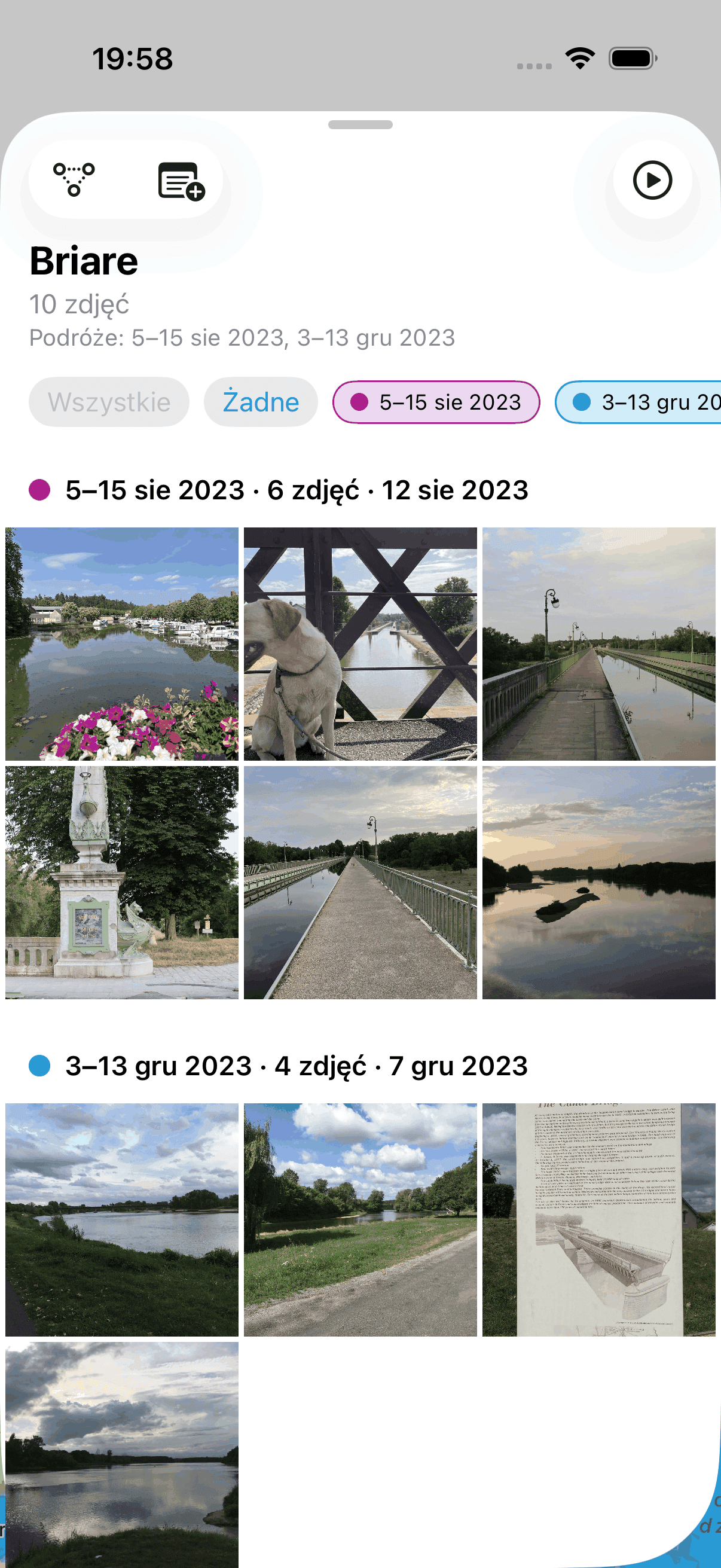
Stuknięcie punktu na mapie otwiera jego galerię z dokładnie tymi zdjęciami, które należą do tego przystanku. Jeśli w jednym miejscu spotyka się kilka podróży, galeria dzieli je na kolorowe sekcje według podróży, które można pojedynczo ukrywać za pomocą etykiet podróży. W obrębie jednej podróży dzieli zdjęcia według rzeczywistych miejsc. Jeśli miejsce należy tylko do jednej podróży, nagłówka podróży nie ma. Stąd otwiera się zdjęcia w powiększeniu, pisze notatki albo ukrywa zdjęcia, które nie należą do podróży.
Zdjęcie na pełnym ekranie
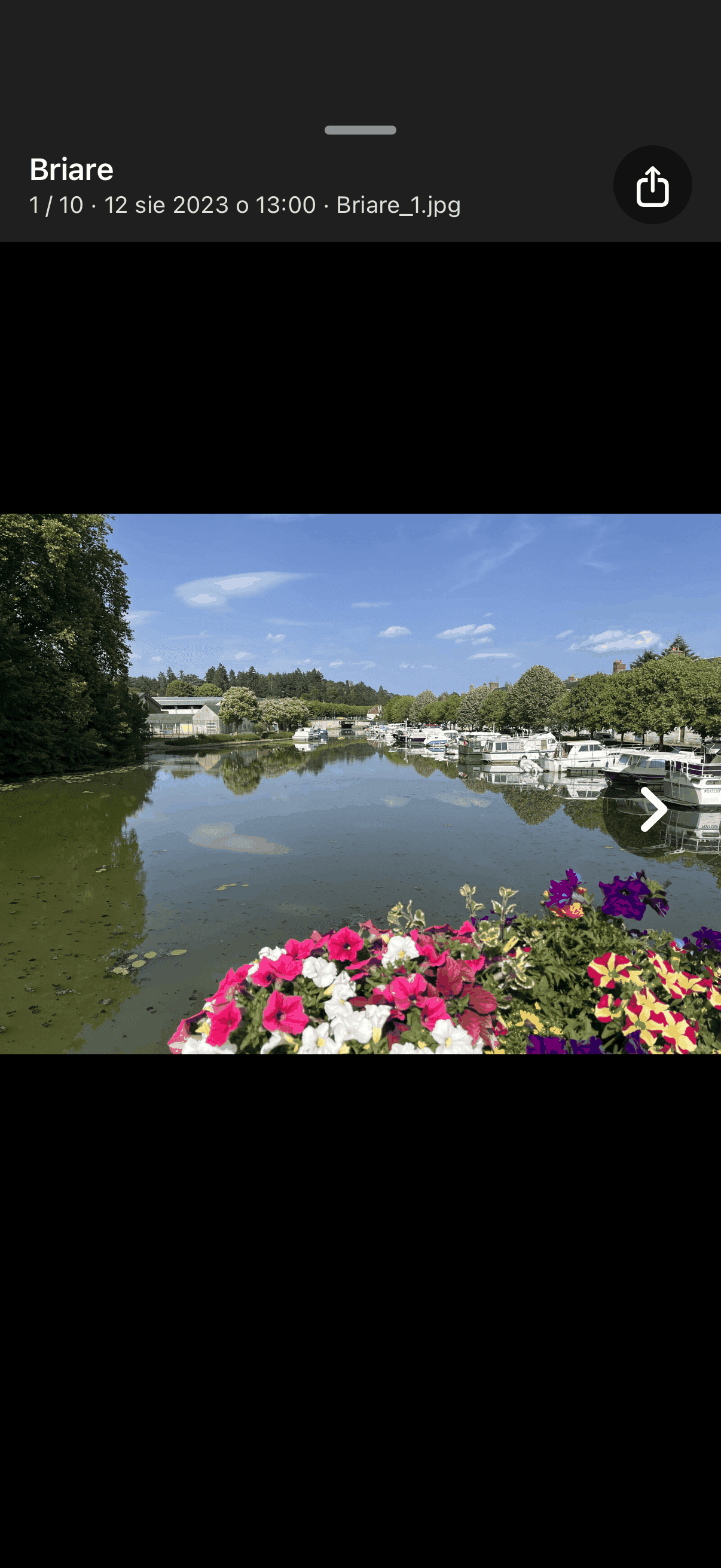
Stuknięcie zdjęcia w galerii pokazuje je na całym ekranie. Kolejne zdjęcia przegląda się strzałkami po lewej i prawej stronie albo przesuwając palcem. Aby zamknąć widok, wystarczy zsunąć go w dół. Tak w Maplapse zamyka się każdy widok, który nakłada się na mapę. Przytrzymanie zdjęcia otwiera menu z pozycjami „Informacje”, „Ukryj zdjęcie” i „Usuń”.
Obracanie zdjęcia
Zdjęcie leży bokiem, bo aparat był obrócony? Wystarczy otworzyć je na pełnym ekranie i stuknąć znak obracania. Każde stuknięcie obraca zdjęcie o kolejne 90 stopni, aż będzie ustawione prawidłowo. To część bezpłatnej wersji, Pro nie jest do tego potrzebne. Przy zbyt wielu stuknięciach albo zmianie zdania pomaga „Zmienione zdjęcia”: tam znajduje się wszystko, co zostało obrócone, i tam można cofnąć obrót.
Miejsce w szczegółach
Za jednym miejscem często kryje się więcej: port, stare miasto, punkt widokowy. Do szczegółowej mapy prowadzą dwie drogi: dwukrotne stuknięcie punktu na mapie albo otwarcie miejsca i stuknięcie w lewym górnym rogu „Pod-przystanki” (symbol z trzech kropek połączonych przerywanymi liniami). Maplapse pokaże wtedy poszczególne punkty tego miejsca. Suwak określa, jak dokładnie są grupowane.
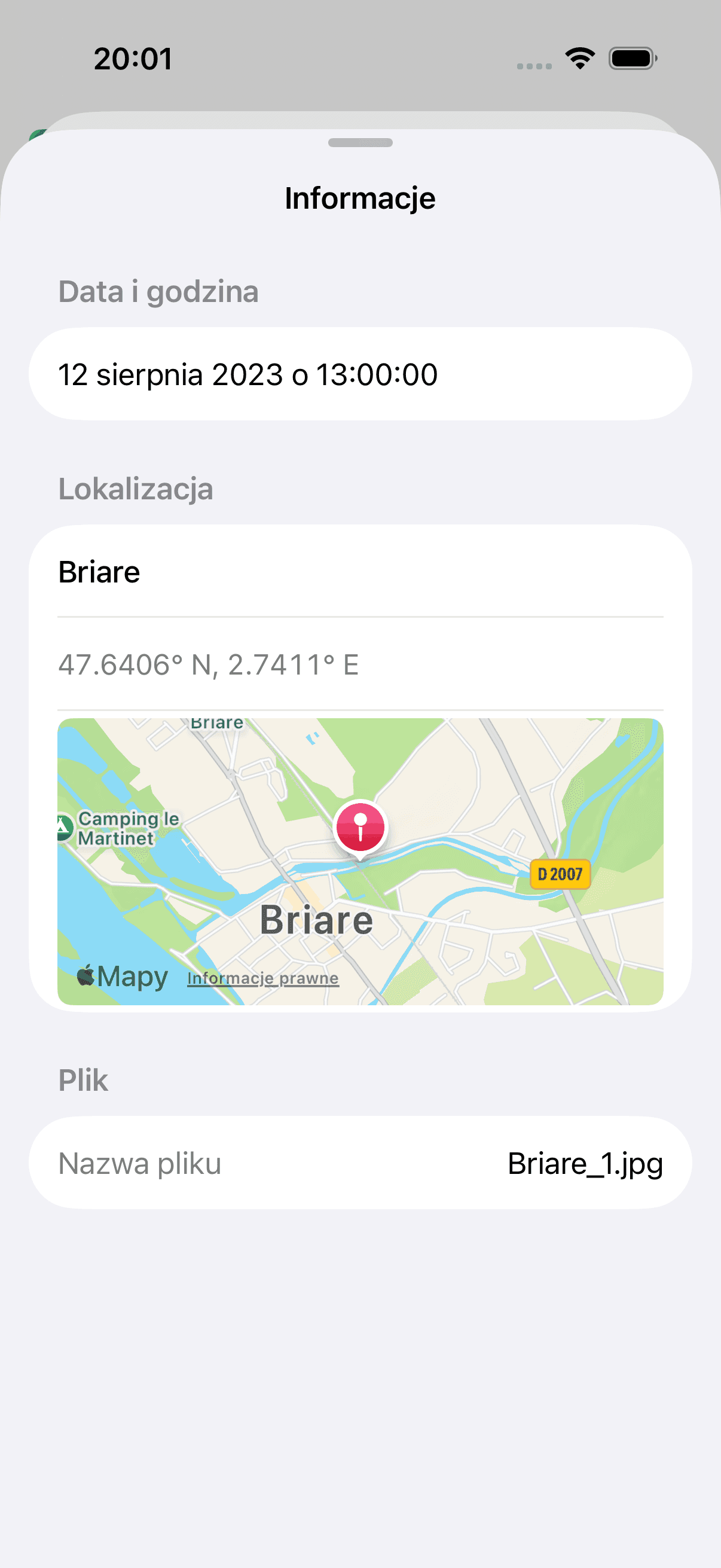
Informacje o zdjęciu
Wystarczy przytrzymać zdjęcie (w galerii lub na pełnym ekranie) i wybrać „Informacje” (i w kółku). Widać wtedy datę i godzinę, miejsce na mapie i nazwę pliku, a przy własnych zdjęciach dodatkowo dane aparatu, takie jak model, przysłona i ISO.
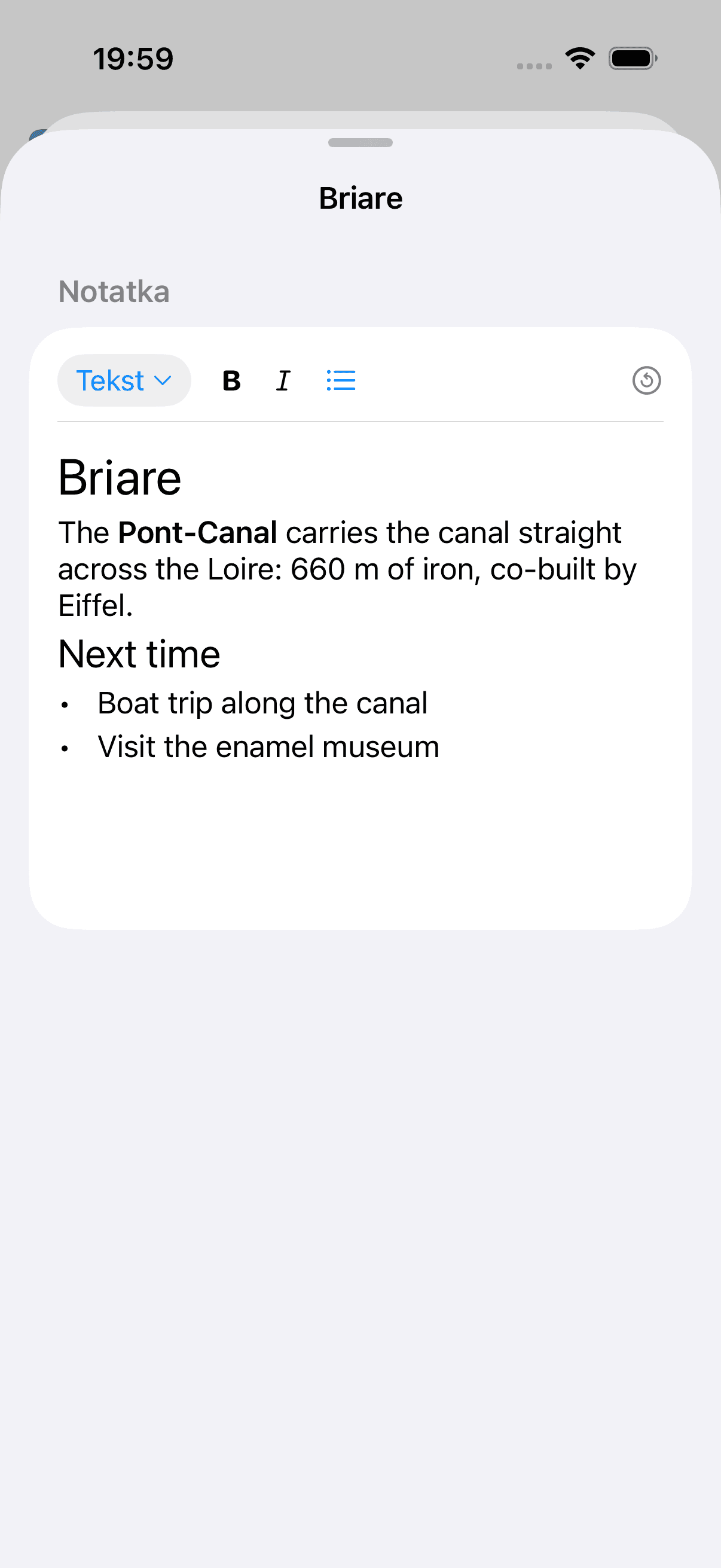
Notatki
Wystarczy otworzyć miejsce i stuknąć w lewym górnym rogu symbol notesu (z małym plusem, dopóki nie istnieje jeszcze żadna notatka). Notatkę można formatować pogrubieniem, kursywą i listami. Notatka zostaje przy tym przystanku, czyli przy tym miejscu w tej podróży. Przy powrocie w to miejsce podczas późniejszej podróży powstaje tam osobna notatka.
Pomoc
Ponowne otwarcie pomocy
Stuknięcie znaku zapytania u góry otwiera menu z pozycjami „Pokaż przewodnik” (krótkie wprowadzenie), „Symbole” (legenda znaków na mapie), „Pełny przewodnik (web)”, czyli ta strona, „Szczegóły biblioteki zdjęć” z liczbami dotyczącymi analizy zdjęć, a także nota prawna, polityka prywatności i informacja o wersji.
Gdy nic się nie pojawia
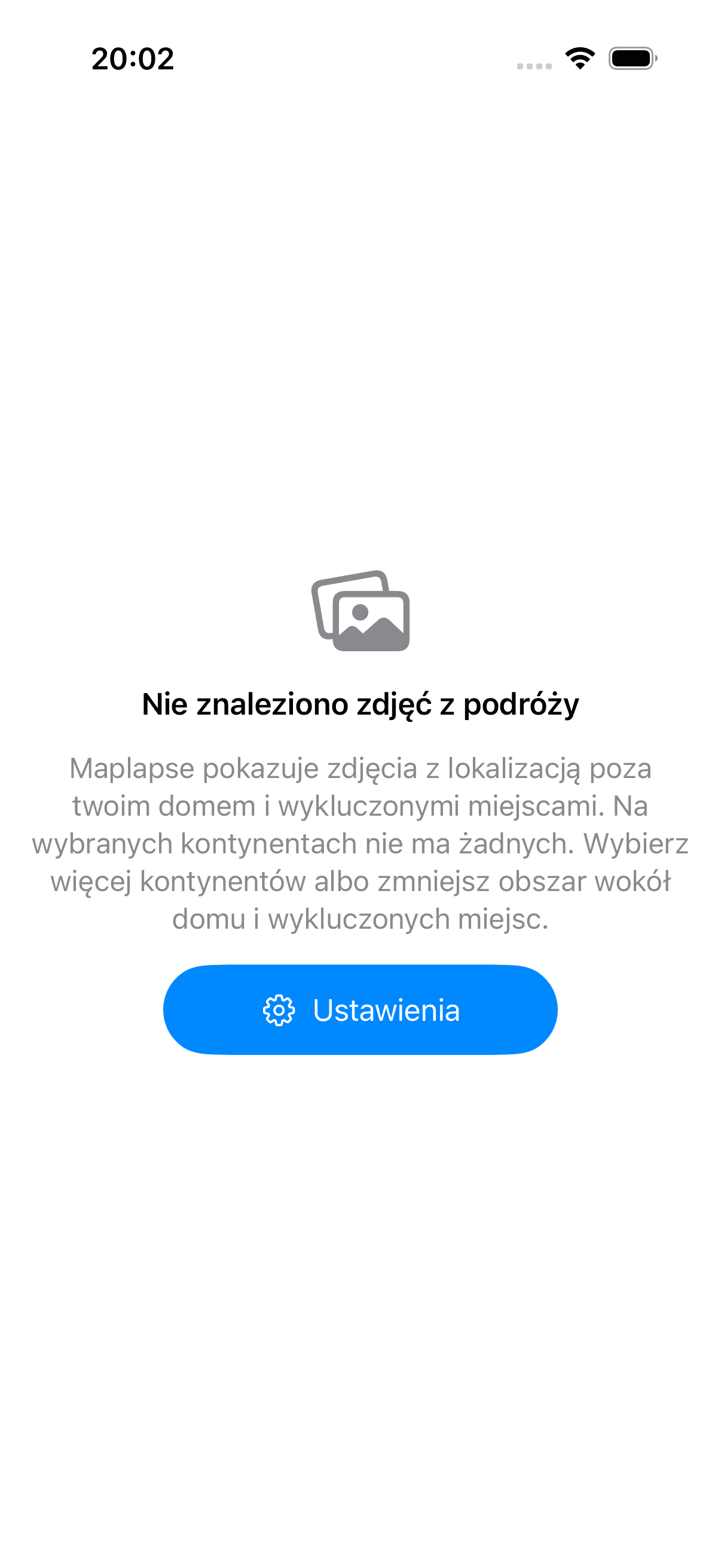
Jeśli Maplapse nie znajduje zdjęć, warto sprawdzić regiony i wykluczone miejsca. Być może obszar jest wybrany zbyt wąsko. Jeśli dostęp do zdjęć został odrzucony, można go z powrotem zezwolić w ustawieniach iPhone’a. Przez „Ustawienia” w każdej chwili można wrócić i wszystko dopasować. Po późniejszym zezwoleniu na dostęp w ustawieniach iPhone’a Maplapse sam rozpozna to przy następnym otwarciu. Jeśli aplikacja nadal pokazuje „Brak dostępu do zdjęć”, „Sprawdź dostęp ponownie” sprawdzi to od razu.
Ustawienia
Otwieranie ustawień
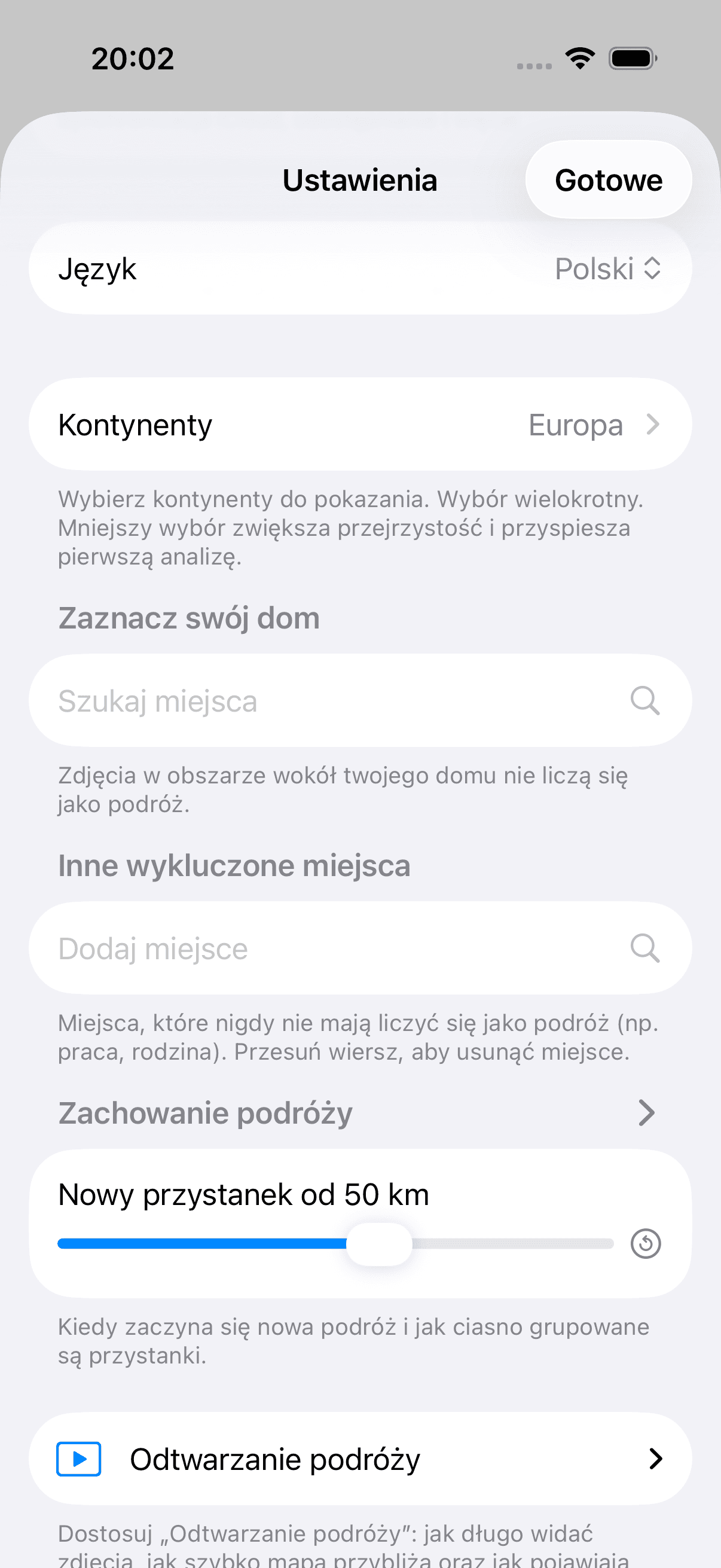
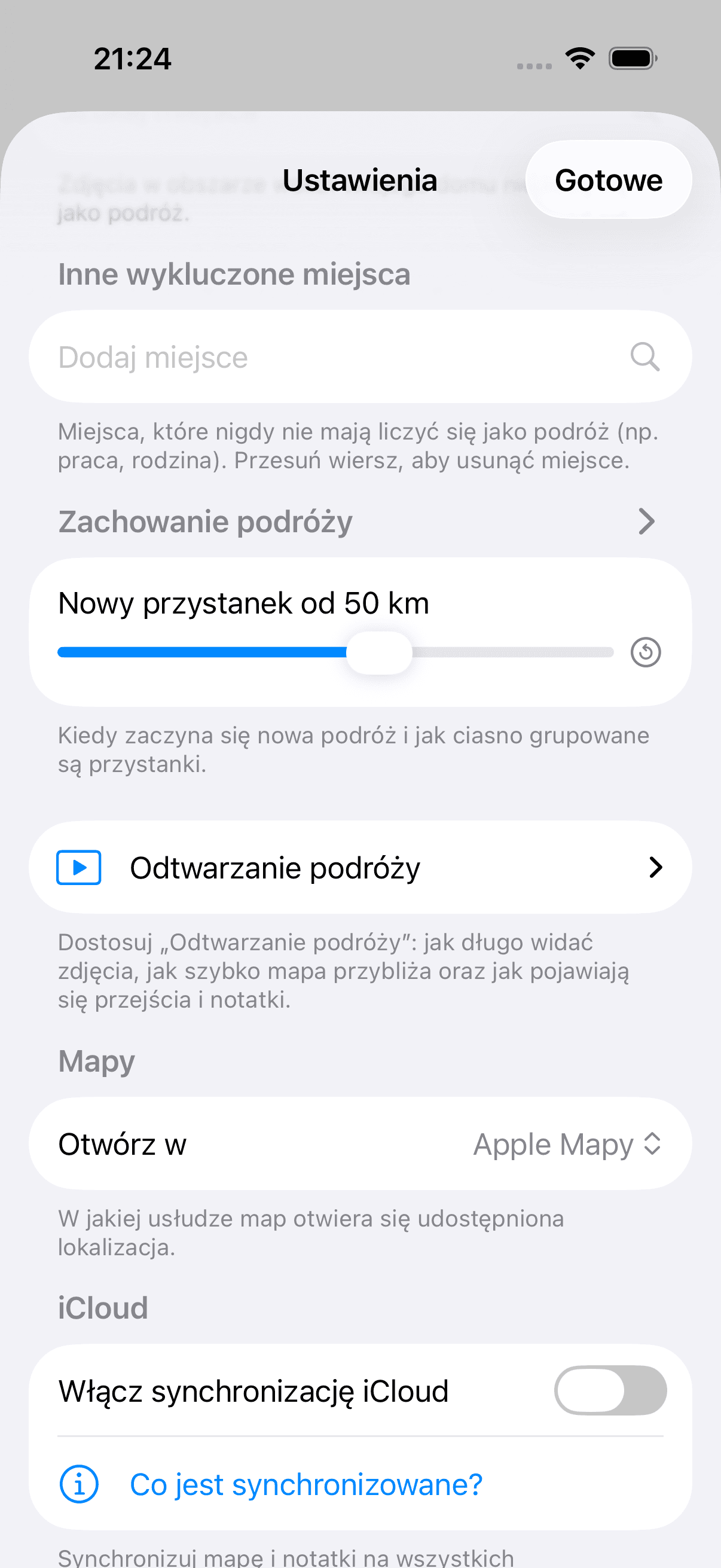
Stuknięcie symbolu koła zębatego w prawym górnym rogu otwiera ustawienia. Ustawia się w nich język, regiony, które Maplapse uwzględnia, dom i inne wykluczone miejsca, zachowanie podróży (jak zdjęcia stają się podróżami i przystankami), „Odtwarzanie podróży”, usługę map dla udostępnianych miejsc, dostęp do zdjęć oraz synchronizację iCloud i udostępnianie. W sekcji „Więcej danych” znajdują się „Podróże udostępnione przez ciebie” i „Podróże udostępnione tobie”, zdjęcia zmienione przez Maplapse, ukryte zdjęcia i notatki bez zdjęć. Zmienione i ukryte zdjęcia pojawiają się tam dopiero wtedy, gdy jakieś istnieją. To, co można usunąć w ustawieniach, usuwa się, przesuwając wiersz w lewo albo przytrzymując go i wybierając „Usuń”. Mapę, którą ktoś Państwu udostępnia, opuszcza się w ten sam sposób, wybierając „Opuść”.
Język
Tutaj wybiera się język aplikacji. Do wyboru jest osiem języków albo „System”, aby Maplapse przejął język iPhone’a.
Wybór regionów
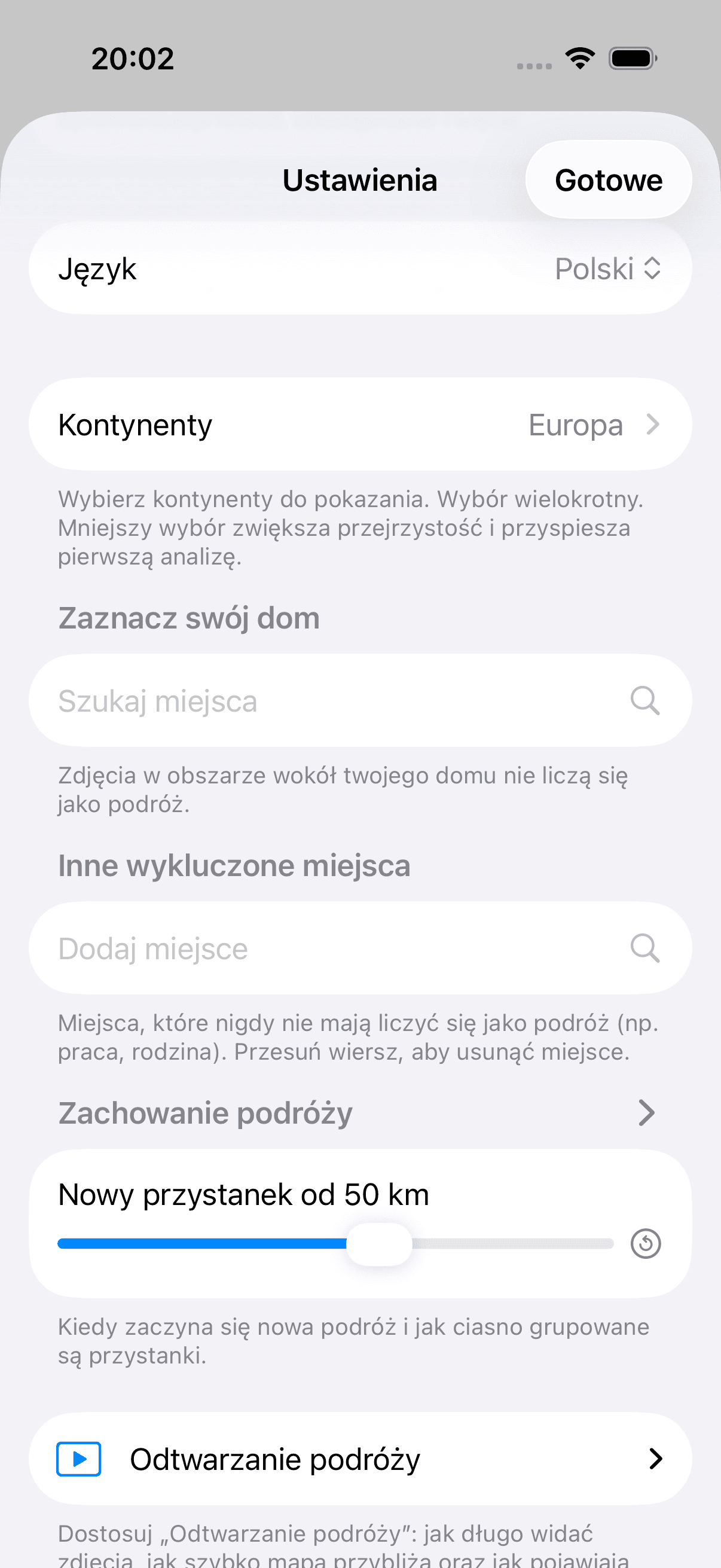
Tutaj określa się, które regiony świata Maplapse ma uwzględniać. Przełączniki kontynentów (oraz „Wszystkie”/„Żadne”) zawężają obszar, w którym leżą podróże. Przy małym wyborze Maplapse szybciej kończy pierwszą konfigurację, a mapa pozostaje przejrzysta.
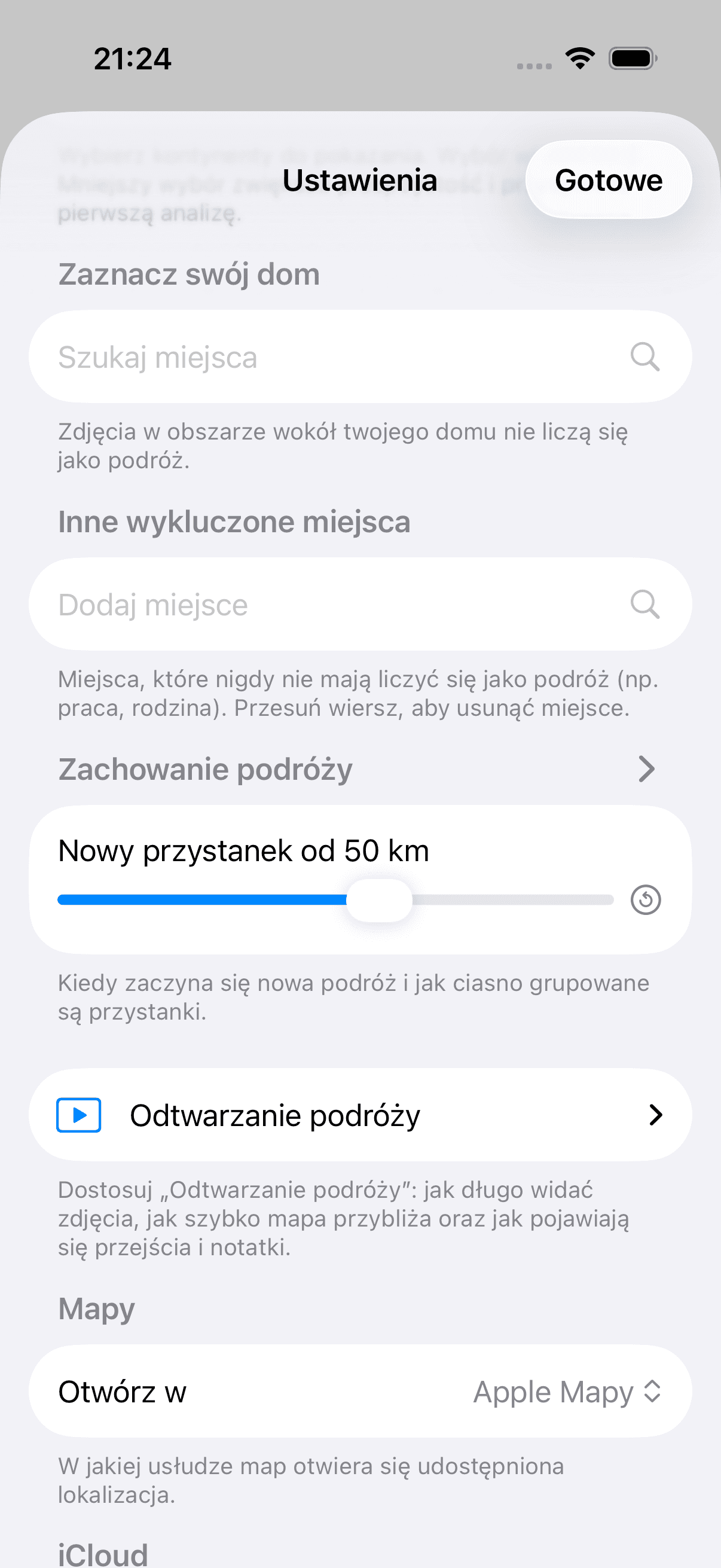
Wykluczenie domu
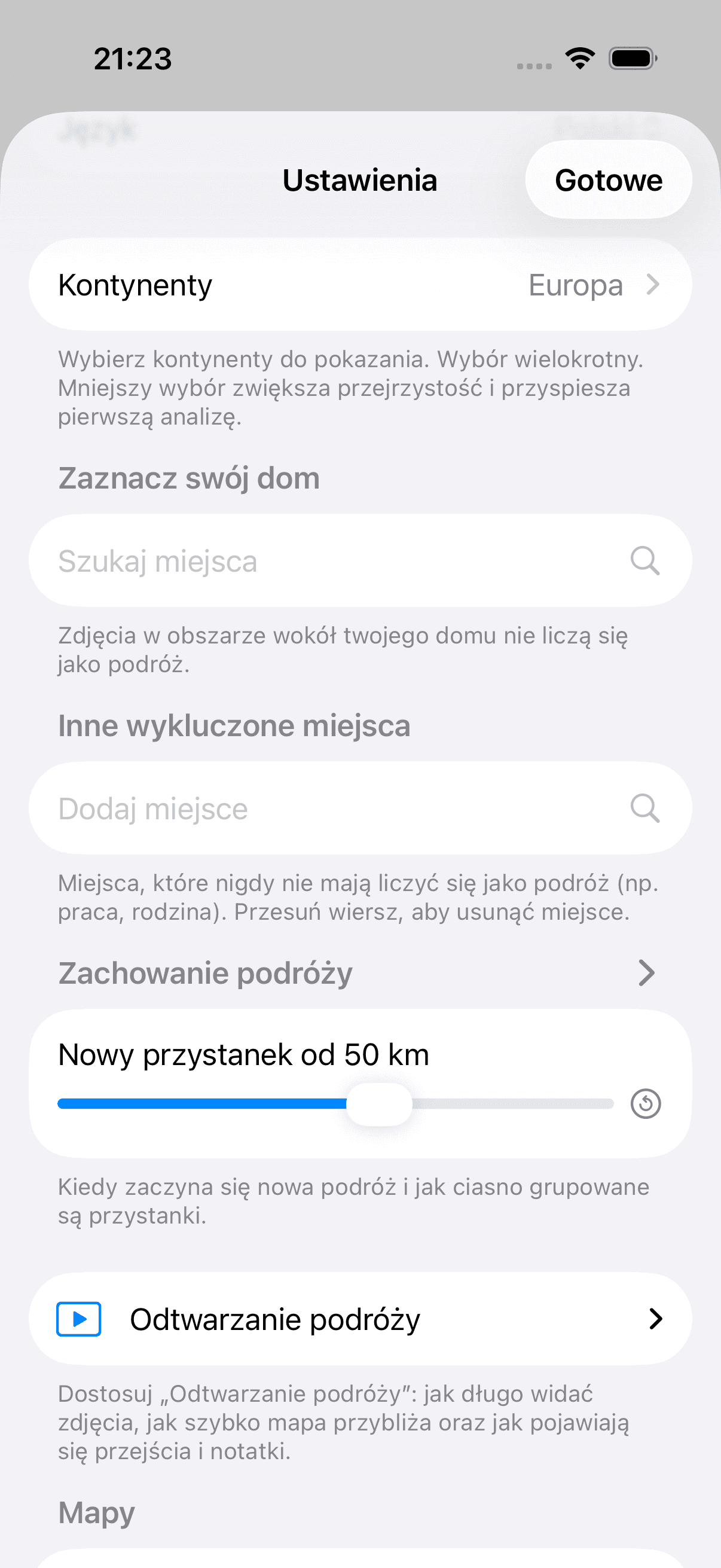
Wystarczy wpisać adres domu i ustawić suwakiem promień (od 15 do 100 km). Zdjęcia z tego obszaru Maplapse pomija, żeby codzienne zdjęcia nie przysłaniały podróży. Warto to zrobić także z drugiego, ważniejszego powodu: Maplapse rozpoznaje nową podróż przede wszystkim po tym, że w międzyczasie nastąpił powrót do domu. Bez zaznaczonego domu brakuje tego rozgraniczenia i zostaje tylko odstęp czasu z „Nowa podróż po X”. Kolejne podróże łatwo zlewają się wtedy w jedną. Z dużym prawdopodobieństwem na mapie będzie więc mniej podróży, niż naprawdę się odbyło. Więcej na ten temat w rozdziale „Po czym Maplapse rozpoznaje nową podróż”.
Wykluczenie innych miejsc
W ten sam sposób można wykluczyć inne miejsca, na przykład pracę albo rodzinę. Każde miejsce dostaje własny promień, żeby zostało tylko to, co naprawdę wygląda na podróż.
Funkcje Pro
Maplapse Pro
Wszystko, co opisaliśmy do tej pory, jest bezpłatne. Poniższe funkcje należą do Maplapse Pro. Tutaj w przewodniku rozpoznają je Państwo po znaku „Pro” obok nagłówka. W samej aplikacji nie mają własnego znaku (zob. „Jak rozpoznać funkcje Pro”). Pokaz slajdów i udostępnianie podróży linkiem też są tu opisane, bo Pro znosi przy nich limit: bez Pro można wypróbować jedno i drugie, a z Pro nie ma limitu. Ile podróży i linków jest za darmo bez Pro, pokazuje strona „Bezpłatnie czy Pro”. Bez Pro Maplapse działa w pełni. Pro dodaje tylko dodatki. Pro to subskrypcja, miesięczna lub roczna, z bezpłatnym okresem próbnym i Chmurą rodzinną dla maksymalnie pięciu osób. Aktualną cenę aplikacja pokazuje przed zakupem. Zrezygnować można w każdej chwili w ustawieniach iOS w Konto Apple › Subskrypcje. A kto ogląda udostępnioną podróż przez link, i tak nie potrzebuje ani Pro, ani zakupu. Jeśli ktoś z rodziny udostępnia swoją subskrypcję przez Chmurę rodzinną, Maplapse to rozpozna i pokaże w ustawieniach. A przy braku internetu ostatni znany status Pro zostaje zachowany. Pro nie przestaje działać tylko dlatego, że brakuje połączenia.
Udostępnianie i oznaczanie zdjęcia
ProWystarczy otworzyć zdjęcie na pełnym ekranie i stuknąć u góry znak udostępniania. Maplapse przekaże zdjęcie do menu udostępniania iOS. Stamtąd trafi dalej do Wiadomości, Maila, AirDrop albo każdej innej aplikacji, która jest tam skonfigurowana. Aby najpierw coś wyróżnić, na przykład strzałką wskazać dom, w którym się mieszkało, albo zakreślić szczegół, którego nikt inny nie zauważy, można oznaczyć zdjęcie, a potem je udostępnić. Obowiązuje przy tym stała zasada: rysuje się zawsze na kopii. Oryginał w bibliotece zdjęć pozostaje nietknięty, niezależnie od tego, ile na nim narysowano. Przy filmach znak udostępniania się nie pojawia. Nie należy tego mylić z „Podróż linkiem”: tutaj aplikację opuszcza pojedyncze zdjęcie, tam cała podróż z mapą i notatkami.
Nazywanie podróży
ProPodróże nazywają się zwykle od swojego okresu, na przykład „8–10 maja 2026”. Z Pro można nadać im własną nazwę: wystarczy stuknąć na liście podróży trzy kropki obok podróży i wybrać „Nazwij podróż”. Jeśli podróż ma już nazwę, pojawia się tam „Zmień nazwę”, a obok „Usuń nazwę”. Nazwa pojawia się potem wszędzie zamiast daty, a wyszukiwanie ją znajduje. Wyszukanie „Alzacja” prowadzi więc do wyprawy po Alzacji, nawet jeśli żadne ze zdjęć tak się nie nazywa. Nazwać można tylko podróże z datą: wszystkie zdjęcia bez daty Maplapse zbiera w jednej podróży „Bez daty”, a nazwa obowiązywałaby tam dla wszystkiego, co się w niej znajduje. Dlatego przy tej jednej podróży tej pozycji brakuje. Nazwa jest przypisana do okresu podróży, a nie do pojedynczych zdjęć: jeśli granica przesunie się później o kilka godzin, nazwa i tak zostanie przy właściwej podróży. Przy włączonej synchronizacji jest dostępna na wszystkich Państwa urządzeniach. Osoby zaproszone przez „Zaproś osoby” także ją widzą. W wyszukiwaniu wystarczy część nazwy: już podczas pisania pojawiają się pasujące podróże, także mimo literówki. Przy filtrowaniu według nazwy podróży miejsca tej podróży pozostają widoczne. Jeśli Maplapse niczego nie znajdzie, wyraźnie o tym poinformuje, zamiast pokazywać pustą listę.
Przypisywanie miejsca zdjęciom bez lokalizacji
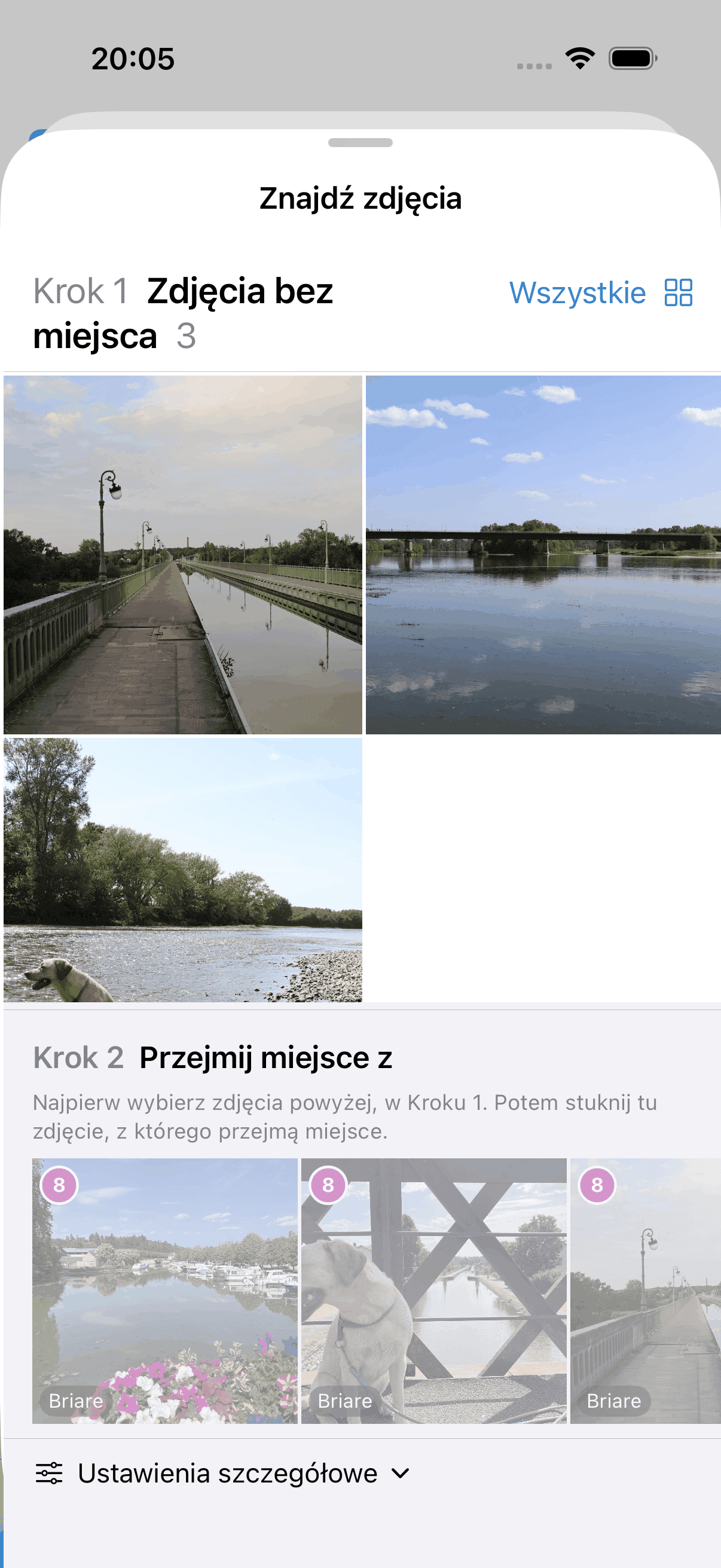
ProNie każde zdjęcie z podróży wie, gdzie powstało: zdjęcia z lustrzanki nie mają GPS, w telefonie lokalizacja mogła być wyłączona, a zdjęcia wysłane przez kogoś komunikatorem docierają bez miejsca. Takie zdjęcia inaczej nigdy nie trafiają na mapę. Z Maplapse Pro można je dołączyć: wystarczy otworzyć przystanek i wyświetlić zdjęcia bez miejsca z tego samego czasu. Okno czasowe obejmuje początkowo czas trwania przystanku. Dwa suwaki je poszerzają: przy przystanku co godzinę, do dwunastu godzin przed i po, a przy pod-przystanku co pół godziny, do dwóch godzin. Zrzuty ekranu i grafiki z czatów są przy tym początkowo ukryte, bo zwykle nie są to zdjęcia z podróży. Filtr pokazuje je z powrotem. Następnie wybiera się zdjęcia, które tu należą, i szuka zdjęcia źródłowego z tego przystanku, którego miejsce przejmą wybrane zdjęcia. Przed pierwszym przypisaniem miejsca warto wiedzieć dwie rzeczy. Po pierwsze: miejsce zostaje zapisane w samym zdjęciu, a nie tylko w Maplapse. Zdjęcie jest potem zupełnie zwykłym zdjęciem z miejscem. Pokazuje je także w aplikacji Zdjęcia i w każdej innej aplikacji, a zmiana trafia przez bibliotekę Zdjęć iCloud na pozostałe urządzenia. Maplapse jednorazowo zapyta, czy to w porządku. Po drugie: Maplapse potrzebuje do tego pełnego dostępu do zdjęć. Przy ograniczonym dostępie żadna aplikacja nie może niczego zapisywać. W razie zmiany zdania „Cofnij miejsce” usuwa miejsce ze wszystkich zdjęć, którym ustawił je Maplapse. Zdjęć, które miały miejsce już wcześniej, Maplapse nigdy nie dotyka. I jeszcze jedno w kwestii uczciwości: ten sam czas nie oznacza automatycznie tego samego miejsca. Dlatego Maplapse nie zgaduje, tylko pokazuje kandydatów. Decyzja należy do Państwa.
Na wszystkich urządzeniach
ProZ Maplapse Pro podróże i notatki automatycznie pojawiają się na iPhonie i iPadzie, przez Państwa własne konto iCloud. Synchronizowana jest tylko mapa podróży, czyli miejsca, godziny, notatki, nazwy podróży, ukryte zdjęcia i ustawienia. Zdjęcia nie są przy tym przesyłane. Odbywa się to przez Państwa własne konto iCloud, a nie przez nasz serwer. Przy włączonej synchronizacji na nowym urządzeniu można odzyskać swój stan przez „Przywróć z iCloud”. Domyślnie jest ona wyłączona. Decyzja należy do Państwa. Tylko przy udostępnianiu podróży Maplapse przesyła pomniejszone kopie zdjęć z tej podróży do Państwa własnego iCloud, żeby odbiorcy mogli je zobaczyć.
Odtwarzanie podróży
ProDo wypróbowania bez ProWystarczy otworzyć podróż i stuknąć odtwarzanie. Podróż staje się pokazem slajdów. Mapa przelatuje od przystanku do przystanku, zdjęcia pojawiają się same, a notatki opowiadają do tego historię. W pełni automatycznie i we właściwym tempie: nie trzeba niczego zestawiać, przycinać ani wybierać. Odtwarzanie odbywa się na Państwa urządzeniu, w aplikacji. Pokaz slajdów można wypróbować także bez Pro, zawsze od początku do końca, a z Pro nie ma limitu. Ile podróży jest za darmo bez Pro, pokazuje strona „Bezpłatnie czy Pro”. Podróż uznaje się za obejrzaną, gdy tylko pokazano większość jej zdjęć. Liczą się przy tym razem pokaz slajdów całej podróży i pokazy slajdów jej poszczególnych przystanków. Przerwanie wcześniej jeszcze niczego nie wykorzystuje. To, co już zostało pokazane, liczy się jednak dalej, dopóki aplikacja działa. Ponowne obejrzenie tej samej podróży nic nie kosztuje, a podróż otrzymana linkiem się nie liczy. Po obejrzeniu bezpłatnych podróży Maplapse przy każdej kolejnej podróży zapyta o Pro przed pierwszym zdjęciem. Aby nie tylko samemu obejrzeć podróż, ale też komuś ją pokazać, właściwą drogą jest „Podróż linkiem”. Odbiorca ogląda podróż w bezpłatnej aplikacji, niczego nie kupując. Zdjęcia, których nie ma na urządzeniu, odtwarzanie pomija. W galerii pozostają widoczne jako symbole zastępcze.
Co można ustawić w odtwarzaniu
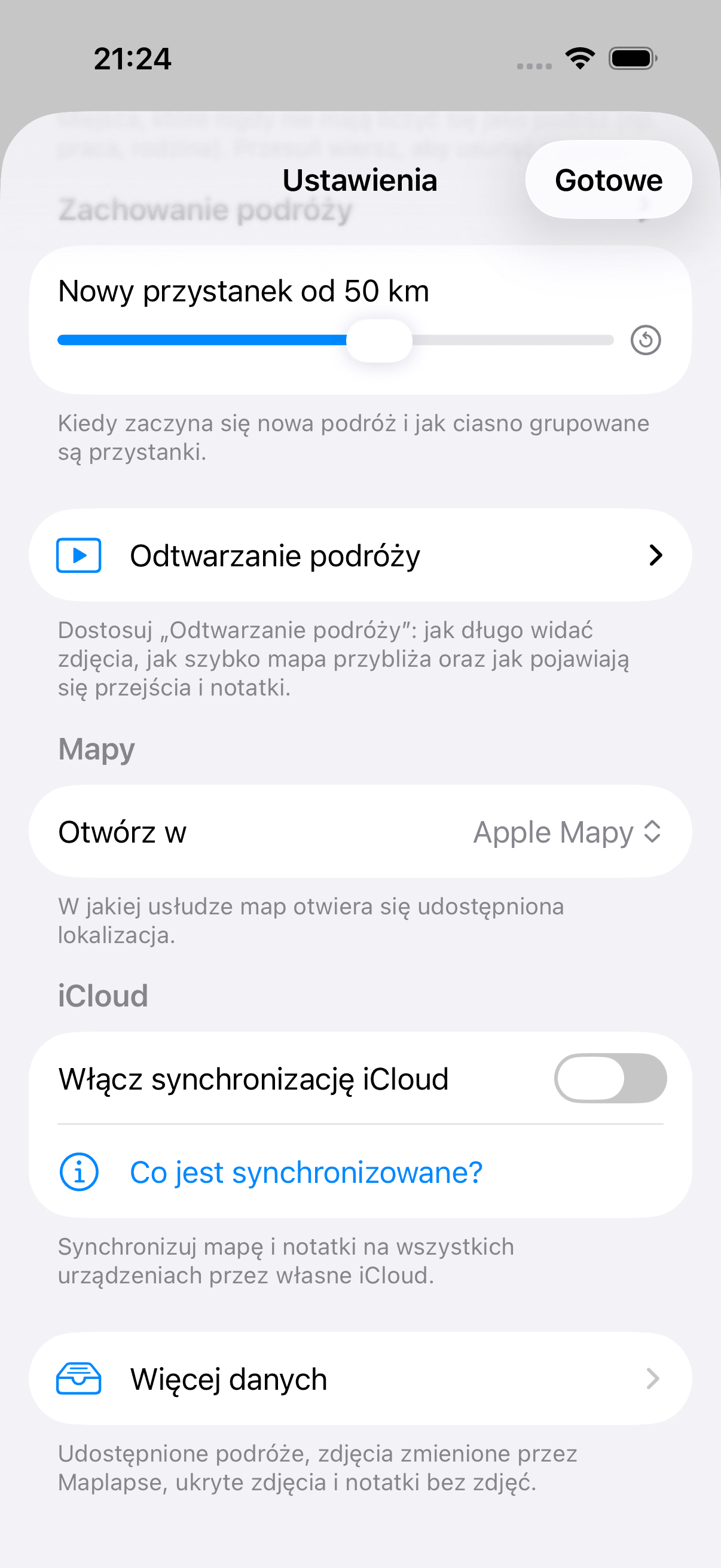
ProW ustawieniach w sekcji „Odtwarzanie podróży” można dopasować przebieg, nie zestawiając niczego ręcznie. „Czas zdjęcia” określa, jak długo wyświetla się zdjęcie, „Zoom mapy”, jak długo trwa przelot do następnego przystanku, a „Postój w miejscu” krótką chwilę po nim, zanim zaczną się zdjęcia. „Przejście” reguluje przenikanie między dwoma zdjęciami, „Wideo maksymalnie” ogranicza długość pojedynczego klipu wideo, a „Notatka maksymalnie” określa, jak długo najdłużej można czytać notatkę. Przełącznik „Ruch zdjęć” jest włączony: każde zdjęcie przesuwa się wtedy powoli po ekranie, żeby także zdjęcie poziome było widać w całości, a nie przycięte. Po wyłączeniu zdjęcia stoją w miejscu i są pokazywane w całości, w razie potrzeby z pasami. „Przywróć domyślne” przywraca wszystkie wartości. Ta sekcja pojawia się, gdy tylko zakończy się pierwsza analiza.
Udostępnianie podróży linkiem
ProDo wypróbowania bez ProWystarczy otworzyć podróż i udostępnić ją linkiem, na przykład w wiadomości lub e-mailu. Kto otworzy link, zobaczy dokładnie tę jedną podróż jako pokaz slajdów: mapa przelatuje od przystanku do przystanku, a do tego pojawiają się zdjęcia i Państwa notatki. Najlepsze w tym: do oglądania wystarczy bezpłatna aplikacja. Działa to bez Maplapse Pro i nikt nie musi niczego kupować. Żeby zdjęcia dotarły do odbiorcy, Maplapse przesyła pomniejszone kopie zdjęć z tej podróży (najdłuższy bok 2048 px, bez filmów) do Państwa własnego iCloud. Stamtąd aplikacja odbiorców pobiera je na ich urządzenie. Każda osoba, która ma link, może obejrzeć podróż. Dlatego warto przekazywać go tylko osobom, które mają ją zobaczyć. Kopie pozostają w Państwa iCloud, dopóki nie zostaną tam usunięte. Także do udostępniania Pro nie jest od razu potrzebne: bez Pro można je wypróbować, a z Pro nie ma limitu. Ile linków jest za darmo bez Pro, pokazuje strona „Bezpłatnie czy Pro”. Liczy się każdy nowo utworzony link, także jeśli zostanie później usunięty. Usunięcie nie zwalnia więc żadnego linku. Linki utworzone z Pro nigdy się nie liczą. Ponowne wysłanie lub zastąpienie istniejącego linku nic nie kosztuje, a utworzone linki pozostają także bez Pro widoczne, dostępne i możliwe do usunięcia. Jedna podróż może mieć kilka linków. Przy udostępnianiu można nadać linkowi własną nazwę, na przykład „Rodzina” albo „Przyjaciele”, i dla każdego linku wybrać, które zdjęcia się w nim znajdą. Bez własnej nazwy link nazywa się tak jak podróż. Odbiorcy także widzą tę nazwę. Link Maplapse tworzy w tle, a z aplikacji można w tym czasie dalej korzystać. Wiersz stanu nad mapą pokazuje „Przygotowywanie linku …” z postępem w procentach. Gdy link jest gotowy, pojawia się tam „Link gotowy:”, a przycisk „Wyślij” go wysyła. Jeśli Maplapse nie jest w tym momencie na pierwszym planie, pojawi się powiadomienie „Twój link jest gotowy”, o ile powiadomienia są dozwolone. Bez internetu wiersz stanu pokazuje „Link: czeka na internet”. Maplapse próbuje wtedy dalej sam, także jeśli aplikacja zostanie w międzyczasie zamknięta. Jeśli potrzebne jest Państwa działanie, wiersz stanu też o tym poinformuje, na przykład komunikatem „Link: sprawdź logowanie do iCloud”. Kto otworzy link, trafia prosto do podróży, bez okrężnej drogi przez listę. Z tego widoku gościa przycisk „Zacznij używać Maplapse z własnymi zdjęciami” prowadzi do własnej mapy. Utworzony już link można później wysłać ponownie przez Ustawienia › „Więcej danych” › „Podróże udostępnione przez ciebie”. Tam też można go usunąć: przesuwając wiersz w lewo albo przytrzymując go i wybierając „Usuń”. Zanim link zniknie, Maplapse zapyta jeszcze raz.
Maplapse udostępniany
ProZ Maplapse Pro mogą Państwo zaprosić przyjaciół, współtowarzyszy podróży albo rodzinę do swojego Maplapse udostępnianego. Wszyscy razem oglądają i edytują wszystkie Państwa podróże: miejsca, godziny, notatki. Inne osoby zaprasza się przez ich adres iCloud i każdej nadaje uprawnienie „Tylko odczyt” albo „Odczyt i zapis”. Kto może zapisywać, pisze notatki i współtworzy podróże. W aplikacji prowadzi do tego droga przez Ustawienia › iCloud › „Zaproś osoby”. Tam później znajdują się też dwie listy, z których można odczytać kierunek: w „Maplapse udostępniony” osoby, które Państwo zaprosili, a w „Maplapse udostępniony przez” osoby, które zaprosiły Państwa. Jedno trzeba przy tym wiedzieć: Maplapse udostępniany zawsze obejmuje wszystkie Państwa podróże. Nie da się do tego wybrać pojedynczych podróży. Zdjęcia docierają przez bibliotekę udostępnianą w aplikacji Zdjęcia: jeśli Państwo z niej korzystają, zdjęcia i tak są po obu stronach, a Maplapse łączy je we wspólną podróż. Każdy przystanek pokazuje zdjęcia wszystkich uczestników, niezależnie od tego, kto je zrobił. Bez biblioteki udostępnianej wszystko inne i tak dociera w komplecie. Tylko tam, gdzie zdjęcia nie ma na Państwa urządzeniu, pojawia się symbol zastępczy. Dołączyć może ponadto tylko ten, kto ma zainstalowany Maplapse i korzysta z Maplapse Pro. Udostępniane są miejsca, godziny, notatki, własne nazwy podróży i informacja, które zdjęcia zostały ukryte. Same zdjęcia nie są przesyłane. Pojawiają się u innych tylko wtedy, gdy wszyscy dodatkowo korzystają z biblioteki udostępnianej w aplikacji Zdjęcia od Apple.
Przyjęcie, odrzucenie i opuszczenie zaproszenia
Pro„Odrzuć zaproszenie” świadomie odrzuca zaproszenie. Samo zamknięcie zachęty do zakupu pozostawia natomiast zaproszenie bez zmian. Zaproszenie przyjęte bez Pro można opuścić w ustawieniach. Przed usunięciem kogokolwiek Maplapse dopyta. A po zmianie konta iCloud Maplapse usunie udostępnione treści poprzedniego konta i zapyta od nowa o dom i wykluczone miejsca.
Podróż linkiem czy Maplapse udostępniany?
ProJedno i drugie nazywa się „udostępnianiem”, ale oznacza coś innego. Podróż linkiem: dokładnie jedna podróż, ze zdjęciami, dla każdego, kto ma link, bez Pro i bez zakupu. To właściwa droga, aby komuś pokazać podróż. Maplapse udostępniany: wszystkie Państwa podróże naraz, bez możliwości wyboru pojedynczych podróży, dla przyjaciół, współtowarzyszy podróży albo rodziny, zaproszonych przez ich adres iCloud, którzy sami korzystają z Maplapse Pro. Wspólne są miejsca, godziny, notatki, nazwy podróży i ukrycia. Zdjęcia docierają przez bibliotekę udostępnianą w aplikacji Zdjęcia: jeśli Państwo z niej korzystają, Maplapse łączy wszystkie wspólne zdjęcia w jedną podróż. To właściwa droga, gdy na stałe prowadzi się wspólnie ten sam zbiór podróży. Link można utworzyć także bez Pro. Maplapse udostępniany wymaga Maplapse Pro. Na obu drogach Maplapse przesyła dane tylko do Państwa własnego iCloud. Serwera Maplapse nie ma.