Guide
Sommaire
Les bases
Qu’est-ce que Maplapse ?
Maplapse transforme automatiquement tes photos en une carte photo de tes voyages. Le point essentiel d’abord : cela se fait après coup. Maplapse analyse les photos qui se trouvent déjà sur ton iPhone. Tu n’as donc rien à configurer à l’avance ni aucun voyage à déclarer. Même des voyages d’il y a dix ans apparaissent sur la carte dès que tu ouvres l’app. L’app lit où et quand une photo a été prise et assemble le tout en voyages composés d’étapes, avec une carte et un itinéraire. Tu n’as rien à légender ni à trier. L’analyse se fait entièrement sur ton appareil, et il n’existe aucun serveur Maplapse pour tes données. L’app n’affiche pas de publicité et ne te piste pas.
Premiers pas
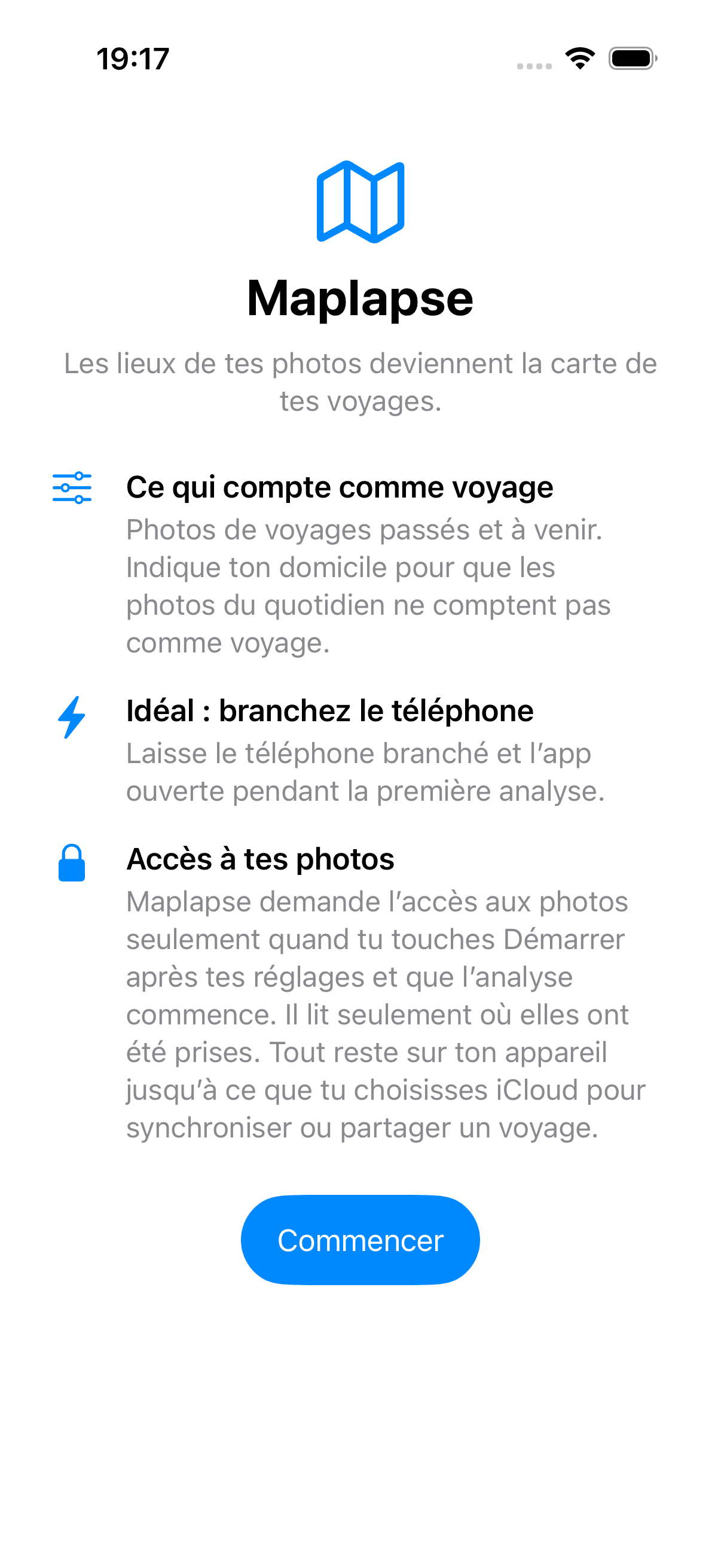
Au premier lancement, Maplapse t’accueille avec l’essentiel : les lieux de tes photos deviennent la carte de tes voyages. Tu reçois aussi deux conseils. Pendant la première analyse, laisse de préférence ton téléphone branché et l’app ouverte. Et Maplapse ne demande l’accès à tes photos que lorsque tu touches « Démarrer ». Maplapse vérifie d’abord brièvement ton iCloud (« Vérification d’iCloud … »), ce qui prend jusqu’à 20 secondes environ. Ensuite, « Commencer » te mène à « Configuration ». Là, tu choisis au moins une région qui t’intéresse et tu indiques ton domicile, pour que les photos du quotidien restent à l’écart. Tu peux aussi continuer sans domicile ; Maplapse te le fait alors confirmer, car la carte devient plus chargée. « Démarrer » lance l’analyse, et c’est seulement à ce moment que la demande d’accès à tes photos apparaît. Choisis « Autoriser l’accès complet », car ce n’est qu’avec toutes les photos que tes voyages apparaissent en entier sur la carte. Avec un accès limité, Maplapse n’analyse que les photos que tu as sélectionnées. Un triangle orange sur la carte te le rappelle ; en le touchant, tu obtiens « Sélectionner plus de photos » et « Autoriser l’accès complet ». L’analyse se fait sur ton appareil, et tes photos ne le quittent pas pendant ce temps. Ton dernier voyage arrive en premier, et la ligne d’état au-dessus de la carte indique combien de tes photos avec GPS ont déjà été lues. La première fois, cela peut prendre un moment. Si cela dure plus d’une demi-minute et que tu n’as pas encore décidé pour les notifications, la ligne d’état te propose « Me prévenir à la fin ». Si tu le touches, iOS te demande ton autorisation. Ensuite, Maplapse te prévient avec « Tes voyages sont prêts » quand l’app était en arrière-plan et que le travail a duré plus longtemps. Branché, c’est le plus rapide et l’analyse ne fait jamais de pause. Sans chargeur, elle s’arrête sous 40 % de batterie (« Analyse en pause : batterie faible ») ; avec « Continuer quand même », elle reprend. Si tu as déjà utilisé Maplapse avec Maplapse Pro sur un autre appareil et synchronisé tes données dans ton iCloud, l’écran d’accueil te propose en plus « Restaurer depuis iCloud », juste au-dessus de « Commencer ». Si tes données n’apparaissent dans iCloud que plus tard, Maplapse te demande si tu veux restaurer ou analyser à nouveau. Sans Pro, cette option n’existe pas ; Maplapse analyse alors à nouveau tes photos sur cet appareil.
D’où Maplapse connaît le lieu
Maplapse utilise le lieu que ton appareil photo enregistre dans la photo au moment de la prise de vue. Pour cela, le service de localisation doit être activé dans les réglages iOS et l’app Appareil photo doit pouvoir y accéder : Réglages › Confidentialité et sécurité › Service de localisation › Appareil photo › « Lorsque l’app est active ». Les photos sans lieu ne peuvent pas être placées sur la carte. Pour tes prochains voyages, il suffit de l’activer une fois.
La carte et ses symboles
La carte
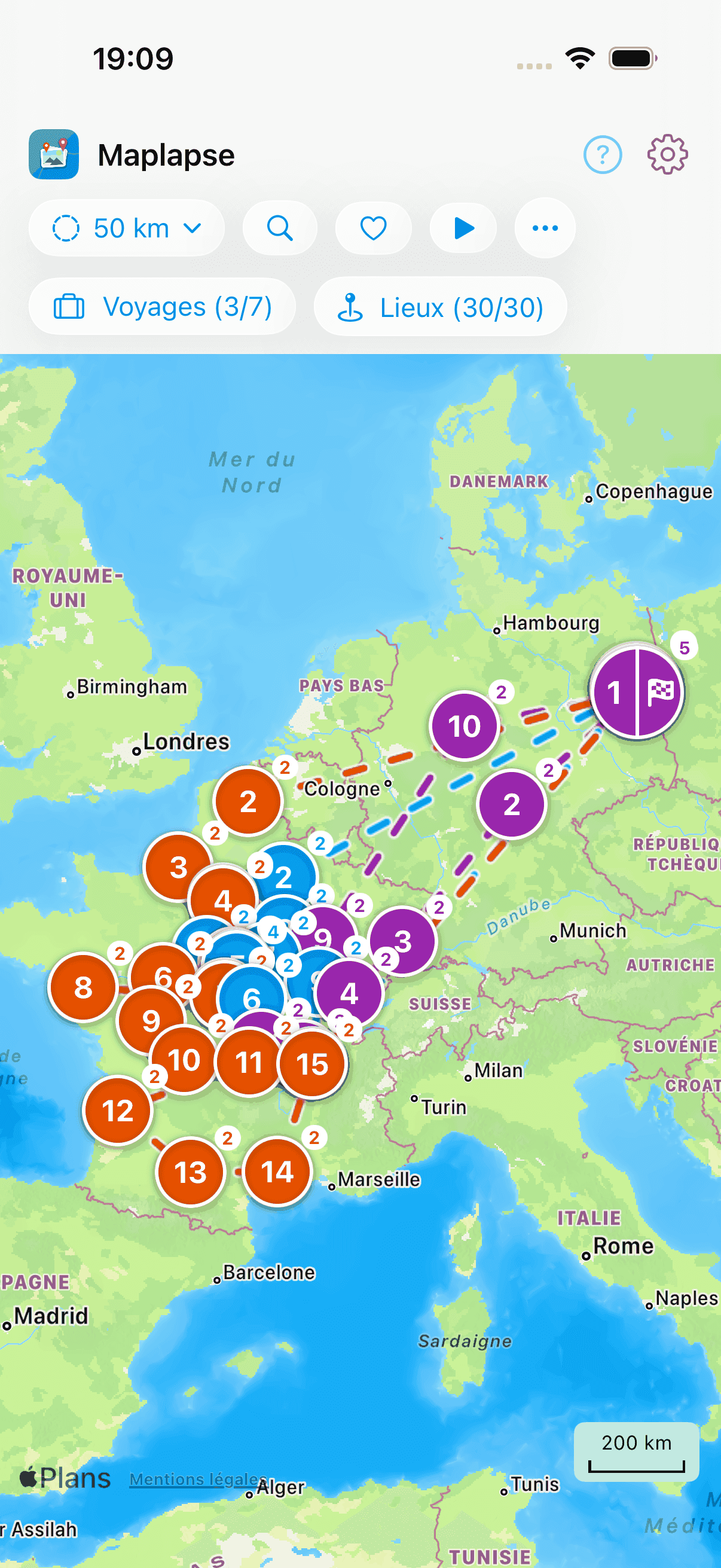
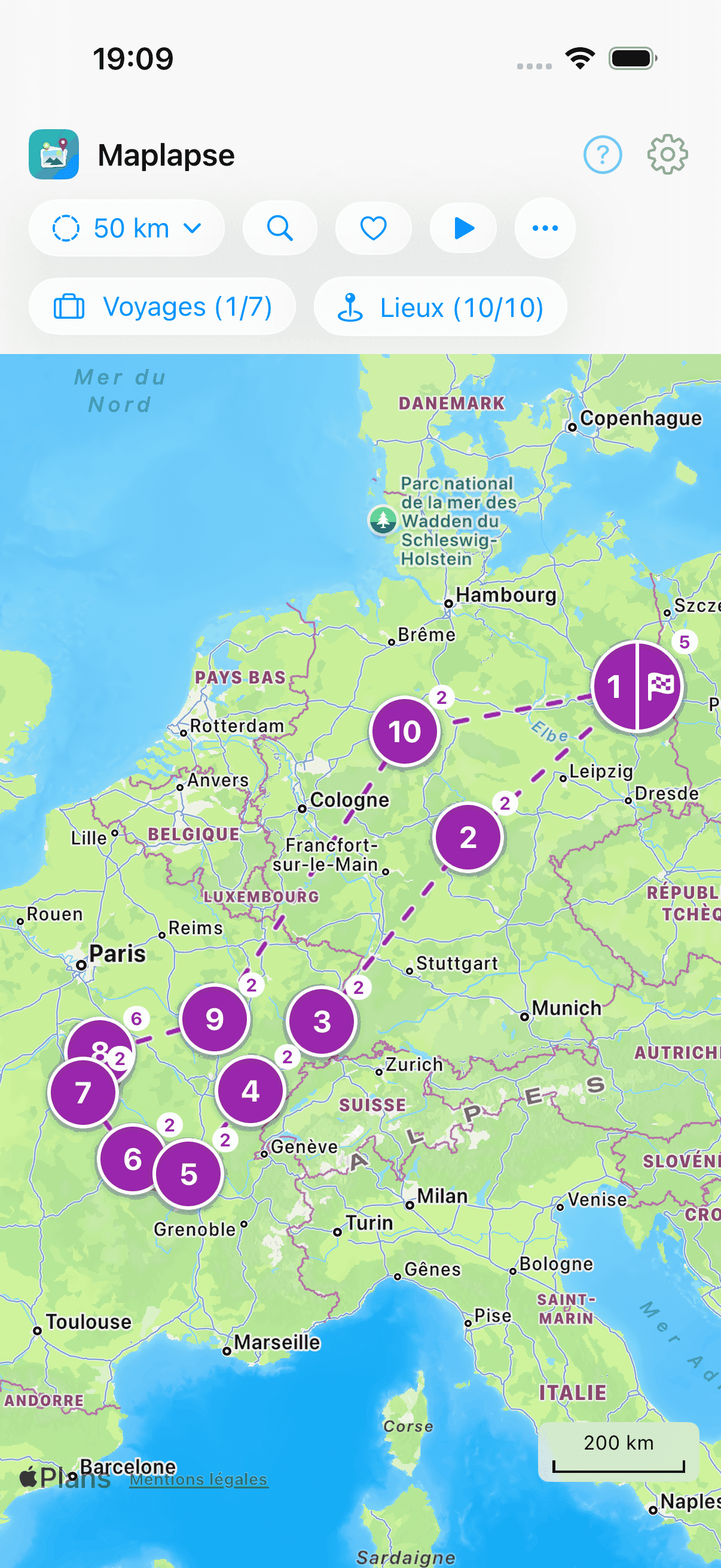
Le cœur de l’app : une carte avec toutes tes étapes sous forme de points colorés et numérotés, reliés en un itinéraire. Une barre en haut t’indique les données clés de tes voyages. Touche un point pour ouvrir ses photos ; touche deux fois un point pour zoomer plus profondément dans le lieu (voir « Un lieu en détail »). La progression s’affiche au-dessus de la carte sous forme de barre ; quand le nombre est connu, il figure à côté. C’est le cas pendant l’analyse de tes photos, la synchronisation avec iCloud et le chargement de contenus que quelqu’un partage avec toi. Le point d’une étape se trouve d’ailleurs là où ses photos se concentrent, et non au centre calculé.
Les symboles sur la carte
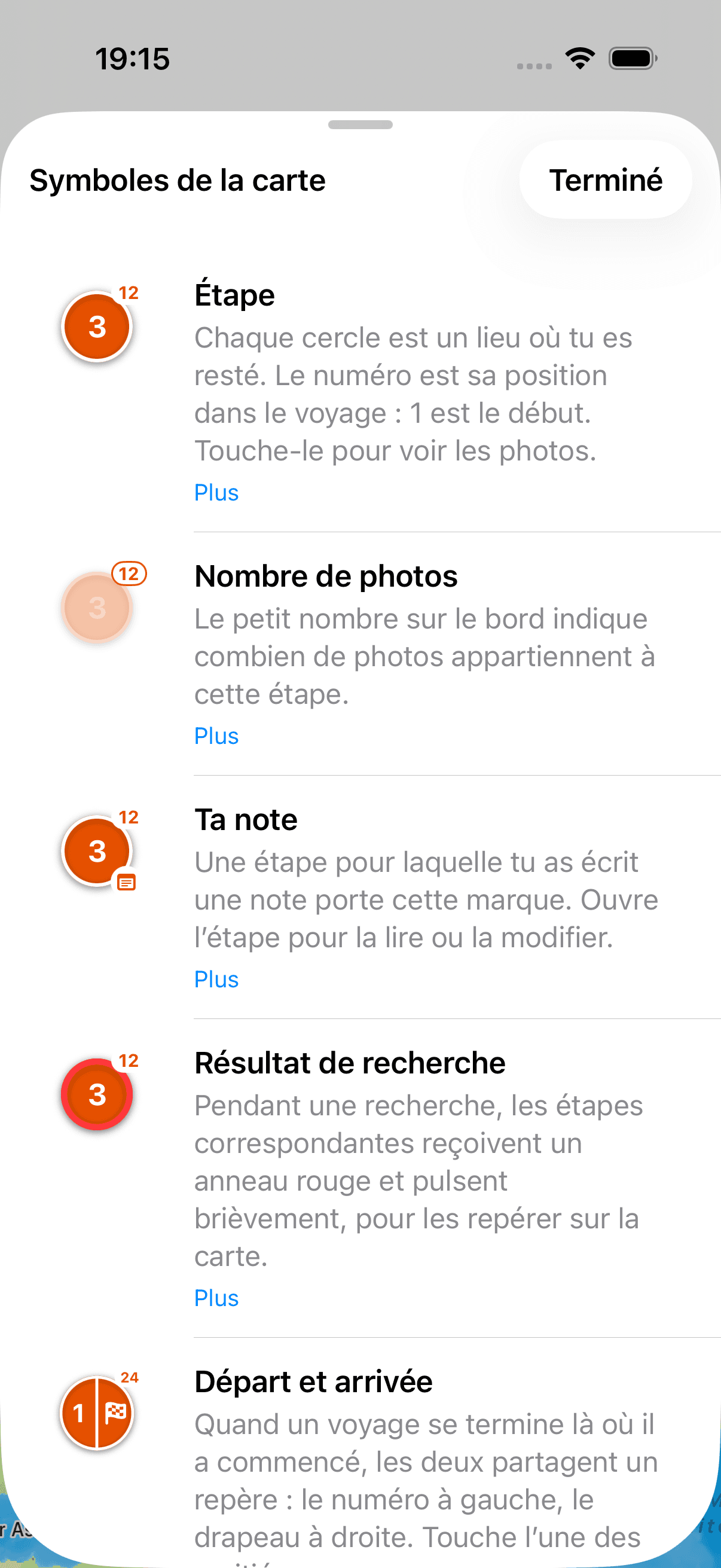
La carte utilise peu de signes, toujours les mêmes. Tu trouveras ici en détail ce que chacun signifie, comment il apparaît et ce que tu peux en faire. Dans l’app, tu retrouves ces mêmes signes sous forme de légende courte derrière le point d’interrogation en haut à droite (« Symboles »). De là, le lien « Plus » mène directement à la section correspondante ici.
Étape, nombre de photos, départ et arrivée
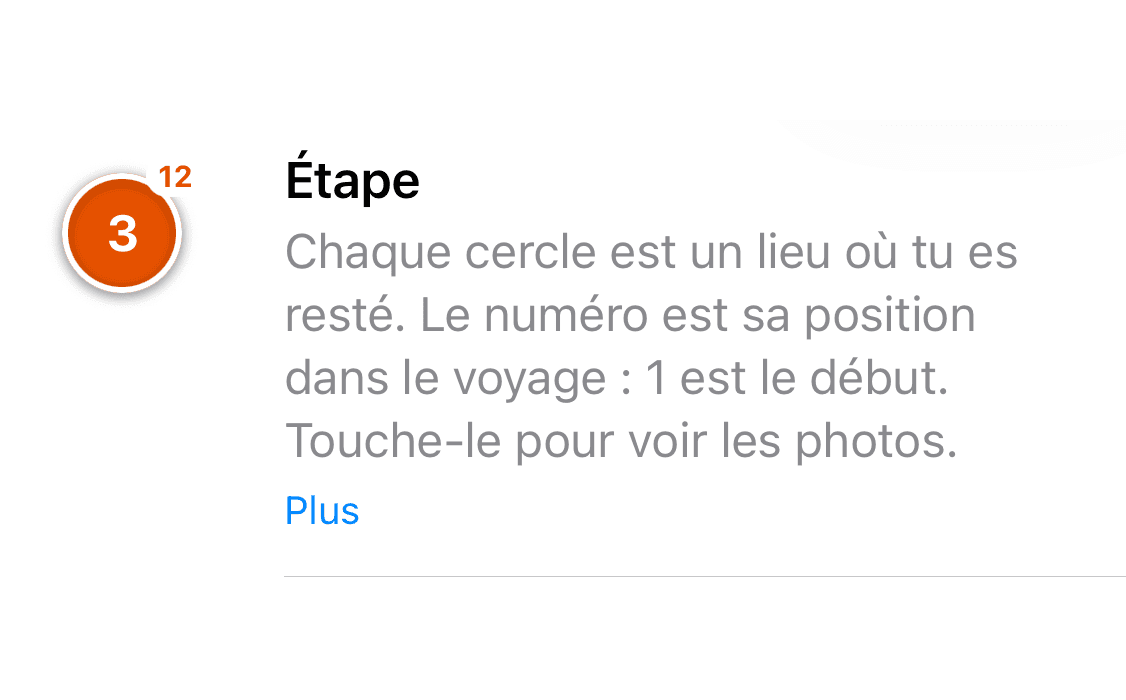
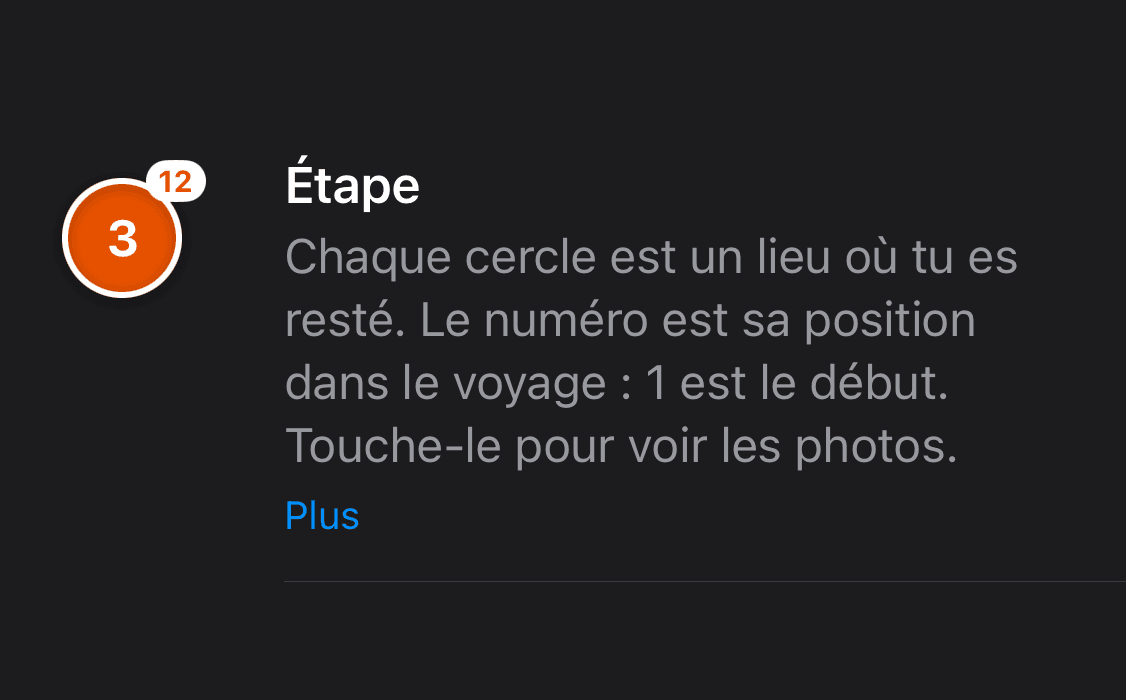
Chaque étape est un cercle coloré avec un numéro. Le numéro t’indique la place de cette étape dans le voyage. Tu lis ainsi l’ordre directement sur la carte. Un petit badge chiffré est collé au cercle : c’est le nombre de photos que tu as prises à cette étape. Si le nombre est élevé, le zoom détaillé vaut le coup (voir « Des étapes dans l’étape »). Le départ et l’arrivée d’un voyage ont leurs propres marqueurs, pour que tu voies d’un coup d’œil où il a commencé et où il s’est terminé. Une touche sur une étape ouvre sa galerie ; une double touche zoome dans le lieu.
La ligne entre les étapes
La ligne relie tes étapes dans l’ordre où tu y es passé et dessine ainsi l’itinéraire. Bon à savoir : c’est toujours une liaison droite d’un lieu à l’autre, et non le trajet réellement parcouru en voiture ou en avion. Maplapse ne connaît que les lieux de tes photos, pas ton chemin entre eux. Cette ligne est continue et relie toujours deux étapes entre elles. Elle n’est en pointillés qu’à l’intérieur d’une seule étape, entre ses sous-étapes ; ce que signifie cette ligne pointillée est expliqué sous « Des étapes dans l’étape ». La ligne suit toujours l’ordre chronologique. Il n’y a rien à régler.
Des étapes dans l’étape
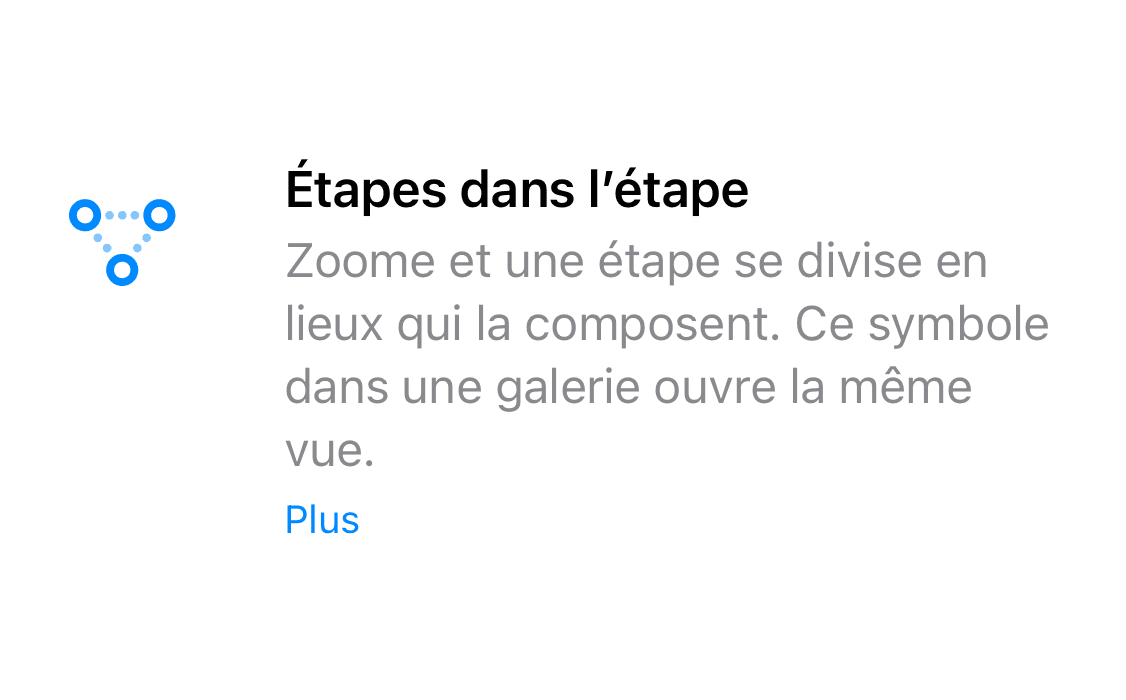
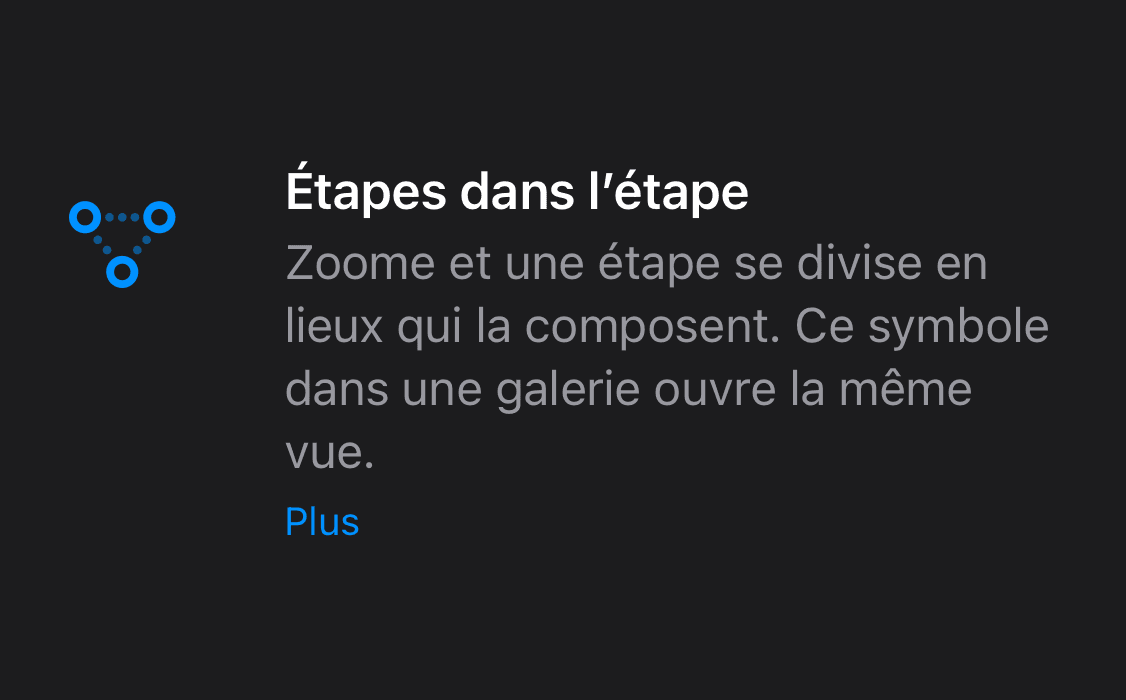
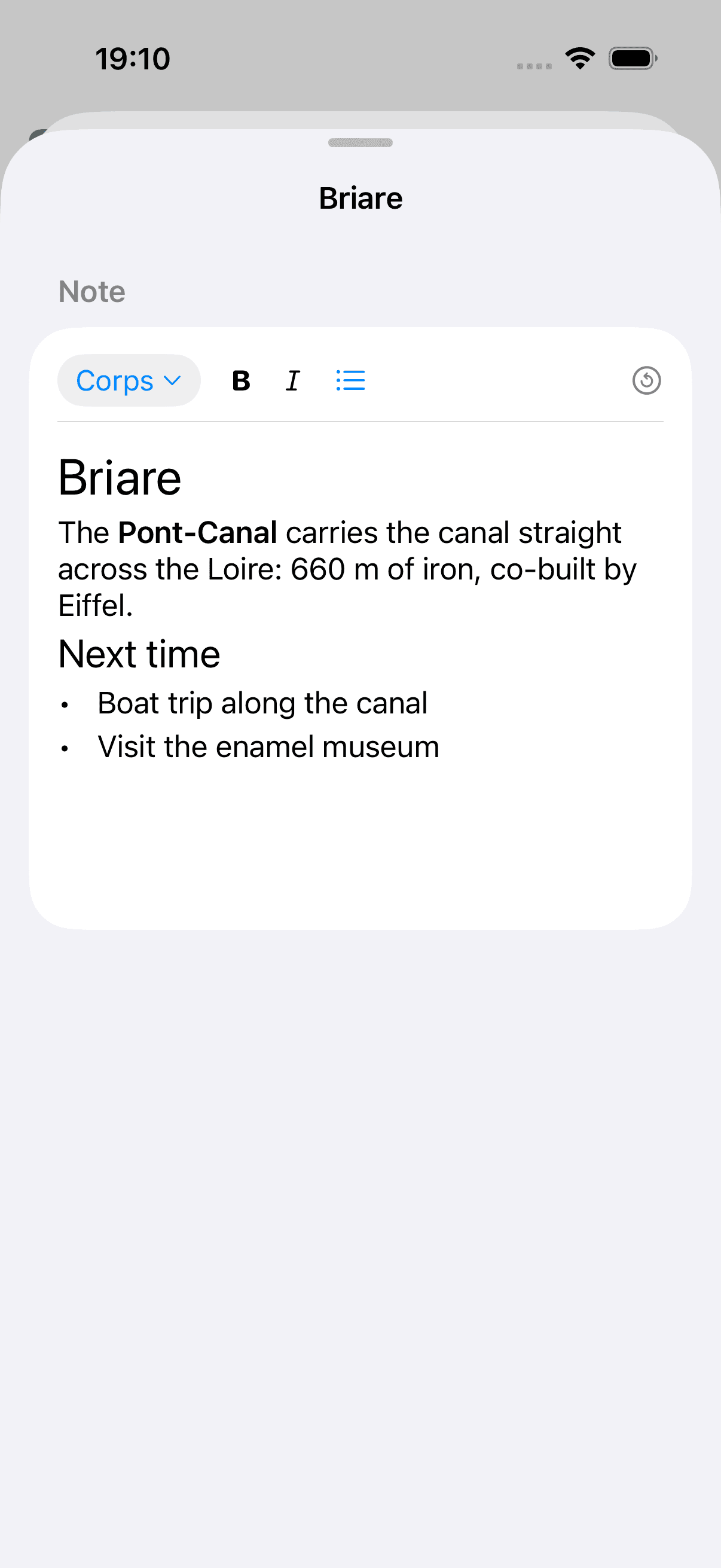
Une étape cache presque toujours plus d’un lieu : le port, la vieille ville, le point de vue. Quand tu zoomes dans la carte, une étape se divise donc en ses différentes sous-étapes, des cercles plus petits qui montrent où exactement tu es allé. Tu accèdes aussi directement à cette vue détaillée : touche deux fois une étape, ou touche dans la galerie, en haut à gauche, le signe formé de trois points reliés par des lignes en tirets. Un curseur y règle la finesse du regroupement. Ces sous-étapes sont reliées par une ligne pointillée plus fine, dans l’ordre où tu y es passé. Le séjour se lit ainsi comme un seul séjour et non comme un autre voyage ; la première et la dernière d’entre elles sont rattachées à l’itinéraire. Une telle ligne pointillée appartient toujours à un seul voyage : si deux voyages se croisent au même endroit, chacun garde sa propre chaîne. La finesse de la séparation dépend de la distance : ce qui est éloigné de plus de 500 m devient une sous-étape à part ; avec les crans du curseur, tu descends jusqu’à 250 m.
Le symbole de note
Un petit symbole de bloc-notes sur une étape signifie : ici, tu as écrit quelque chose. Une note appartient exactement à cette étape, donc à ce lieu dans ce voyage. Si tu es allé deux fois au même endroit, ce sont deux étapes et donc deux notes distinctes : ce que tu as noté en été n’apparaît pas soudain lors de ta visite d’hiver. Avec le temps, la carte devient ainsi un carnet de voyage, sans que tu aies à en tenir un. Tu ouvres et écris une note avec ce même symbole dans la galerie ; tant qu’il n’en existe pas encore, il porte un petit plus.
Le cœur sur une photo
Les photos que tu as marquées comme favorites dans l’app Photos d’Apple portent un petit cœur dans Maplapse. Tu peux aussi le mettre ici : ouvre une photo et touche le cœur en haut. Maplapse reporte alors ce marquage dans Apple Photos. Grâce à Photos iCloud, il apparaît sur tous tes appareils, que tu utilises ou non la synchronisation propre à Maplapse. Ce sont deux chemins distincts. Dans une galerie de plusieurs centaines de photos d’une étape, tu retrouves ainsi aussitôt les quelques photos qui comptent vraiment pour toi. Pratique pour le partage : en choisissant les photos d’un voyage partagé, tu peux filtrer précisément sur tes favoris.
Les photos masquées et l’œil
Toutes les photos d’un voyage ne sont pas des photos de voyage : la capture d’écran de la carte d’embarquement, le ticket de parking photographié, la conversation de messagerie. Tu peux masquer ces photos. Elles reçoivent alors un marquage à part et disparaissent de la galerie. Masquer n’est jamais supprimer : la photo reste intacte dans ta photothèque et disparaît seulement de la carte. Dans les Réglages, tu peux afficher à nouveau les photos masquées à tout moment. Une décision n’est donc jamais définitive.
L’anneau rouge autour d’un résultat de recherche
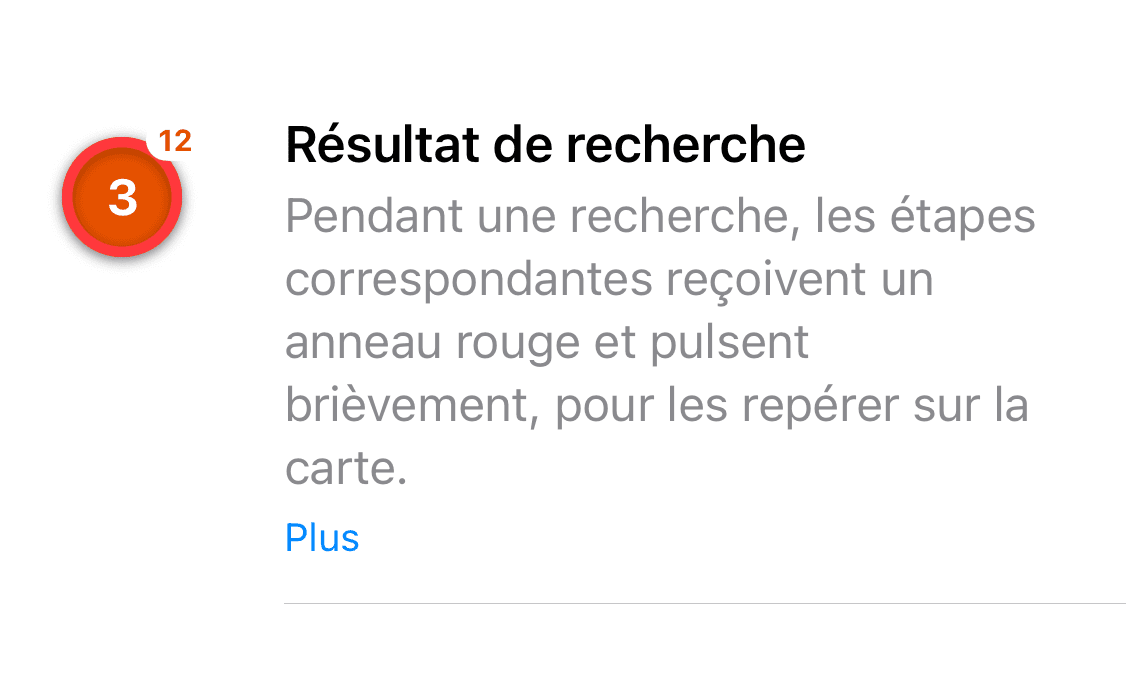
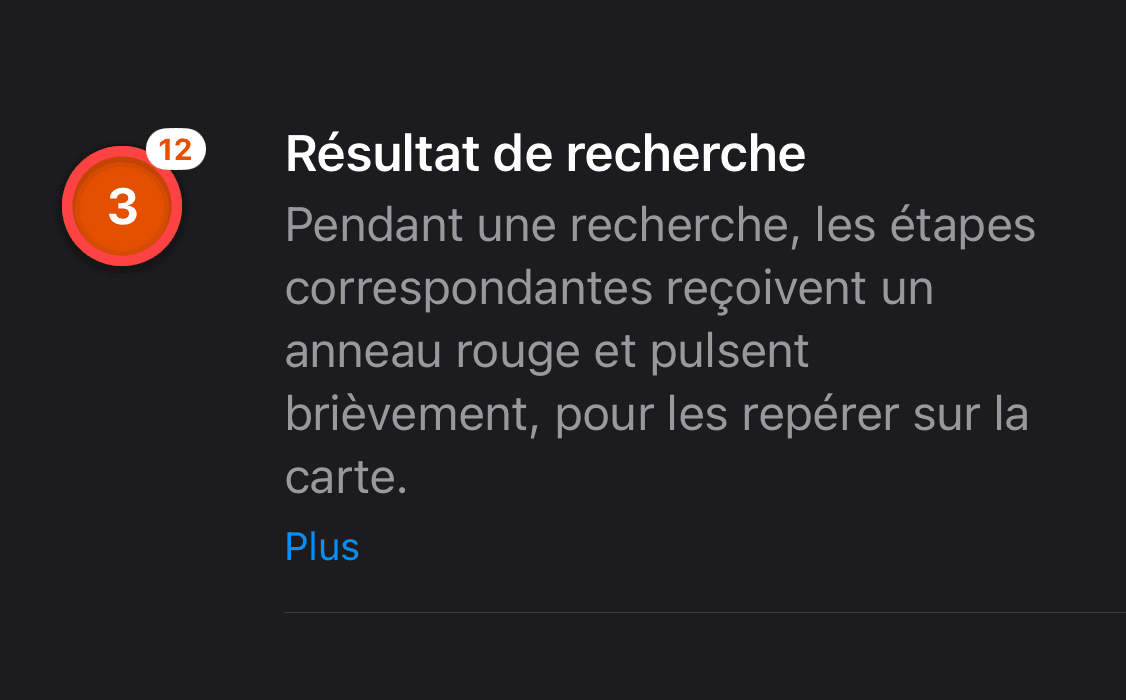
Quand tu cherches un lieu, un pays ou une année, Maplapse met les résultats en évidence sur la carte avec un anneau rouge qui pulse brièvement. C’est nécessaire, car sinon un résultat se perdrait parmi beaucoup d’autres étapes. L’anneau attire ton regard exactement au bon endroit. Si le lieu trouvé est masqué pour le moment, l’app te propose de l’afficher à nouveau au lieu de te laisser devant une carte vide.
Emplacement vide : « Photo absente de cet appareil »
Dans le Maplapse partagé d’une autre personne, il peut apparaître une case qui ne montre pas de photo, mais l’indication « Photo absente de cet appareil ». Elle te dit exactement ce qui est écrit : cette photo ne se trouve pas dans ta photothèque. Le Maplapse partagé lui-même transfère les lieux, les horaires, les notes, les noms de voyage et les masquages. Les photos se rejoignent par votre photothèque, et non par Maplapse. C’est pourquoi la photothèque partagée iCloud d’Apple est le moyen pour que tout concorde au final. Si vous utilisez la même, la photo est de toute façon chez toi, et Maplapse l’affiche à cette étape sans que personne n’ait rien à envoyer. Si vous ne l’utilisez pas, l’emplacement vide reste. Et ce, durablement : ce n’est pas un état de chargement. Attendre n’y change rien, une meilleure connexion Internet non plus, et rien ne se charge en arrière-plan. Tout le reste est complet : les lieux, les horaires, les notes et l’itinéraire. Il ne manque vraiment que la photo. La différence entre les deux façons de partager, et pourquoi les photos arrivent bel et bien avec « Un voyage par lien », est expliquée plus bas sous « Un voyage par lien ou le Maplapse partagé ? ».
Le symbole « Trouver des photos »
ProCe symbole apparaît en haut à droite d’une galerie dès que des photos sans indication de lieu correspondent dans le temps à cette étape. Avant cela, il n’est pas affiché du tout. Dans une fenêtre dédiée, tu attribues à ces photos le lieu d’autres photos de la même étape ; elles rejoignent ainsi la carte après coup. Les photos d’un appareil photo sans localisation, d’une messagerie ou prises avec la localisation désactivée n’y arriveraient sinon jamais. C’est décrit en détail plus bas sous « Attribuer un lieu aux photos sans lieu ». L’attribution elle-même fait partie de Maplapse Pro.
L’échelle
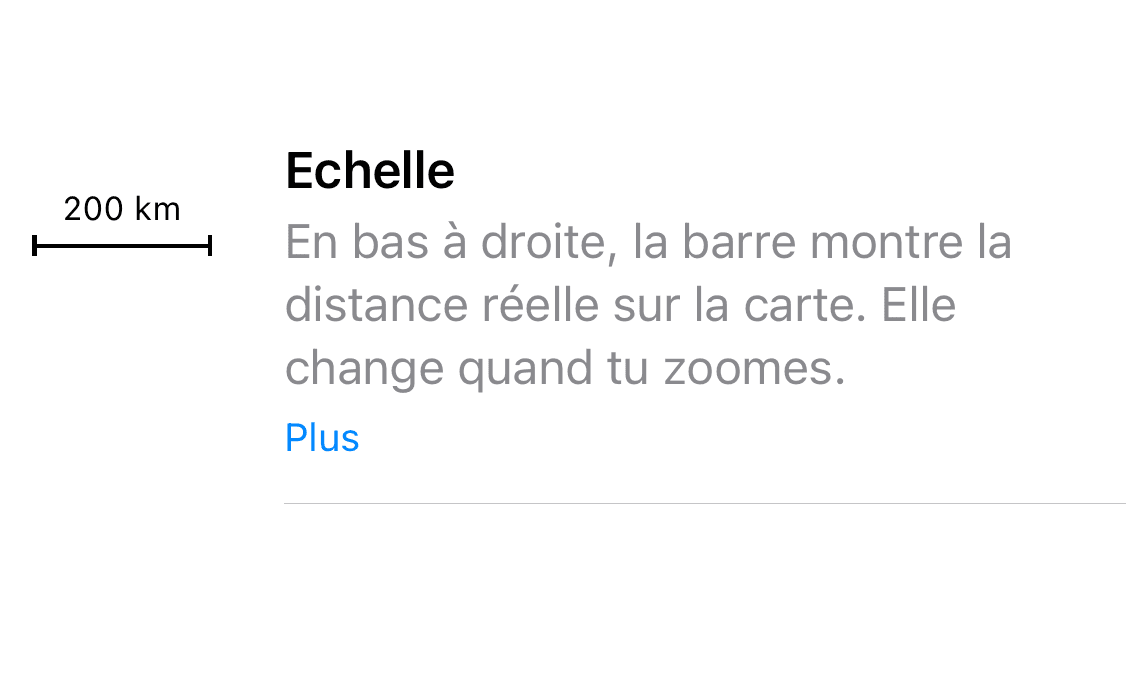
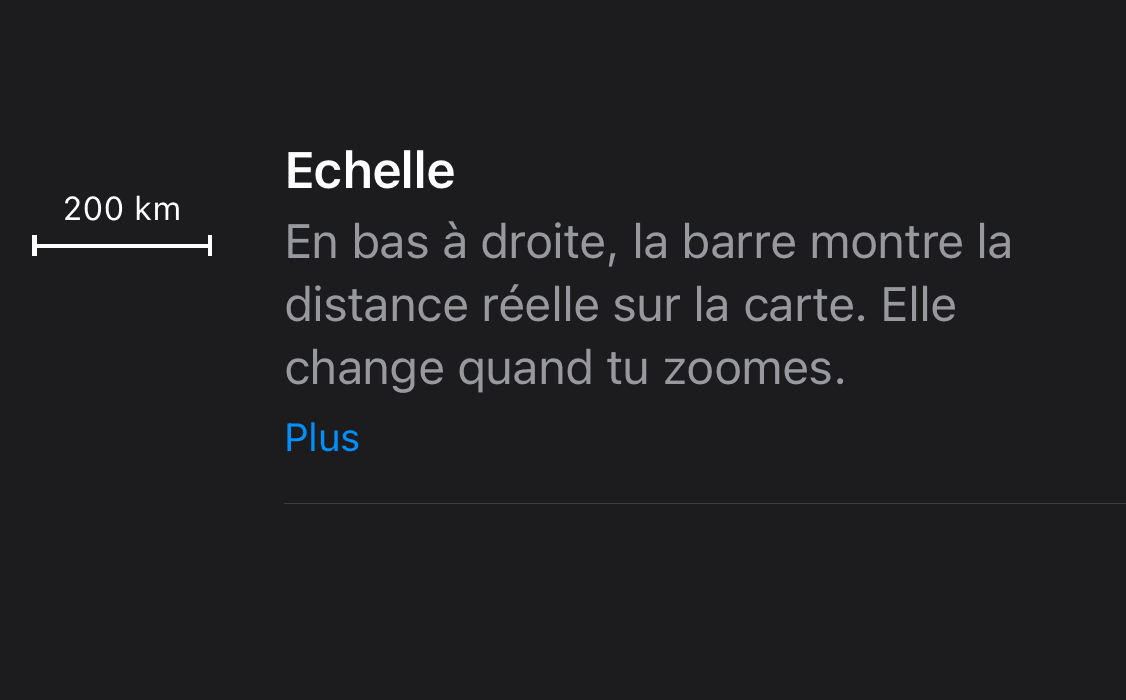
En bas à droite de la carte se trouve une petite barre avec une indication de distance. Elle t’indique à quelle distance réelle correspond le niveau de zoom actuel, donc si deux étapes sont à 500 mètres ou à 500 kilomètres l’une de l’autre. Sans elle, un séjour en ville ressemble à l’écran à un tour du monde. L’échelle s’adapte automatiquement dès que tu zoomes ou dézoomes.
Comment reconnaître les fonctionnalités Pro
Tu ne les reconnais pas, et c’est voulu. Maplapse ne signale les fonctionnalités Pro sur la carte par aucun signe particulier : ni cadenas, ni étoile, ni point d’alerte. Une fonctionnalité Pro ressemble à toutes les autres et ne t’indique ce que Pro apporte que lorsque tu la touches. La carte reste ainsi calme, et tu ne butes pas à chaque coup d’œil sur quelque chose que tu n’as pas acheté. Sans Pro, Maplapse fonctionne pleinement ; tout ce que tu as lu jusqu’à cette section est gratuit.
Voyages et étapes
Comment se forment les voyages et les étapes
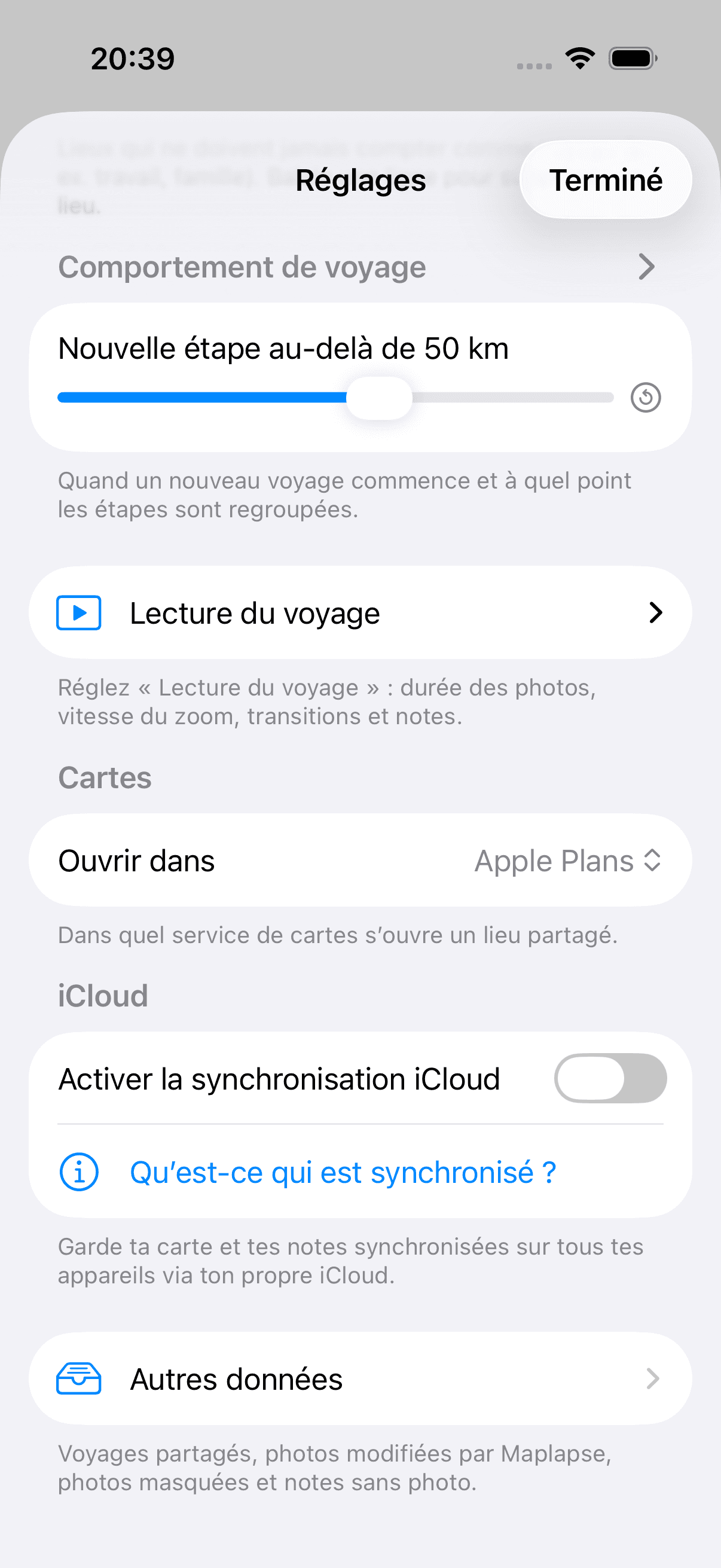
Dans Réglages › « Comportement de voyage », tu règles la façon dont tes photos sont regroupées en voyages et en étapes. Tes photos elles-mêmes restent intactes. En haut de la carte, seul le curseur du rayon se déplie ; tout le reste se trouve dans les Réglages. « Nouvelle étape au-delà de X km » définit la distance qui doit séparer deux photos pour qu’elles comptent comme deux lieux (par défaut 50 km). Cette valeur est une garantie : deux étapes ne sont jamais plus proches que le rayon réglé. Si tu règles 200 km, tu n’obtiens plus d’étapes distantes de 50 km ; les photos prises en route appartiennent alors à l’étape la plus proche. Il y a une exception : si tu as passé la nuit à deux endroits, ils restent deux étapes, même s’ils sont plus proches. Une valeur plus grande regroupe ce qui va ensemble, garde la carte calme et c’est le plus souvent le meilleur choix ; tu n’as pas à sacrifier pour autant les détails d’un lieu, car le zoom détaillé de chaque étape est là pour cela (voir « Un lieu en détail »). « Nouveau voyage après X mois » détermine après quelle pause un nouveau voyage commence (par défaut 2 mois). L’effet réel de ce curseur au quotidien est expliqué dans la section suivante. Et les nuits : si tu reviens à un lieu après une nuit passée ailleurs, c’est toujours une étape à part. Seuls les allers-retours dans la même journée, donc l’excursion d’une journée, restent dans la même étape. Cela s’applique sans que tu aies rien à faire. Le réglage « Étapes de nuit » est désactivé par défaut ; si tu l’actives, Maplapse déduit en plus de l’heure de tes photos chaque nuit passée et en fait une étape à part, même à l’intérieur du rayon.
Comment Maplapse reconnaît un nouveau voyage
Surtout à ton retour à la maison. Si tu as indiqué un domicile dans les Réglages, la règle est la suivante : dès que des photos prises à la maison réapparaissent, le voyage est terminé. Ce qui vient ensuite compte comme le voyage suivant. Cela correspond mieux à la vraie vie que n’importe quelle règle de durée. Deux escapades le week-end dans le même mois restent deux voyages, même si seuls quelques jours les séparent. C’est pourquoi, au quotidien, tu ne remarques souvent rien du curseur « Nouveau voyage après X ». Il sert de filet de sécurité pour exactement trois cas : 1. Tu n’as pas indiqué de domicile. Il n’y a alors pas de règle de retour, et l’écart de temps est le seul séparateur entre deux voyages. 2. Tu n’as pris aucune photo à la maison entre deux voyages. Sans photo prise à la maison, Maplapse ne remarque pas le retour. Là aussi, seul l’écart de temps sépare les voyages. 3. Tu veux garder d’un seul tenant un voyage en plusieurs parties. Un long circuit avec une halte de trois semaines qui n’est pas chez toi reste un seul voyage avec une valeur généreuse. La règle de retour ne peut pas le faire, puisque tu n’es jamais rentré entre-temps. À cela s’ajoute « Pause photo jusqu’à X jours » : les pauses jusqu’à cette durée ne divisent pas un voyage, même si des photos sont prises à la maison entre-temps, par exemple par ta famille via une photothèque partagée.
La barre au-dessus de la carte
Au-dessus de la carte se trouve une barre avec sept commandes : le rayon, « Voyages », « Lieux », la recherche, le filtre en forme de cœur pour les favoris, le bouton ▶ pour la lecture et le menu à trois points. Sur iPhone, elle passe à la ligne : en haut le rayon et la recherche, en dessous le cœur, ▶ et le menu, et sur une ligne à part « Voyages » et « Lieux ». Quand il y a assez de place, comme sur iPad, tout est côte à côte. Sur iPad, tu vois la barre aussi en mode paysage ; un bouton en haut à droite la masque et l’affiche à nouveau. Quand elle est masquée, un petit indicateur en haut à gauche te montre que Maplapse travaille encore. Sur iPhone, en revanche, le mode paysage libère toute la carte. Les sections suivantes passent les commandes en revue dans l’ordre où tu les vois sur iPhone.
Rayon : à partir de quand commence un deuxième lieu
Tout à gauche se trouve un champ avec un cercle en tirets et un nombre de kilomètres, par exemple « 50 km ». Il indique la distance qui doit séparer deux lieux de prise de vue pour que Maplapse les compte comme deux étapes. Cette valeur est une garantie : deux étapes ne sont jamais plus proches que ce rayon. À une exception près : deux lieux où tu as passé la nuit restent séparés, même s’ils sont plus proches. Touche le champ, et le curseur « Nouvelle étape au-delà de X km » se déplie en dessous ; quand tu le déplaces, la carte se réorganise aussitôt. Rien d’autre ne se déplie ici. « Nouveau voyage après X mois », « Pause photo jusqu’à X jours » et le réglage « Étapes de nuit » se trouvent dans les Réglages, sous « Comportement de voyage ». Ici, en haut, il n’y a que la valeur qu’on ajuste vraiment souvent en regardant une carte.
Rechercher et filtrer
Rechercher
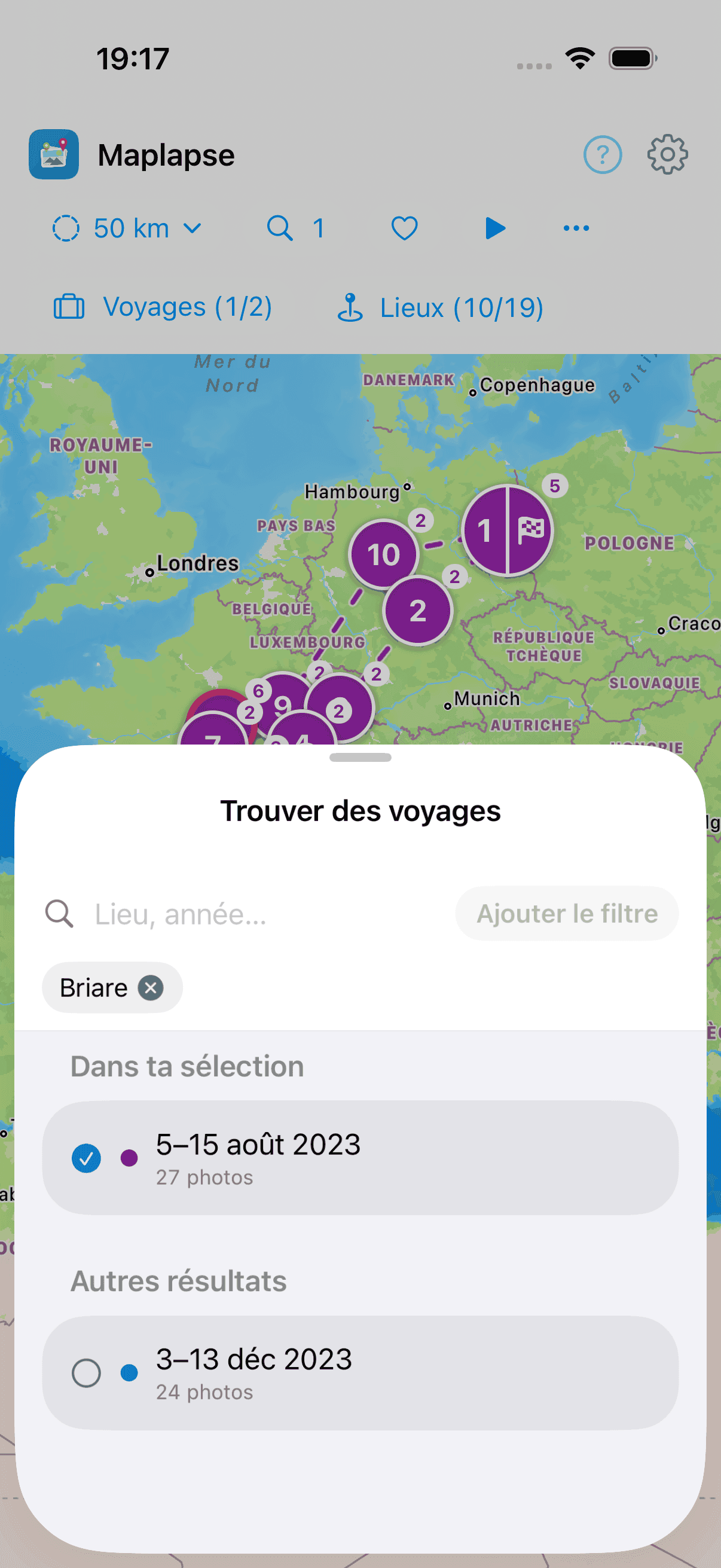
Touche la loupe en haut pour ouvrir la recherche. Tape un lieu, un pays, une date ou le nom d’un voyage, et Maplapse propose des résultats correspondants et les met en évidence sur la carte. Si un résultat est masqué pour le moment, l’app te propose de l’afficher à nouveau. Tant qu’une recherche est active, le nombre de filtres posés figure à côté de la loupe. Tu vois ainsi, même avec le champ de recherche fermé, que les listes suivent un filtre et que la carte met des résultats en évidence. Ce qui distingue un tel filtre de la recherche dans « Voyages » et « Lieux » est expliqué plus bas sous « Loupe ou champ de recherche ? La différence ».
Filtrer les voyages
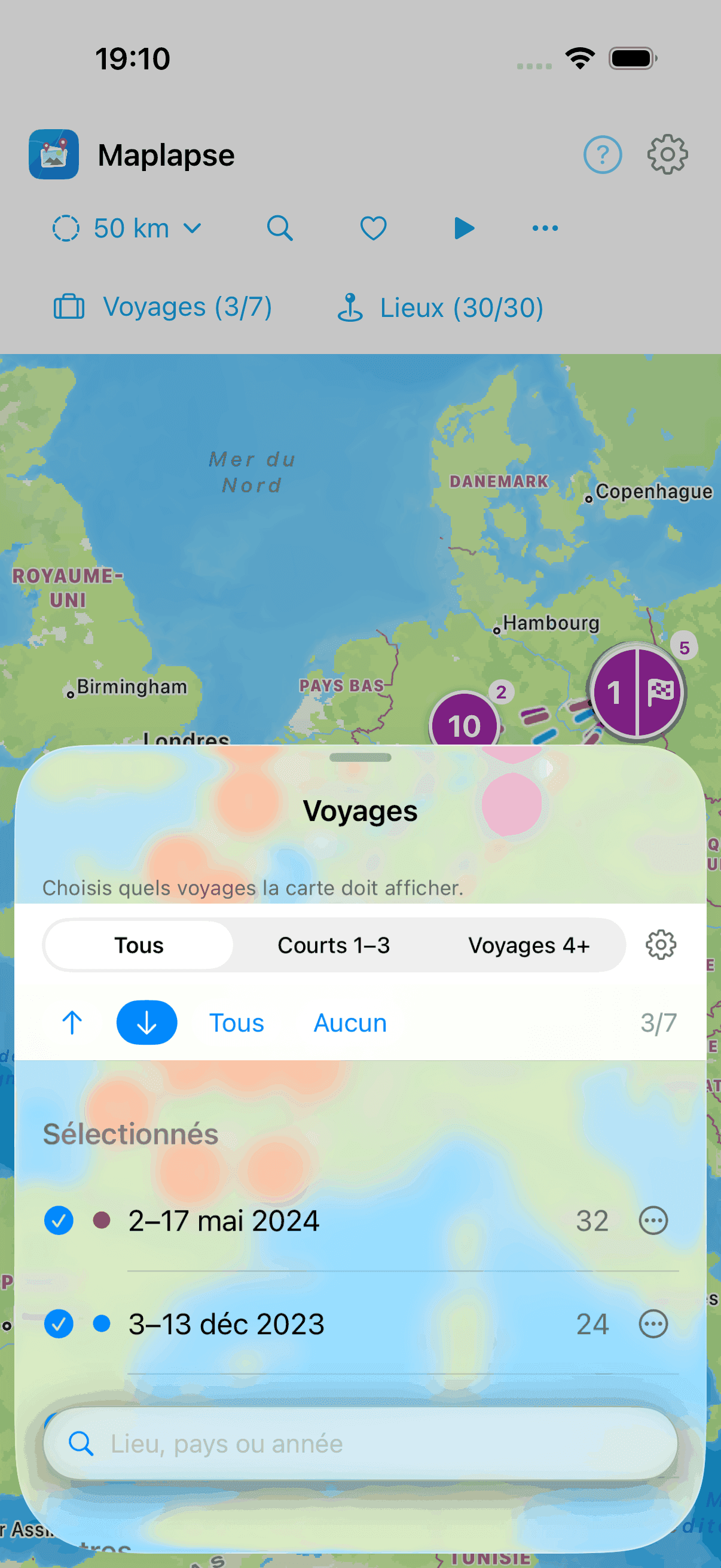
Touche « Voyages » (symbole de valise) dans la barre en haut pour afficher ou masquer certains voyages. « Tous » et « Aucun » te permettent de basculer rapidement. Le champ de recherche te permet aussi de filtrer par année : tape par exemple « 2023 », et tu ne vois que les voyages de cette année-là. Un filtre posé avec la loupe agit aussi ici : il restreint la liste en plus et il est affiché visiblement en haut de la vue. Tant que l’analyse est en cours, chaque voyage qui peut encore recevoir des photos porte un petit sablier. Une ligne au-dessus de la liste t’explique ce symbole. Ton dernier voyage est le premier à être complet. Tu vois aussi le sablier en haut de la galerie, mais pas sur la carte.
Filtrer les lieux
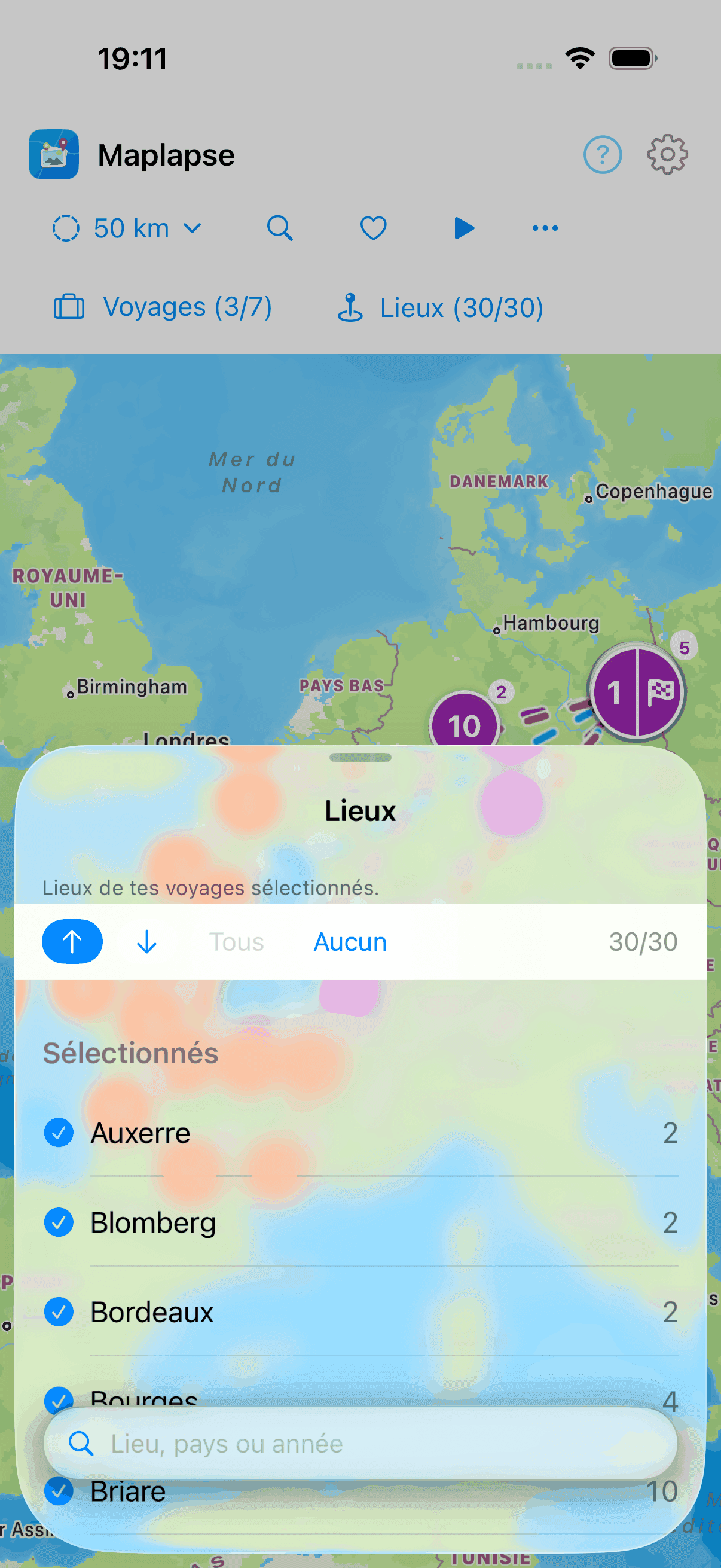
Touche « Lieux » (symbole d’épingle) en haut pour afficher ou masquer certains lieux. Bon à savoir : sans filtre posé avec la loupe, la liste ne montre que les lieux des voyages actuellement sélectionnés. Le filtre des lieux est alors une sélection fine à l’intérieur de ta sélection de voyages, et non un répertoire de tous les lieux. S’il te manque un lieu, affiche d’abord à nouveau le voyage correspondant dans le filtre des voyages. Le champ de recherche en bas de la liste trouve les lieux par nom, pays ou date, ce qui est pratique quand tu ne te souviens plus que d’un lieu. Si un filtre est posé avec la loupe, la liste montre à la place tous les lieux des voyages qui y correspondent, même si tu n’as pas sélectionné l’un de ces voyages en ce moment. Les lieux des voyages non sélectionnés apparaissent alors en gris. Le filtre figure alors en haut de la vue et peut aussi y être retiré. Pour en savoir plus, voir « Le même filtre dans les lieux ».
Loupe ou champ de recherche ? La différence
Maplapse a trois saisies de recherche : la loupe en haut dans la barre et un champ de recherche en bas de « Voyages » et de « Lieux ». Elles se ressemblent, mais ce sont deux outils différents, et c’est de cela que dépend toute l’utilité de la loupe. La loupe pose un filtre. Si tu y reprends une suggestion, le terme reste en place et continue d’agir jusqu’à ce que tu le retires : la carte met les résultats en évidence, la liste des voyages et celle des lieux suivent le filtre. Le champ de recherche dans « Voyages » ou « Lieux », lui, ne fait qu’une recherche rapide : il restreint uniquement la liste ouverte et il est oublié dès que tu fermes la vue en la faisant glisser vers le bas. Les deux se complètent. Le filtre de la loupe définit le cadre, le champ de recherche cherche à l’intérieur de ce cadre. Si tu poses plusieurs filtres, ils sont reliés entre eux par un OU. Un deuxième filtre élargit la vue au lieu de la vider.
Un exemple : tout ce qui vient de France
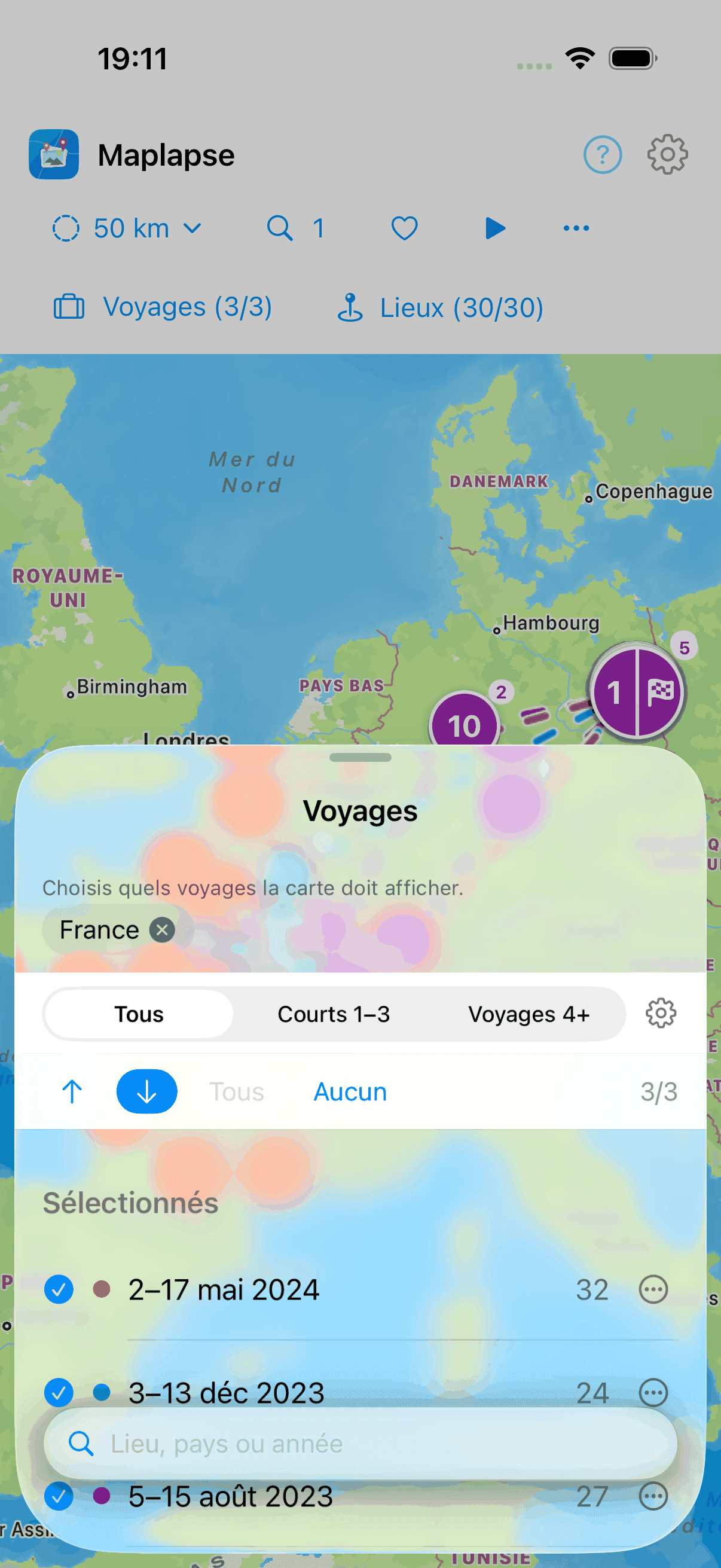
Touche la loupe et écris « France ». Maplapse te propose la France comme pays. En interne, tes photos ne portent que le code du pays, la suggestion est donc le chemin pour y arriver. Reprends-la, et le filtre « France » est posé : la carte continue d’afficher tes voyages sélectionnés et y met en évidence les étapes en France avec un anneau rouge. Elle ne masque rien. Si tu ouvres maintenant « Voyages », tu vois le filtre en haut, et la liste ne contient plus que les voyages en France. Le nombre à côté de « Voyages » dans la barre compte lui aussi désormais à l’intérieur du filtre. Le champ de recherche en bas fonctionne toujours, simplement à l’intérieur de la France.
Le même filtre dans les lieux
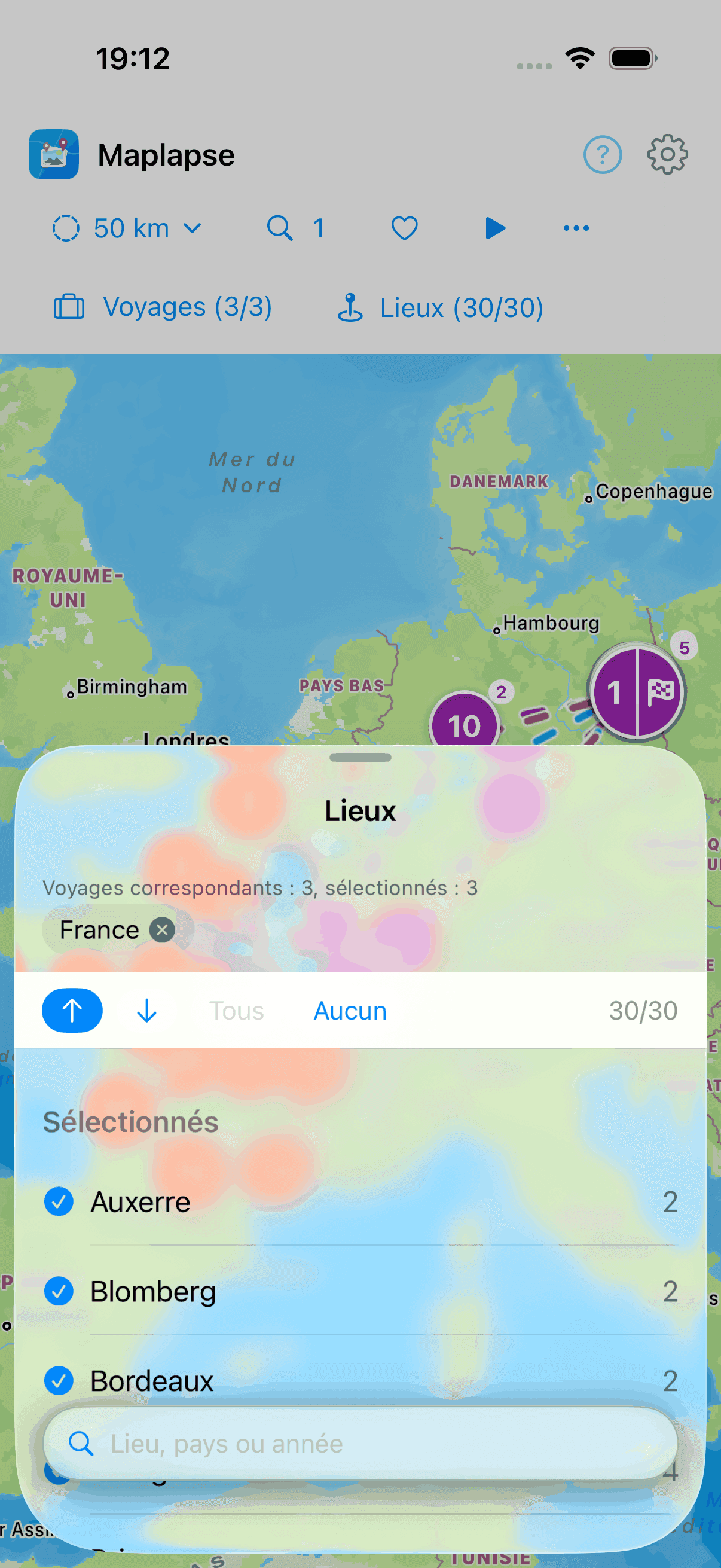
Dans « Lieux », le filtre figure lui aussi en haut, mais la liste se comporte autrement que dans « Voyages » : elle montre tous les lieux des voyages qui correspondent à la France. Cela inclut aussi les étapes de ces voyages qui ne se trouvent pas elles-mêmes en France, comme une étape sur le trajet aller. Au-dessus de la liste, tu lis combien de voyages correspondent à la recherche et combien d’entre eux sont sélectionnés. Tu peux cocher les lieux de tes voyages sélectionnés. Les lieux d’autres voyages apparaissent en gris dans la liste, jusqu’à ce que tu sélectionnes leur voyage dans « Voyages ». Une remarque au-dessus de la liste te le rappelle. Une coche sélectionne exactement ce lieu, sans y ajouter de voyage. Même la dernière coche retirée laisse son voyage sélectionné. « Tous » sélectionne les lieux visibles de tes voyages sélectionnés, et « Aucun » retire seulement les coches. Tu ne peux désélectionner un voyage que dans « Voyages ». Tu peux retirer le filtre partout, pas seulement dans la loupe : touche le ⊗ à côté du mot. Ta sélection reste telle quelle, et « Lieux » montre de nouveau les lieux des voyages sélectionnés.
Chercher malgré les fautes de frappe et dans les notes
La recherche avec la loupe trouve les lieux, les pays, les dates et les noms de tes voyages, et elle pardonne les fautes de frappe : si tu tapes « Marseile », elle te propose quand même Marseille. Tu n’as donc pas à deviner comment s’écrit un lieu où tu étais il y a six ans. Elle fouille aussi tes notes, pas seulement les lieux et les dates : si tu te souviens du restaurant mais plus du lieu, tu retrouves le voyage grâce à ce que tu avais écrit à l’époque, et la carte met en évidence l’étape qui porte la note. Les deux font partie de la version gratuite, tu n’as pas besoin de Pro pour cela.
Photos et notes
Galerie
Touche un point sur la carte, et sa galerie s’ouvre avec exactement les photos de cette étape. Si un lieu réunit plusieurs voyages, la galerie les répartit en sections colorées, une par voyage, que tu peux masquer une à une avec les puces des voyages ; à l’intérieur d’un voyage, elle les organise selon les lieux réels. Si le lieu n’appartient qu’à un seul voyage, l’en-tête du voyage disparaît. De là, tu ouvres les photos en grand, tu écris des notes ou tu masques les photos qui n’ont rien à voir avec le voyage.
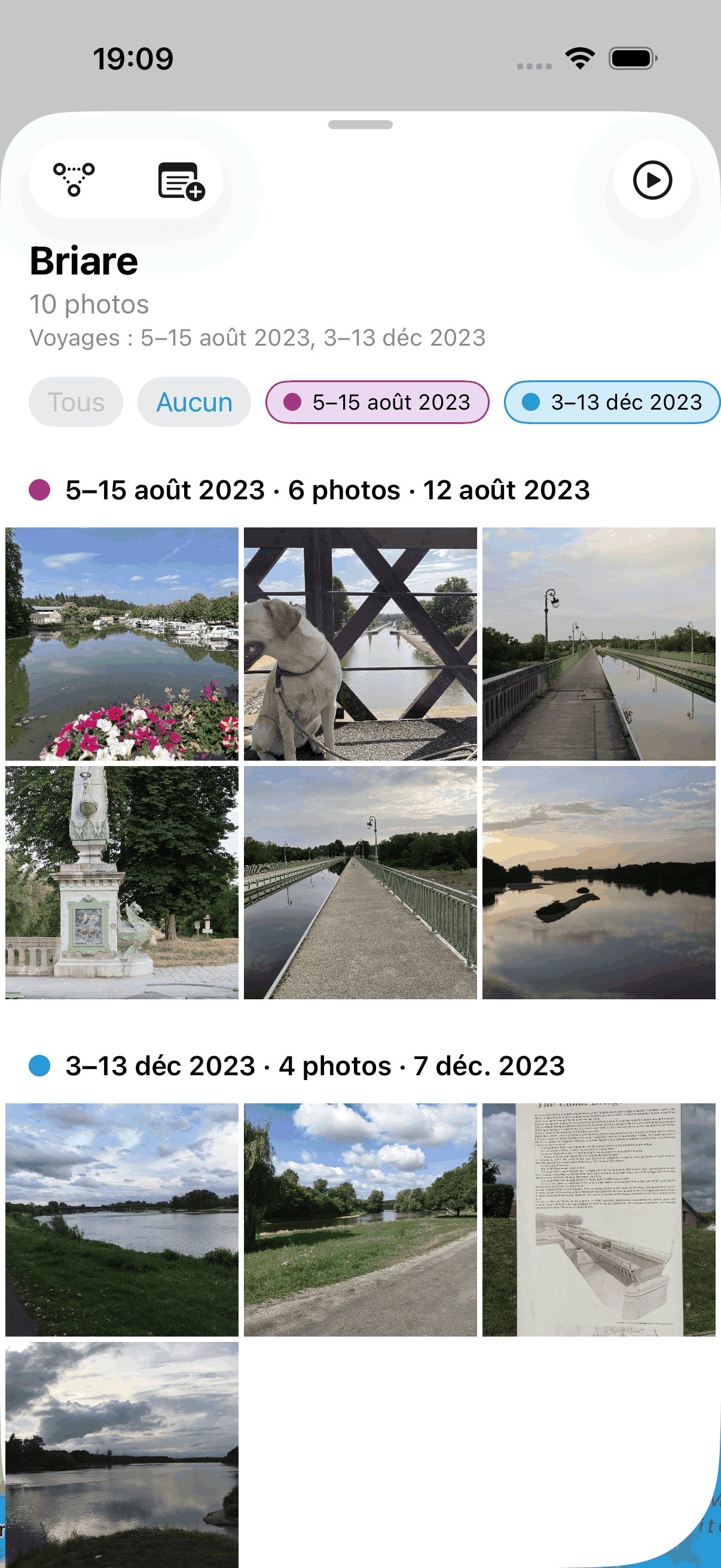
Photo en plein écran
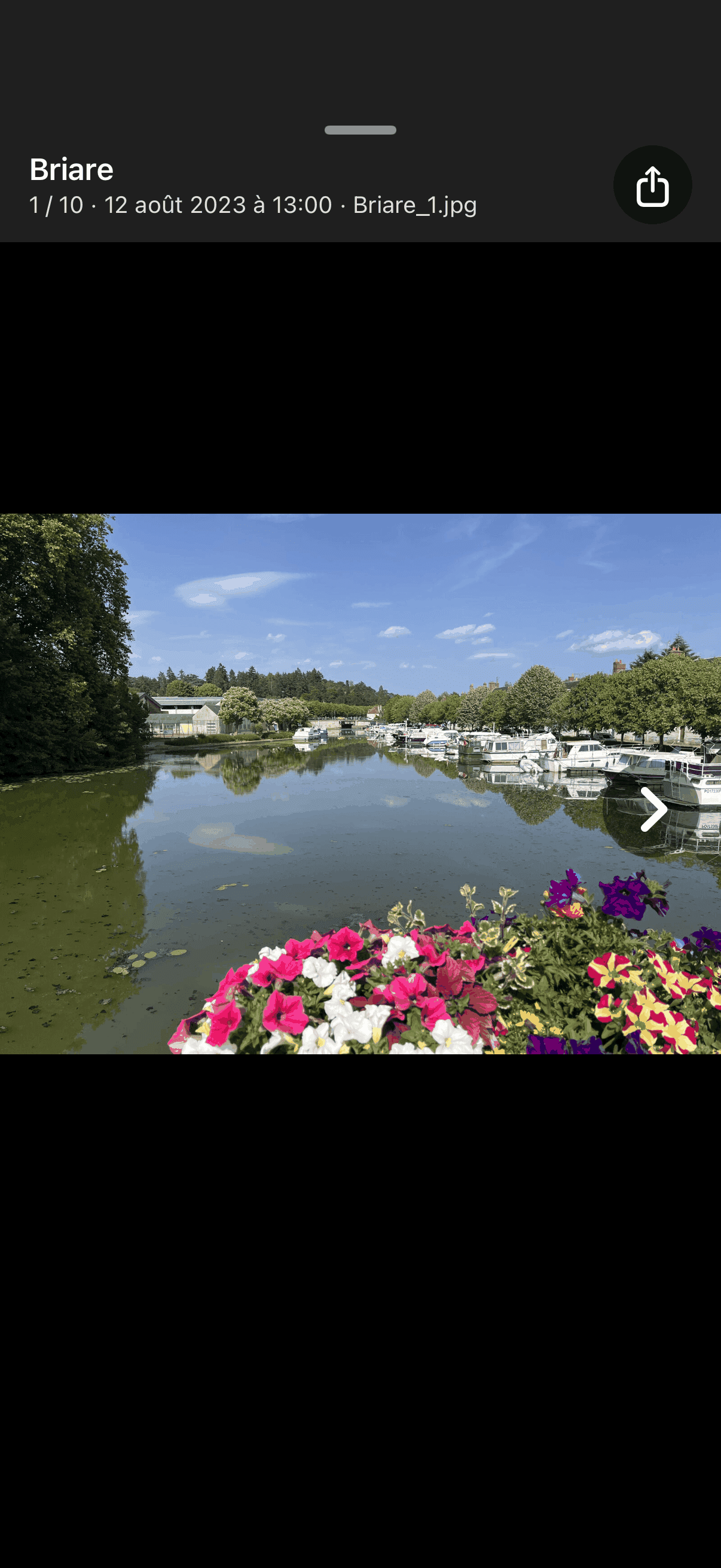
Touche une photo dans la galerie pour la voir en plein écran. Passe de l’une à l’autre avec les flèches à gauche et à droite ou en balayant. Pour fermer, fais simplement glisser la vue vers le bas. C’est ainsi que se ferme, dans Maplapse, chaque vue qui se superpose à la carte. Appuie longuement sur une photo pour ouvrir un menu avec « Infos », « Masquer la photo » et « Supprimer ».
Faire pivoter une photo
Une photo est à l’horizontale parce que tu as tourné l’appareil ? Ouvre-la en plein écran et touche le symbole de rotation. Chaque touche fait pivoter la photo de 90 degrés de plus. Touche autant de fois qu’il faut pour qu’elle soit dans le bon sens. Cela fait partie de la version gratuite, tu n’as pas besoin de Pro. Tu as touché une fois de trop ou tu as changé d’avis ? Sous « Photos modifiées », tu retrouves tout ce que tu as fait pivoter et tu y annules la rotation.
Un lieu en détail
Un lieu en cache souvent plusieurs : le port, la vieille ville, le point de vue. Tu accèdes à la carte détaillée de deux façons : touche deux fois un point de la carte, ou ouvre le lieu et touche en haut à gauche « Sous-étapes » (le symbole formé de trois points reliés par des lignes en tirets). Maplapse montre alors les différents spots du lieu ; un curseur règle la finesse du regroupement.
Infos sur la photo
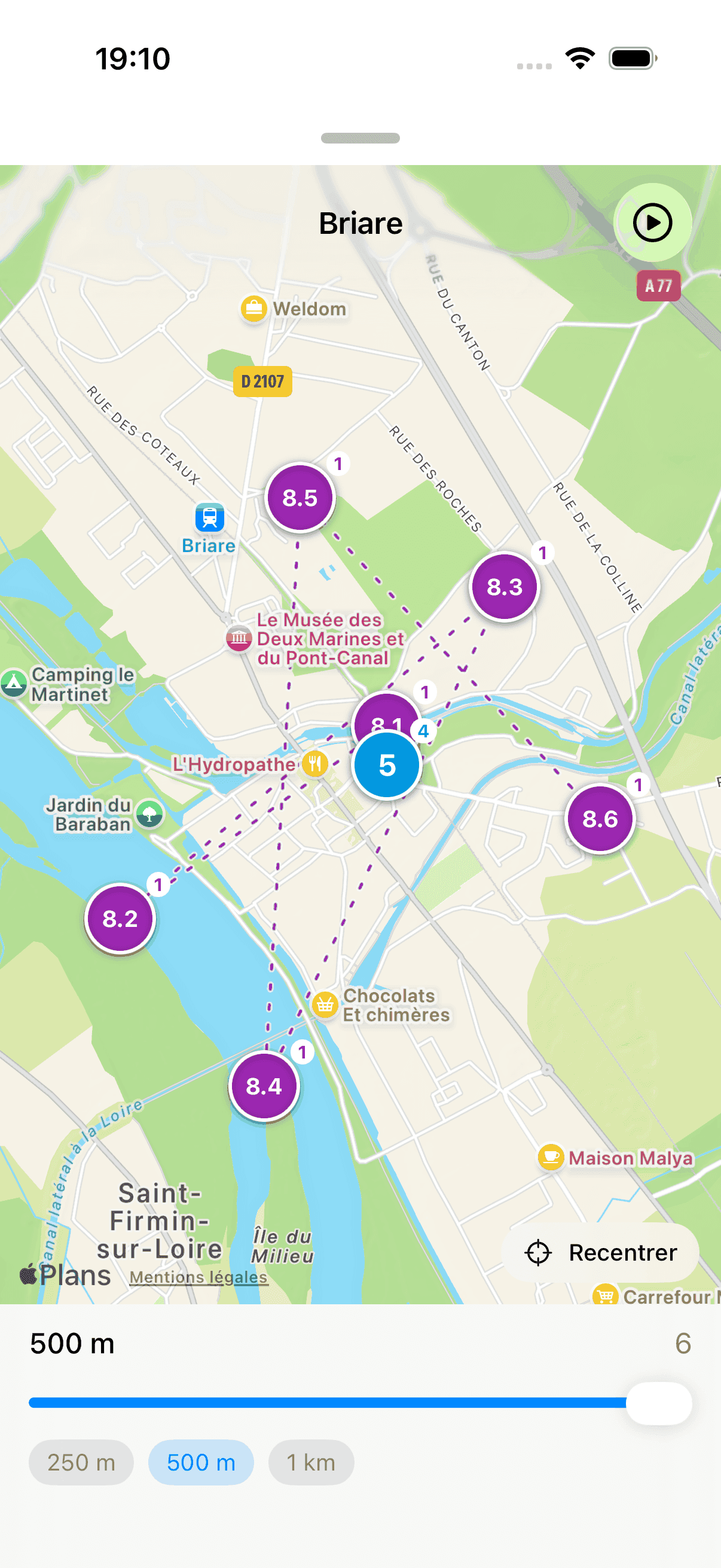
Appuie longuement sur une photo (dans la galerie ou en plein écran) et choisis « Infos » (i dans un cercle). Tu vois alors la date et l’heure, le lieu sur la carte et le nom du fichier, et pour tes propres photos aussi les données de l’appareil photo comme le modèle, l’ouverture et l’ISO.
Notes
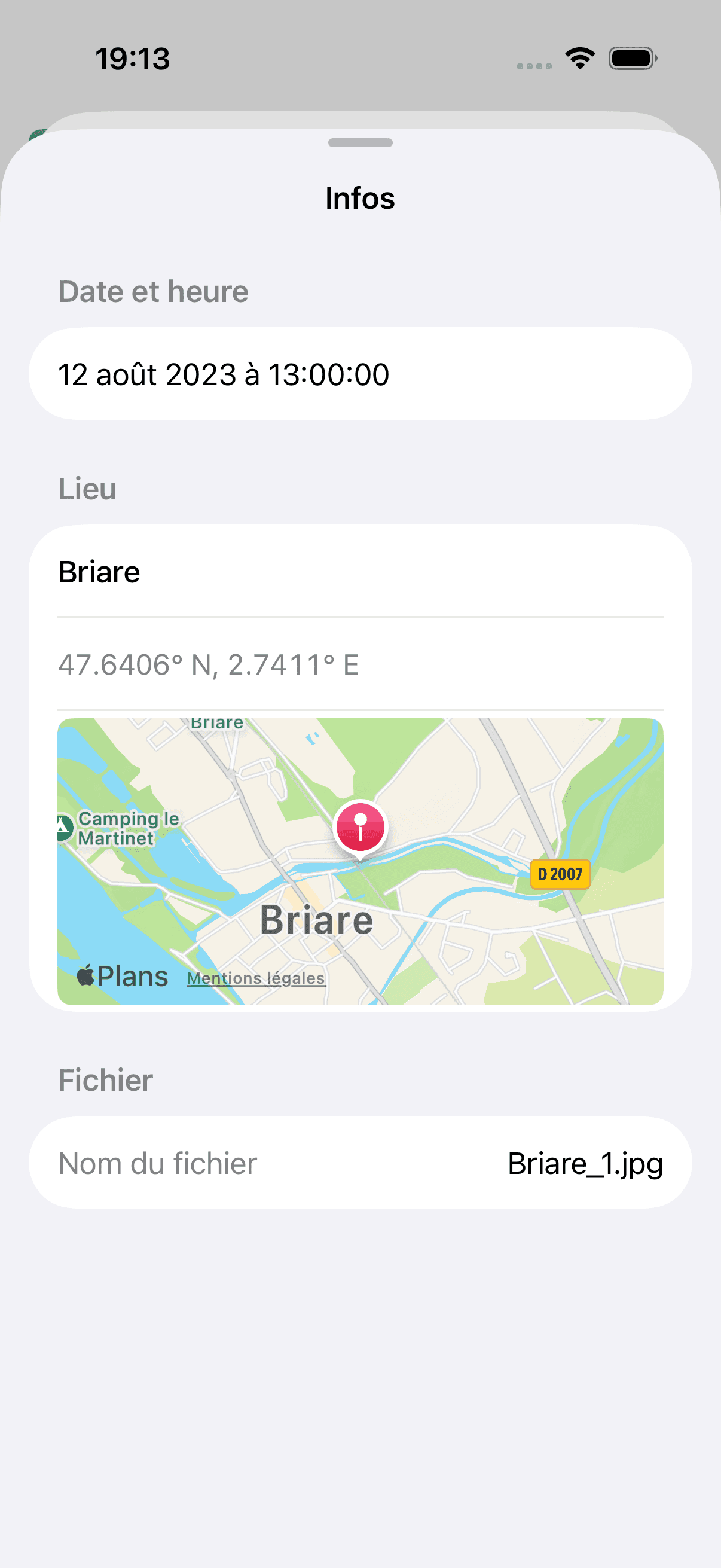
Ouvre un lieu et touche en haut à gauche le symbole de bloc-notes (avec un petit plus tant qu’aucune note n’existe). Écris une note, avec du gras, de l’italique et des listes. La note reste à cette étape, donc à ce lieu dans ce voyage. Si tu y repasses lors d’un voyage ultérieur, tu y écris une note à part.
Aide
Revoir l’aide
Touche le point d’interrogation en haut. Il ouvre un menu avec « Voir le guide » (la courte introduction), « Symboles » (la légende des signes de la carte), « Guide complet (web) », c’est-à-dire cette page, « Détails de la photothèque » avec des chiffres sur l’analyse des photos, ainsi que les mentions légales, la confidentialité et le numéro de version.
Quand rien n’apparaît
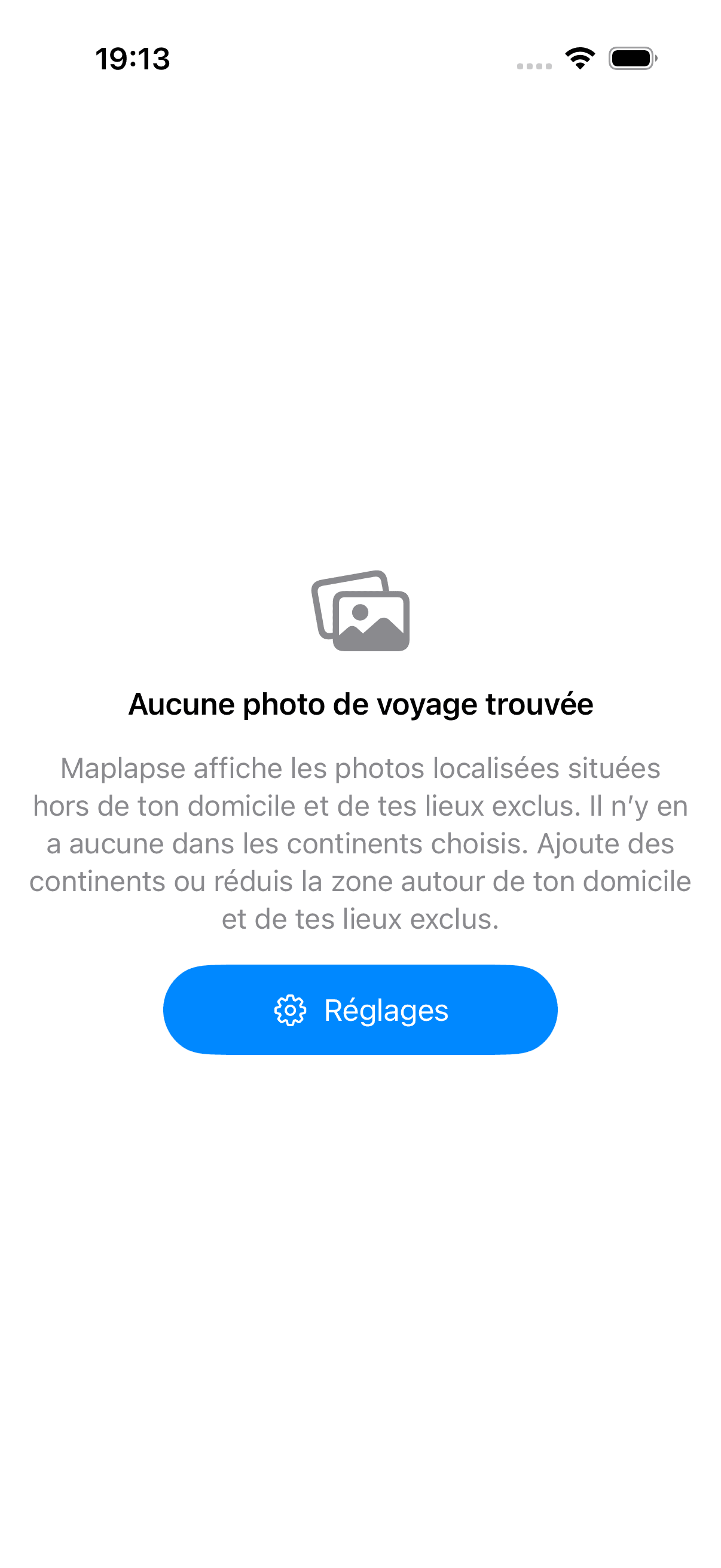
Si Maplapse ne trouve aucune photo, vérifie tes régions et tes lieux exclus. La zone choisie est peut-être trop restreinte. Si l’accès aux photos a été refusé, tu peux l’autoriser à nouveau dans les réglages de l’iPhone. Avec « Réglages », tu reviens à tout moment et tu ajustes tout. Si tu autorises l’accès après coup dans les réglages de l’iPhone, Maplapse s’en aperçoit tout seul à la prochaine ouverture. Si l’app affiche encore « Aucun accès aux photos », « Vérifier à nouveau l’accès » vérifie tout de suite.
Réglages
Ouvrir les Réglages
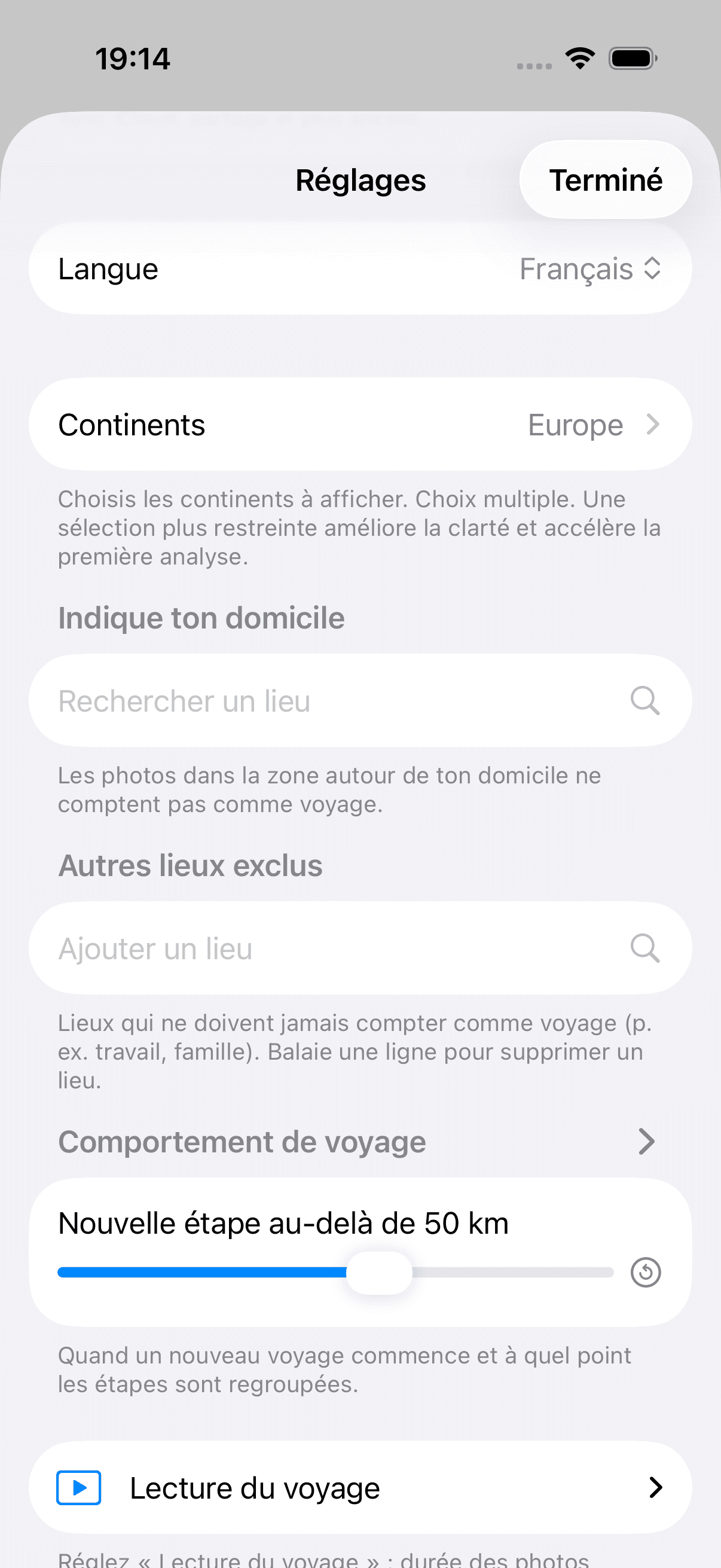
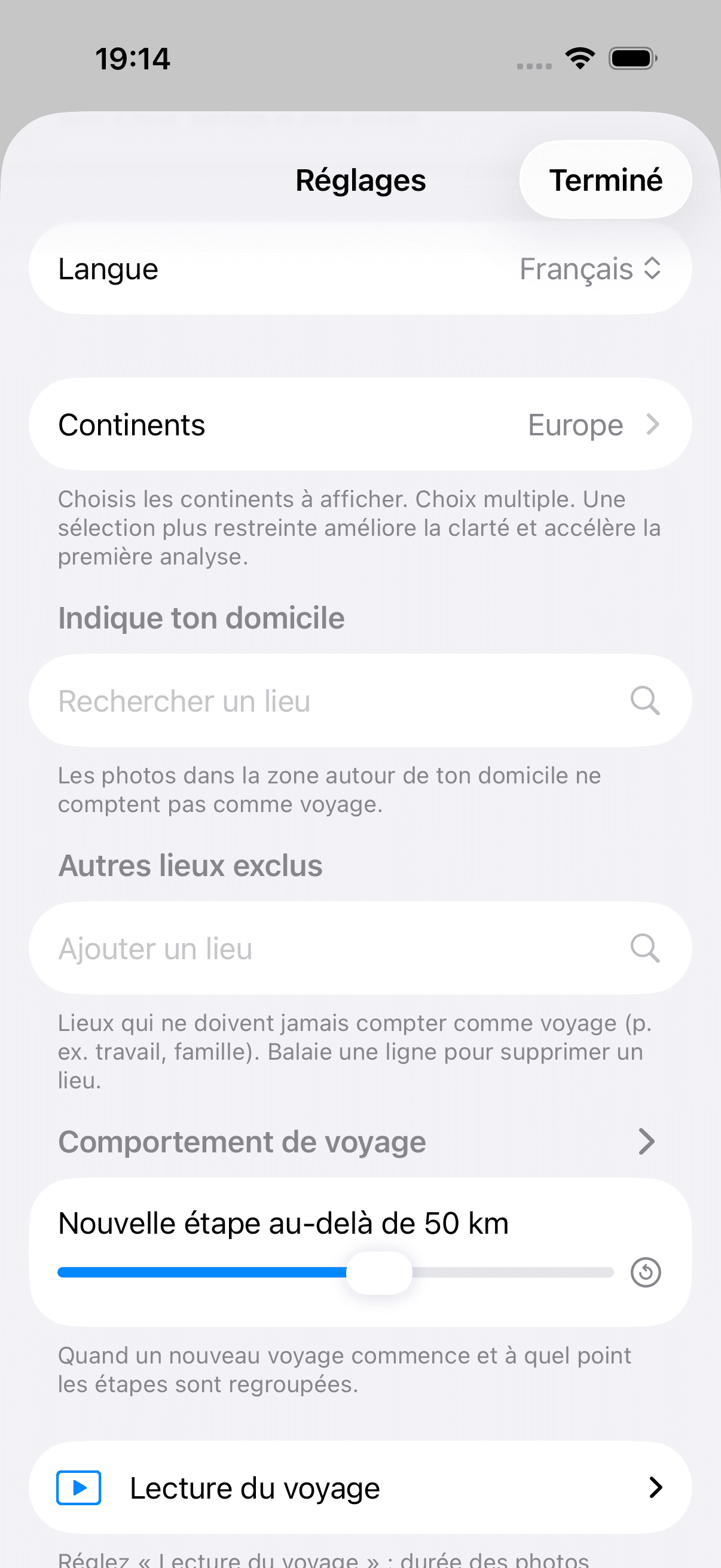
Touche l’icône en forme de roue dentée en haut à droite pour ouvrir les Réglages. Tu y gères la langue, les régions que Maplapse prend en compte, ton domicile et d’autres lieux exclus, le comportement de voyage (comment les photos deviennent des voyages et des étapes), « Lecture du voyage », le service de cartes pour les lieux partagés, l’accès aux photos ainsi que la synchronisation iCloud et le partage. Sous « Autres données » se trouvent « Voyages que tu as partagés » et « Voyages partagés avec toi », les photos modifiées par Maplapse, tes photos masquées et tes notes sans photo. Les photos modifiées et masquées n’y apparaissent que lorsqu’il y en a. Ce qui peut être supprimé dans les Réglages, tu le retires en balayant la ligne vers la gauche, ou en appuyant longuement dessus et en choisissant « Supprimer ». Tu quittes de la même façon une carte que quelqu’un partage avec toi, avec « Quitter ».
Langue
Choisis la langue de l’app. Huit langues sont proposées, ou « Système », pour que Maplapse reprenne la langue de ton iPhone.
Choisir les régions
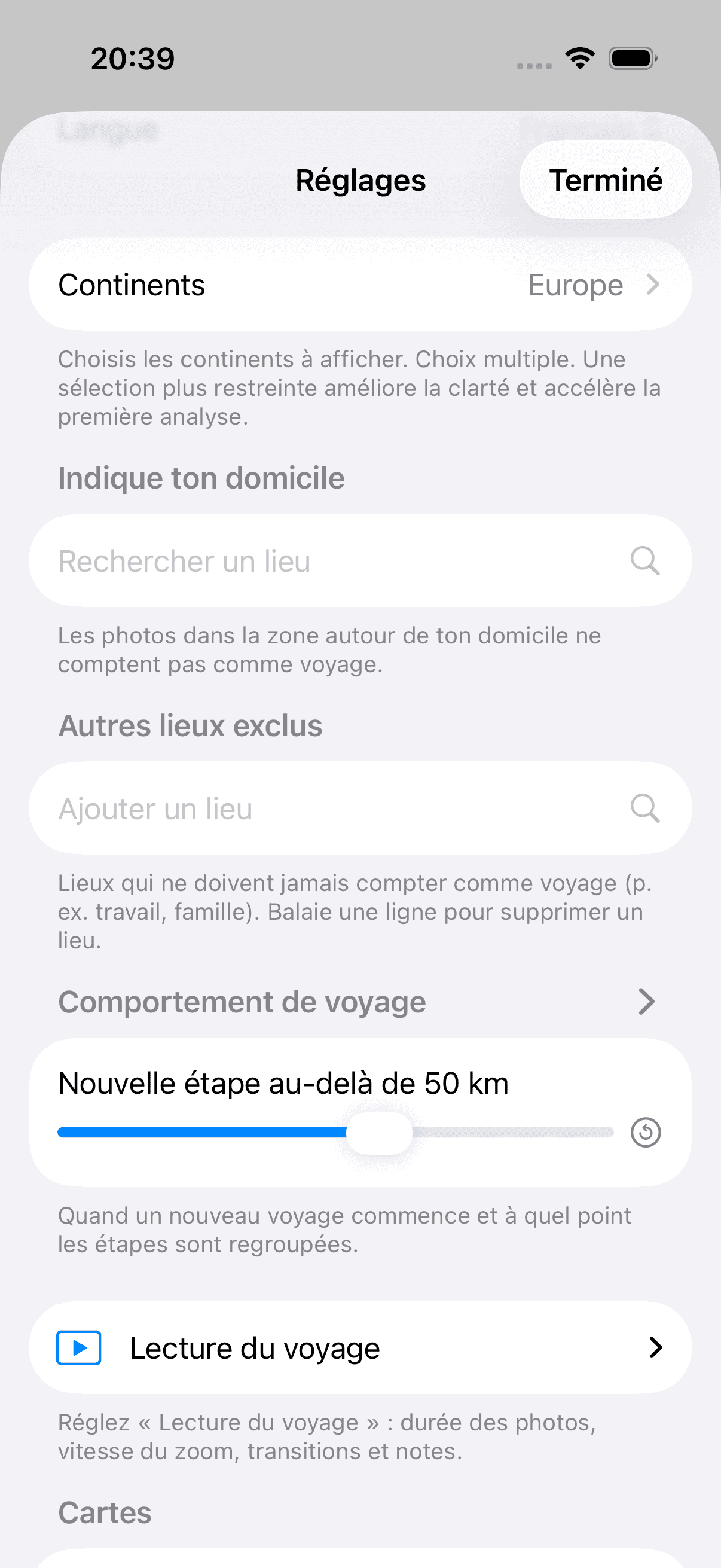
Définis les régions du monde que Maplapse prend en compte. Avec les boutons des continents (et « Tous » / « Aucun »), tu délimites où se trouvent tes voyages. Avec une petite sélection, Maplapse termine plus vite la première configuration et la carte reste claire.
Exclure ton domicile
Saisis l’adresse de ton domicile et règle un rayon avec le curseur (de 15 à 100 km). Maplapse écarte les photos de cette zone, pour que les photos du quotidien ne recouvrent pas tes voyages. Mais cela vaut la peine pour une deuxième raison, plus importante : Maplapse reconnaît un nouveau voyage surtout au fait que tu es rentré chez toi entre-temps. Sans domicile, ce séparateur manque, et il ne reste que l’écart de temps de « Nouveau voyage après X ». Des voyages successifs se fondent alors facilement en un seul. Tu verras donc très probablement moins de voyages que tu n’en as faits. Pour en savoir plus, voir la section « Comment Maplapse reconnaît un nouveau voyage ».
Exclure d’autres lieux
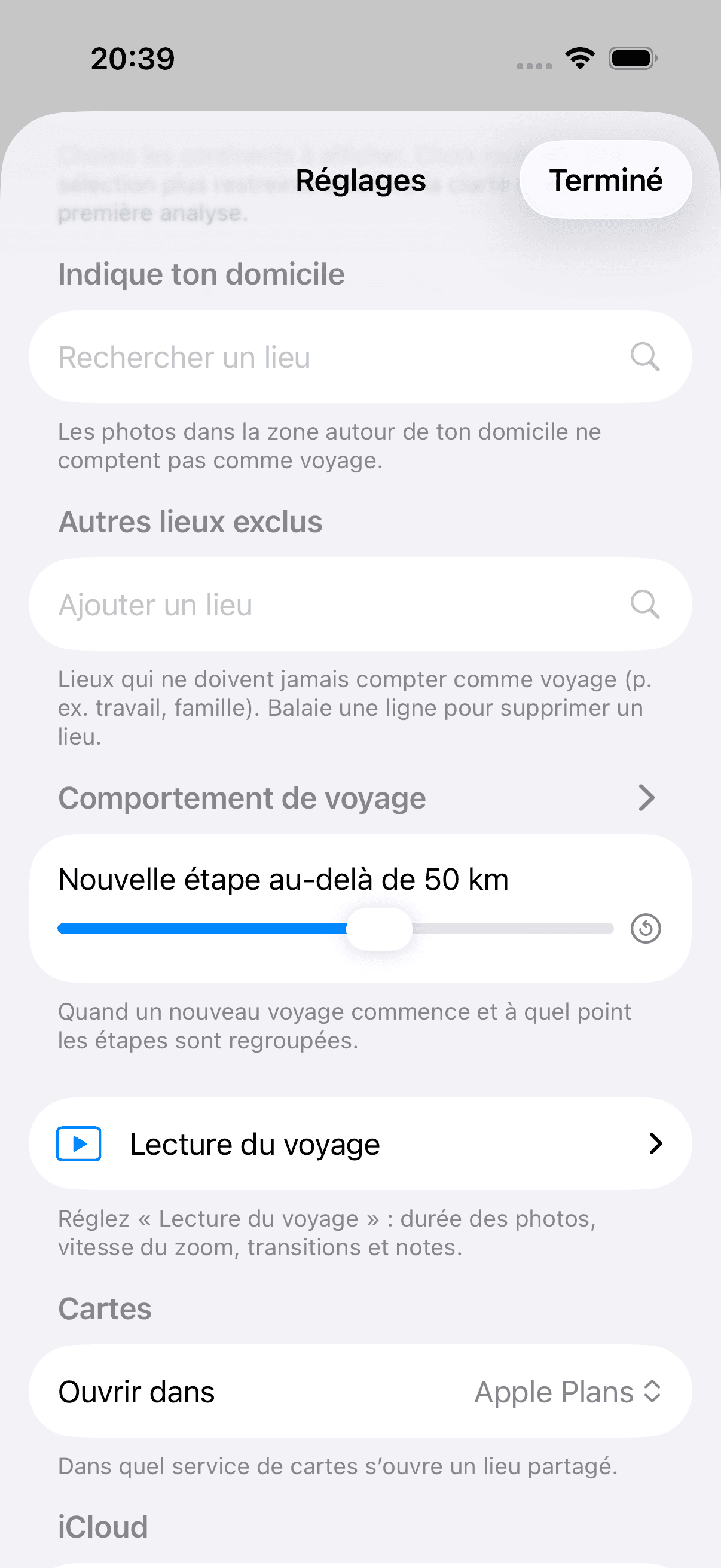
De la même façon, tu peux exclure d’autres lieux, comme le travail ou la famille. Chaque lieu a son propre rayon, pour qu’il ne reste que ce qui ressemble vraiment à un voyage.
Fonctionnalités Pro
Maplapse Pro
Tout ce qui a été décrit jusqu’ici est gratuit. Les fonctionnalités suivantes font partie de Maplapse Pro. Ici, dans le guide, tu les reconnais au signe « Pro » à côté du titre ; dans l’app elle-même, elles ne portent aucun signe particulier (voir « Comment reconnaître les fonctionnalités Pro »). Le diaporama et le partage d’un voyage par lien figurent aussi ici, car Pro lève leur limite : sans Pro, tu essaies les deux, et avec Pro il n’y a aucune limite. La page « Gratuit ou Pro » indique combien de voyages et de liens sont offerts sans Pro. Sans Pro, Maplapse fonctionne pleinement ; Pro ajoute seulement des extras. Pro est un abonnement que tu souscris au mois ou à l’année, avec une période d’essai gratuite pour découvrir et le Partage familial jusqu’à cinq personnes. L’app t’indique le prix actuel avant l’achat. Tu peux résilier à tout moment dans les réglages iOS sous Compte Apple › Abonnements ; et la personne qui regarde un voyage partagé par lien n’a de toute façon besoin ni de Pro ni d’aucun achat. Si quelqu’un de ta famille partage son abonnement via le Partage familial, Maplapse le reconnaît et te l’indique ainsi dans les Réglages. Et si tu es sans Internet, ton dernier statut Pro connu est conservé. Pro ne s’arrête pas simplement parce que la connexion manque.
Partager et annoter une photo
ProOuvre une photo en plein écran et touche le symbole de partage en haut. Maplapse transmet la photo au menu de partage d’iOS. De là, elle part vers Messages, Mail, AirDrop ou toute autre app que tu y as configurée. Si tu veux d’abord mettre quelque chose en valeur, une flèche vers la maison où vous logiez ou un cercle autour du détail que personne d’autre ne verrait, tu peux annoter la photo, puis la partager. Une règle fixe s’applique : on dessine toujours sur une copie. Ton original dans la photothèque reste intact, peu importe ce que tu griffonnes dessus. Pour les vidéos, le symbole de partage n’apparaît pas. À ne pas confondre avec « Un voyage par lien » : ici, une seule photo quitte l’app, là-bas, tout un voyage avec la carte et les notes.
Nommer le voyage
ProTes voyages portent normalement le nom de leur période, par exemple « 8–10 mai 2026 ». Avec Pro, tu leur donnes un nom à toi : dans la liste des voyages, touche les trois points à côté d’un voyage et choisis « Nommer le voyage » ; s’il a déjà un nom, tu y trouves « Renommer le voyage » et, à côté, « Supprimer le nom ». Le nom apparaît ensuite partout à la place de la date, et la recherche le trouve. Chercher « Alsace » te mène donc à ton circuit en Alsace, même si aucune des photos ne porte ce nom. Seuls les voyages datés peuvent être nommés : Maplapse rassemble toutes les photos sans date dans un seul voyage « Sans date », et un nom y vaudrait pour tout ce qu’il contient. C’est pourquoi l’option manque pour ce voyage-là. Le nom est lié à la période du voyage, pas à des photos précises : si une limite se décale plus tard de quelques heures, il reste quand même rattaché au bon voyage. Avec la synchronisation activée, il te suit sur tes appareils ; les personnes que tu as invitées via « Inviter des personnes » le voient aussi. Dans la recherche, une partie du nom suffit : les voyages correspondants apparaissent dès la saisie, même si tu fais une faute de frappe. Si tu filtres sur un nom de voyage, les lieux de ce voyage restent visibles ; si Maplapse ne trouve rien, il te le dit au lieu d’afficher une liste vide.
Attribuer un lieu aux photos sans lieu
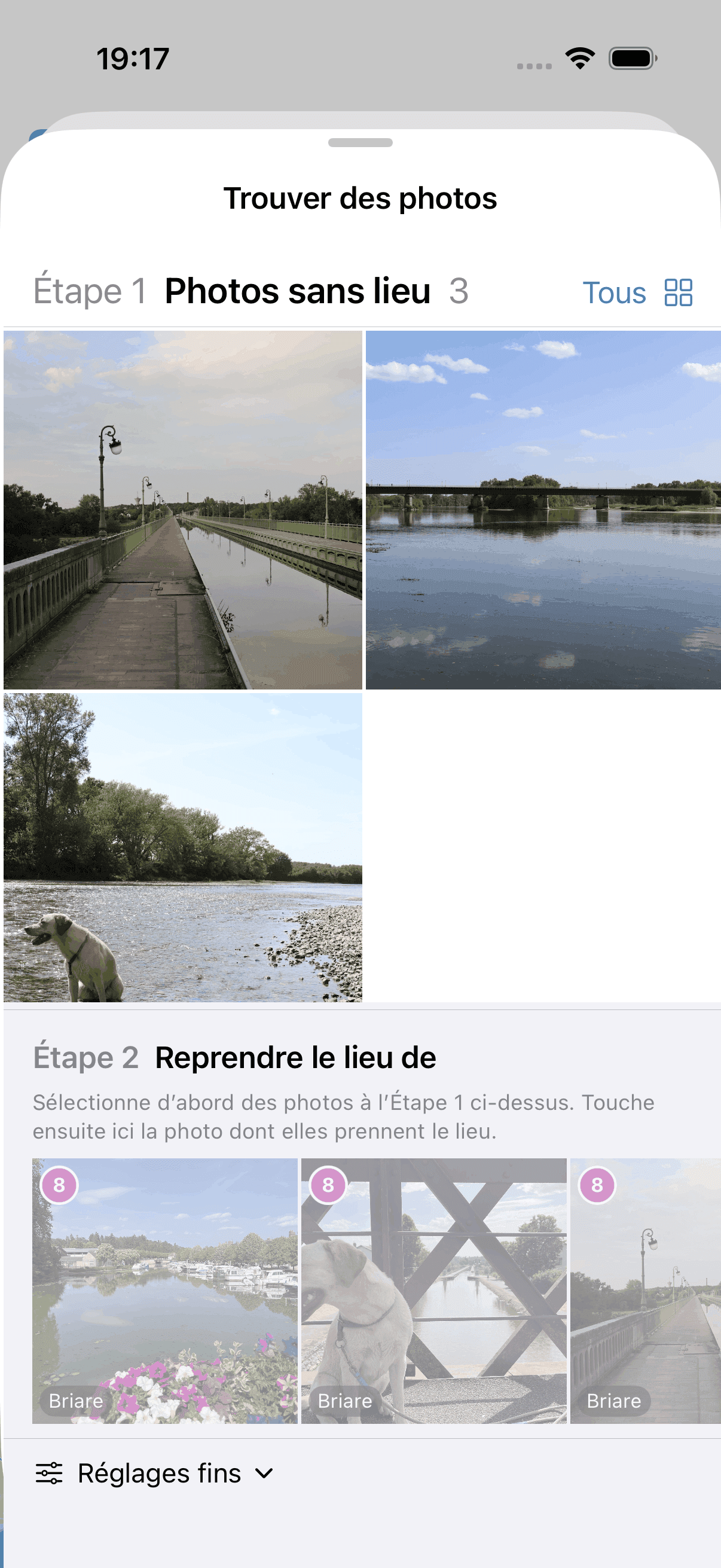
ProToutes les photos de voyage ne savent pas où elles ont été prises : les photos d’un reflex n’ont pas de GPS, la localisation était peut-être désactivée sur le téléphone, et les photos que quelqu’un t’a envoyées par messagerie arrivent sans lieu. Ces photos n’arrivent sinon jamais sur la carte. Avec Maplapse Pro, tu peux les ajouter : ouvre une étape et fais-toi montrer les photos sans lieu de la même période. La fenêtre temporelle correspond d’abord à la durée de l’étape ; avec deux curseurs, tu l’élargis, pour une étape par pas d’une heure jusqu’à douze heures avant et après, pour une sous-étape par pas d’une demi-heure jusqu’à deux heures. Les captures d’écran et les photos de messagerie sont d’abord masquées, car ce ne sont généralement pas des photos de voyage ; un filtre te permet de les afficher à nouveau. Ensuite, tu sélectionnes les photos qui en font partie et tu cherches une photo source de cette étape, dont les photos sélectionnées reprennent le lieu. Deux choses à savoir avant ta première attribution. Premièrement : le lieu est écrit dans la photo elle-même, pas seulement dans Maplapse. La photo devient ensuite une photo tout à fait normale avec un lieu. Elle affiche le lieu aussi dans l’app Photos et dans toute autre app, et la modification passe sur tes autres appareils via ta photothèque iCloud. Maplapse te demande une seule fois si cela te convient. Deuxièmement : pour cela, Maplapse a besoin d’un accès complet à tes photos. Avec un accès limité, aucune app n’a le droit d’écrire quoi que ce soit. Si tu changes d’avis : « Annuler le lieu » retire le lieu de toutes les photos auxquelles Maplapse l’a attribué. Les photos qui avaient déjà un lieu avant, Maplapse n’y touche jamais. Et un mot d’honnêteté : même heure ne veut pas automatiquement dire même lieu. C’est pourquoi Maplapse ne devine pas, mais te montre les candidates. C’est toi qui décides.
Sur tous tes appareils
ProAvec Maplapse Pro, tes voyages et tes notes apparaissent automatiquement sur iPhone et iPad, via ton propre compte iCloud. Seule ta carte de voyage est synchronisée, c’est-à-dire les lieux, les horaires, tes notes, tes noms de voyage, les photos masquées et tes réglages ; les photos ne sont pas transférées. Cela passe par ton propre compte iCloud, et non par un serveur à nous. Si tu as activé la synchronisation, tu récupères ton état sur un nouvel appareil avec « Restaurer depuis iCloud ». Par défaut, elle est désactivée. C’est toi qui décides. Ce n’est que lorsque tu partages un voyage que Maplapse envoie des copies réduites des photos de ce voyage dans ton propre iCloud, pour que les destinataires puissent les voir.
Lire le voyage
ProEssayer sans ProOuvre un voyage et touche Lire. Ton voyage devient un diaporama. La carte vole d’étape en étape, tes photos apparaissent d’elles-mêmes et tes notes racontent l’histoire. Entièrement automatique et au bon rythme : tu n’as rien à assembler, rien à monter et rien à choisir. La lecture se fait sur ton appareil, dans l’app. Tu essaies aussi le diaporama sans Pro, toujours du début à la fin, et avec Pro il n’y a aucune limite. La page « Gratuit ou Pro » indique combien de voyages sont offerts sans Pro. Un voyage compte comme vu dès que la plus grande partie de ses photos a été montrée. Le diaporama du voyage entier et les diaporamas de ses différentes étapes comptent ensemble. Si tu arrêtes avant, tu n’as encore rien utilisé ; ce qui a déjà été montré continue toutefois de compter tant que l’app reste ouverte. Regarder de nouveau le même voyage ne coûte rien, et un voyage que tu as reçu par lien ne compte pas. Une fois les voyages offerts vus, Maplapse te propose Pro avant la première photo de chaque nouveau voyage. Si tu ne veux pas seulement regarder ton voyage toi-même, mais le montrer à quelqu’un, « Un voyage par lien » est la bonne solution. Le destinataire regarde le voyage avec l’app gratuite, sans rien acheter. Les photos qui ne sont pas sur l’appareil sont sautées pendant la lecture ; dans la galerie, elles restent visibles sous forme d’emplacements vides.
Ce que tu peux régler dans la lecture
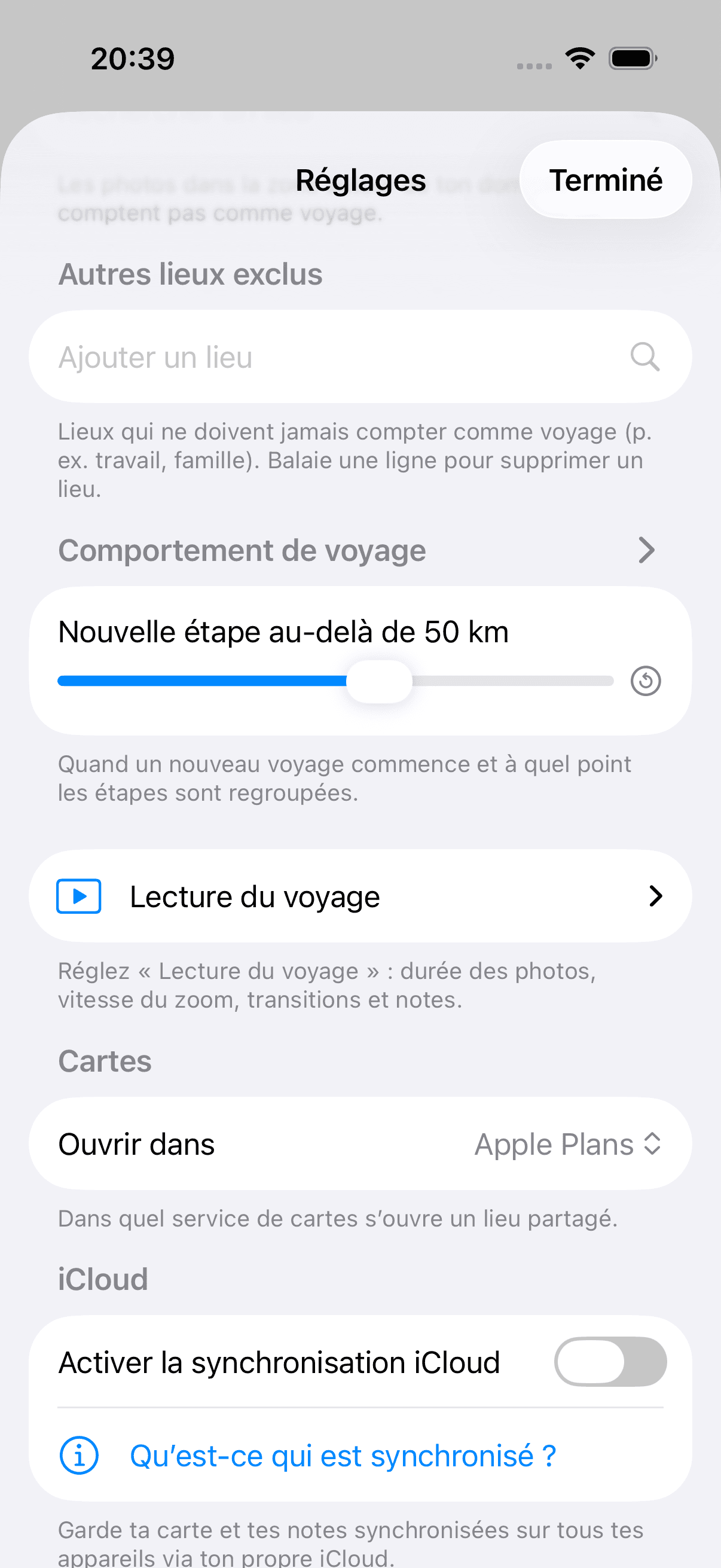
ProDans les Réglages, sous « Lecture du voyage », tu ajustes le déroulé sans avoir rien à assembler. « Durée des photos » détermine combien de temps une photo reste affichée, « Zoom de la carte » combien de temps dure le vol jusqu’à l’étape suivante, et « Pause au lieu » le bref instant qui suit, avant que les photos commencent. « Transition » règle le fondu entre deux photos, « Vidéo maximum » plafonne un clip vidéo, et « Note maximum » limite la durée maximale de lecture d’une note. Le réglage « Animer les photos » est activé : chaque photo glisse alors lentement à l’écran, pour qu’une photo en paysage se voie en entier au lieu d’être rognée ; désactivé, les photos restent fixes et sont montrées en entier, avec des bandes si nécessaire. « Réinitialiser » rétablit toutes les valeurs. Tu trouves cette section dès que la première analyse est terminée.
Partager le voyage par lien
ProEssayer sans ProOuvre un voyage et partage-le sous forme de lien, par exemple par message ou par e-mail. La personne qui ouvre le lien voit exactement ce voyage en diaporama : la carte vole d’étape en étape, avec les photos et tes notes. Le meilleur : pour le regarder, l’app gratuite suffit. Cela fonctionne sans Maplapse Pro et personne n’a rien à acheter. Pour que les photos arrivent chez le destinataire, Maplapse envoie des copies réduites des photos de ce voyage (2048 px sur le côté le plus long, sans vidéos) dans ton propre iCloud ; de là, l’app des destinataires les récupère sur leur appareil. Toute personne qui possède le lien peut regarder le voyage. Ne le transmets donc qu’aux personnes qui doivent le voir. Les copies restent dans ton iCloud jusqu’à ce que tu les y supprimes. Pour partager non plus, tu n’as pas besoin de Pro tout de suite : sans Pro, tu essaies, et avec Pro il n’y a aucune limite. La page « Gratuit ou Pro » indique combien de liens sont offerts sans Pro. Chaque lien créé compte, même si tu le supprimes plus tard ; la suppression ne te rend donc pas de lien. Les liens que tu crées avec Pro ne comptent jamais. Renvoyer ou remplacer un lien existant ne coûte rien, et tes liens restent visibles, utilisables et supprimables même sans Pro. Un voyage peut avoir plusieurs liens. Donne un nom à un lien au moment du partage, par exemple « Famille » ou « Amis », et choisis pour chaque lien les photos qu’il contient. Sans nom propre, le lien porte le nom du voyage. Les destinataires voient aussi ce nom. Maplapse crée le lien en arrière-plan, et tu continues simplement à utiliser l’app pendant ce temps. La ligne d’état au-dessus de la carte affiche « Préparation du lien … » avec l’avancement en pourcentage. Quand il est prêt, elle affiche « Lien prêt : », et « Envoyer » te permet de l’expédier. Si Maplapse n’est pas au premier plan à ce moment, tu reçois la notification « Ton lien est prêt », à condition d’avoir autorisé les notifications. Sans Internet, la ligne d’état affiche « Lien : en attente d’Internet ». Maplapse continue alors d’essayer tout seul, même si tu fermes l’app entre-temps. Si tu dois faire quelque chose toi-même, la ligne d’état te le dit aussi, par exemple avec « Lien : vérifier la connexion à iCloud ». La personne qui ouvre le lien arrive directement dans le voyage, sans passer par une liste. Depuis cette vue invité, « Utiliser Maplapse avec tes propres photos » mène à sa propre carte. Tu renvoies plus tard un lien déjà créé via Réglages › « Autres données » › « Voyages que tu as partagés ». C’est aussi là que tu le supprimes : balaie la ligne vers la gauche ou appuie longuement dessus et choisis « Supprimer ». Avant que le lien disparaisse, Maplapse te demande confirmation.
Maplapse partagé
ProAvec Maplapse Pro, tu invites tes amis, tes compagnons de voyage ou ta famille dans ton Maplapse partagé : vous voyez et modifiez ensemble tous tes voyages, avec les lieux, les horaires et les notes. Tu invites les autres via leur adresse iCloud et tu donnes à chaque personne le droit « Lecture seule » ou « Lecture & écriture » ; qui peut écrire rédige des notes et entretient les voyages avec toi. Dans l’app, le chemin passe par Réglages › iCloud › « Inviter des personnes ». C’est là aussi que se trouvent ensuite les deux listes qui t’indiquent le sens du partage : sous « Maplapse partagé avec », les personnes que tu as invitées, sous « Maplapse partagé par », les personnes qui t’ont invité. Une chose à savoir : le Maplapse partagé englobe toujours tous tes voyages. On ne peut pas en choisir certains seulement. Les photos arrivent par la photothèque partagée d’Apple : si vous l’utilisez, vos photos sont de toute façon des deux côtés, et Maplapse les réunit dans le voyage commun. Chaque étape montre les photos de vous tous, peu importe qui les a prises. Sans photothèque partagée, tout le reste arrive quand même en entier ; seulement, là où une photo n’est pas sur ton appareil, un emplacement vide s’affiche. Par ailleurs, seules les personnes qui ont installé Maplapse et utilisent Maplapse Pro peuvent participer. Le partage comprend les lieux, les horaires, les notes, tes propres noms de voyage et les photos que tu as masquées. Les photos elles-mêmes ne sont pas transmises ; elles n’apparaissent chez les autres que si vous utilisez en plus une photothèque partagée dans Apple Photos.
Accepter une invitation, la refuser, quitter le partage
Pro« Refuser l’invitation » refuse délibérément. Si tu fermes seulement la demande d’achat, l’invitation est conservée. Si tu as accepté sans Pro, tu peux quitter à nouveau le partage dans les Réglages. Avant que tu retires quelqu’un, Maplapse te demande confirmation. Et si tu changes de compte iCloud, Maplapse supprime les contenus partagés du compte précédent et te redemande ton domicile et tes lieux exclus.
Un voyage par lien ou le Maplapse partagé ?
ProLes deux s’appellent « partager », mais ne désignent pas la même chose. Un voyage par lien : exactement un voyage, avec les photos, pour toute personne qui a le lien, sans Pro et sans achat. La bonne solution quand tu veux montrer un voyage à quelqu’un. Maplapse partagé : tous tes voyages à la fois, sans pouvoir en choisir certains, pour des amis, des compagnons de voyage ou ta famille que tu as invités via leur adresse iCloud et qui utilisent eux-mêmes Maplapse Pro. Vous partagez les lieux, les horaires, les notes, les noms de voyage et les masquages. Les photos arrivent par la photothèque partagée d’Apple : si vous l’utilisez, Maplapse réunit toutes vos photos dans le voyage commun. La bonne solution quand vous entretenez durablement la même collection de voyages. Tu crées un lien même sans Pro ; le Maplapse partagé nécessite Maplapse Pro. Dans les deux cas, Maplapse transfère les données uniquement vers ton propre iCloud. Il n’existe pas de serveur Maplapse.