Guia
Índice
Noções básicas
O que é o Maplapse?
O Maplapse transforma automaticamente as suas fotos num mapa fotográfico das suas viagens. O mais importante primeiro: isto acontece retroativamente. O Maplapse analisa as fotos que já estão no seu iPhone. Por isso, não tem de configurar nada antes nem de registar uma viagem com antecedência. Até as viagens de há dez anos aparecem no mapa assim que abre a app. A app lê onde e quando cada foto foi tirada e junta tudo em viagens com paragens, com mapa e percurso. Não tem de legendar nem de organizar nada. A análise é feita inteiramente no seu dispositivo, e não existe nenhum servidor Maplapse para os seus dados. A app não mostra publicidade e não rastreia ninguém.
Primeiros passos
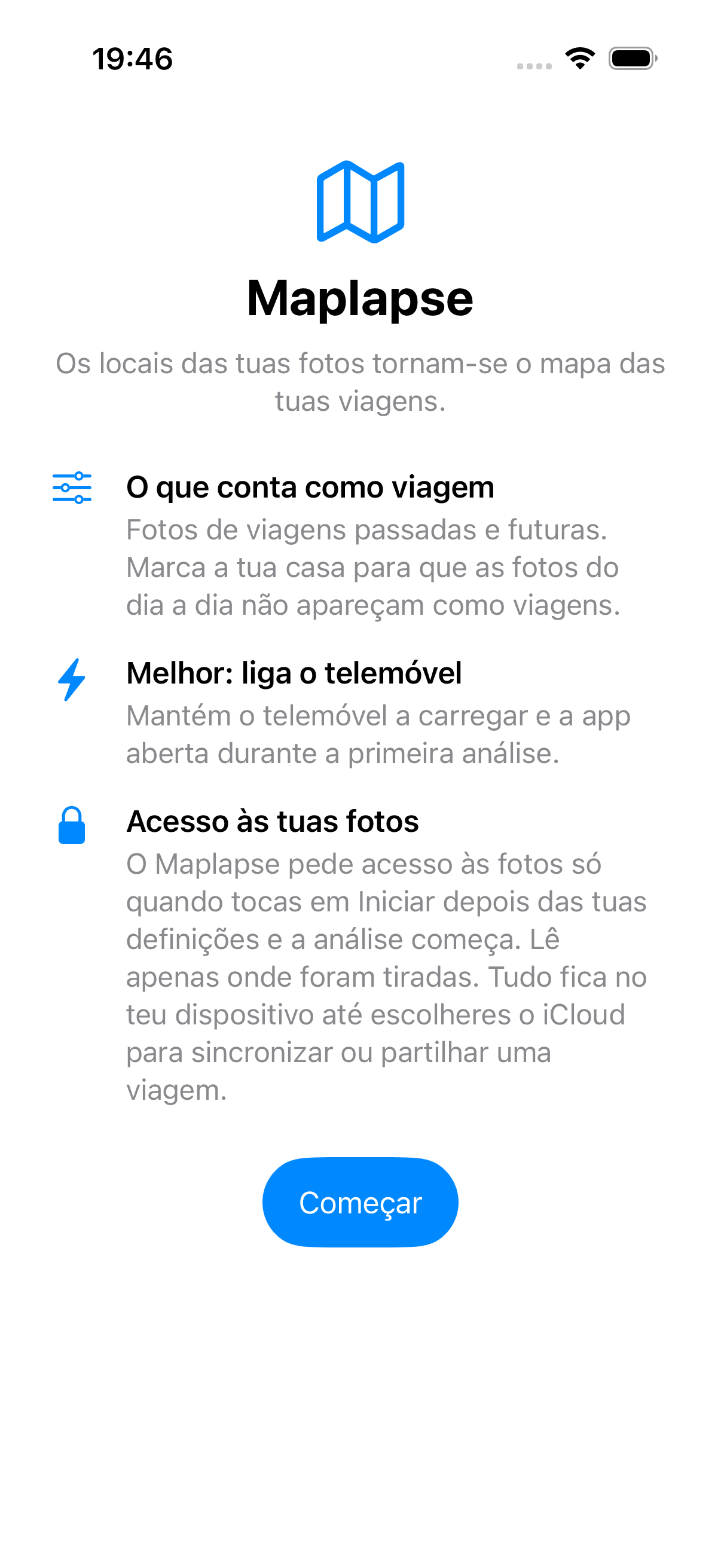
No primeiro arranque, o Maplapse dá as boas-vindas com aquilo que está em causa: os locais das suas fotos tornam-se o mapa das suas viagens. Seguem-se também duas dicas. Durante a primeira análise, deixe de preferência o telemóvel ligado ao carregador e a app aberta. E o Maplapse só pede acesso às suas fotos quando toca em «Iniciar». Primeiro, o Maplapse verifica rapidamente o seu iCloud («A verificar o iCloud …»), o que demora até cerca de 20 segundos. Depois, «Começar» leva a «Configuração». Aí escolhe pelo menos uma região que lhe interessa e define a sua casa, para que as fotos do dia a dia fiquem de fora. Também funciona sem casa definida, mas nesse caso o Maplapse pergunta se quer continuar, porque o mapa fica mais carregado. Com «Iniciar» começa a análise, e só nesse momento aparece o pedido de acesso às suas fotos. Escolha «Permitir acesso total», porque só com todas as fotos as suas viagens chegam completas ao mapa. Com acesso limitado, o Maplapse analisa apenas as fotos que selecionou. Um triângulo cor de laranja no mapa serve de lembrete; um toque nele oferece «Selecionar mais fotos» e «Permitir acesso total». A análise é feita no seu dispositivo, e as suas fotos não saem dele durante esse processo. A sua última viagem aparece primeiro, e a linha de estado por cima do mapa mostra quantas das suas fotos com GPS já foram lidas. Da primeira vez, isto pode demorar algum tempo. Se demorar mais de meio minuto e ainda não tiver decidido sobre as notificações, a linha de estado oferece «Avisar-me no fim». Se tocar aí, o iOS pede a sua autorização. A partir daí, o Maplapse avisa com «As tuas viagens estão prontas» quando a app esteve em segundo plano e o trabalho demorou mais tempo. Ligado ao carregador é mais rápido e a análise nunca pausa. Sem carregador, pausa abaixo dos 40 % de bateria («Análise em pausa: bateria fraca»); com «Continuar mesmo assim», prossegue. Se já usou o Maplapse com o Maplapse Pro noutro dispositivo e aí sincronizou com o seu iCloud, o ecrã de boas-vindas oferece também, logo por cima de «Começar», a opção «Restaurar do iCloud». Se os seus dados só aparecerem no iCloud mais tarde, o Maplapse pergunta se quer restaurá-los ou analisar de novo. Sem Pro, este caminho não existe; nesse caso, o Maplapse volta a analisar as suas fotos neste dispositivo.
Como o Maplapse sabe o local
O Maplapse usa o local que a câmara guarda na foto quando a tira. Para isso, os Serviços de localização têm de estar ativos nas Definições do iOS e a Câmara tem de ter acesso a eles: Definições › Privacidade e segurança › Serviços de localização › Câmara › «Durante a utilização da app». As fotos sem local não podem ser colocadas no mapa. Para as viagens futuras, basta ativar isto uma vez.
Mapa e símbolos
O mapa
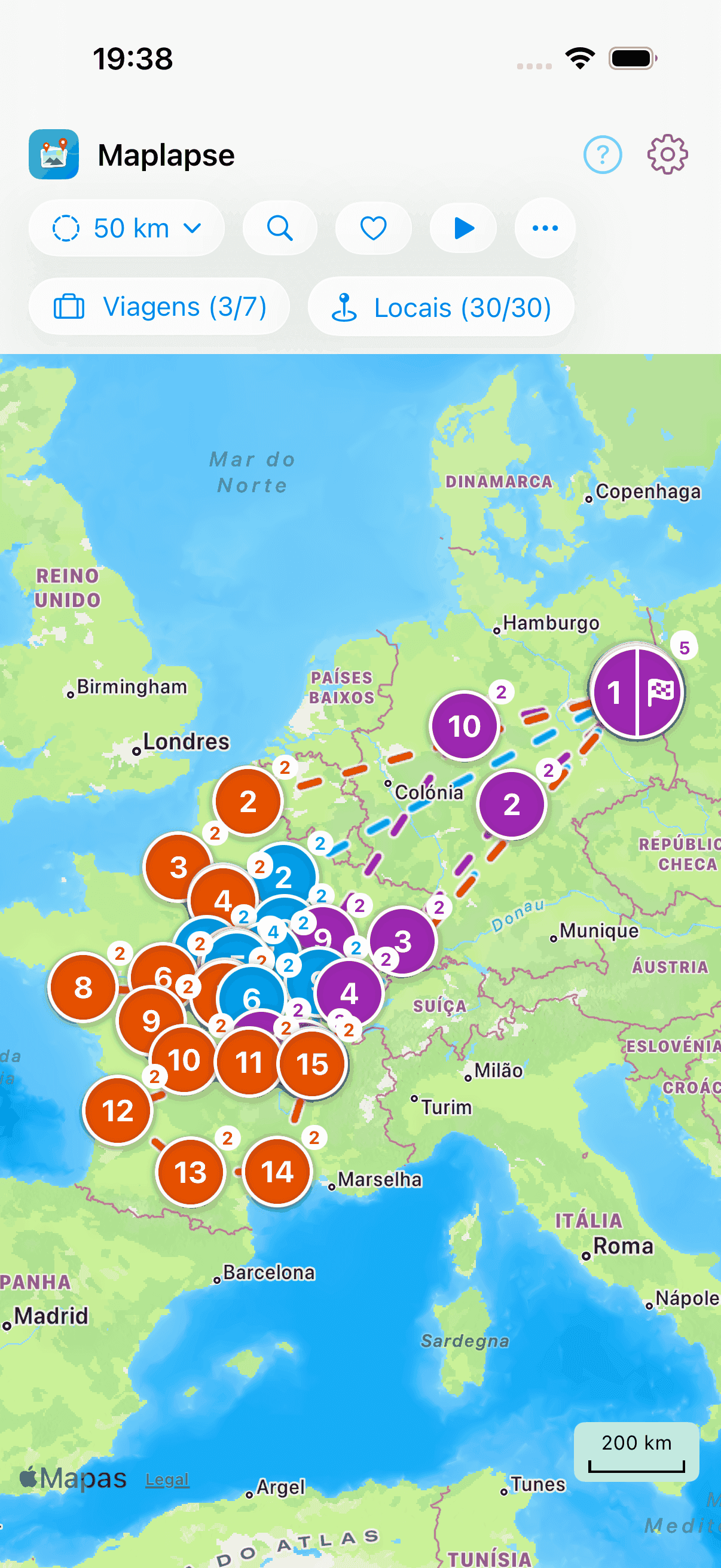
O coração da app: um mapa com todas as suas paragens como pontos coloridos e numerados, ligados num percurso. Uma barra no topo mostra os dados principais das suas viagens. Toque num ponto para abrir as respetivas fotos; toque duas vezes num ponto para aproximar mais o lugar (ver «Um lugar em detalhe»). O progresso aparece numa barra por cima do mapa; quando o número é conhecido, aparece ao lado. Isto acontece ao analisar as suas fotos, ao sincronizar com o iCloud e ao carregar conteúdos que alguém partilha consigo. Já agora: o ponto de uma paragem fica onde as fotos se concentram, não no centro calculado.
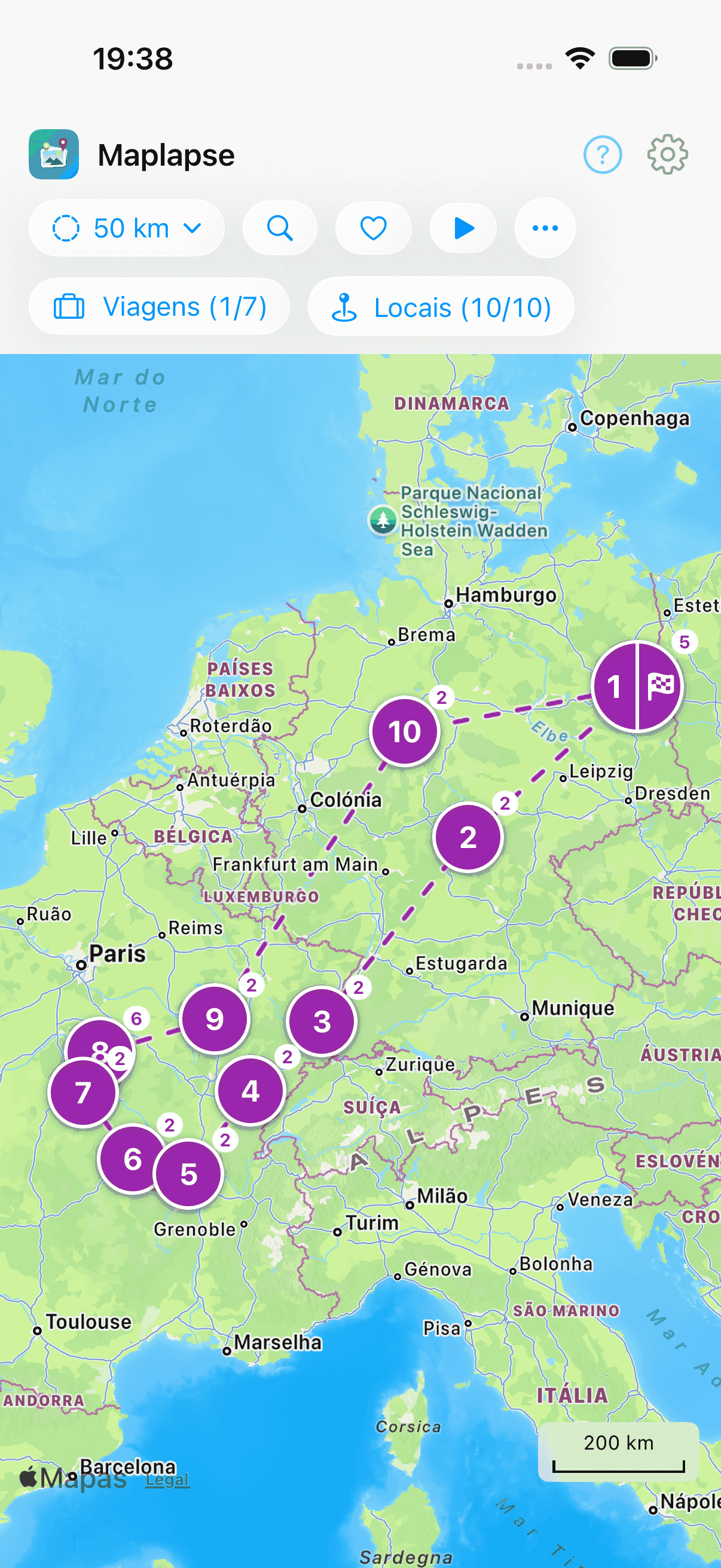
Os símbolos no mapa
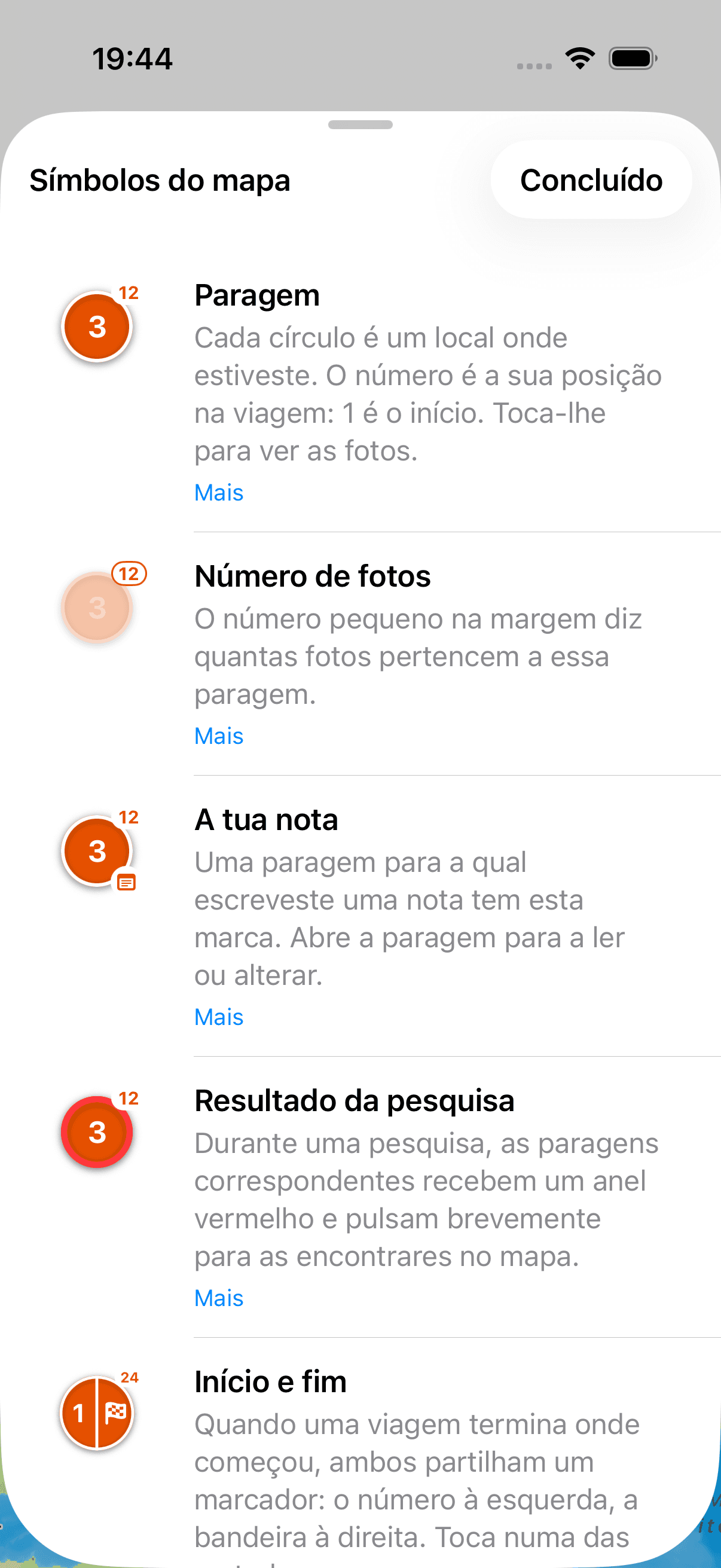
O mapa trabalha com poucos sinais, sempre os mesmos. Aqui explicamos em pormenor o que cada um significa, como surge e o que pode fazer com ele. Na app, encontra os mesmos sinais numa legenda resumida, no ponto de interrogação no canto superior direito («Símbolos»). A partir daí, o link «Mais» leva diretamente à secção correspondente desta página.
Paragem, número de fotos, início e destino
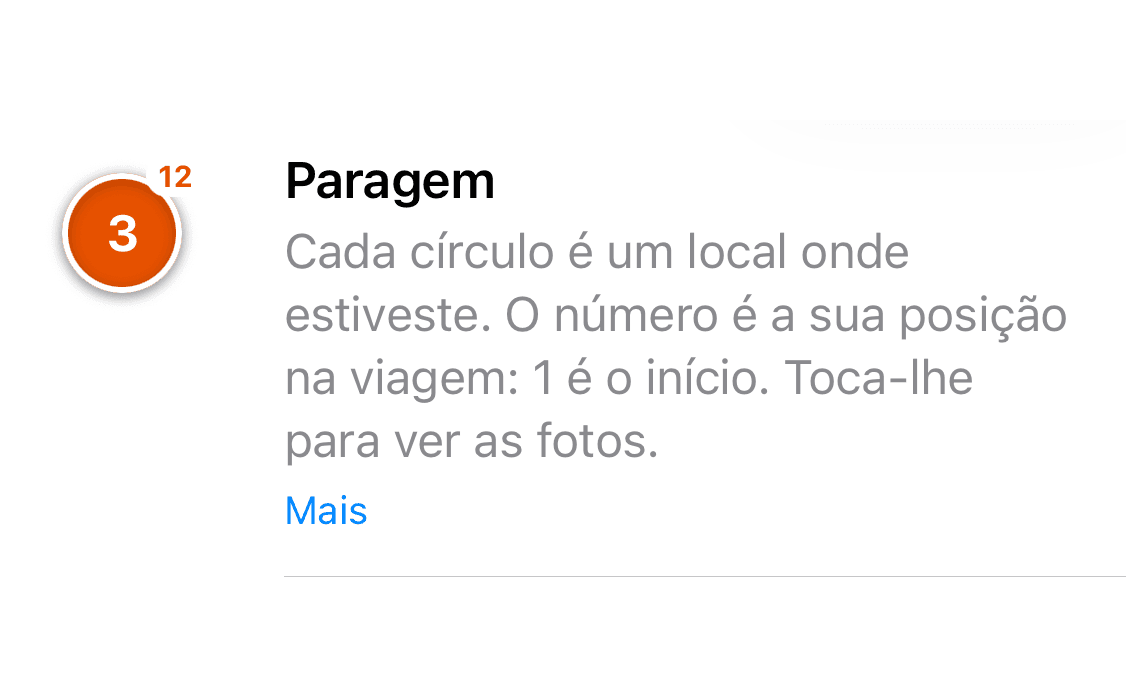
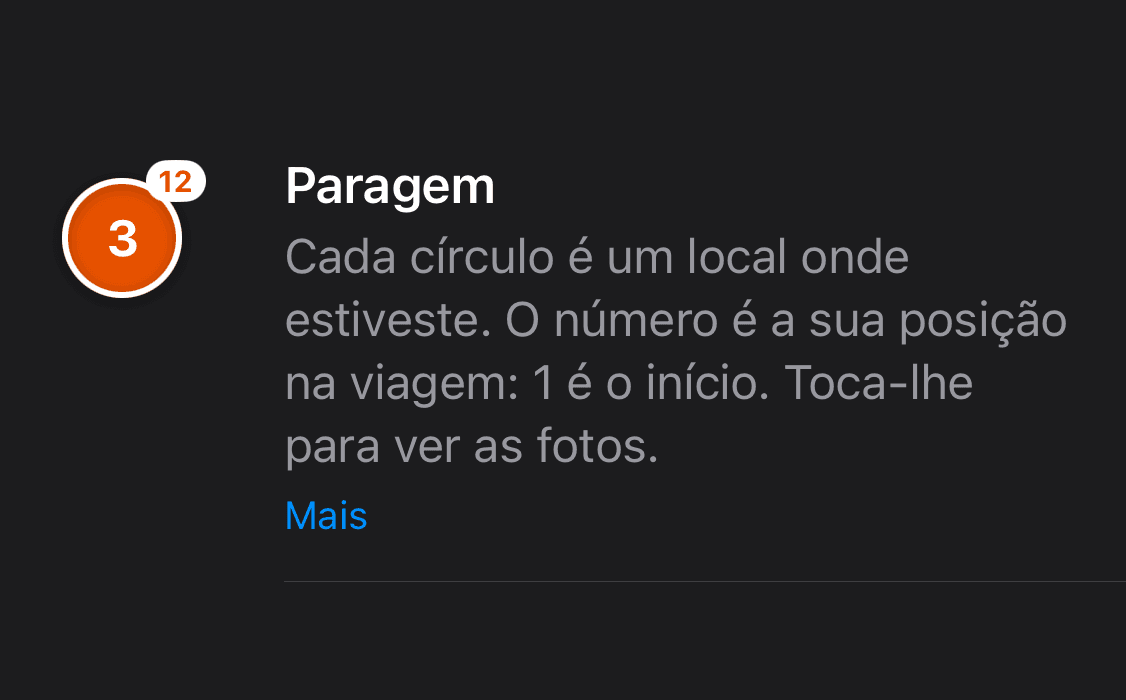
Cada paragem é um círculo colorido com um número. O número indica a posição dessa paragem na viagem. Assim, lê a ordem diretamente no mapa. Junto ao círculo está um pequeno sinal com um número: é a quantidade de fotos que tirou nessa paragem. Se o número for grande, vale a pena usar o zoom de detalhe (ver «Paragens dentro da paragem»). O início e o destino de uma viagem têm marcadores próprios, para ver num relance onde a viagem começou e onde terminou. Um toque numa paragem abre a sua galeria; um toque duplo aproxima o lugar.
A linha entre as paragens
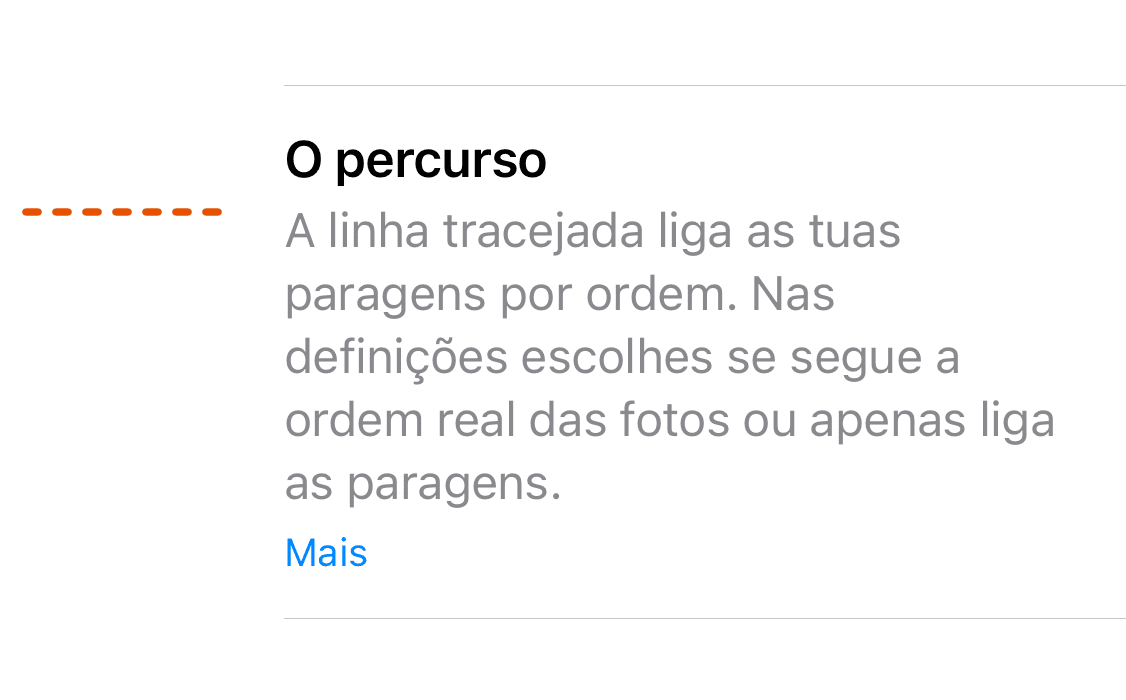
A linha liga as suas paragens pela ordem em que lá esteve e desenha assim o percurso. É importante saber: é sempre uma ligação reta de lugar em lugar, não o caminho que realmente fez de carro ou de avião. O Maplapse só conhece os locais das suas fotos, não o seu caminho entre eles. Esta linha é contínua e liga sempre duas paragens. Só fica pontilhada dentro de uma única paragem, entre as suas sub-paragens; o que significa essa linha pontilhada está explicado em «Paragens dentro da paragem». A linha segue sempre a ordem do tempo. Não há nada para configurar.

Paragens dentro da paragem
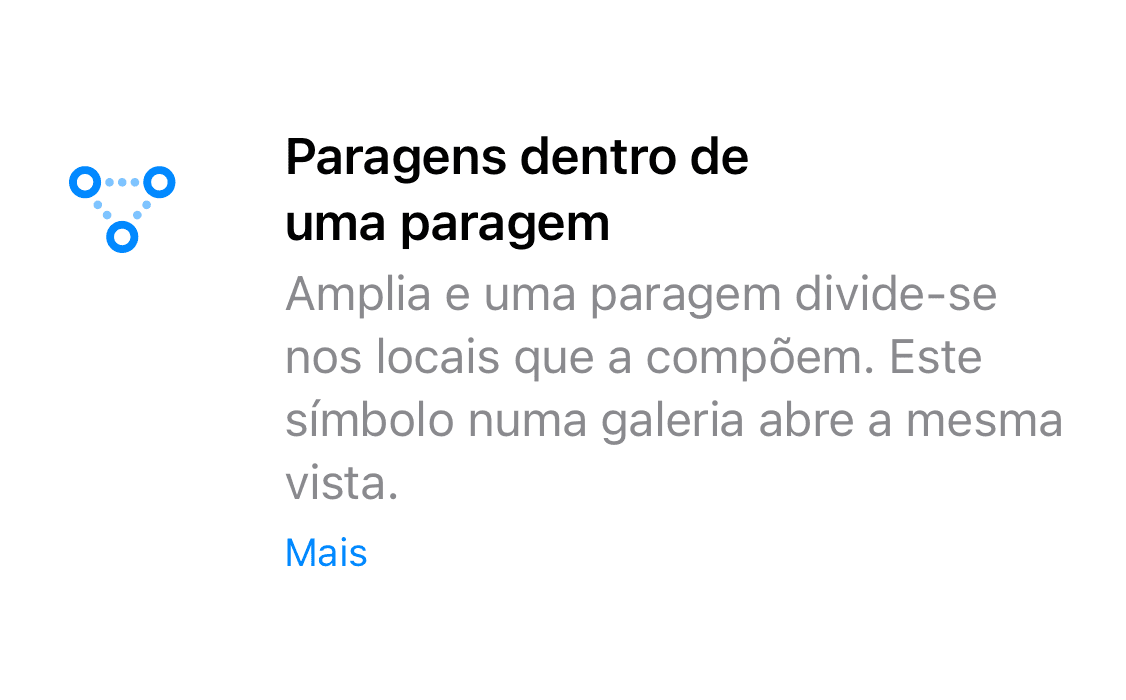
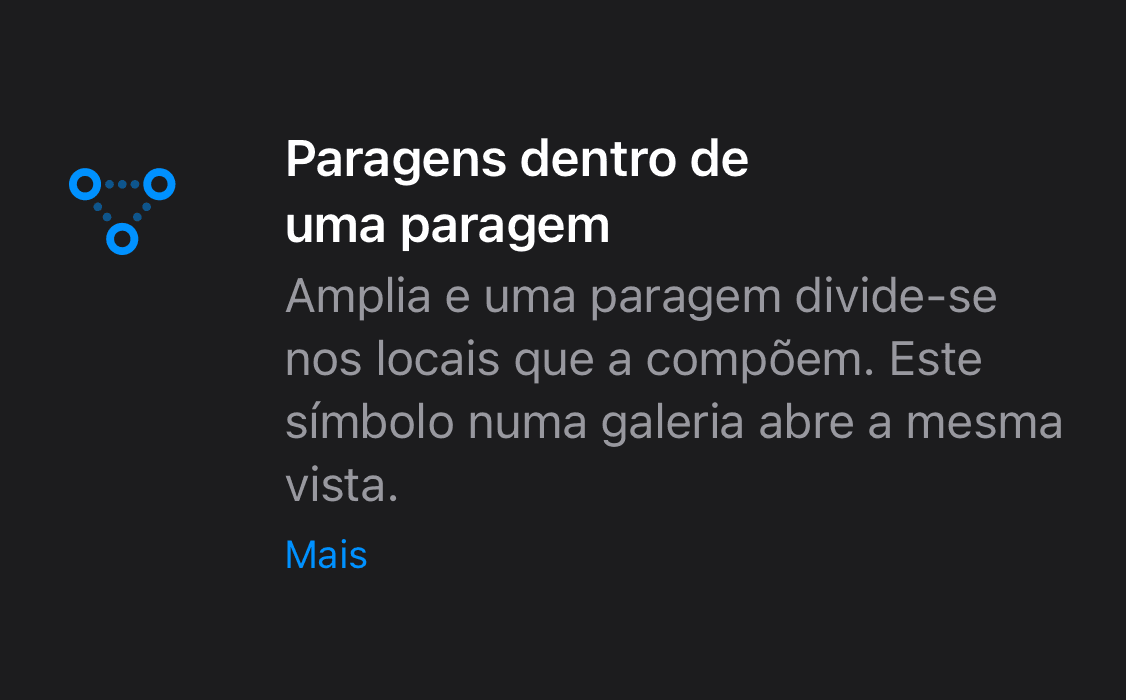
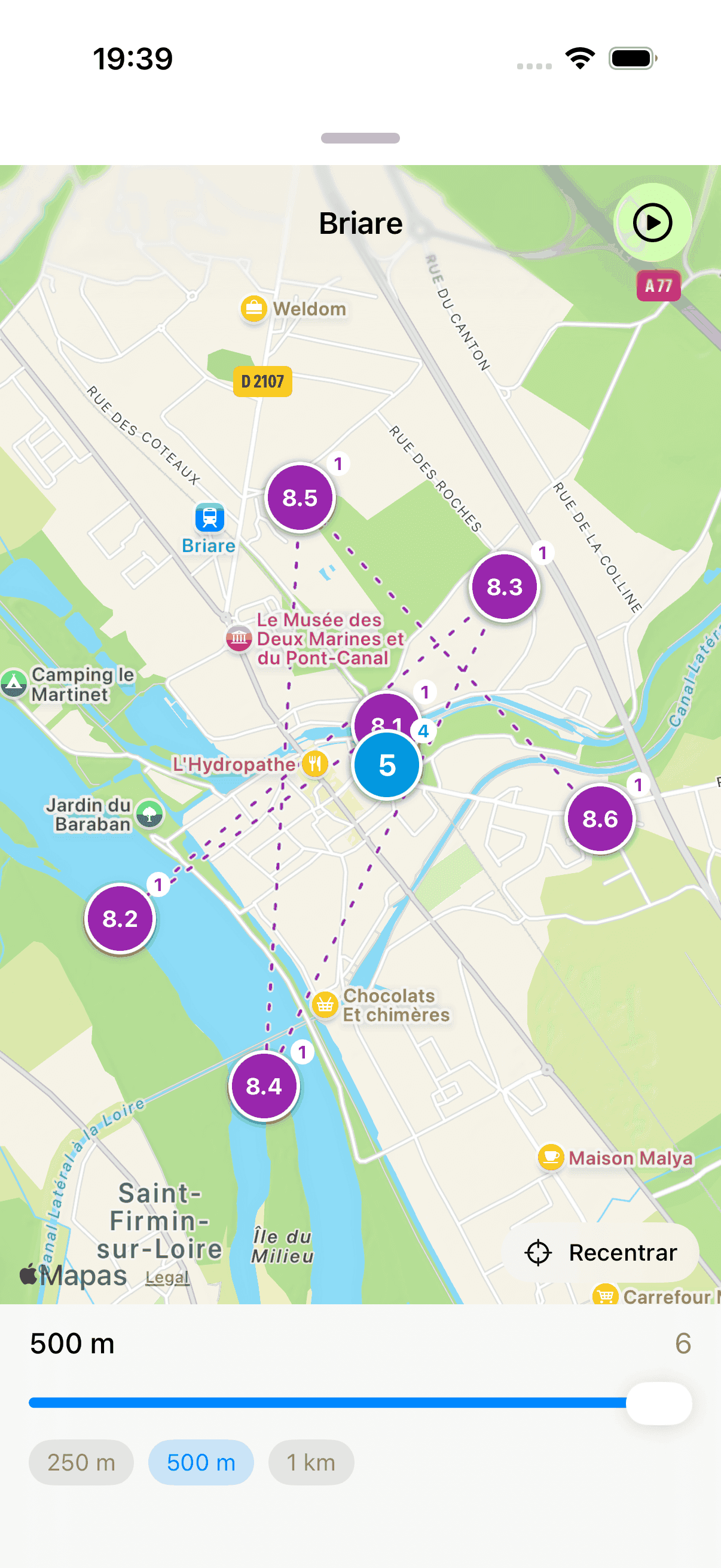
Por trás de uma paragem há quase sempre mais do que um lugar: o porto, a zona histórica, o miradouro. Por isso, quando aproxima o mapa, uma paragem divide-se nas suas sub-paragens, círculos mais pequenos que mostram onde esteve exatamente. Também chega diretamente a esta vista de detalhe: toque duas vezes numa paragem, ou toque, na galeria, no canto superior esquerdo, no sinal de três pontos ligados por linhas tracejadas. Aí define com um controlo deslizante o grau de detalhe com que o Maplapse agrupa. Estas sub-paragens estão ligadas por uma linha pontilhada mais fina, pela ordem em que lá esteve. Assim, a estadia lê-se como uma só e não como outra viagem; a primeira e a última delas ligam-se ao percurso. Uma linha pontilhada destas pertence sempre a uma única viagem: se duas viagens se cruzarem no mesmo lugar, cada uma mantém a sua própria cadeia. O grau de separação depende da distância: o que estiver a mais de 500 m de distância torna-se uma sub-paragem própria; com os níveis do controlo deslizante desce até aos 250 m.
O sinal de nota
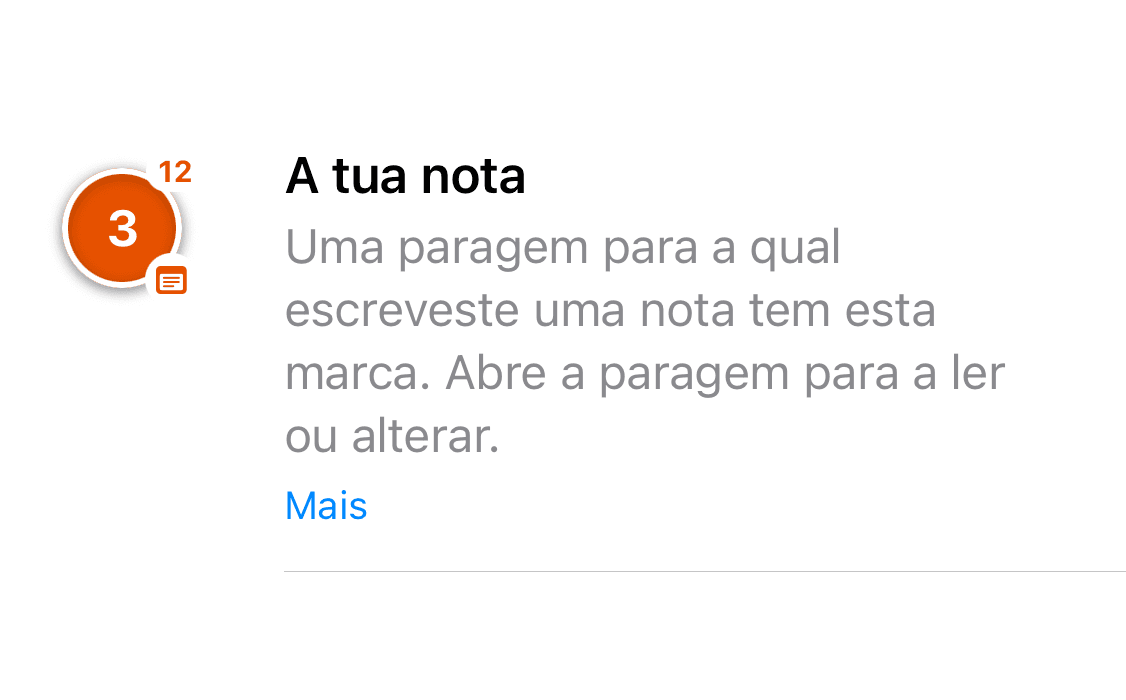
Um pequeno sinal de bloco de notas numa paragem significa: aqui escreveu alguma coisa. Uma nota pertence exatamente a essa paragem, ou seja, a esse lugar nessa viagem. Se esteve duas vezes no mesmo lugar, são duas paragens e, portanto, duas notas diferentes: o que anotou no verão não aparece de repente na visita de inverno. Assim, com o tempo, o mapa torna-se um diário de viagem, sem ter de o escrever. Para abrir e escrever uma nota, use o mesmo sinal na galeria; enquanto ainda não existe nenhuma, ele tem um pequeno sinal de mais.
O coração numa foto
As fotos que marcou como favoritas na app Fotografias têm um pequeno coração no Maplapse. Também o pode pôr aqui: abra uma foto e toque no coração, em cima. O Maplapse escreve então a marcação de volta na app Fotografias. Através de Fotografias em iCloud, ela aparece em todos os seus dispositivos, quer use ou não a sincronização própria do Maplapse. São dois caminhos separados. Numa galeria com centenas de fotos de uma paragem, encontra assim logo as poucas fotos que são realmente importantes para si. Prático ao partilhar: ao escolher as fotos de uma viagem partilhada, pode filtrar só os seus favoritos.
Fotos ocultas e o olho
Nem todas as fotos de uma viagem são fotos de viagem: a captura de ecrã do cartão de embarque, o talão de estacionamento fotografado, a conversa de uma app de mensagens. Pode ocultar essas fotos. Passam então a ter uma marcação própria e desaparecem da galeria. Ocultar nunca é eliminar: a foto fica intacta na sua biblioteca e só desaparece do mapa. Nas Definições, pode voltar a mostrar as fotos ocultas a qualquer momento. Uma decisão nunca é, portanto, definitiva.
O anel vermelho à volta de um resultado
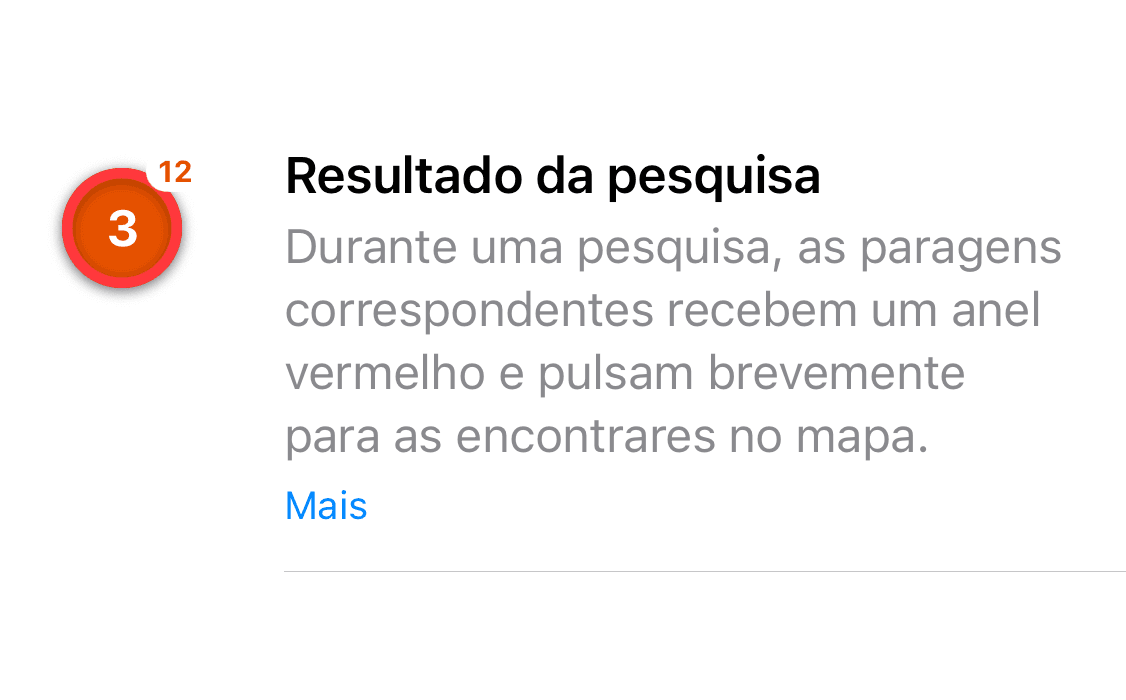
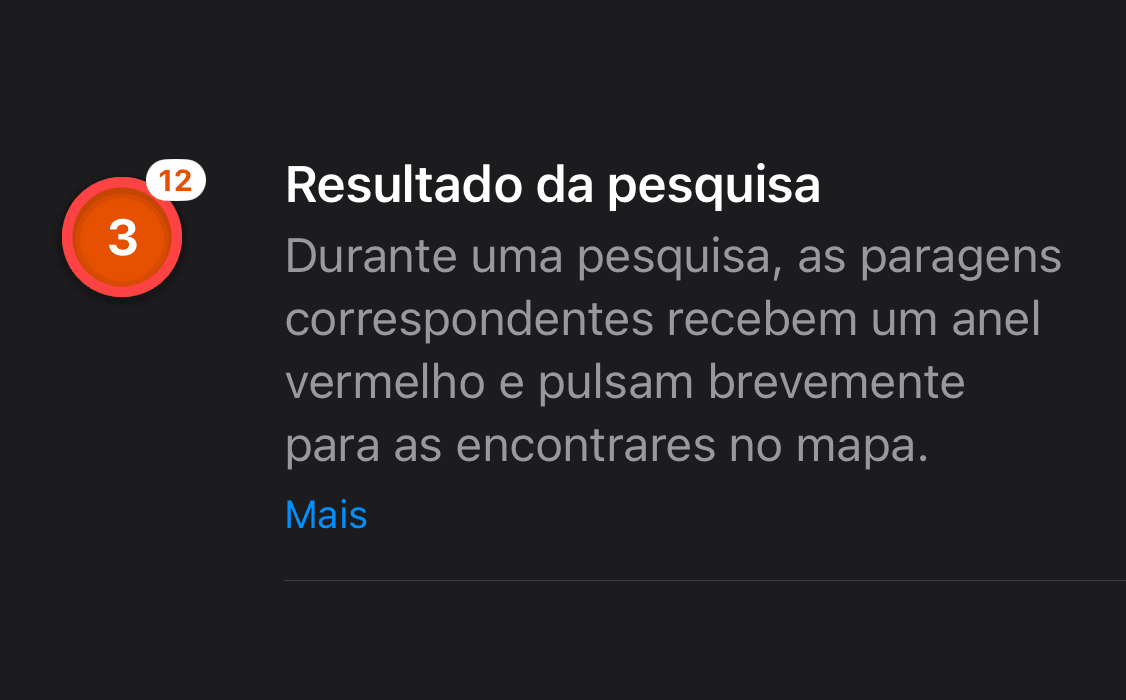
Quando pesquisa um lugar, um país ou um ano, o Maplapse destaca os resultados no mapa com um anel vermelho que pulsa por instantes. Isto é necessário porque, de outra forma, um resultado perder-se-ia entre muitas outras paragens. O anel atrai o olhar exatamente para lá. Se o lugar encontrado estiver oculto nesse momento, a app propõe voltar a mostrá-lo, em vez de mostrar um mapa vazio.
Marcador de posição: «Foto não está neste dispositivo»
No Maplapse partilhado de outra pessoa pode aparecer um quadrado que não mostra uma foto, mas sim o aviso «Foto não está neste dispositivo». Ele diz exatamente o que lá está escrito: esta foto não está na sua biblioteca. O Maplapse partilhado em si transfere locais, horas, notas, nomes de viagens e fotos ocultadas. As fotos juntam-se através da biblioteca, não através do Maplapse. Por isso, a biblioteca partilhada da Apple é o caminho pelo qual, no fim, tudo encaixa. Se ambos usarem a mesma, a foto já está consigo de qualquer forma, e o Maplapse mostra-a nessa paragem sem que ninguém tenha de enviar nada. Se não a usarem, o marcador de posição fica lá. E fica para sempre: não é um estado de carregamento. Esperar não ajuda, uma ligação à Internet melhor também não, e nada é carregado em segundo plano. Tudo o resto está completo: locais, horas, notas e o percurso. Falta mesmo apenas a foto. Como os dois caminhos de partilha se distinguem e porque é que, no caminho «Viagem como link», as fotos chegam de facto, está explicado mais abaixo em «Viagem como link ou Maplapse partilhado?».
O sinal «Encontrar fotos»
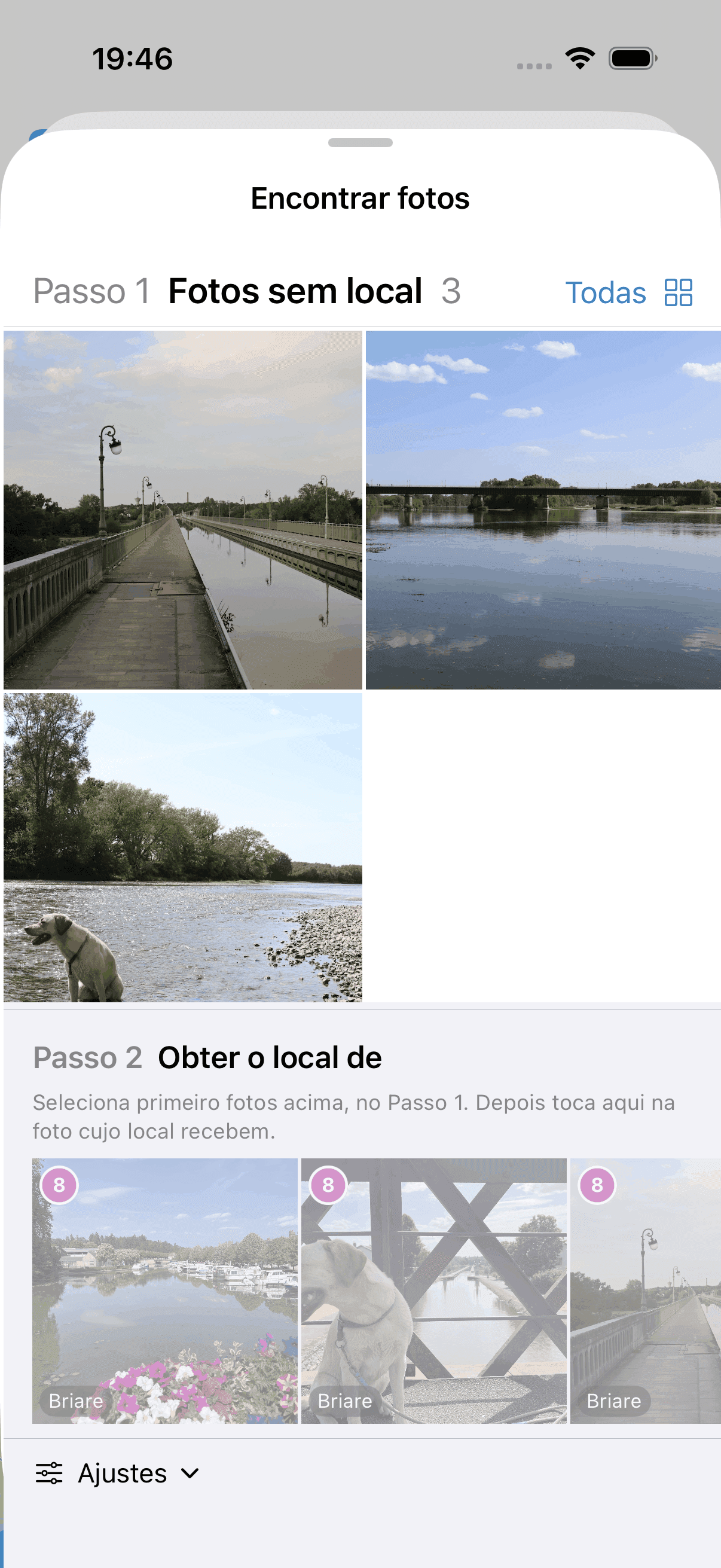
ProNo canto superior direito de uma galeria aparece este sinal assim que há fotos sem local que correspondem, pela hora, a essa paragem. Antes disso, nem sequer está lá. Numa caixa de diálogo própria, atribui a essas fotos o local de outras fotos da mesma paragem; assim, chegam ao mapa mais tarde. As fotos de uma câmara sem localização, de uma app de mensagens ou tiradas com a localização desligada nunca lá chegariam de outra forma. Está descrito em pormenor mais abaixo, em «Atribuir local a fotos sem local». A atribuição em si faz parte do Maplapse Pro.
A barra de escala
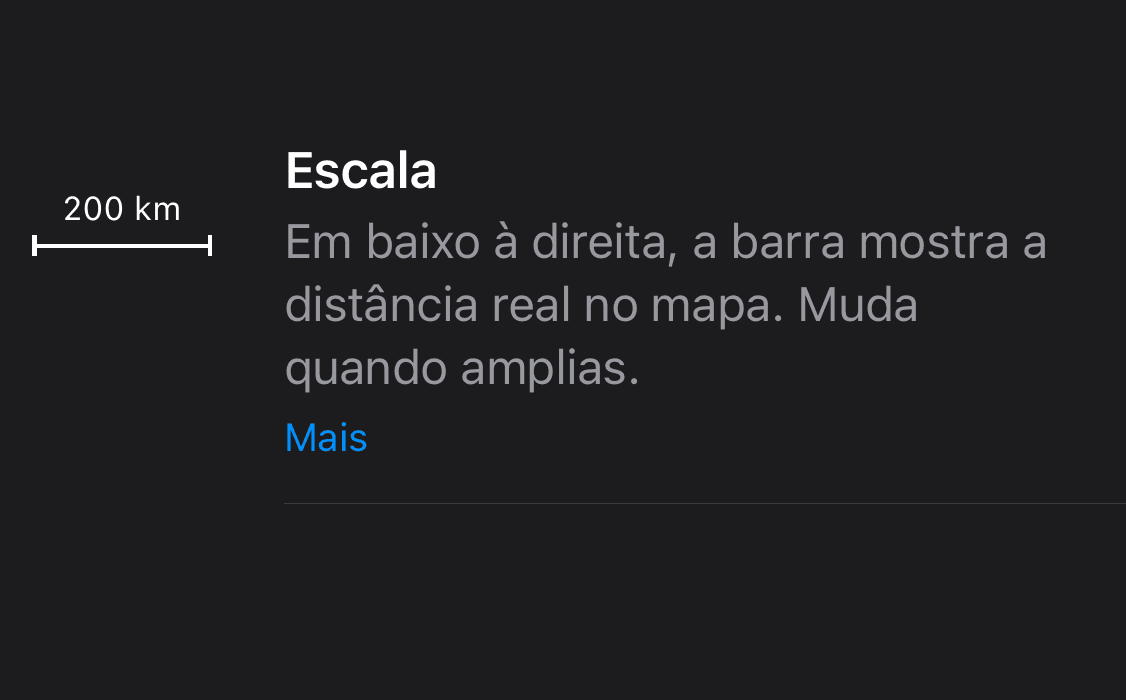
No canto inferior direito do mapa há uma pequena barra com uma indicação de distância. Ela indica a que distância real corresponde o nível de zoom atual, ou seja, se duas paragens estão a 500 metros ou a 500 quilómetros uma da outra. Sem ela, uma escapadinha a uma cidade parece no ecrã igual a uma volta ao mundo. A barra ajusta-se automaticamente quando aproxima ou afasta.
Como reconhecer as funcionalidades Pro
Não se reconhecem, e é de propósito. O Maplapse não marca as funcionalidades Pro no mapa com nenhum sinal próprio: nem cadeado, nem estrela, nem ponto de aviso. Uma funcionalidade Pro tem o mesmo aspeto que qualquer outra e só diz o que o Pro acrescenta quando toca nela. Assim, o mapa continua tranquilo e não tropeça, a cada olhar, em algo que não comprou. Sem Pro, o Maplapse funciona por completo; tudo o que leu até esta secção é gratuito.
Viagens e paragens
Como se formam as viagens e as paragens
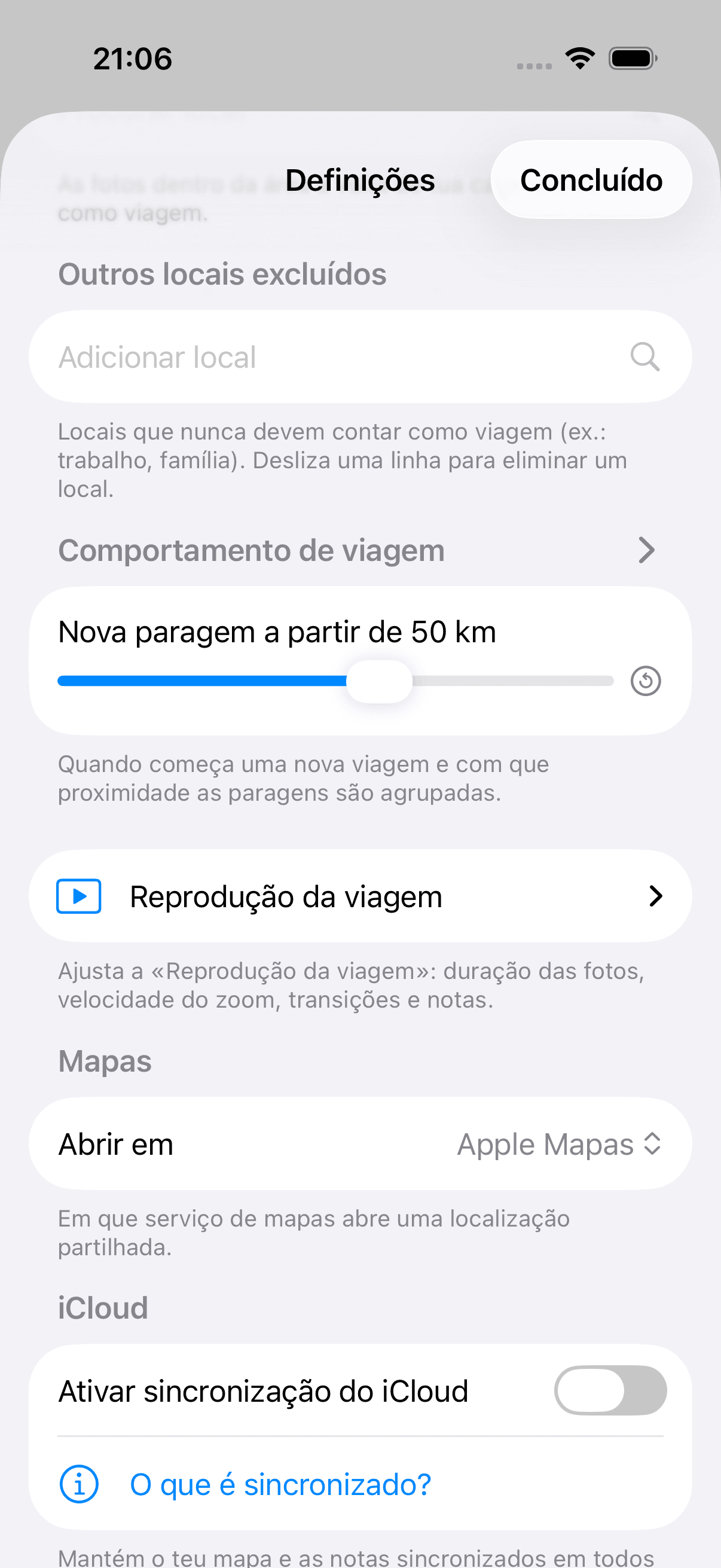
Em Definições › «Comportamento de viagem» define como as suas fotos são agrupadas em viagens e paragens. As suas fotos em si ficam intactas. No topo do mapa abre-se apenas o controlo do raio; tudo o resto encontra nas Definições. «Nova paragem a partir de X km» define a que distância duas fotos têm de estar para contarem como dois lugares (predefinição: 50 km). O valor é uma garantia: duas paragens nunca ficam mais perto uma da outra do que o raio definido. Se definir 200 km, deixa de ter paragens a 50 km uma da outra; as fotos tiradas pelo caminho passam a pertencer à paragem seguinte. Há uma exceção: se pernoitou em dois lugares, continuam a ser duas paragens, mesmo que fiquem mais perto. Um valor maior junta o que pertence ao mesmo sítio, mantém o mapa tranquilo e costuma ser a melhor escolha; não tem de sacrificar os pormenores de um lugar, porque para isso existe o zoom de detalhe em cada paragem (ver «Um lugar em detalhe»). «Nova viagem após X m» define após que pausa começa uma nova viagem (predefinição: 2 meses). O quanto este controlo realmente faz no dia a dia está explicado na secção seguinte. E as noites: se, depois de uma noite noutro sítio, voltar a um lugar, isso é sempre uma paragem própria. Só as idas e voltas no mesmo dia, ou seja, a excursão de um dia, ficam na mesma paragem. Isto aplica-se sem ter de fazer nada. A opção «Paragens de pernoita» vem desligada por predefinição; se a ativar, o Maplapse identifica também, pelas horas das suas fotos, cada pernoita e transforma-a numa paragem própria, mesmo dentro do raio.
Como o Maplapse reconhece uma nova viagem
Sobretudo pelo seu regresso a casa. Se definiu a sua casa nas Definições, aplica-se o seguinte: assim que voltam a aparecer fotos tiradas em casa, a viagem acaba. O que vem depois conta como a viagem seguinte. Isto corresponde melhor à vida real do que qualquer regra de tempo. Duas escapadinhas de fim de semana no mesmo mês continuam a ser duas viagens, mesmo que só haja alguns dias entre elas. Por isso, no dia a dia, muitas vezes nem se nota o controlo «Nova viagem após X». Ele serve de recurso para exatamente três casos: 1. Não definiu a sua casa. Nesse caso, não há regra de regresso a casa, e o intervalo de tempo é a única coisa que separa duas viagens. 2. Entre duas viagens não tirou fotos em casa. Sem uma foto tirada em casa, o Maplapse não percebe o regresso. Também aqui, só o intervalo de tempo separa. 3. Quer manter unida uma viagem com várias etapas. Um circuito longo com uma escala de três semanas que não seja em casa continua a ser uma única viagem com um valor generoso. A regra do regresso a casa não consegue fazer isto, porque entretanto nunca esteve em casa. Junta-se ainda «Pausa de fotos até X dias»: as pausas até essa duração não dividem uma viagem, mesmo que entretanto surjam fotos tiradas em casa, por exemplo pela família numa biblioteca partilhada.
A barra por cima do mapa
Por cima do mapa há uma barra com sete controlos: o raio, «Viagens», «Locais», a pesquisa, o filtro de coração para os favoritos, o botão ▶ para reproduzir e o menu dos três pontos. No iPhone, a barra divide-se em linhas: em cima, o raio e a pesquisa; por baixo, o coração, o ▶ e o menu; e numa linha própria, «Viagens» e «Locais». Quando há espaço suficiente, como no iPad, fica tudo lado a lado. No iPad, vê a barra também na horizontal; um botão no canto superior direito oculta-a e volta a mostrá-la. Quando está oculta, um pequeno indicador no canto superior esquerdo mostra que o Maplapse ainda está a trabalhar. No iPhone, pelo contrário, a posição horizontal deixa o mapa totalmente livre. As secções seguintes percorrem os controlos pela ordem em que os vê no iPhone.
Raio: a partir de quando começa um segundo lugar
Mais à esquerda está um campo com um círculo tracejado e um número de quilómetros, por exemplo «50 km». Mostra a que distância dois locais de fotos têm de estar para o Maplapse os contar como duas paragens. O valor é uma garantia: duas paragens nunca ficam mais perto uma da outra do que este raio. Com uma exceção: dois lugares onde pernoitou ficam separados, mesmo que estejam mais perto. Toque no campo e, por baixo, abre-se o controlo «Nova paragem a partir de X km»; quando o arrasta, o mapa reorganiza-se de imediato. Mais nada se abre aqui em cima. «Nova viagem após X m», «Pausa de fotos até X dias» e a opção «Paragens de pernoita» estão nas Definições, em «Comportamento de viagem». Aqui em cima fica apenas o valor que se ajusta realmente muitas vezes ao ver um mapa.
Pesquisar e filtrar
Pesquisar
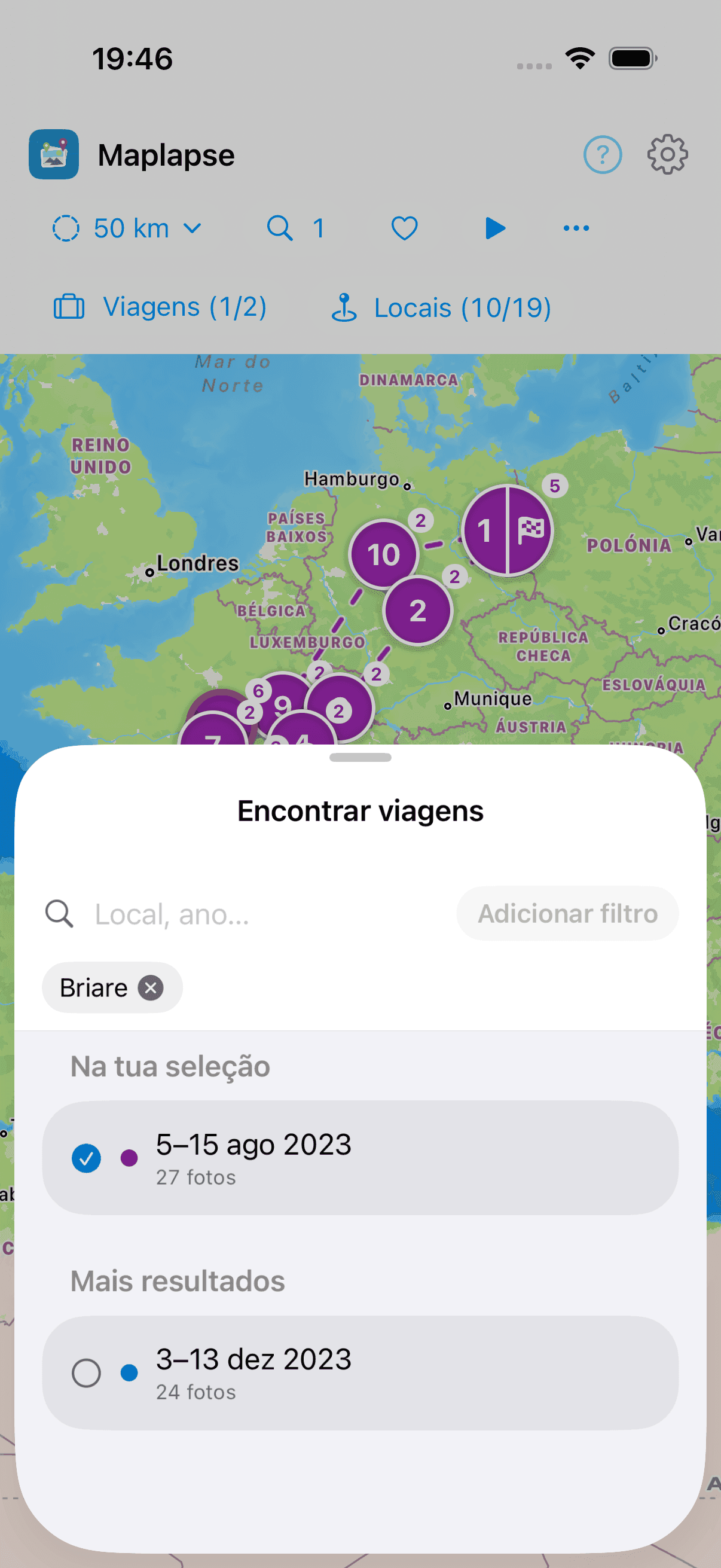
Toque na lupa, em cima, para abrir a pesquisa. Escreva um lugar, um país, uma data ou o nome de uma viagem, e o Maplapse sugere resultados adequados e destaca-os no mapa. Se um resultado estiver oculto nesse momento, a app propõe voltar a mostrá-lo. Enquanto uma pesquisa estiver ativa, aparece ao lado da lupa o número de filtros definidos. Assim, mesmo com o campo de pesquisa fechado, percebe que as listas estão a seguir um filtro e que o mapa está a destacar resultados. O que distingue esse filtro da pesquisa em «Viagens» e «Locais» está explicado mais abaixo, em «Lupa ou campo de pesquisa? A diferença».
Filtrar viagens
Toque em «Viagens» (símbolo da mala), na barra, em cima, para mostrar ou ocultar viagens individuais. Com «Todas» e «Nenhuma» muda rapidamente. Com o campo de pesquisa filtra também por ano: escreva, por exemplo, «2023», e vê apenas as viagens desse ano. Um filtro da lupa também funciona aqui: restringe ainda mais a lista e, para isso, fica visível no topo da vista. Enquanto a análise ainda está a decorrer, cada viagem que ainda pode receber mais fotos tem uma pequena ampulheta. Uma linha por cima da lista explica o sinal. A sua última viagem é a primeira a ficar completa. Também vê a ampulheta no topo da galeria, mas não no mapa.
Filtrar locais
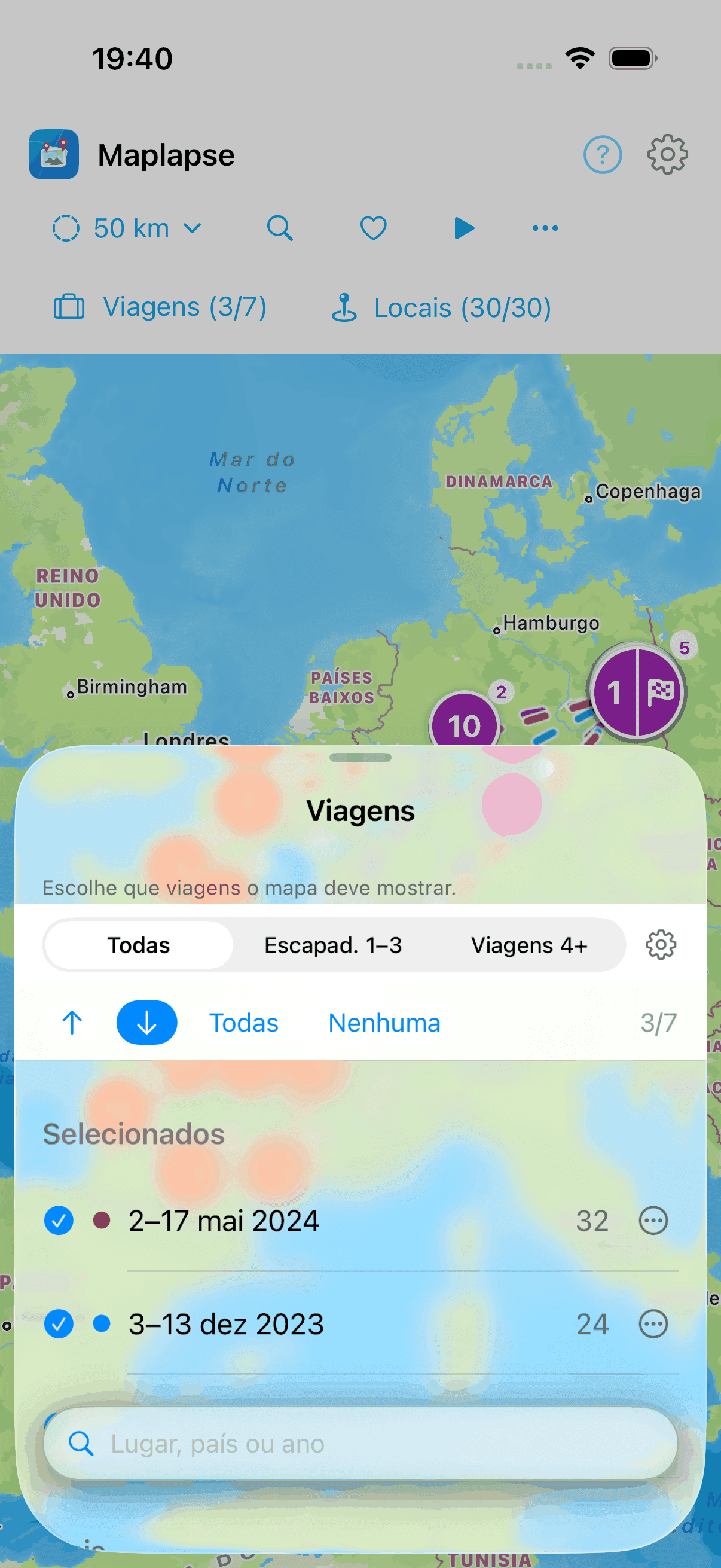
Toque em «Locais» (símbolo do alfinete), em cima, para mostrar ou ocultar locais individuais. É importante saber: sem um filtro da lupa, a lista mostra apenas os locais das viagens que estão selecionadas nesse momento. O filtro de locais é, nesse caso, uma seleção mais fina dentro da sua seleção de viagens, não um índice de todos os locais. Se lhe faltar um local, mostre primeiro de novo a viagem correspondente no filtro de viagens. O campo de pesquisa, em baixo na lista, encontra locais por nome, país ou data, o que é prático quando só se lembra de um lugar. Se estiver definido um filtro da lupa, a lista mostra, em vez disso, todos os locais das viagens que lhe correspondem, mesmo que uma dessas viagens não esteja selecionada nesse momento. Os locais das viagens não selecionadas aparecem então a cinzento. O filtro fica então no topo da vista e também pode ser removido aí. Mais sobre isto em «O mesmo filtro nos locais».
Lupa ou campo de pesquisa? A diferença
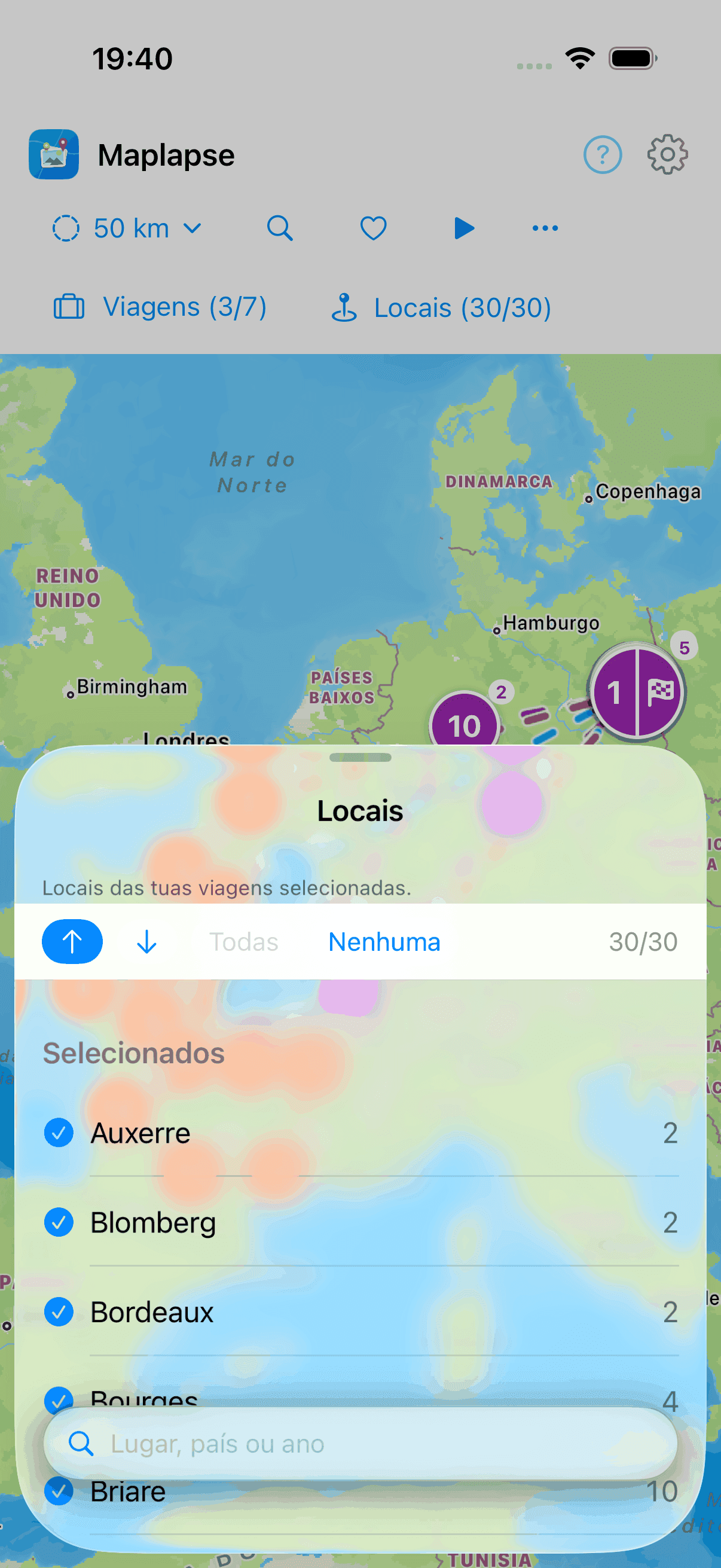
O Maplapse tem três entradas de pesquisa: a lupa, em cima, na barra, e um campo de pesquisa em baixo em «Viagens» e outro em «Locais». Parecem iguais, mas são duas ferramentas diferentes, e é disso que depende toda a utilidade da lupa. A lupa define um filtro. Se aceitar aí uma sugestão, o termo fica e continua a funcionar até o remover: o mapa destaca os resultados, e as listas de viagens e de locais seguem o filtro. O campo de pesquisa em «Viagens» ou «Locais», pelo contrário, faz apenas uma consulta rápida: restringe só a lista que está aberta e é esquecido assim que fecha a vista puxando-a para baixo. As duas coisas complementam-se. O filtro da lupa define o enquadramento, e o campo de pesquisa pesquisa dentro desse enquadramento. Se definir vários filtros, ficam ligados entre si por OU. Um segundo filtro alarga a vista, em vez de a esvaziar.
Um exemplo: tudo de França
Toque na lupa e escreva «França». O Maplapse sugere França como país. Internamente, as suas fotos têm apenas o código do país, por isso a sugestão é o caminho até lá. Aceite-a, e o filtro «França» fica definido: o mapa continua a mostrar as suas viagens selecionadas e destaca nelas as paragens em França com um anel vermelho. Não oculta nada. Se abrir agora «Viagens», vê o filtro no topo, e a lista contém apenas as viagens a França. Também o número ao lado de «Viagens», na barra, passa a contar dentro do filtro. O campo de pesquisa, em baixo, continua a funcionar, mas apenas dentro de França.
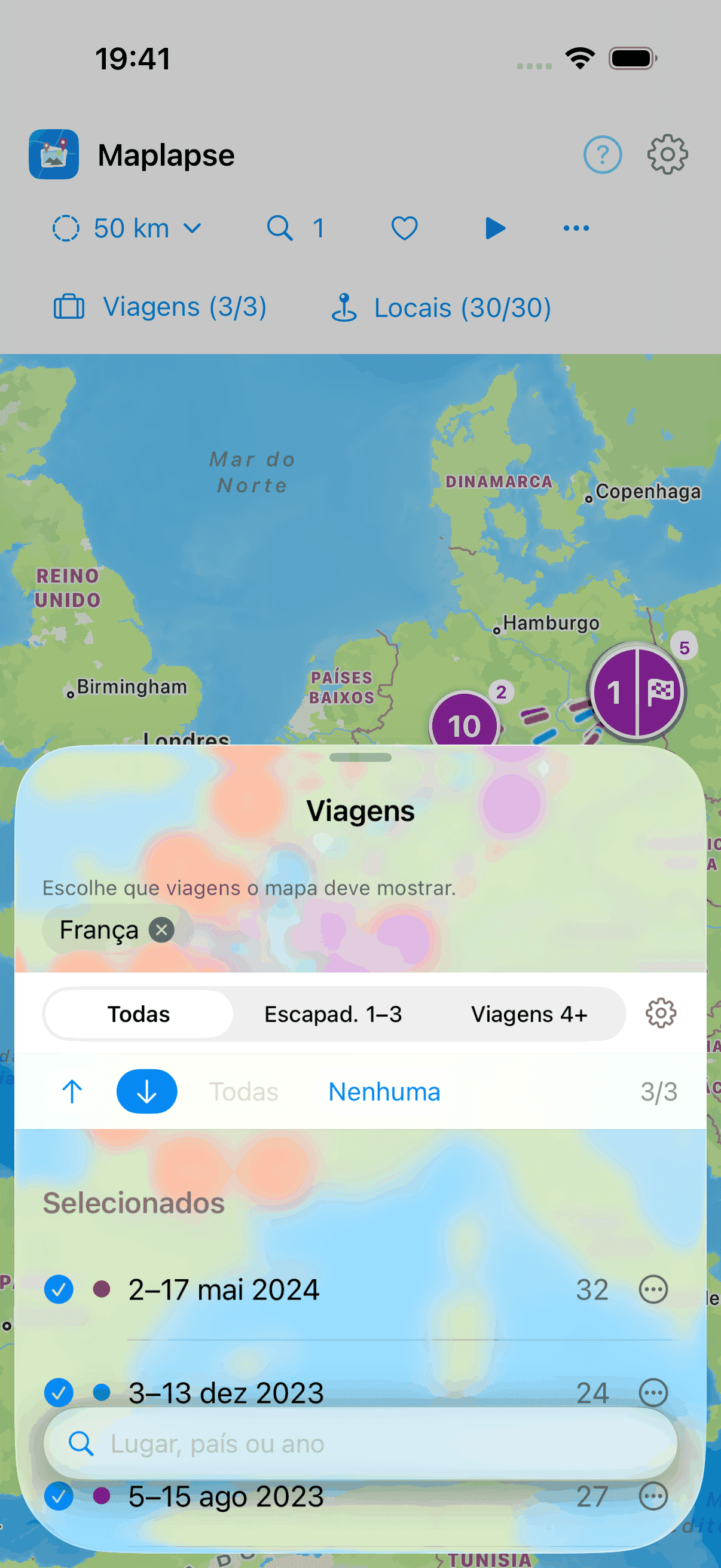
O mesmo filtro nos locais
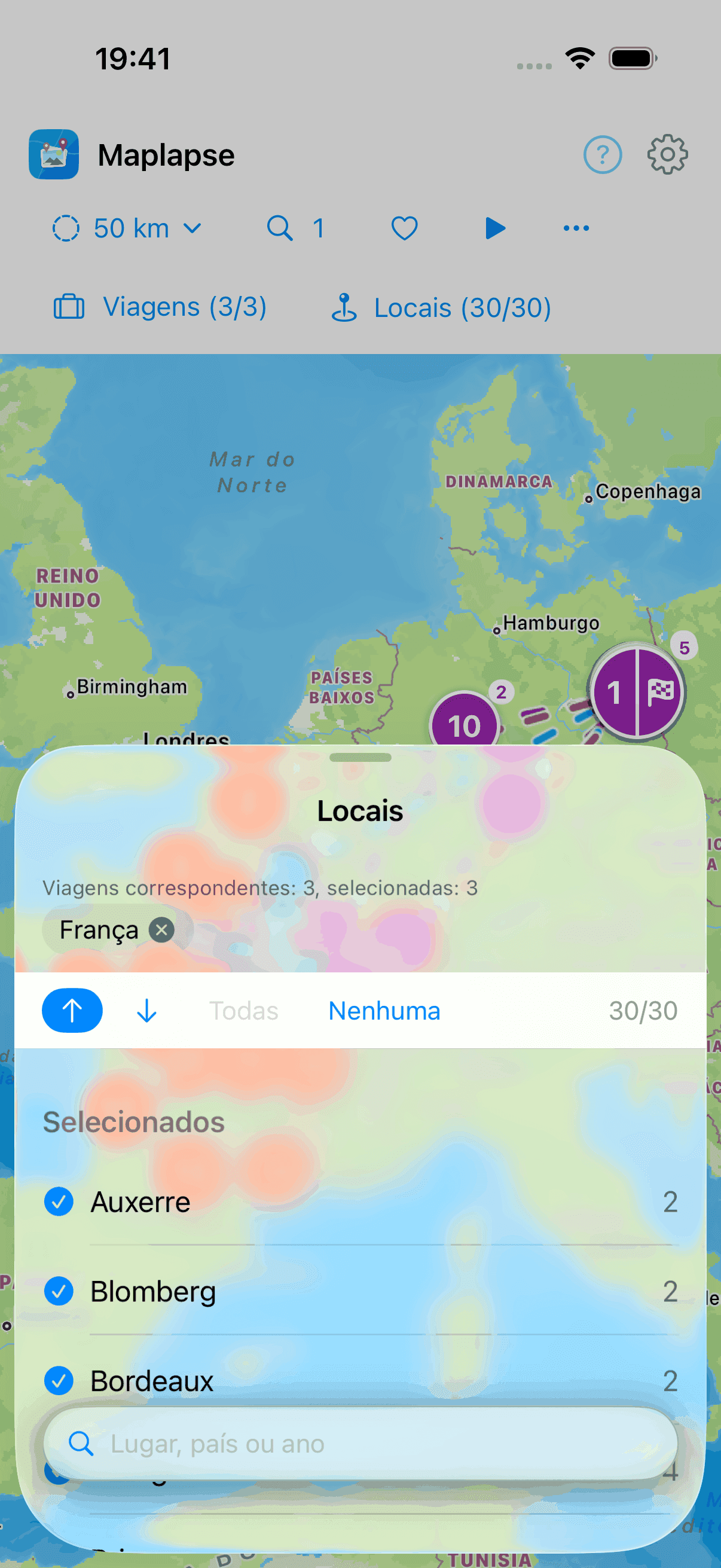
Em «Locais», o filtro também fica no topo, mas a lista comporta-se de forma diferente da de «Viagens»: mostra todos os locais das viagens que correspondem a França. Incluem-se também as paragens dessas viagens que não ficam em França, por exemplo uma paragem a caminho. Por cima da lista lê quantas viagens correspondem à pesquisa e quantas delas estão selecionadas. Pode marcar os locais das suas viagens selecionadas. Os locais de outras viagens aparecem a cinzento na lista até selecionar a viagem respetiva em «Viagens». Um aviso por cima da lista lembra isso. Uma marca seleciona exatamente esse local e nenhuma viagem com ele. Mesmo a última marca removida deixa a sua viagem selecionada. «Todas» seleciona os locais visíveis das suas viagens selecionadas, e «Nenhuma» remove apenas as marcas. Só pode desmarcar uma viagem em «Viagens». Pode remover o filtro em qualquer lado, não só na lupa: toque no ⊗ ao lado da palavra. A sua seleção fica como está, e «Locais» volta a mostrar os locais das viagens selecionadas.
Pesquisar com erros de escrita e nas notas
A pesquisa com a lupa encontra lugares, países, datas e os nomes das suas viagens, e perdoa erros de escrita: se escrever «Marseile», sugere Marseille na mesma. Assim, não tem de adivinhar como se escreve um lugar onde esteve há seis anos. Além disso, pesquisa as suas notas, não só lugares e datas: se se lembra do restaurante, mas já não do lugar, encontra a viagem pelo que escreveu na altura, e o mapa destaca a paragem com a nota. As duas coisas fazem parte das funcionalidades gratuitas; não precisa de Pro para isso.
Fotos e notas
Galeria
Toque num ponto do mapa e abre-se a sua galeria, com exatamente as fotos dessa paragem. Se um lugar juntar várias viagens, a galeria divide-as em secções coloridas, uma por viagem, que pode ocultar uma a uma com as etiquetas das viagens; dentro de cada viagem, organiza-se pelos lugares reais. Se o lugar pertencer a uma só viagem, o cabeçalho da viagem não aparece. A partir daqui abre fotos em grande, escreve notas ou oculta as fotos que não pertencem à viagem.
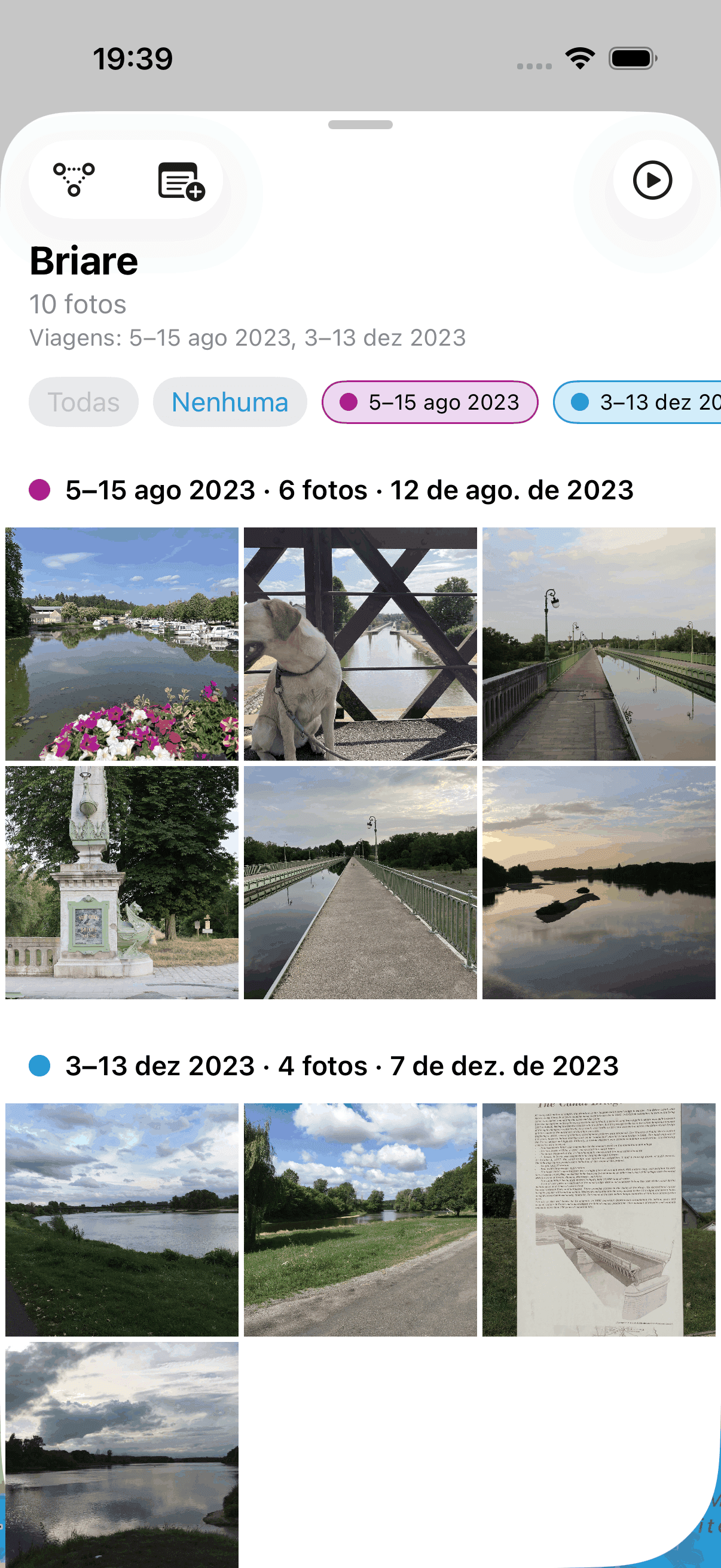
Foto em ecrã inteiro
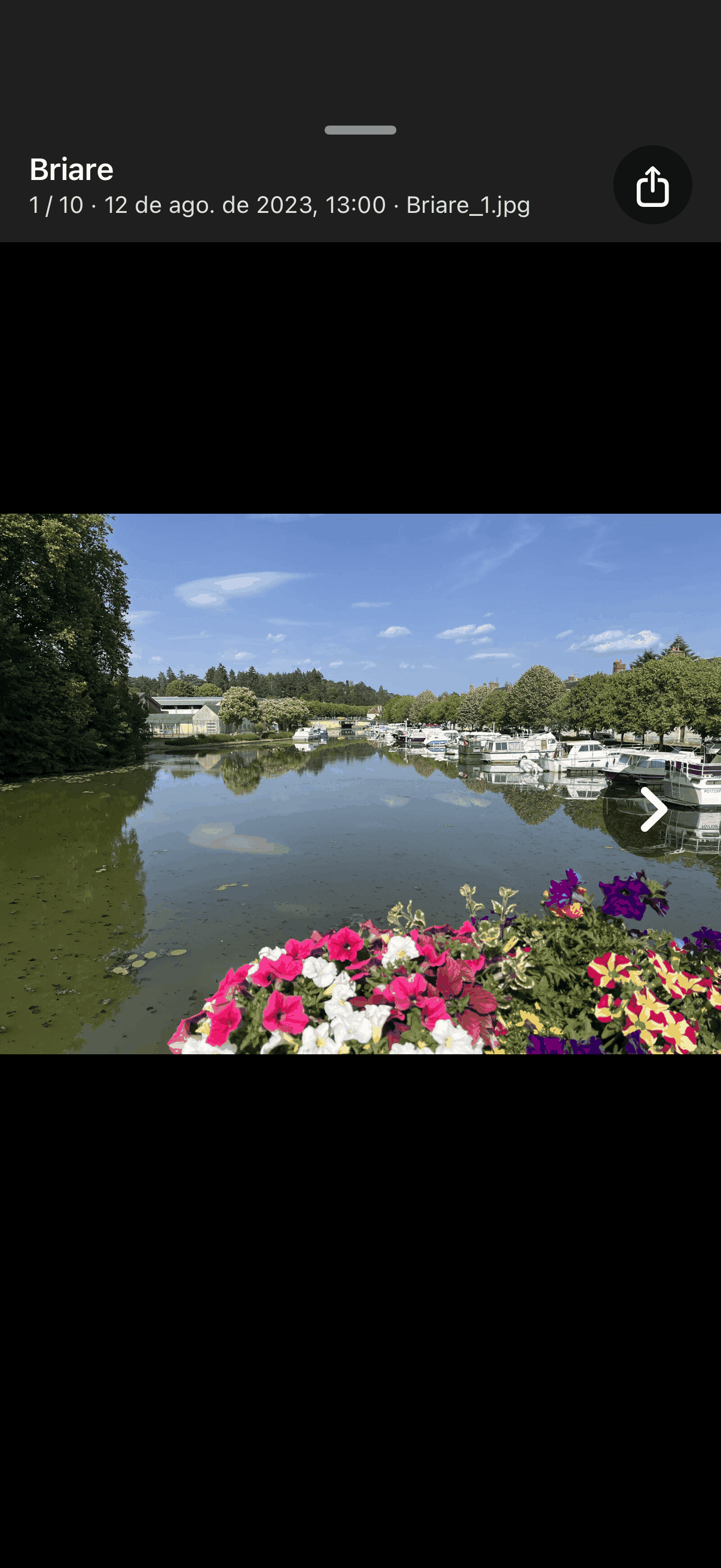
Toque numa foto da galeria para a ver em ecrã inteiro. Passe de foto em foto com as setas à esquerda e à direita ou deslizando o dedo. Para fechar, puxe simplesmente a vista para baixo. É assim que se fecha no Maplapse qualquer vista que se sobreponha ao mapa. Mantenha o dedo numa foto para abrir um menu com «Informações», «Ocultar foto» e «Eliminar».
Rodar uma foto
Uma foto ficou de lado porque rodou a câmara? Abra-a em ecrã inteiro e toque no sinal de rodar. Cada toque roda a foto mais 90 graus. Toque as vezes necessárias até ficar direita. Isto faz parte das funcionalidades gratuitas, não precisa de Pro. Se tocou vezes demais ou mudou de ideias: em «Fotos alteradas» encontra tudo o que rodou e anula aí a rotação.
Um lugar em detalhe
Por trás de um lugar há muitas vezes mais: o porto, a zona histórica, o miradouro. Há duas formas de chegar ao mapa de detalhe: toque duas vezes num ponto do mapa, ou abra o lugar e toque, no canto superior esquerdo, em «Sub-paragens» (o símbolo de três pontos ligados por linhas tracejadas). O Maplapse mostra então os vários pontos do lugar; com um controlo deslizante define o grau de detalhe do agrupamento.
Informações da foto
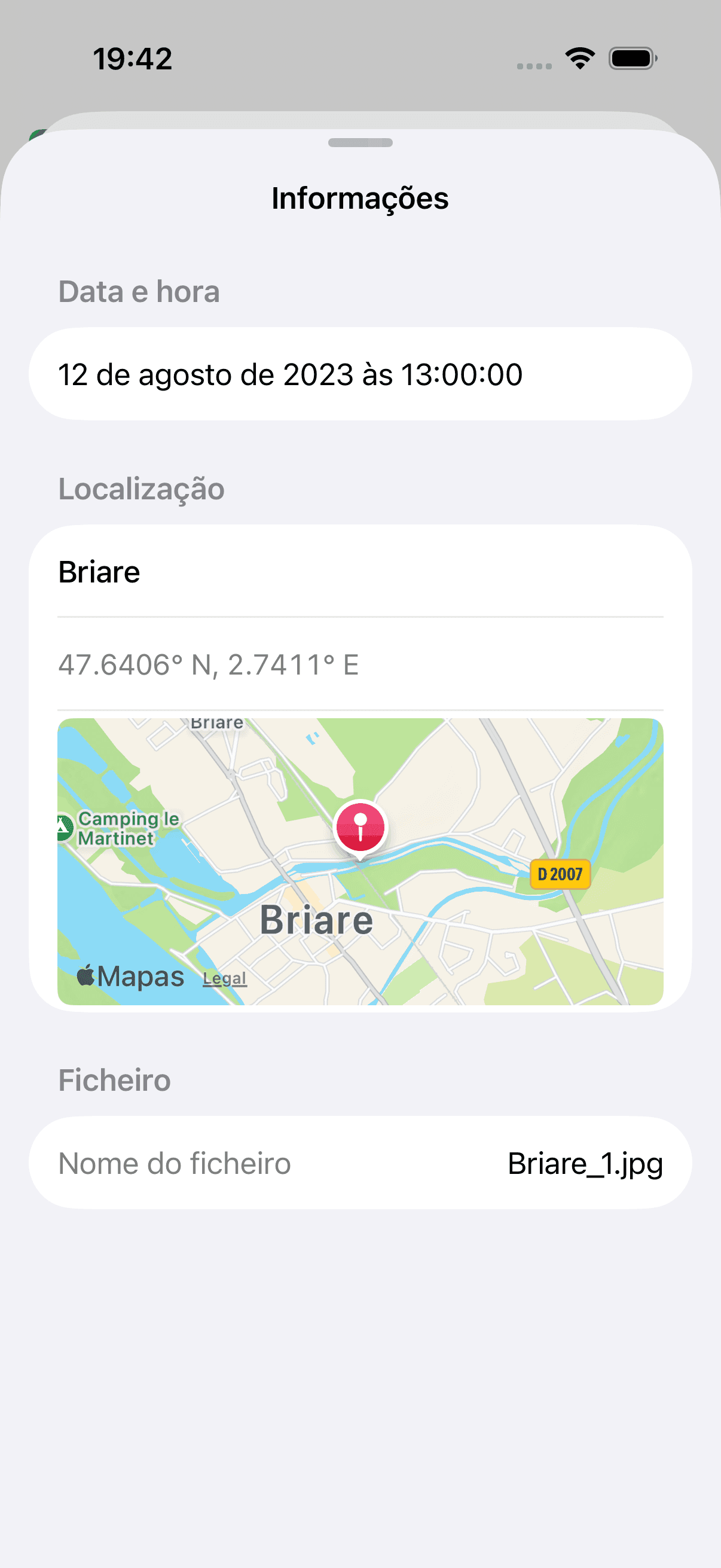
Mantenha o dedo numa foto (na galeria ou em ecrã inteiro) e escolha «Informações» (i num círculo). Aparecem então a data e a hora, o local no mapa e o nome do ficheiro e, nas suas próprias fotos, também dados da câmara, como o modelo, a abertura e o ISO.
Notas
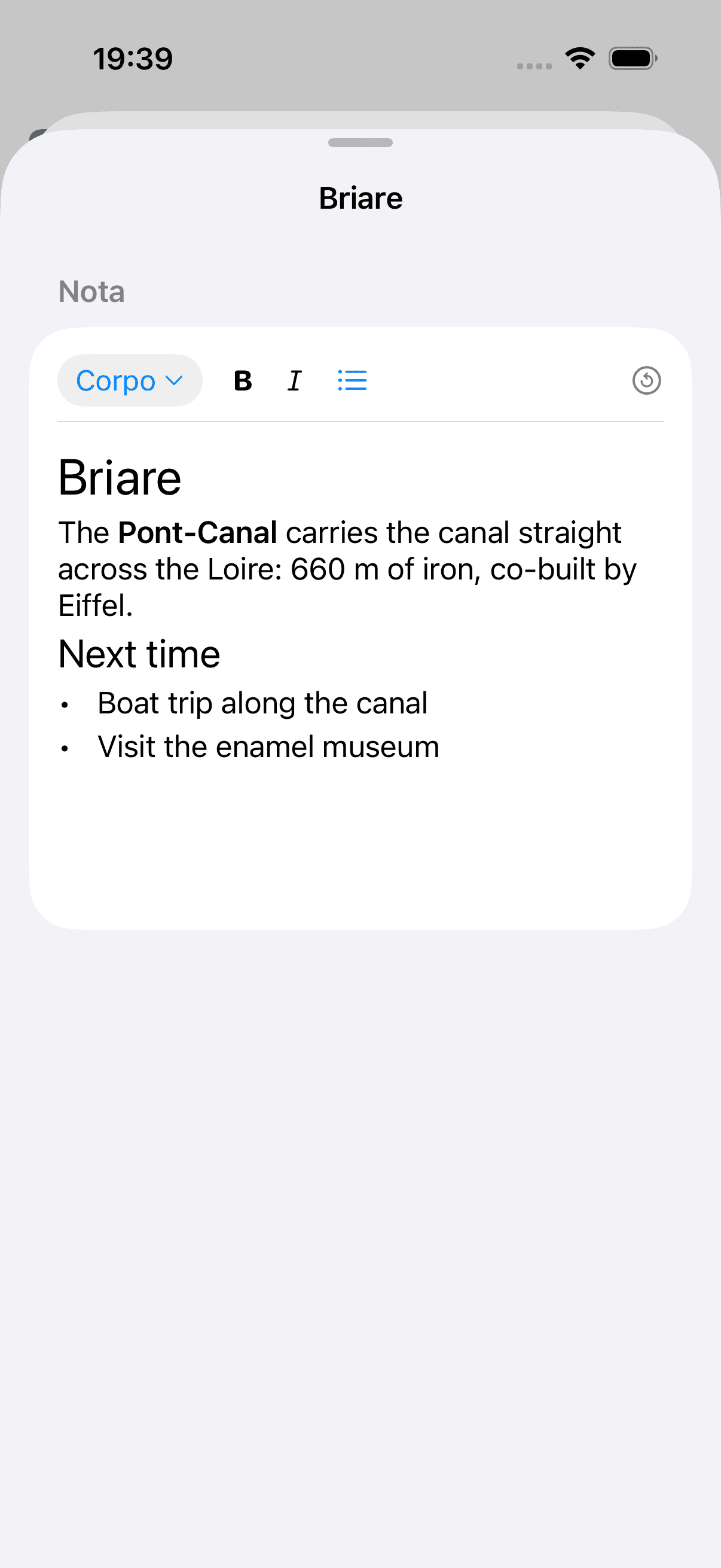
Abra um lugar e toque, no canto superior esquerdo, no símbolo do bloco de notas (com um pequeno sinal de mais, enquanto ainda não existe nenhuma nota). Escreva uma nota, com negrito, itálico e listas. A nota fica nessa paragem, ou seja, nesse lugar nessa viagem. Se voltar lá numa viagem posterior, escreve aí uma nota própria.
Ajuda
Rever a ajuda
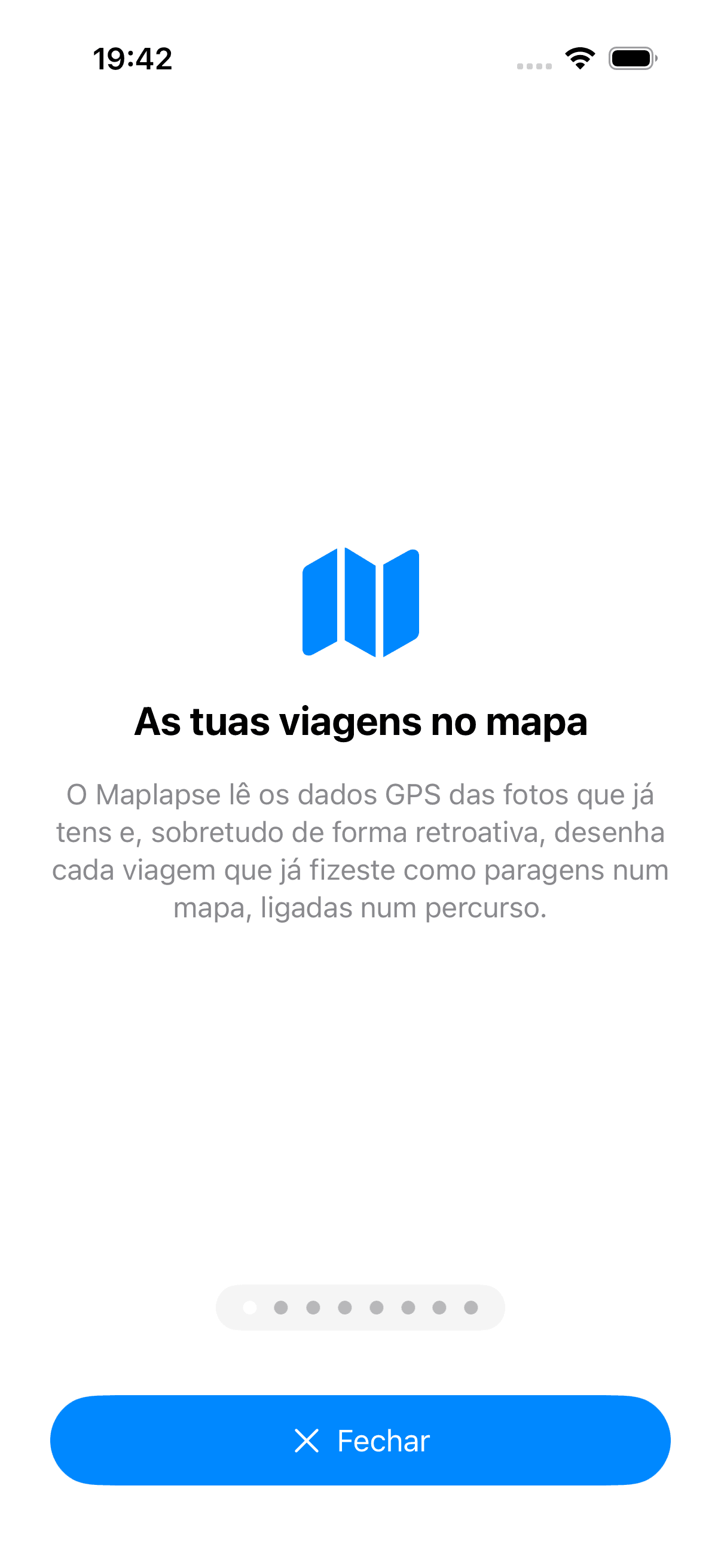
Toque no ponto de interrogação, em cima. Abre-se um menu com «Ver o guia» (a introdução rápida), «Símbolos» (a legenda dos sinais do mapa), «Guia completo (web)», ou seja, esta página, «Detalhes da fototeca» com números sobre a análise das fotos, e ainda Informação legal, Privacidade e a versão.
Quando não aparece nada
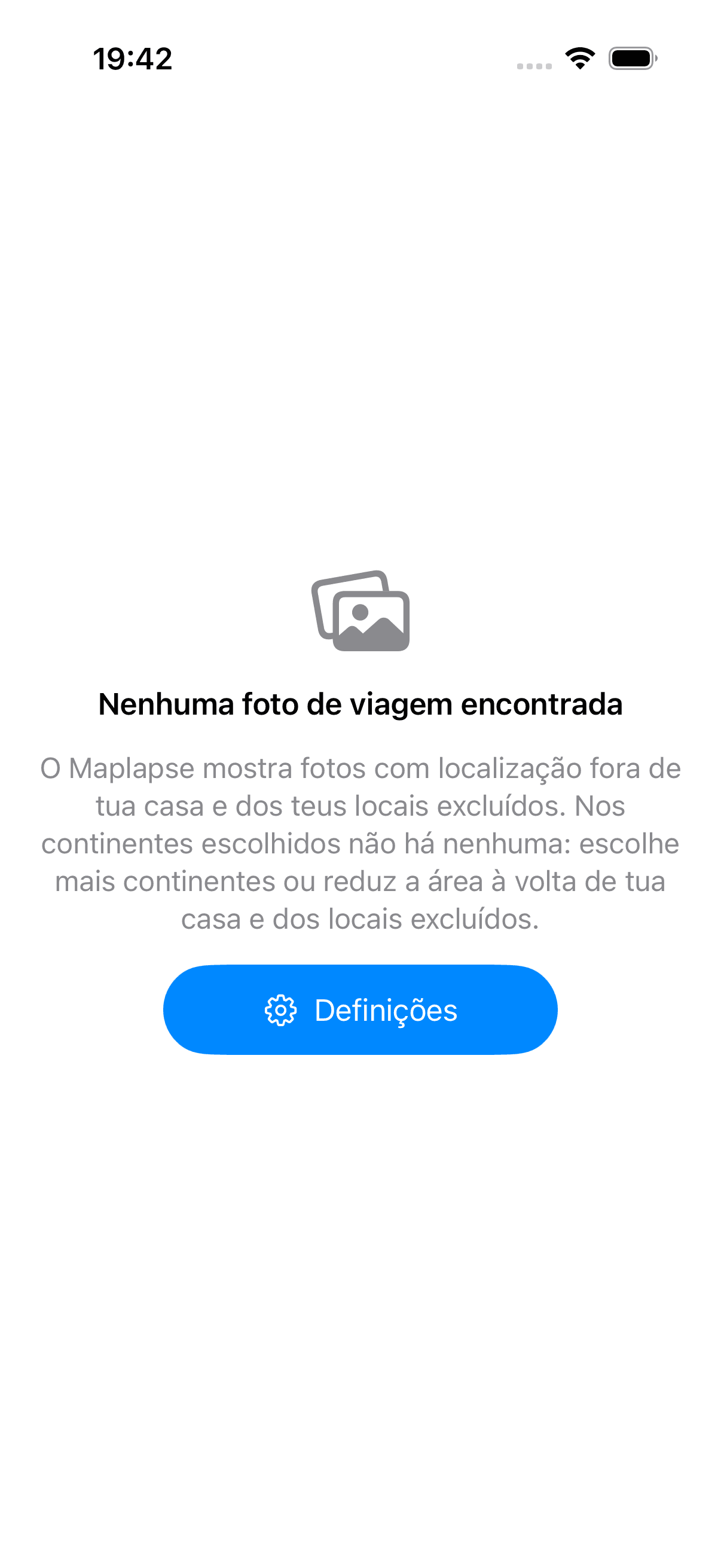
Se o Maplapse não encontrar fotos, verifique as suas regiões e os locais excluídos. Talvez tenha escolhido uma área demasiado restrita. Se o acesso às fotos foi recusado, pode voltar a permiti-lo nas Definições do iPhone. Através de «Definições» volta atrás a qualquer momento e ajusta tudo. Se permitir o acesso mais tarde nas Definições do iPhone, o Maplapse deteta-o sozinho da próxima vez que for aberto. Se a app ainda mostrar «Sem acesso às fotos», «Verificar o acesso de novo» verifica de imediato.
Definições
Abrir as Definições
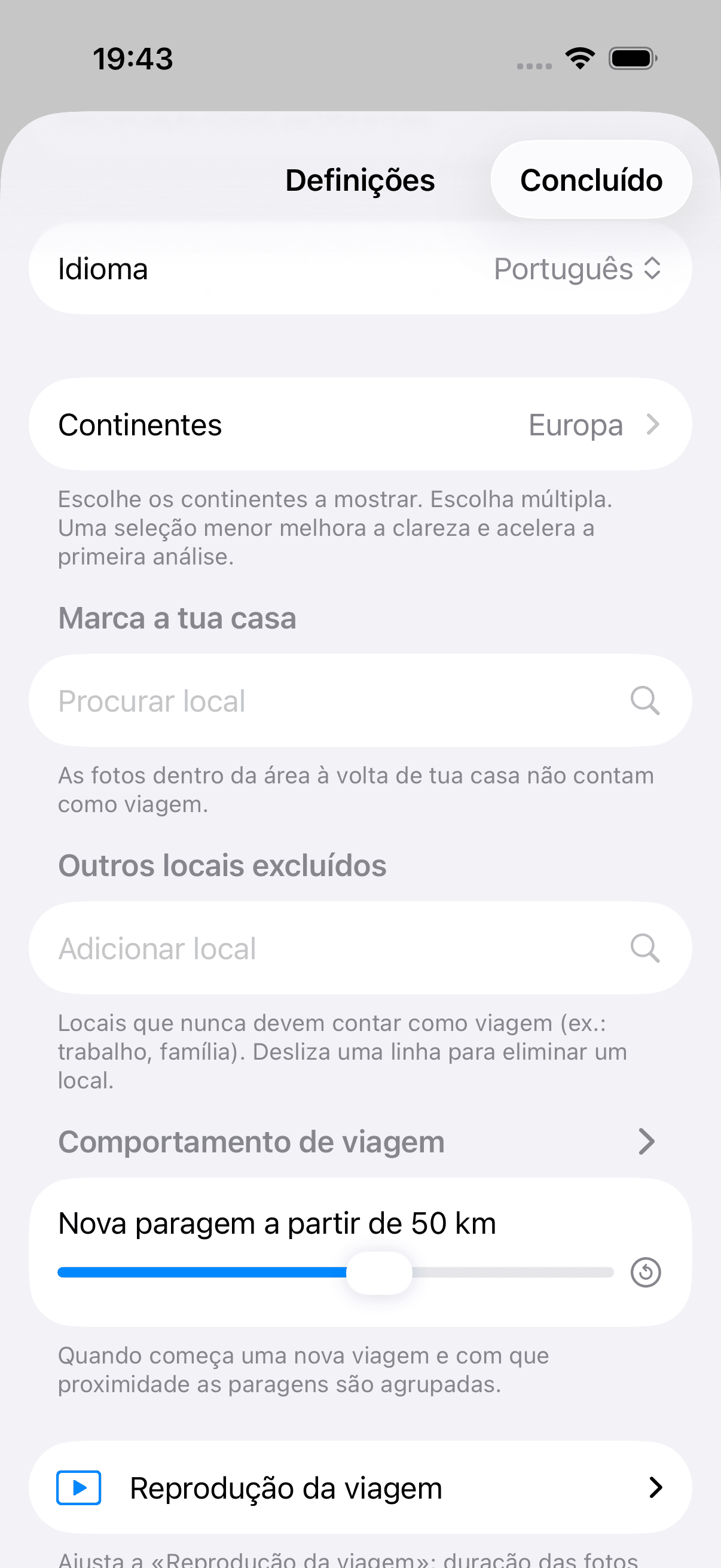
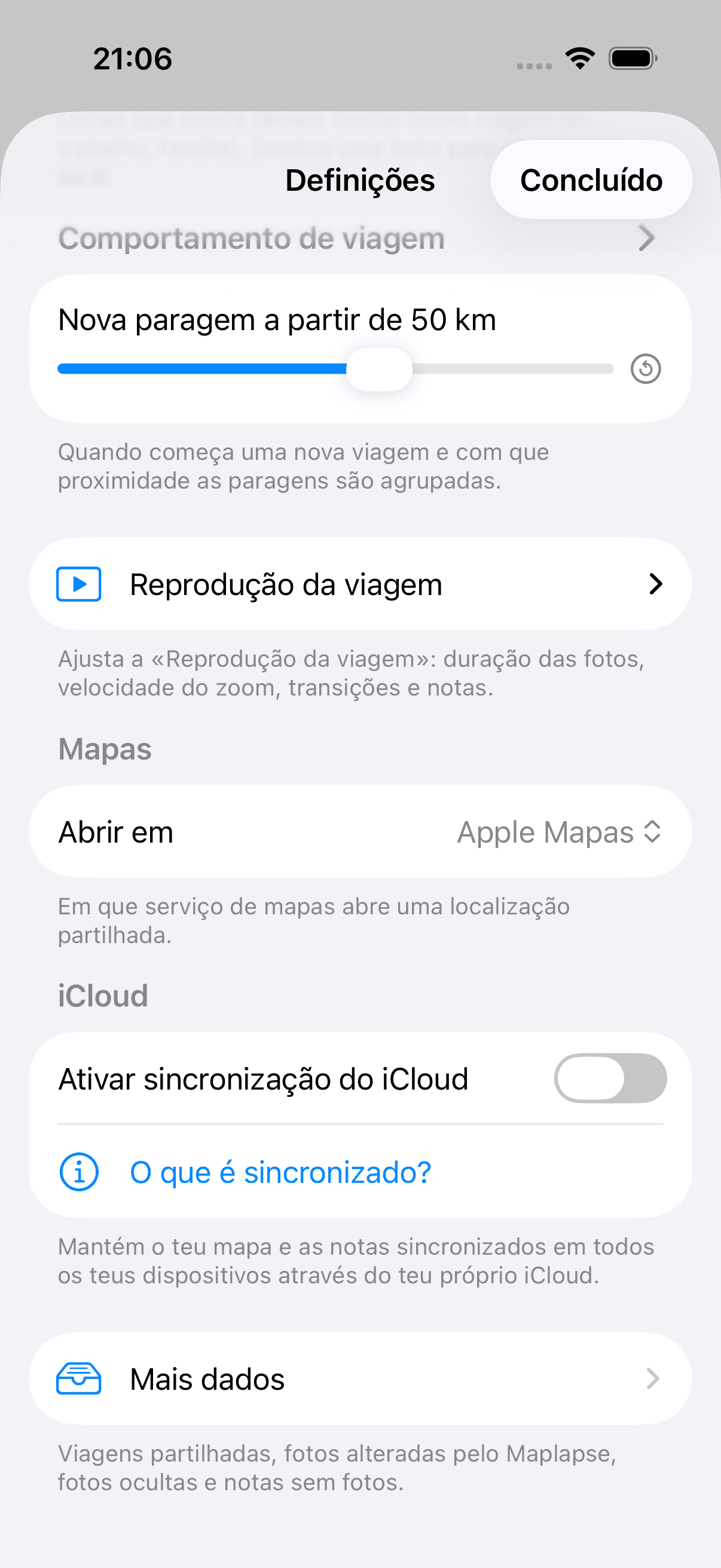
Toque no símbolo da roda dentada, no canto superior direito, para abrir as Definições. Aí controla o idioma, as regiões que o Maplapse considera, a sua casa e outros locais excluídos, o comportamento de viagem (como as fotos se tornam viagens e paragens), a «Reprodução da viagem», o serviço de mapas para as localizações partilhadas, o acesso às fotos e ainda a sincronização iCloud e a partilha. Em «Mais dados» estão «Viagens que partilhaste» e «Viagens partilhadas contigo», as fotos alteradas pelo Maplapse, as suas fotos ocultas e as suas notas sem fotos. As fotos alteradas e ocultas só aparecem aí quando existem. O que pode ser eliminado nas Definições remove-se deslizando a linha para a esquerda ou mantendo o dedo nela e escolhendo «Eliminar». Da mesma forma, sai de um mapa que alguém partilha consigo, com «Sair».
Idioma
Escolha o idioma da app. Há oito idiomas à escolha, ou «Sistema», para que o Maplapse adote o idioma do seu iPhone.
Escolher regiões
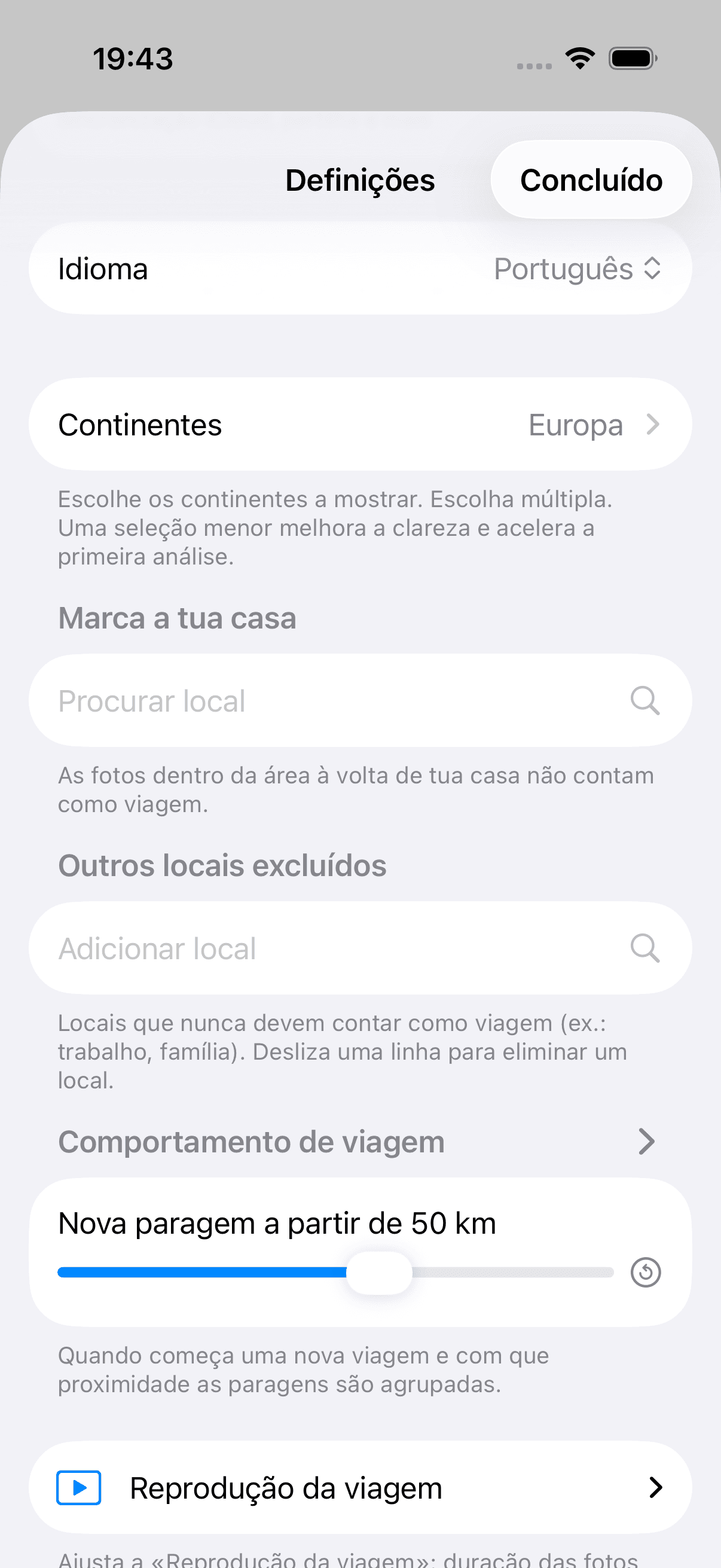
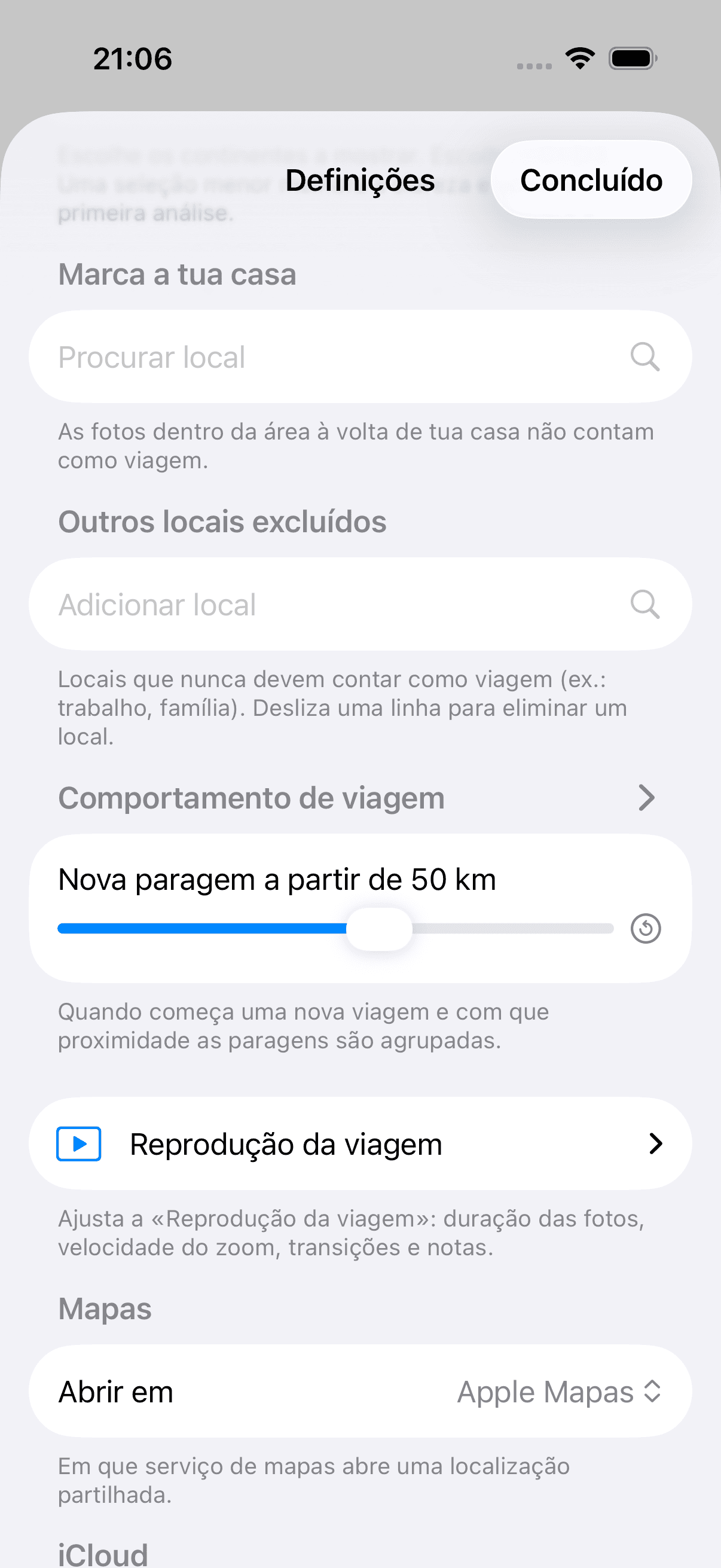
Defina as regiões do mundo que o Maplapse considera. Com os interruptores dos continentes (e «Todas»/«Nenhuma»), delimita onde ficam as suas viagens. Com uma seleção pequena, o Maplapse termina mais depressa a primeira configuração e o mapa fica mais claro.
Excluir a sua casa
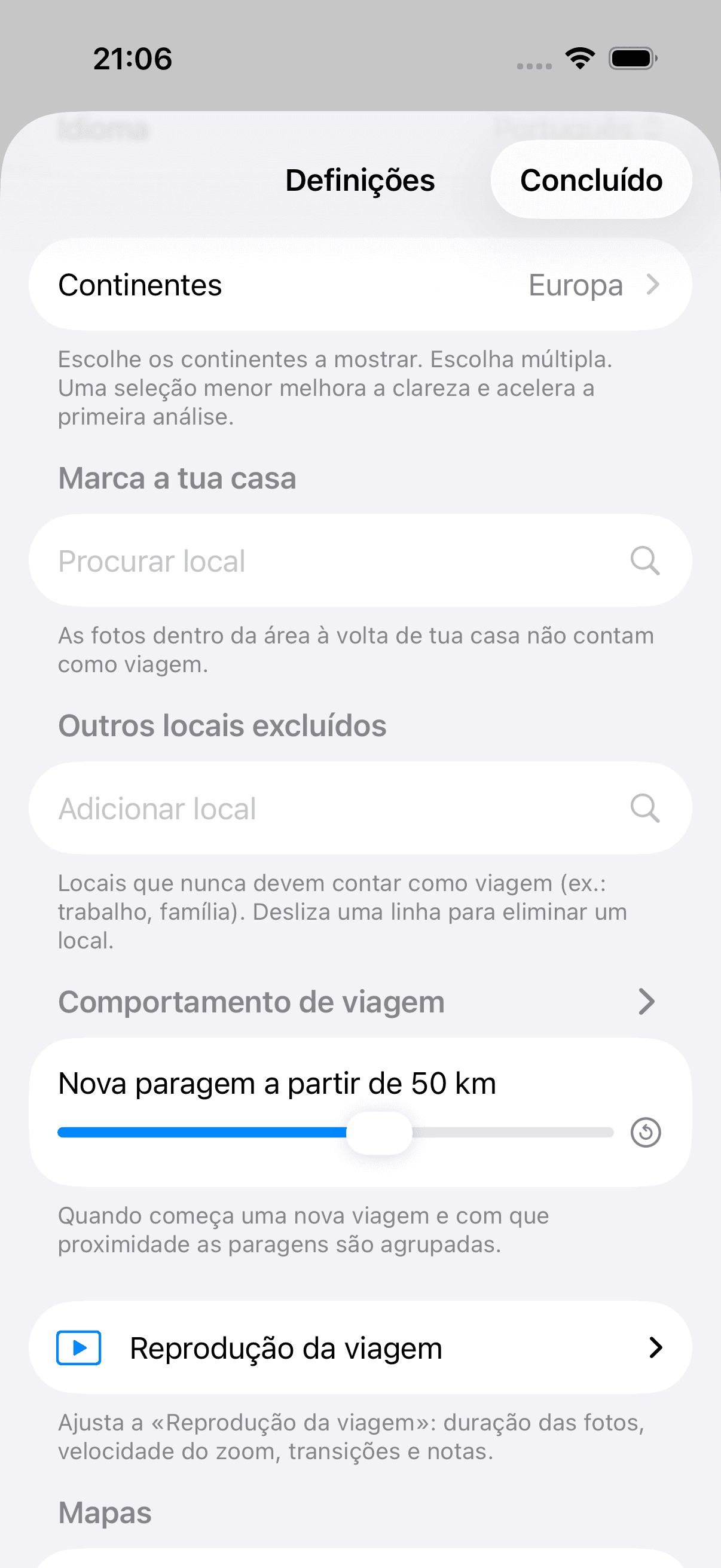
Introduza a morada da sua casa e defina um raio com o controlo deslizante (de 15 a 100 km). O Maplapse deixa de fora as fotos desta área, para que as fotos do dia a dia não se sobreponham às suas viagens. Mas vale a pena por uma segunda razão, mais importante: o Maplapse reconhece uma nova viagem sobretudo pelo facto de ter estado em casa entretanto. Sem casa definida, falta este separador, e resta apenas o intervalo de tempo de «Nova viagem após X». Viagens seguidas fundem-se então facilmente numa só. Por isso, é muito provável que veja menos viagens do que as que fez. Mais sobre isto na secção «Como o Maplapse reconhece uma nova viagem».
Excluir outros locais
Da mesma forma, pode excluir outros locais, como o trabalho ou a casa da família. Cada local tem o seu próprio raio, para que fique apenas o que parece mesmo uma viagem.
Funcionalidades Pro
Maplapse Pro
Tudo o que foi descrito até aqui é gratuito. As funcionalidades seguintes fazem parte do Maplapse Pro. Aqui no guia, reconhecem-se pelo sinal «Pro» ao lado do título; na app, não têm nenhum sinal próprio (ver «Como reconhecer as funcionalidades Pro»). O diaporama e a partilha de uma viagem como link também estão aqui, porque nelas o Pro elimina o limite: sem Pro, pode experimentar ambos, e com Pro não há limite. A página «Grátis ou Pro» mostra quantas viagens e quantos links são grátis sem Pro. Sem Pro, o Maplapse funciona por completo; o Pro apenas acrescenta extras. O Pro é uma subscrição mensal ou anual, com um período de teste gratuito e Partilha com a Família para até cinco pessoas. A app mostra o preço atual antes da compra. Pode cancelar a qualquer momento nas Definições do iOS, em Conta Apple › Subscrições; e quem vê uma viagem partilhada por link não precisa, de qualquer forma, de Pro nem de comprar nada. Se alguém da sua família partilhar a subscrição através da Partilha com a Família, o Maplapse reconhece-o e indica-o nas Definições. E se estiver sem Internet, o último estado Pro conhecido mantém-se. O Pro não deixa de funcionar só porque falta a ligação.
Partilhar e marcar uma foto
ProAbra uma foto em ecrã inteiro e toque no sinal de partilhar, em cima. O Maplapse passa a foto para o menu Partilhar do iOS. A partir daí, segue para Mensagens, Mail, AirDrop ou qualquer outra app que tenha configurado aí. Se quiser destacar alguma coisa antes, uma seta para a casa onde ficaram ou um círculo à volta do pormenor que mais ninguém vê, pode marcar a foto e depois partilhá-la. Aplica-se uma regra fixa: o desenho é sempre feito numa cópia. O seu original na biblioteca fica intacto, por mais que rabisque. Nos vídeos, o sinal de partilhar não aparece. Não confunda com «Viagem como link»: aqui sai da app uma única foto, lá uma viagem inteira com mapa e notas.
Dar nome à viagem
ProNormalmente, as suas viagens têm como nome o seu período, por exemplo «8–10 de maio de 2026». Com Pro, pode dar-lhes um nome próprio: na lista de viagens, toque nos três pontos ao lado de uma viagem e escolha «Dar nome à viagem»; se já tiver nome, aparece «Mudar o nome» e, ao lado, «Remover o nome». A partir daí, o nome aparece em todo o lado em vez da data, e a pesquisa encontra-o. Pesquisar «Alsácia» leva assim à sua volta pela Alsácia, mesmo que nenhuma das fotos tenha esse nome. Só é possível dar nome a viagens com data: o Maplapse junta todas as fotos sem data numa única viagem «Sem data», e um nome aí valeria para tudo o que lá está. Por isso, a opção não existe nessa viagem. O nome está ligado ao período da viagem, não a fotos individuais: se um limite mudar mais tarde umas horas, o nome continua na viagem certa. Com a sincronização ativada, o nome passa para os seus dispositivos; as pessoas que convidou com «Convidar pessoas» também o veem. Na pesquisa basta uma parte do nome: as viagens correspondentes aparecem logo enquanto escreve, mesmo que se engane a escrever. Se filtrar por um nome de viagem, os locais dessa viagem continuam visíveis; se o Maplapse não encontrar nada, di-lo, em vez de mostrar uma lista vazia.
Atribuir local a fotos sem local
ProNem todas as fotos de viagem sabem onde foram tiradas: as fotos de uma câmara reflex não têm GPS, no telemóvel a localização estava talvez desligada, e as fotos que alguém lhe enviou por uma app de mensagens chegam sem local. De outra forma, estas fotos nunca chegam ao mapa. Com o Maplapse Pro, pode juntar estas fotos: abra uma paragem e peça para ver as fotos sem local da mesma altura. A janela temporal é, de início, a duração da paragem; com dois controlos deslizantes alarga a janela, numa paragem em passos de uma hora até doze horas antes e depois, numa sub-paragem em passos de meia hora até duas horas. As capturas de ecrã e as fotos de conversas ficam, de início, ocultas, porque normalmente não são fotos de viagem; com um filtro volta a mostrá-las. Depois escolhe as fotos que pertencem à paragem e procura uma foto de origem dessa paragem, cujo local as fotos escolhidas vão receber. Há duas coisas que deve saber antes de atribuir pela primeira vez. Primeiro: o local é escrito na própria foto, não só no Maplapse. A seguir, a foto é uma foto normal com local. Mostra o local também na app Fotografias e em qualquer outra app, e a alteração passa para os seus outros dispositivos através de Fotografias em iCloud. O Maplapse pergunta uma única vez se concorda. Segundo: para isso, o Maplapse precisa de acesso total às suas fotos. Com acesso limitado, nenhuma app pode escrever nada. Se mudar de ideias: «Anular o local» volta a retirar o local de todas as fotos a que o Maplapse o atribuiu. O Maplapse nunca toca nas fotos que já tinham local antes. E ainda uma questão de honestidade: a mesma hora não significa automaticamente o mesmo lugar. Por isso, o Maplapse não adivinha, mostra as candidatas. A decisão é sua.
Em todos os dispositivos
ProCom o Maplapse Pro, as suas viagens e notas aparecem automaticamente no iPhone e no iPad, através da sua própria conta iCloud. Só é sincronizado o seu mapa de viagens, ou seja, os locais, as horas, as suas notas, os nomes que deu às viagens, as fotos ocultas e as suas definições; as fotos não são transferidas. Isto passa pela sua própria conta iCloud, não por um servidor nosso. Se tiver ativado a sincronização, recupera o seu estado num dispositivo novo com «Restaurar do iCloud». Por predefinição, está desligada. A decisão é sua. Só quando partilha uma viagem é que o Maplapse carrega cópias reduzidas das fotos dessa viagem para o seu próprio iCloud, para que os destinatários as possam ver.
Reproduzir viagem
ProExperimentar sem ProAbra uma viagem e toque em reproduzir. A sua viagem torna-se um diaporama. O mapa voa de paragem em paragem, as suas fotos aparecem sozinhas e as suas notas contam a história. Tudo automático e ao ritmo certo: não tem de montar, cortar nem escolher nada. A reprodução é feita no seu dispositivo, na app. Também pode experimentar o diaporama sem Pro, sempre do início ao fim, e com Pro não há limite. A página «Grátis ou Pro» mostra quantas viagens são grátis sem Pro. Uma viagem conta como vista assim que a maior parte das suas fotos tiver sido mostrada. Contam em conjunto o diaporama da viagem inteira e os diaporamas das suas paragens. Se parar antes, ainda não gastou nada; mas o que já foi mostrado continua a contar enquanto a app estiver aberta. Voltar a ver a mesma viagem não custa nada, e uma viagem que recebeu por link não conta. Depois de vistas as viagens grátis, o Maplapse pede o Pro em cada viagem seguinte, antes da primeira foto. Se não quiser só ver a sua viagem, mas mostrá-la a alguém, «Viagem como link» é o caminho certo. O destinatário vê a viagem com a app gratuita, sem comprar nada. As fotos que não estão no dispositivo são saltadas na reprodução; na galeria, continuam visíveis como marcadores de posição.
O que pode ajustar na reprodução
ProNas Definições, em «Reprodução da viagem», ajusta o andamento sem ter de montar nada. «Duração das fotos» define quanto tempo uma foto fica no ecrã, «Zoom do mapa», quanto tempo dura o voo até à paragem seguinte, e «Pausa no local», o breve momento a seguir, antes de as fotos começarem. «Transição» controla o esbatimento entre duas fotos, «Vídeo máximo» limita a duração de cada clipe de vídeo, e «Nota máximo» limita o tempo máximo de leitura de uma nota. A opção «Mover as fotos» está ativada: cada foto desliza então devagar pelo ecrã, para que também uma foto na horizontal se veja por inteiro, em vez de cortada; desativada, as fotos ficam paradas e são mostradas por inteiro, se necessário com barras. «Repor predefinições» repõe todos os valores. Esta secção aparece assim que a primeira análise estiver concluída.
Partilhar a viagem como link
ProExperimentar sem ProAbra uma viagem e partilhe-a como link, por exemplo por mensagem ou e-mail. Quem abre o link vê exatamente essa viagem como diaporama: o mapa voa de paragem em paragem e, pelo caminho, aparecem as fotos e as suas notas. O melhor: para a ver basta a app gratuita. Funciona sem o Maplapse Pro e ninguém tem de comprar nada. Para que as fotos cheguem ao destinatário, o Maplapse carrega cópias reduzidas das fotos dessa viagem (lado maior com 2048 px, sem vídeos) para o seu próprio iCloud; é daí que a app dos destinatários as vai buscar para o dispositivo deles. Qualquer pessoa que tenha o link pode ver a viagem. Por isso, envie-o só a quem a deve ver. As cópias ficam no seu iCloud até as eliminar lá. Também para partilhar não precisa logo de Pro: sem Pro, pode experimentar, e com Pro não há limite. A página «Grátis ou Pro» mostra quantos links são grátis sem Pro. Conta cada link novo que cria, mesmo que o elimine mais tarde; eliminar não liberta, portanto, nenhum link. Os links que cria com Pro nunca contam. Voltar a enviar ou substituir um link existente não custa nada, e os seus links continuam visíveis, utilizáveis e elimináveis também sem Pro. Uma viagem pode ter vários links. Ao partilhar, dê a um link um nome próprio, por exemplo «Família» ou «Amigos», e escolha para cada link as fotos que inclui. Sem nome próprio, o link tem o nome da viagem. Os destinatários também veem o nome. O Maplapse cria o link em segundo plano, e pode continuar a usar a app normalmente. A linha de estado por cima do mapa mostra «A preparar o link …» com o progresso em percentagem. Quando estiver pronto, aparece «Link pronto:», e com «Enviar» envia o link. Se nesse momento o Maplapse não estiver em primeiro plano, recebe a notificação «O teu link está pronto», desde que tenha permitido notificações. Sem Internet, a linha de estado mostra «Link: à espera da Internet». O Maplapse continua então a tentar sozinho, mesmo que feche a app entretanto. Se tiver de fazer alguma coisa, a linha de estado também o indica, por exemplo com «Link: verifica a sessão do iCloud». Quem abre o link vai diretamente para a viagem, sem passar por uma lista. Desta vista de convidado, «Usar o Maplapse com as tuas fotos» leva ao próprio mapa. Mais tarde, volta a enviar um link já criado em Definições › «Mais dados» › «Viagens que partilhaste». É aí também que o elimina: deslize a linha para a esquerda ou mantenha o dedo nela e escolha «Eliminar». Antes de o link desaparecer, o Maplapse pede confirmação.
Maplapse partilhado
ProCom o Maplapse Pro, convida amigos, companheiros de viagem ou a família para o seu Maplapse partilhado: veem e editam juntos todas as suas viagens, com locais, horas e notas. As outras pessoas são convidadas através do endereço iCloud delas, e cada uma recebe o direito «Só leitura» ou «Leitura e escrita»; quem pode escrever escreve notas e ajuda a manter as viagens. Na app, o caminho é Definições › iCloud › «Convidar pessoas». É aí que, mais tarde, ficam também as duas listas pelas quais percebe o sentido da partilha: em «Maplapse partilhado com», as pessoas que convidou; em «Maplapse partilhado por», as pessoas que o convidaram. Há uma coisa que deve saber: o Maplapse partilhado inclui sempre todas as suas viagens. Não é possível escolher apenas algumas. As fotos chegam através da biblioteca partilhada da Apple: se a usarem, as fotos de todos já estão dos dois lados, e o Maplapse junta-as na viagem comum. Cada paragem mostra as fotos de todos, seja quem for que as tirou. Sem biblioteca partilhada, tudo o resto chega na mesma por completo; só onde uma foto não está no seu dispositivo aparece um marcador de posição. Além disso, só pode participar quem tiver o Maplapse instalado e usar o Maplapse Pro. Estão incluídos os locais, as horas, as notas, os nomes que deu às suas viagens e as fotos que ocultou. As fotos em si não vão; só aparecem às outras pessoas se usarem também uma biblioteca partilhada na app Fotografias.
Aceitar, recusar ou sair de um convite
Pro«Recusar o convite» recusa de forma deliberada. Se, pelo contrário, apenas fechar o pedido de compra, o convite mantém-se. Se aceitou sem Pro, pode sair da partilha nas Definições. Antes de remover alguém, o Maplapse pede confirmação. E se mudar de conta iCloud, o Maplapse remove os conteúdos partilhados da conta anterior e volta a perguntar pela sua casa e pelos locais excluídos.
Viagem como link ou Maplapse partilhado?
ProAs duas coisas chamam-se «partilhar», mas significam coisas diferentes. Viagem como link: exatamente uma viagem, com fotos, para qualquer pessoa que tenha o link, sem Pro e sem comprar nada. É o caminho certo quando quer mostrar uma viagem a alguém. Maplapse partilhado: todas as suas viagens de uma vez, sem ser possível escolher apenas algumas, para amigos, companheiros de viagem ou família que convidou através do endereço iCloud deles e que também usam o Maplapse Pro. Partilham locais, horas, notas, nomes de viagens e fotos ocultadas. As fotos chegam através da biblioteca partilhada da Apple: se a usarem, o Maplapse junta todas as fotos de todos na viagem comum. É o caminho certo quando mantêm em conjunto, de forma permanente, a mesma coleção de viagens. Um link pode criá-lo também sem Pro; o Maplapse partilhado exige o Maplapse Pro. Nos dois caminhos, o Maplapse transfere os dados apenas para o seu próprio iCloud. Não existe nenhum servidor Maplapse.