Gids
Inhoud
Basis
Wat is Maplapse?
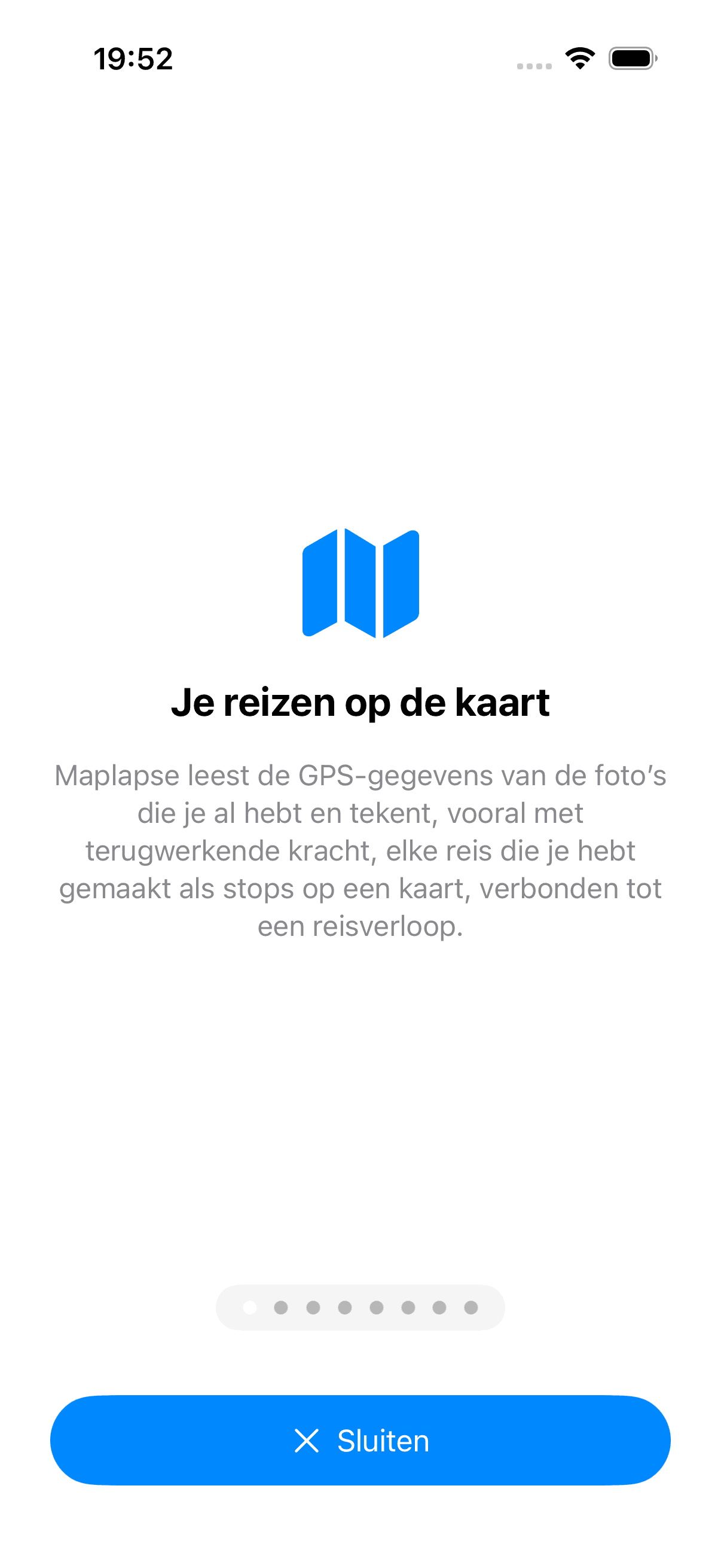
Maplapse maakt van je foto’s automatisch een fotokaart van je reizen. Het belangrijkste eerst: dat gebeurt achteraf. Maplapse analyseert de foto’s die al lang op je iPhone staan. Je hoeft dus vooraf niets in te stellen en geen reis vooraf aan te melden. Ook reizen van tien jaar geleden verschijnen op de kaart zodra je de app opent. De app leest waar en wanneer een foto is gemaakt, en voegt alles samen tot reizen met afzonderlijke stops, met kaart en route. Je hoeft niets te benoemen en niets te sorteren. De analyse gebeurt helemaal op je apparaat, en er is geen Maplapse-server voor je gegevens. De app toont geen reclame en volgt je niet.
Aan de slag
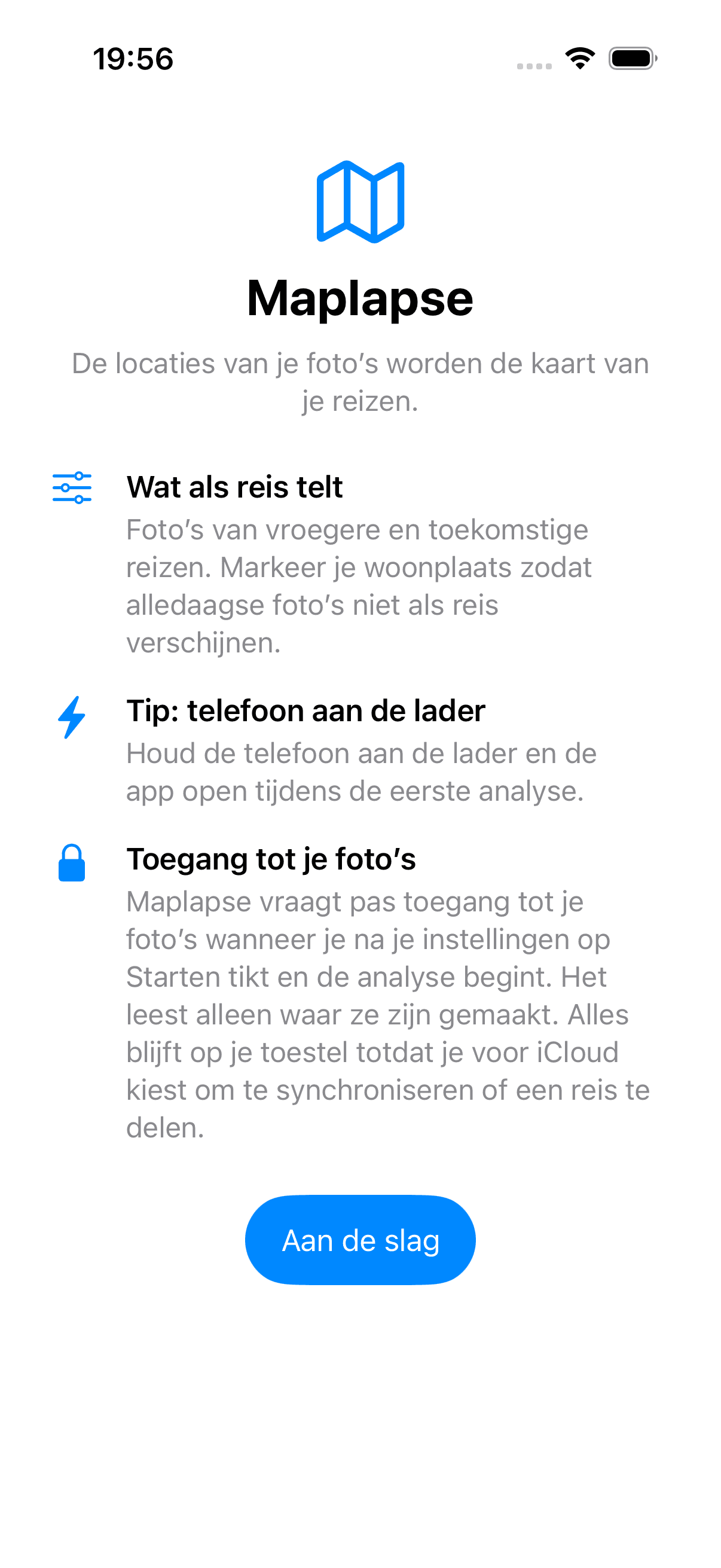
Bij de eerste start begroet Maplapse je met waar het om draait: de locaties van je foto’s worden de kaart van je reizen. Daarbij krijg je twee tips. Houd je telefoon tijdens de eerste analyse het liefst aan de lader en de app open. En Maplapse vraagt pas om toegang tot je foto’s als je op ‘Starten’ tikt. Eerst controleert Maplapse kort je iCloud (‘iCloud controleren …’), wat tot ongeveer 20 seconden duurt. Daarna brengt ‘Aan de slag’ je naar ‘Instellen’. Daar kies je minstens één regio die je interesseert en leg je je woonplaats vast, zodat alledaagse foto’s buiten beschouwing blijven. Zonder woonplaats kan het ook, maar Maplapse vraagt dan wel na, omdat de kaart zo minder overzichtelijk wordt. Met ‘Starten’ begint de analyse, en pas nu verschijnt de vraag om toegang tot je foto’s. Kies ‘Sta volledige toegang toe’, want alleen met alle foto’s komen je reizen volledig op de kaart. Bij beperkte toegang analyseert Maplapse alleen de foto’s die je hebt geselecteerd. Daaraan herinnert een oranje driehoek op de kaart je; met een tik erop krijg je ‘Meer foto’s selecteren’ en ‘Volledige toegang toestaan’ aangeboden. De analyse gebeurt op je apparaat, en je foto’s verlaten het daarbij niet. Je laatste reis komt eerst, en de statusregel boven de kaart laat zien hoeveel van je foto’s met gps al zijn gelezen. De eerste keer kan dat even duren. Duurt het langer dan een halve minuut en heb je nog niet over meldingen beslist, dan biedt de statusregel je ‘Melding als het klaar is’ aan. Tik je daarop, dan vraagt iOS om je toestemming. Daarna meldt Maplapse zich met ‘Je reizen zijn klaar’, als de app op de achtergrond stond en het werk langer duurde. Aan de lader gaat het het snelst en pauzeert de analyse nooit. Zonder lader stopt ze onder 40 % batterij (‘Analyse gepauzeerd: batterij laag’); met ‘Toch doorgaan’ loopt ze verder. Heb je Maplapse al op een ander apparaat met Maplapse Pro gebruikt en daar met je iCloud gesynchroniseerd, dan biedt het welkomstscherm je direct boven ‘Aan de slag’ ook ‘Herstellen vanuit iCloud’ aan. Duiken je gegevens pas later in iCloud op, dan vraagt Maplapse of je wilt herstellen of opnieuw wilt analyseren. Zonder Pro bestaat deze weg niet; Maplapse analyseert je foto’s dan op dit apparaat nog een keer.
Hoe Maplapse de plaats kent
Maplapse gebruikt de plaats die je camera bij het fotograferen in de foto opslaat. Daarvoor moeten in de iOS-instellingen de locatievoorzieningen aan staan en moet de camera ze mogen gebruiken: Instellingen › Privacy en beveiliging › Locatievoorzieningen › Camera › ‘Bij gebruik van app’. Foto’s zonder plaats kunnen niet op de kaart worden gezet. Voor toekomstige reizen is het genoeg om dit één keer in te schakelen.
Kaart en symbolen
De kaart
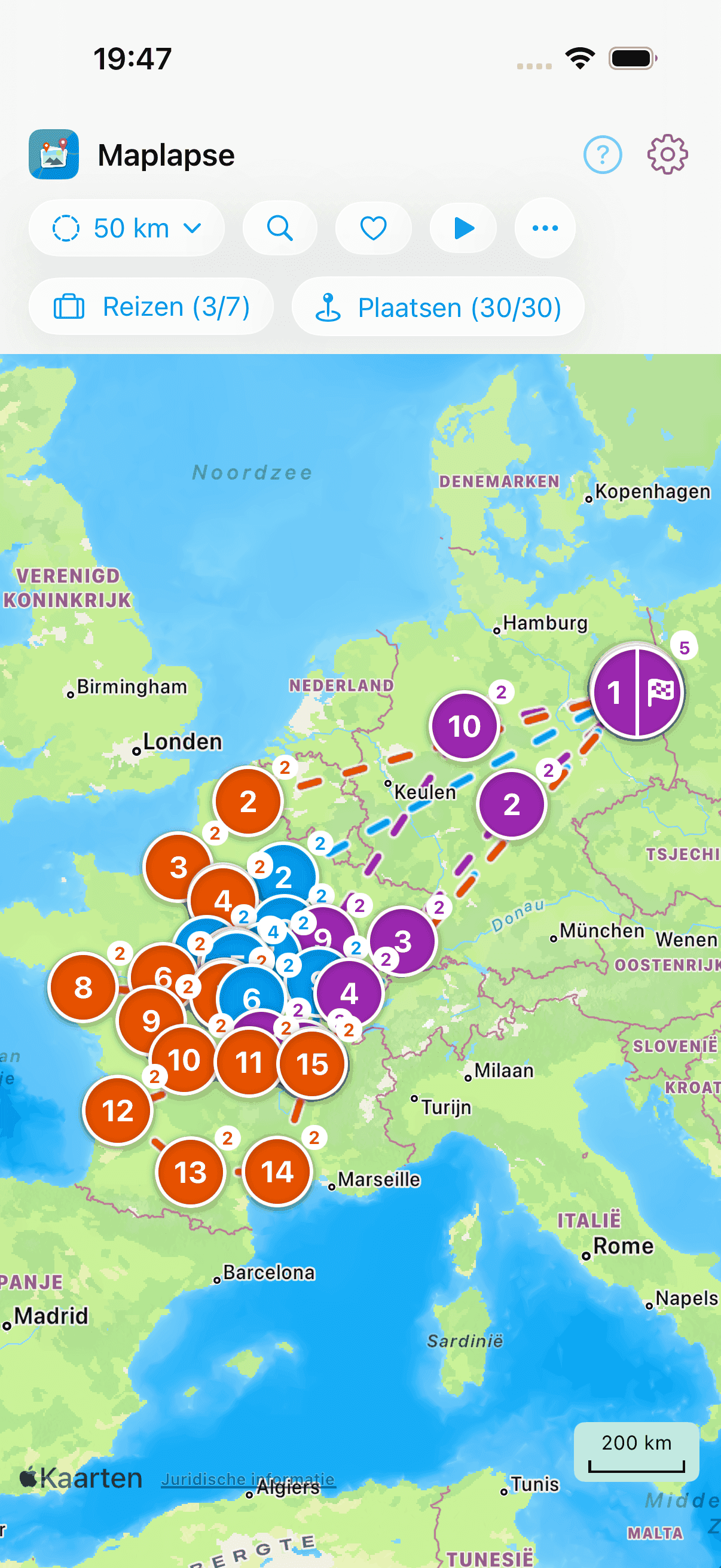
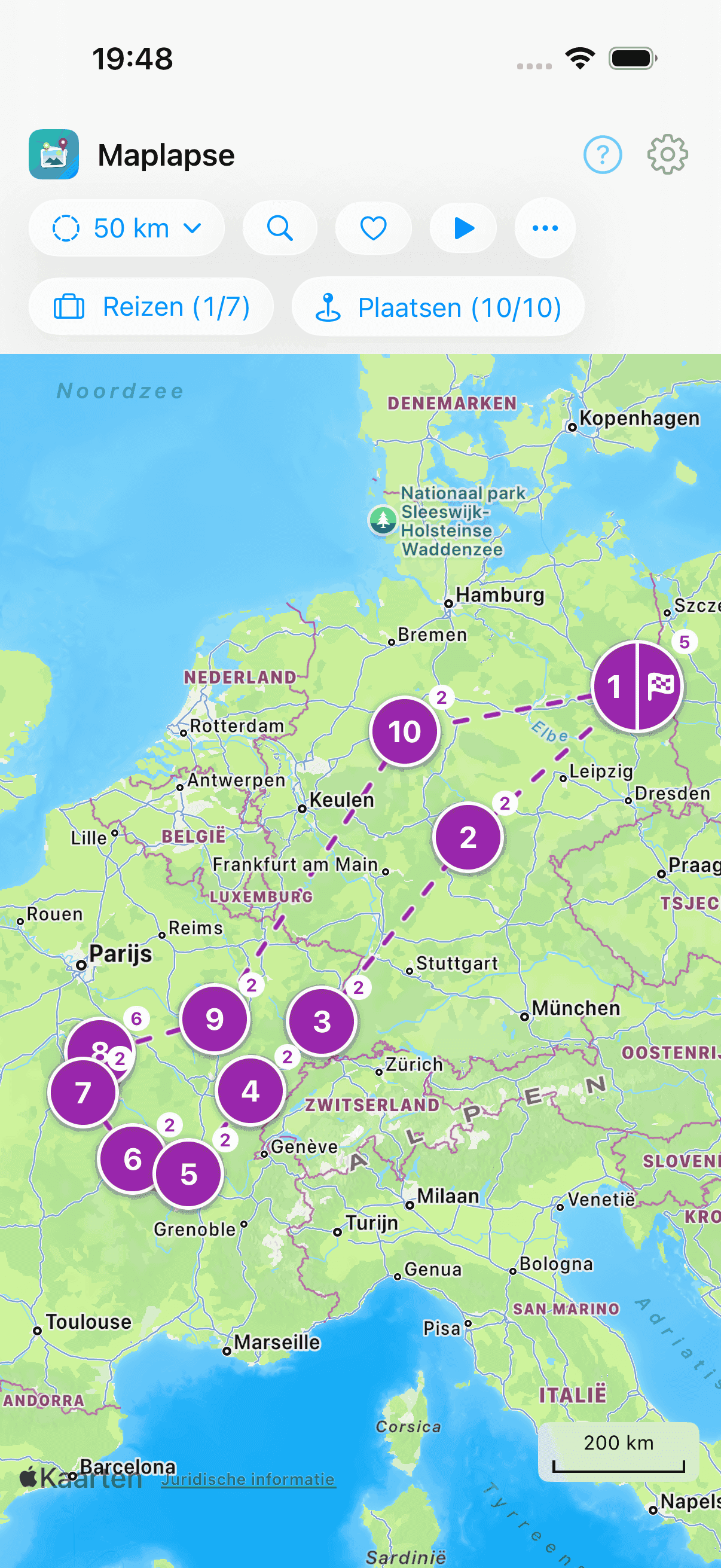
Het hart van de app: een kaart met al je stops als genummerde, gekleurde punten, verbonden tot een route. Een balk bovenaan toont je de kerngegevens van je reizen. Tik op een punt om de foto’s ervan te openen; tik twee keer op een punt om verder in de plaats in te zoomen (zie ‘Een plaats in detail’). De voortgang zie je boven de kaart als balk; is het aantal bekend, dan staat het ernaast. Dat geldt bij het analyseren van je foto’s, bij het synchroniseren met iCloud en bij het laden van inhoud die iemand met je deelt. De punt van een stop staat trouwens daar waar de foto’s zich ophopen, en niet in het berekende middelpunt.
De symbolen op de kaart
De kaart werkt met een paar tekens die altijd hetzelfde zijn. Hier lees je uitgebreid wat elk ervan betekent, hoe het ontstaat en wat je ermee kunt doen. In de app vind je dezelfde tekens als korte legenda onder het vraagteken rechtsboven (‘Symbolen’). De link ‘Meer’ brengt je van daaruit direct naar het passende gedeelte hier.
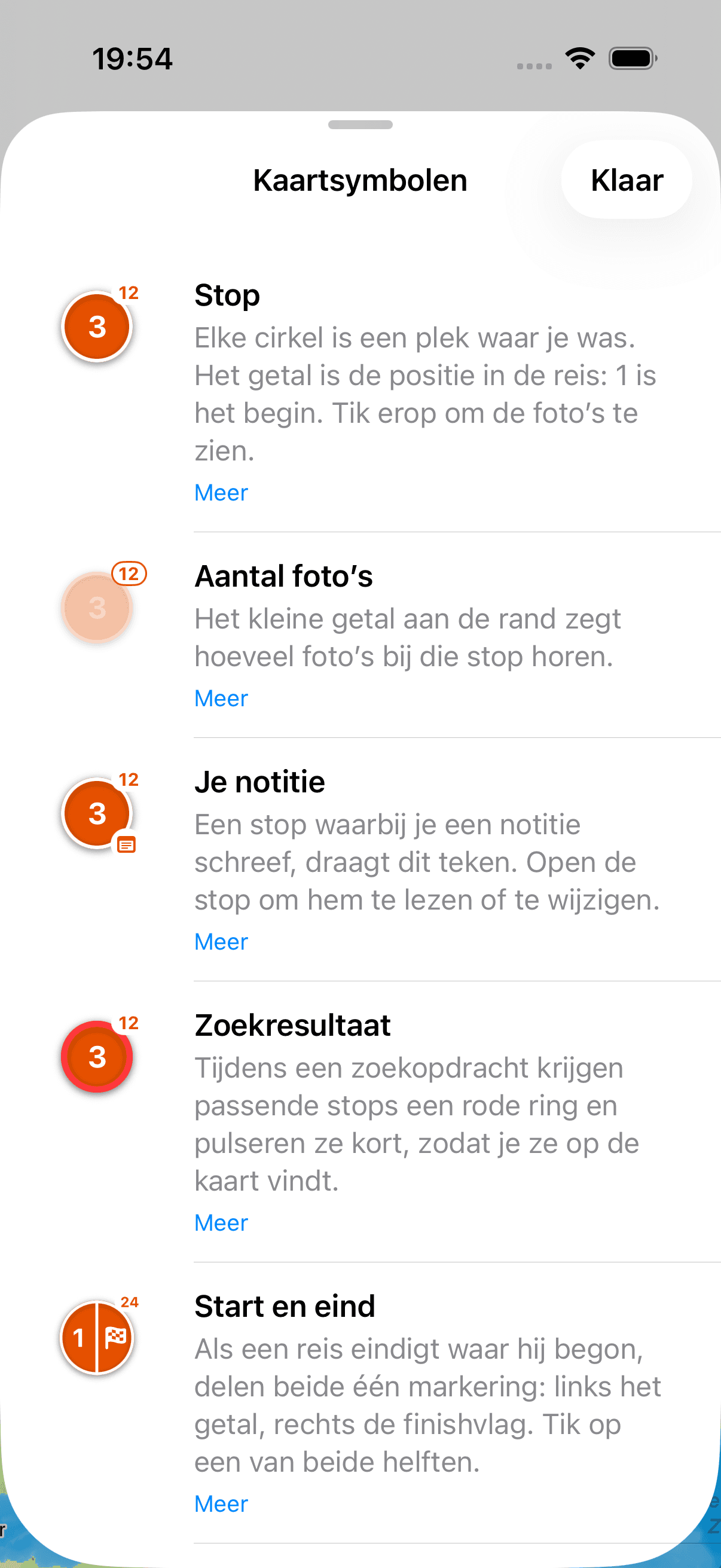
Stop, aantal foto’s, start en eindpunt
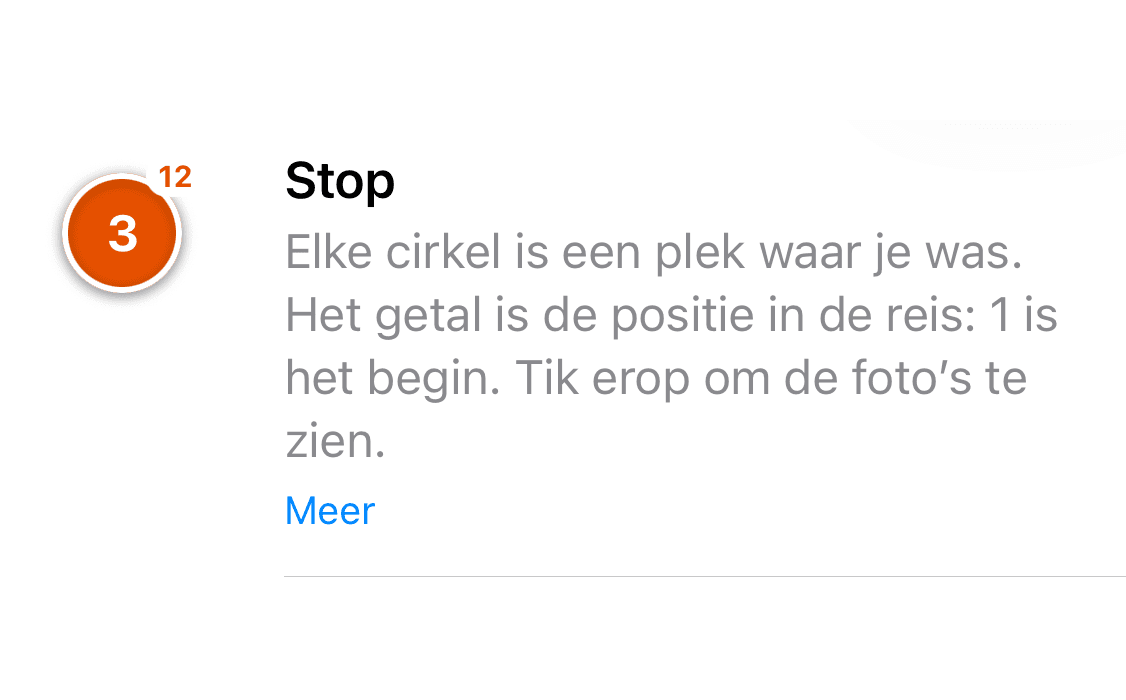
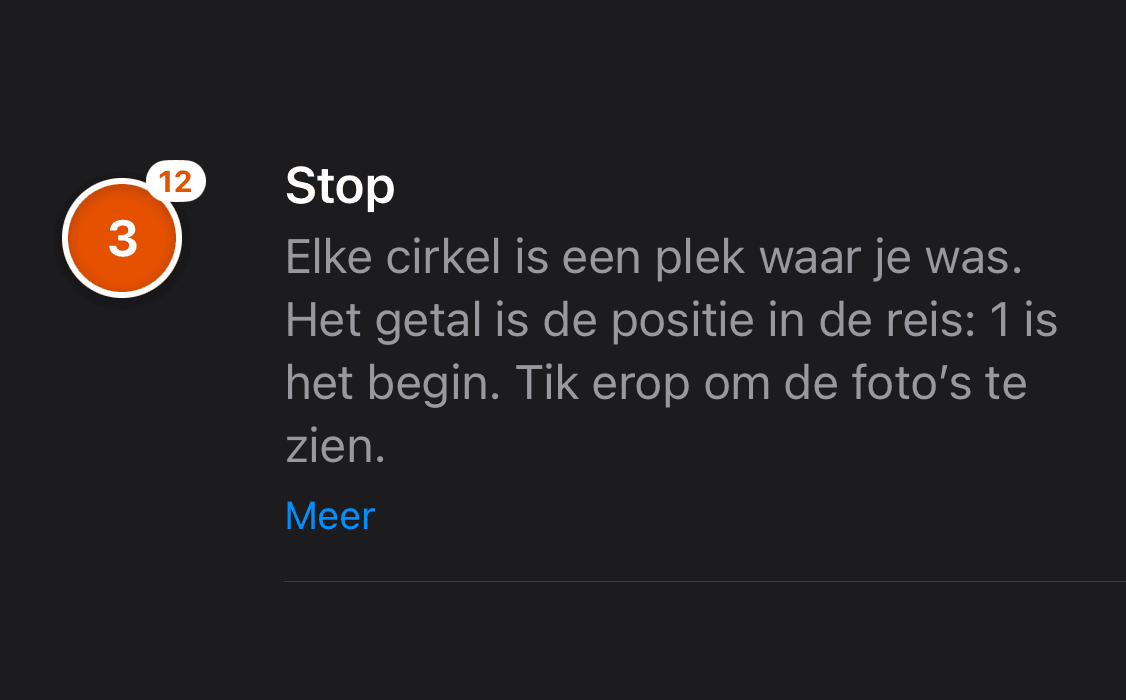
Elke stop is een gekleurde cirkel met een nummer. Het nummer zegt je de hoeveelste stop van de reis dit is. Zo lees je de volgorde direct af op de kaart. Aan de cirkel zit een klein getal: zoveel foto’s heb je bij deze stop gemaakt. Is het getal groot, dan loont de detailzoom (zie ‘Stops binnen de stop’). Start en eindpunt van een reis krijgen eigen markeringen, zodat je in één oogopslag ziet waar het begon en waar de reis eindigde. Een tik op een stop opent de galerij; twee keer tikken zoomt in op de plaats.
De lijn tussen de stops
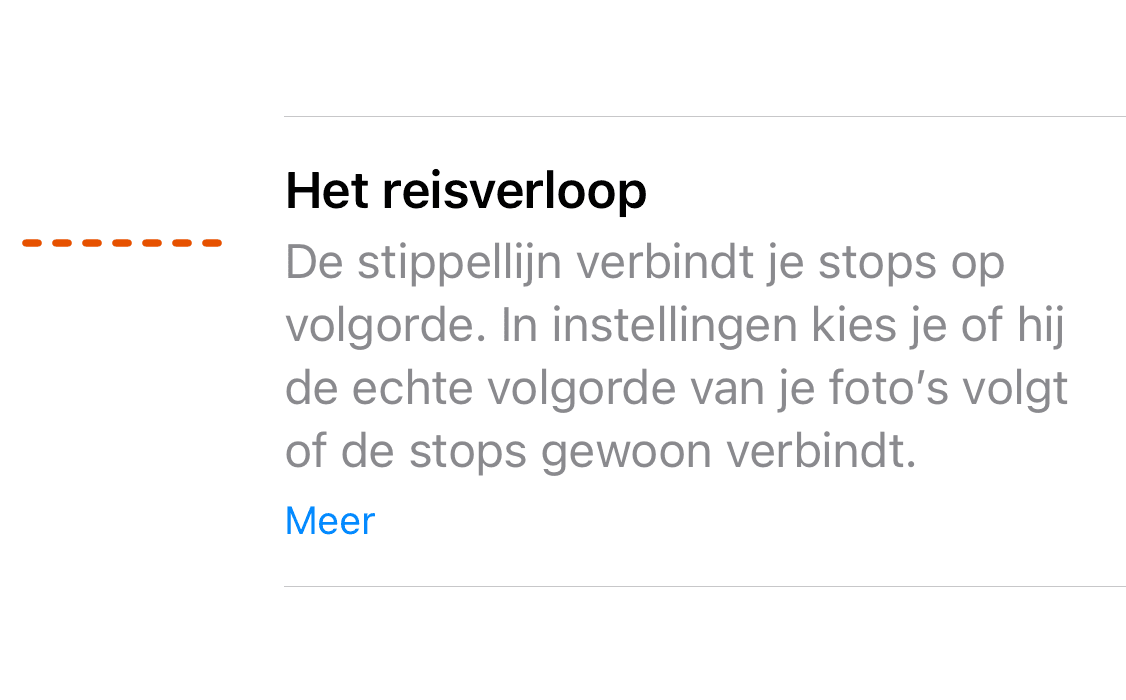
De lijn verbindt je stops in de volgorde waarin je er was, en tekent zo de route. Belangrijk om te weten: het is altijd een rechte verbinding van plaats tot plaats, niet de werkelijk gereden of gevlogen route. Maplapse kent alleen de plaatsen van je foto’s, niet je weg daartussen. Deze lijn is doorgetrokken en verbindt altijd twee stops met elkaar. Gestippeld wordt het alleen binnen één stop, namelijk tussen de deelstops; wat die stippellijn betekent, lees je onder ‘Stops binnen de stop’. De lijn volgt daarbij altijd de tijd. Er valt niets in te stellen.
Stops binnen de stop
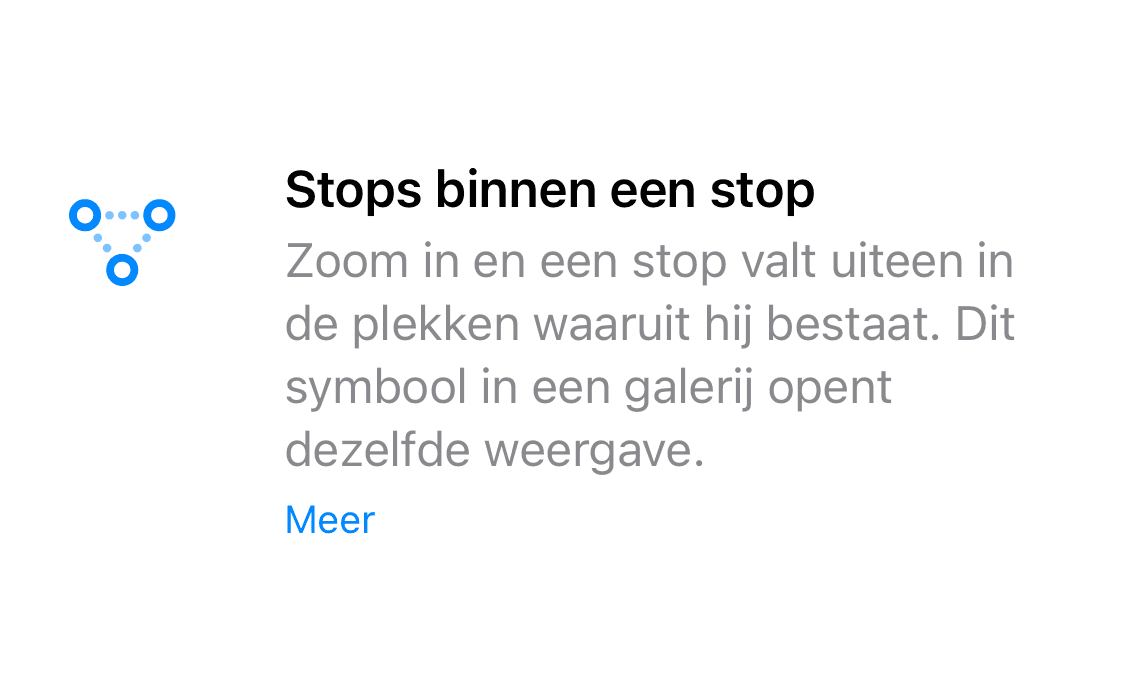
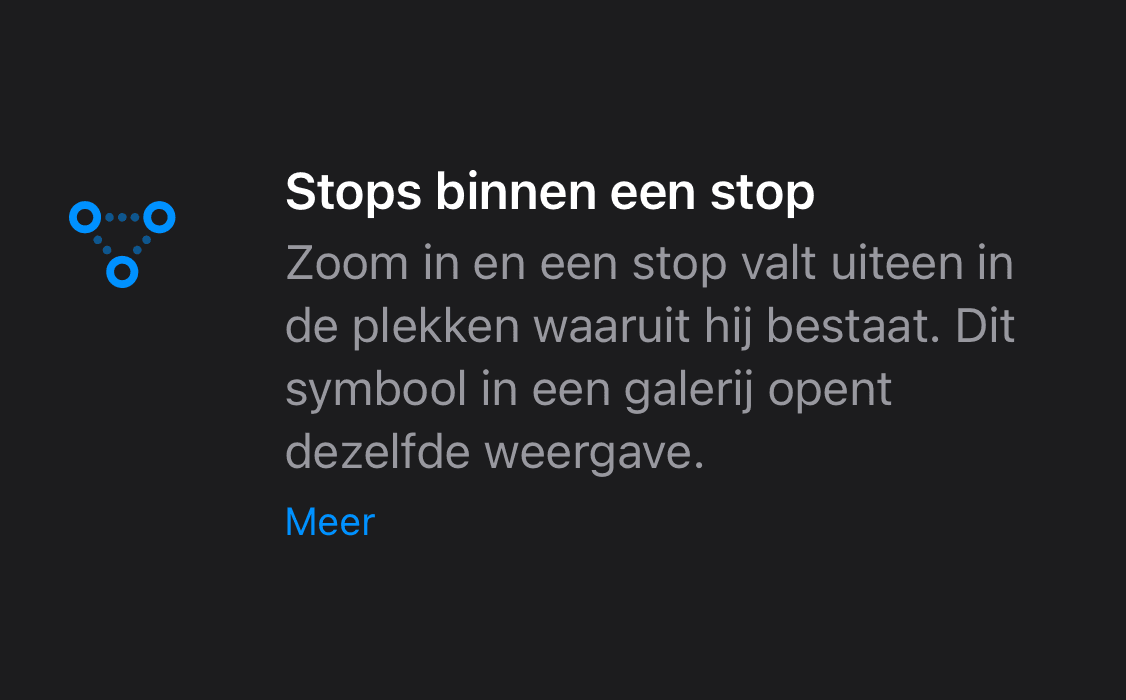
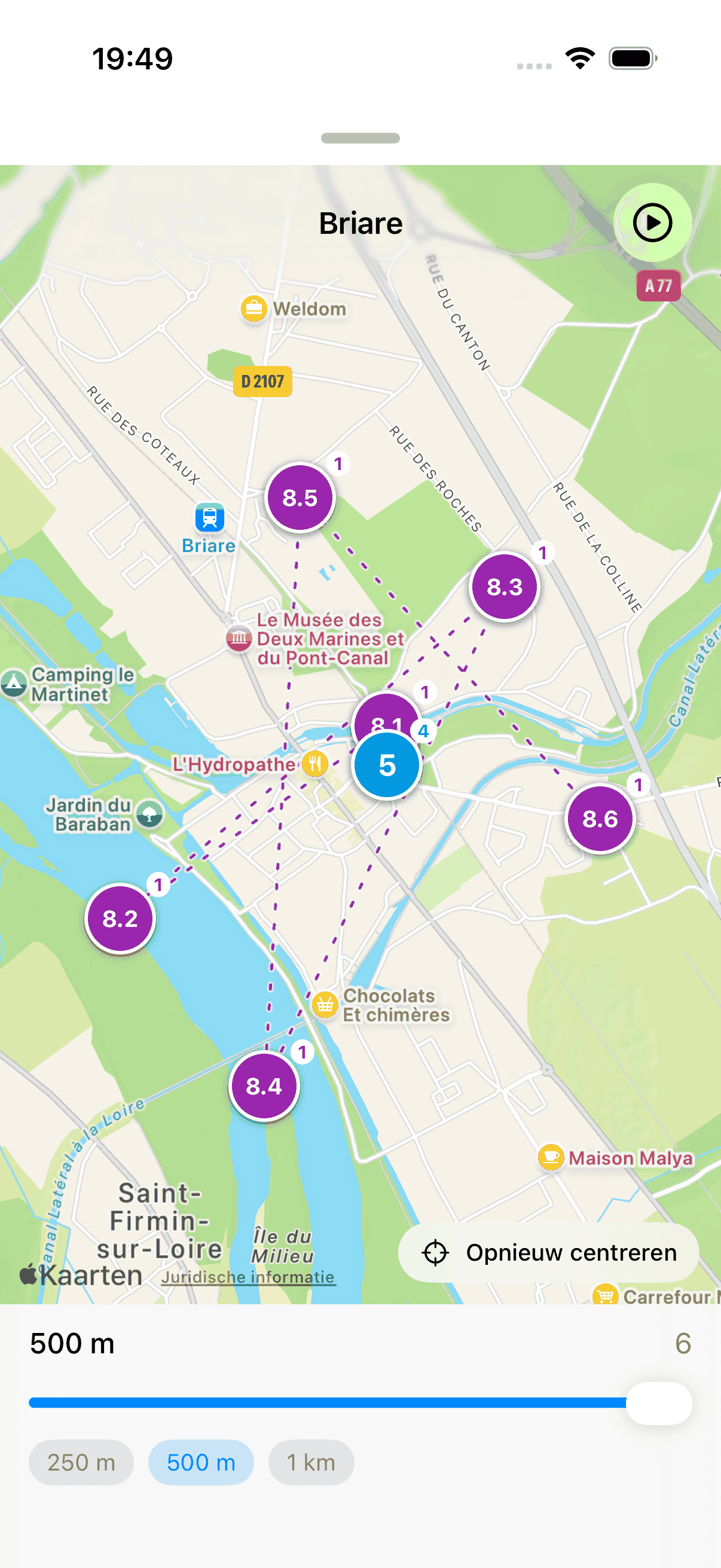
Achter een stop zit bijna altijd meer dan één plek: de haven, de oude stad, het uitzichtpunt. Zoom je in op de kaart, dan valt een stop daarom uiteen in de afzonderlijke deelstops, kleinere cirkels die laten zien waar je precies was. Je komt ook direct bij deze detailweergave: tik twee keer op een stop, of tik in de galerij linksboven op het teken van drie punten die met stippellijnen zijn verbonden. Met een schuifregelaar stel je daar in hoe fijn Maplapse moet groeperen. Deze deelstops zijn verbonden met een fijnere stippellijn, in de volgorde waarin je er was. Zo lees je het verblijf als één verblijf en niet als nog een reis; de eerste en de laatste ervan hangen aan de route. Zo’n stippellijn hoort altijd bij precies één reis: komen twee reizen op dezelfde plaats samen, dan houdt elke reis een eigen keten. Hoe fijn Maplapse scheidt, bepaalt de afstand: wat meer dan 500 m uit elkaar ligt, wordt een eigen deelstop; via de standen van de schuifregelaar ga je omlaag tot 250 m.
Het notitieteken
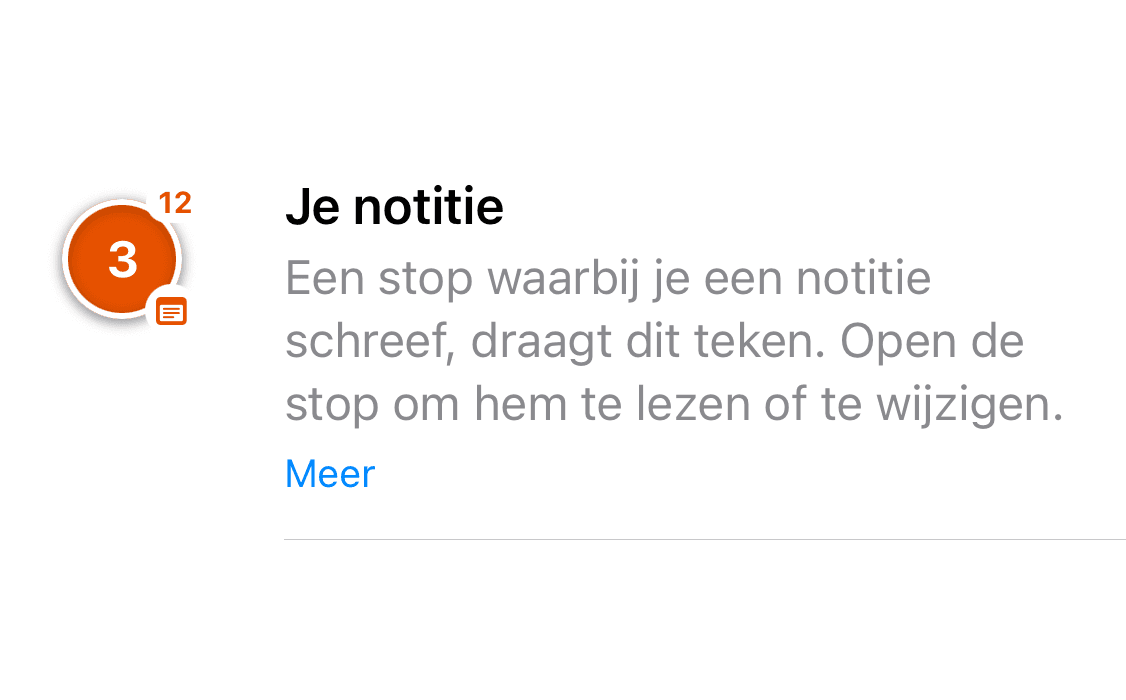
Een klein notitieblokteken bij een stop betekent: hier heb je iets opgeschreven. Een notitie hoort bij precies deze stop, dus bij deze plaats op deze reis. Was je twee keer op dezelfde plaats, dan zijn dat twee stops en dus twee eigen notities: wat je in de zomer noteerde, staat niet ineens bij je bezoek in de winter. Zo wordt de kaart na verloop van tijd een reisdagboek, zonder dat je er een hoeft bij te houden. Een notitie openen en schrijven doe je via hetzelfde teken in de galerij; zolang er nog geen bestaat, heeft het een klein plusje.
Het hartje op een foto
Foto’s die je in de Foto’s-app van Apple als favoriet hebt gemarkeerd, hebben in Maplapse een klein hartje. Je kunt het ook hier zetten: open een foto en tik bovenaan op het hartje. Maplapse schrijft de markering dan terug naar Apple Foto’s. Via iCloud-foto’s staat ze op al je apparaten, los van de vraag of je de eigen synchronisatie van Maplapse gebruikt. Het zijn twee aparte wegen. In een galerij met honderden foto’s van een stop vind je zo meteen de paar foto’s terug die je echt belangrijk vindt. Handig bij het delen: als je de foto’s voor een gedeelde reis kiest, kun je gericht op je favorieten filteren.
Verborgen foto’s en het oog
Niet elke foto van een reis is een reisfoto: de screenshot van de instapkaart, het gefotografeerde parkeerbonnetje, het chatgesprek. Zulke foto’s kun je verbergen. Ze krijgen dan een eigen markering en verdwijnen uit de galerij. Verbergen is nooit verwijderen: de foto blijft onaangeroerd in je fotobibliotheek en verdwijnt alleen van de kaart. In de instellingen kun je verborgen foto’s op elk moment weer tonen. Een beslissing is dus nooit definitief.

De rode ring rond een zoekresultaat
Zoek je op een plaats, een land of een jaar, dan markeert Maplapse de resultaten op de kaart met een rode ring die even pulseert. Dat is nodig, omdat een resultaat anders tussen veel andere stops zou verdwijnen. De ring trekt je blik precies daarheen. Is de gevonden plaats op dat moment verborgen, dan biedt de app aan om hem weer te tonen, in plaats van je voor een lege kaart te laten staan.
Plaatshouder: ‘Foto niet op dit apparaat’
In de gedeelde Maplapse van iemand anders kan een tegel verschijnen die geen foto toont, maar de melding ‘Foto niet op dit apparaat’. Die zegt je precies wat erop staat: deze foto staat niet in je fotobibliotheek. De gedeelde Maplapse zelf brengt plaatsen, tijden, notities, reisnamen en de informatie welke foto’s verborgen zijn over. De foto’s komen samen via jullie fotobibliotheek, niet via Maplapse. Daarom is de gedeelde bibliotheek van Apple de weg waarlangs uiteindelijk alles in elkaar past. Gebruiken jullie dezelfde, dan staat de foto toch al bij jou, en Maplapse toont hem bij deze stop, zonder dat iemand iets hoeft te versturen. Gebruiken jullie die niet, dan blijft de plaatshouder staan. En wel blijvend: het is geen laadstatus. Wachten helpt niet, een betere internetverbinding ook niet, en er wordt op de achtergrond niets nageladen. Al het andere is volledig aanwezig: plaatsen, tijden, notities en de route. Er ontbreekt echt alleen de foto. Hoe de twee manieren van delen verschillen en waarom bij ‘Reis als link’ de foto’s wel degelijk aankomen, lees je verderop onder ‘Reis als link of gedeelde Maplapse?’.
Het teken ‘Foto’s vinden’
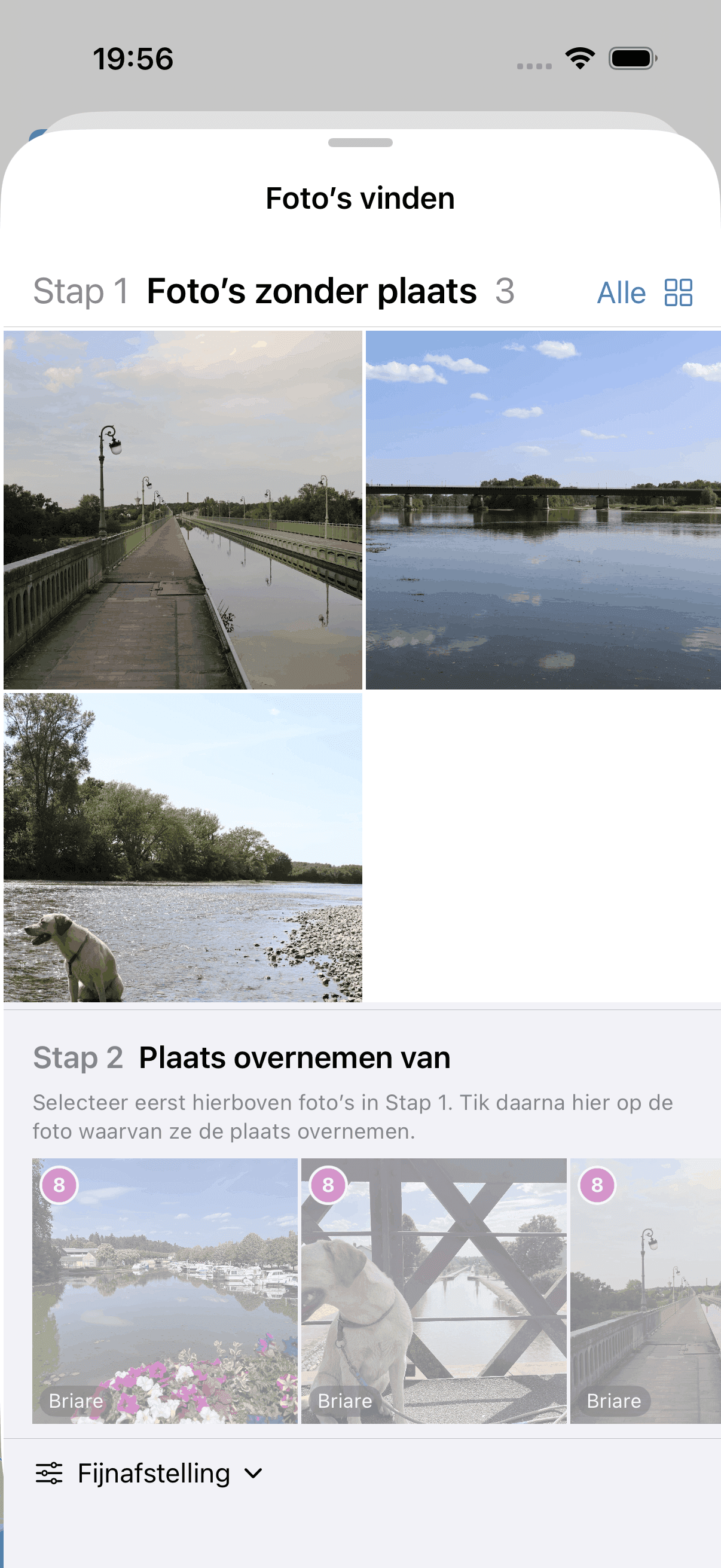
ProRechtsboven in een galerij verschijnt dit teken zodra foto’s zonder plaatsgegevens qua tijd bij deze stop passen. Daarvoor is het er helemaal niet. In een eigen dialoogvenster wijs je deze foto’s de plaats toe van andere foto’s van dezelfde stop; zo komen ze achteraf op de kaart. Foto’s uit een camera zonder locatiebepaling, uit een messenger of met uitgeschakelde locatie komen daar anders nooit terecht. Uitgebreid beschreven staat dat verderop onder ‘Foto’s zonder plaats toewijzen’. Het toewijzen zelf hoort bij Maplapse Pro.
De schaalbalk
Rechtsonder op de kaart staat een kleine balk met een afstand. Die zegt je met welke echte afstand het huidige zoomniveau overeenkomt, dus of twee stops 500 meter of 500 kilometer uit elkaar liggen. Zonder deze balk ziet een stedentrip er op het scherm net zo uit als een wereldreis. De balk past zich automatisch aan zodra je in- of uitzoomt.
Hoe je Pro-functies herkent
Helemaal niet, en dat is bewust. Maplapse markeert Pro-functies op de kaart met geen enkel eigen teken: geen slot, geen ster, geen stip. Een Pro-functie ziet eruit als elke andere en vertelt je pas als je erop tikt wat Pro eraan toevoegt. Zo blijft de kaart rustig en struikel je niet bij elke blik over iets wat je niet hebt gekocht. Zonder Pro werkt Maplapse volledig; alles wat je tot aan dit gedeelte hebt gelezen, is gratis.
Reizen en stops
Hoe reizen en stops ontstaan
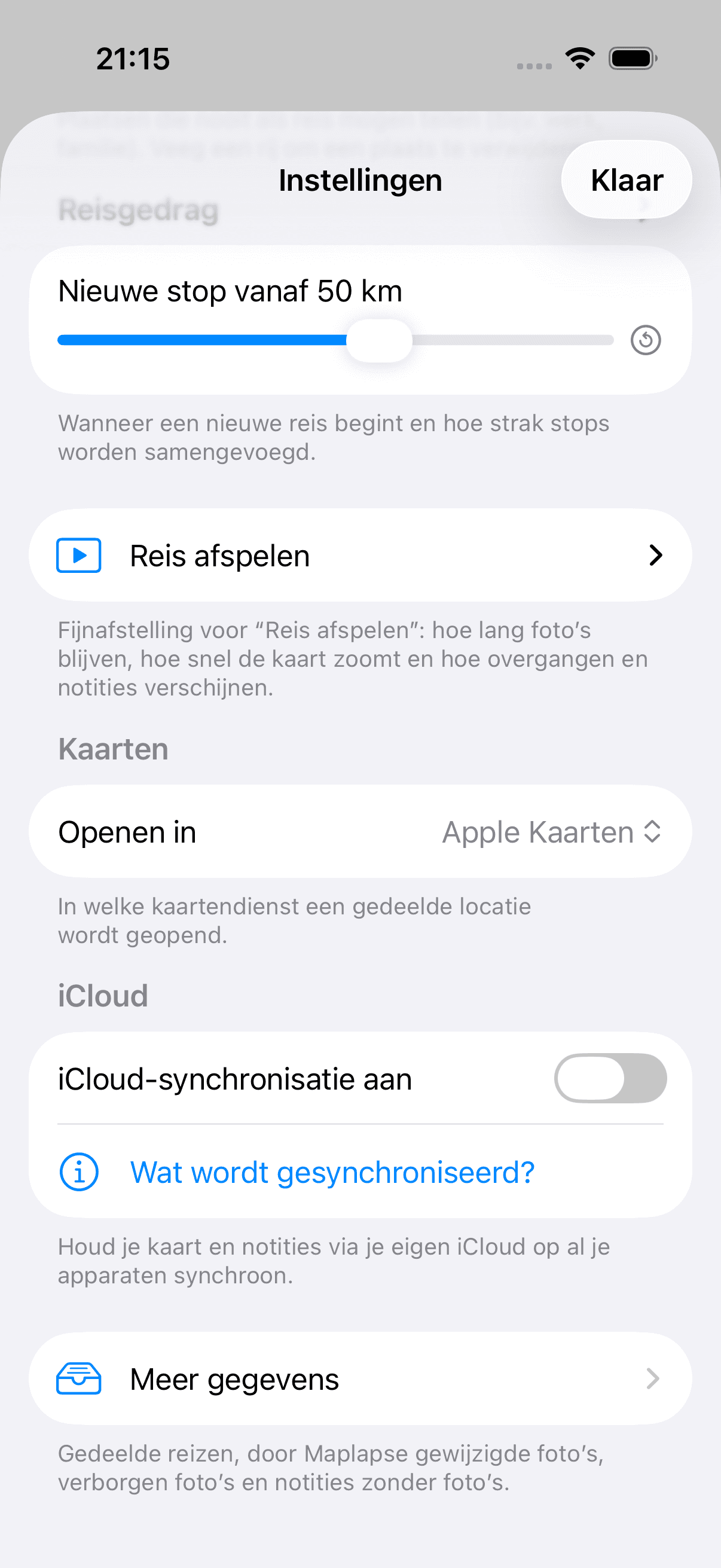
Onder Instellingen › ‘Reisgedrag’ stel je in hoe je foto’s worden samengevoegd tot reizen en stops. Je foto’s zelf blijven onaangeroerd. Bovenaan op de kaart klapt alleen de schuifregelaar voor de straal open; al het andere vind je in de instellingen. ‘Nieuwe stop vanaf X km’ legt vast hoe ver twee foto’s uit elkaar moeten liggen om als twee plaatsen te tellen (standaard 50 km). De waarde is een belofte: twee stops liggen nooit dichter bij elkaar dan de ingestelde straal. Stel je 200 km in, dan krijg je geen stops meer die 50 km uit elkaar liggen; de foto’s van onderweg horen dan bij de dichtstbijzijnde stop. Er is één uitzondering: heb je op twee plaatsen overnacht, dan blijven het twee stops, ook als ze dichter bij elkaar liggen. Een grotere waarde voegt samen wat bij elkaar hoort, houdt de kaart rustig en is meestal de betere keuze; de details van een plaats hoef je daarvoor niet op te offeren, want daarvoor is er de detailzoom bij elke stop (zie ‘Een plaats in detail’). ‘Nieuwe reis na X mnd’ bepaalt na welke pauze een nieuwe reis begint (standaard 2 maanden). Hoeveel deze schuifregelaar in de praktijk echt uitmaakt, lees je in het volgende gedeelte. En de nachten: kom je na een nacht ergens anders terug op een plaats, dan is dat altijd een eigen stop. Alleen het heen en weer op dezelfde dag, de dagtocht dus, blijft in dezelfde stop. Dat gebeurt zonder dat je iets hoeft te doen. De schakelaar ‘Overnachtingsstops’ staat standaard uit; schakel je hem in, dan leest Maplapse uit de tijden van je foto’s bovendien elke overnachting af en maakt daar een eigen stop van, ook binnen de straal.
Hoe Maplapse een nieuwe reis herkent
Vooral aan je thuiskomst. Heb je in de instellingen een woonplaats ingesteld, dan geldt: zodra er weer foto’s van thuis opduiken, is de reis voorbij. Wat daarna komt, telt als de volgende reis. Dat sluit beter aan bij het echte leven dan welke tijdregel ook. Twee weekendtrips in dezelfde maand blijven twee reizen, ook als er maar een paar dagen tussen zitten. Daarom merk je van de schuifregelaar ‘Nieuwe reis na X’ in de praktijk vaak niets. Hij is het vangnet voor precies drie gevallen: 1. Je hebt geen woonplaats ingesteld. Dan is er geen thuiskomstregel, en is de tijd ertussen het enige wat twee reizen scheidt. 2. Je hebt tussen twee reizen thuis geen foto’s gemaakt. Zonder een foto van thuis merkt Maplapse de thuiskomst niet op. Ook dan scheidt alleen de tijd ertussen. 3. Je wilt een reis met meerdere etappes bij elkaar houden. Een lange rondreis met een tussenstop van drie weken die niet thuis is, blijft met een ruime waarde één reis. Dat kan de thuiskomstregel niet, omdat je tussendoor immers nooit thuis was. Daarbij komt ‘Fotopauze tot X dagen’: pauzes tot die lengte splitsen een reis niet, ook als er tussendoor thuis foto’s worden gemaakt, bijvoorbeeld door familie in een gedeelde bibliotheek.
De balk boven de kaart
Boven de kaart staat een balk met zeven bedieningselementen: de straal, ‘Reizen’, ‘Plaatsen’, de zoekfunctie, het hartjesfilter voor favorieten, de ▶-knop om af te spelen en het menu met de drie puntjes. Op de iPhone loopt hij over meerdere regels: bovenaan de straal en de zoekfunctie, daaronder het hartje, ▶ en het menu, en op een eigen regel ‘Reizen’ en ‘Plaatsen’. Is er genoeg ruimte, zoals op de iPad, dan staat alles naast elkaar. Op de iPad zie je de balk ook in liggende stand; met een knop rechtsboven verberg je hem en toon je hem weer. Is hij verborgen, dan laat een kleine indicator linksboven zien dat Maplapse nog bezig is. Op de iPhone maakt de liggende stand de kaart daarentegen helemaal vrij. De volgende gedeelten bespreken de bedieningselementen in de volgorde waarin je ze op de iPhone ziet.
Straal: wanneer een tweede plaats begint
Helemaal links staat een veld met een gestippelde cirkel en een aantal kilometers, bijvoorbeeld ‘50 km’. Het laat zien hoe ver twee opnamelocaties uit elkaar moeten liggen zodat Maplapse ze als twee stops telt. De waarde is daarbij een belofte: twee stops liggen nooit dichter bij elkaar dan deze straal. Met één uitzondering: twee plaatsen waar je hebt overnacht, blijven gescheiden, ook als ze dichter bij elkaar liggen. Tik op het veld, en daaronder klapt de schuifregelaar ‘Nieuwe stop vanaf X km’ open; versleep je hem, dan ordent de kaart zich meteen opnieuw. Meer klapt hier bovenaan niet open. ‘Nieuwe reis na X mnd’, ‘Fotopauze tot X dagen’ en de schakelaar ‘Overnachtingsstops’ vind je in de instellingen onder ‘Reisgedrag’. Hier bovenaan staat alleen de waarde die je bij het bekijken van een kaart echt vaak bijstelt.
Zoeken en filteren
Zoeken
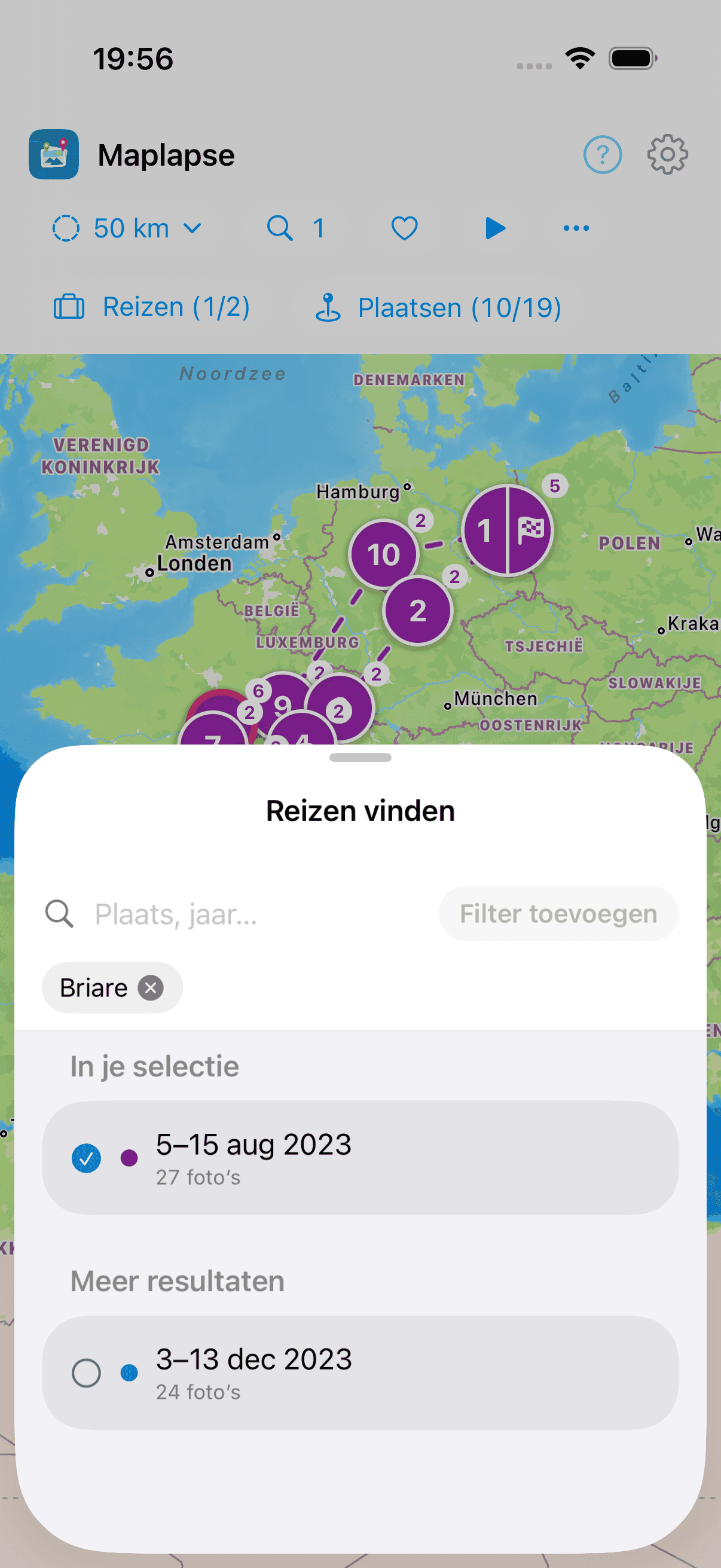
Tik bovenaan op het vergrootglas om de zoekfunctie te openen. Typ een plaats, een land, een datum of de naam van een reis, en Maplapse stelt passende resultaten voor en markeert ze op de kaart. Is een resultaat op dat moment verborgen, dan biedt de app aan om het weer te tonen. Zolang een zoekopdracht actief is, staat naast het vergrootglas het aantal ingestelde filters. Daaraan zie je ook bij een gesloten zoekveld dat de lijsten op dat moment een filter volgen en dat de kaart resultaten markeert. Wat zo’n filter onderscheidt van het zoeken in ‘Reizen’ en ‘Plaatsen’, lees je verderop onder ‘Vergrootglas of zoekveld? Het verschil’.
Reizen filteren
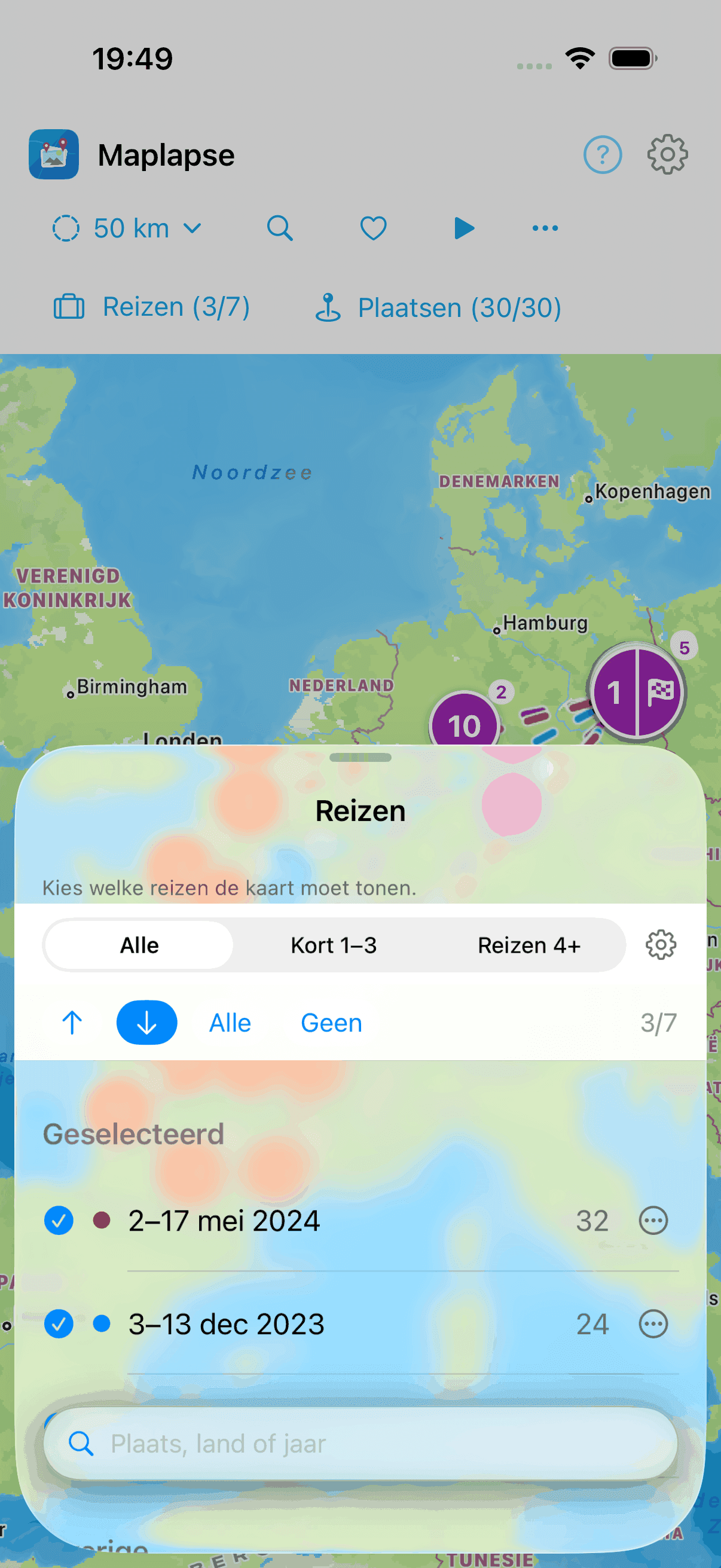
Tik bovenaan in de balk op ‘Reizen’ (kofferpictogram) om afzonderlijke reizen te tonen of te verbergen. Met ‘Alle’ en ‘Geen’ schakel je snel om. Via het zoekveld filter je ook op jaar: typ bijvoorbeeld ‘2023’, en je ziet alleen de reizen uit dat jaar. Een filter uit het vergrootglas werkt ook hier: het beperkt de lijst extra en staat daarvoor zichtbaar bovenaan in de weergave. Zolang de analyse nog loopt, heeft elke reis die nog foto’s kan bijkrijgen een kleine zandloper. Een regel boven de lijst legt je het teken uit. Je laatste reis is als eerste compleet. De zandloper zie je ook bovenaan in de galerij, op de kaart daarentegen niet.
Plaatsen filteren
Tik bovenaan op ‘Plaatsen’ (speldpictogram) om afzonderlijke plaatsen te tonen of te verbergen. Belangrijk om te weten: zonder filter uit het vergrootglas toont de lijst alleen de plaatsen van de reizen die op dat moment geselecteerd zijn. Het plaatsenfilter is dan een fijnere selectie binnen je selectie van reizen, geen overzicht van alle plaatsen. Mis je een plaats, toon dan eerst in het reisfilter de passende reis weer. Het zoekveld onderaan in de lijst vindt plaatsen op naam, land of datum, wat handig is als je je alleen nog een plaats herinnert. Is er een filter uit het vergrootglas ingesteld, dan toont de lijst in plaats daarvan alle plaatsen van de reizen die erbij passen, ook als je een van die reizen op dat moment niet hebt geselecteerd. De plaatsen van niet-geselecteerde reizen verschijnen dan grijs. Het filter staat dan bovenaan in de weergave en kun je daar ook weer verwijderen. Meer daarover lees je onder ‘Hetzelfde filter in de plaatsen’.

Vergrootglas of zoekveld? Het verschil
Maplapse heeft drie plekken om te zoeken: het vergrootglas bovenaan in de balk en een zoekveld onderaan in ‘Reizen’ en in ‘Plaatsen’. Ze zien er hetzelfde uit, maar het zijn twee verschillende gereedschappen, en daar hangt het hele nut van het vergrootglas aan. Het vergrootglas stelt een filter in. Neem je daar een suggestie over, dan blijft de term staan en blijft hij werken tot je hem weer verwijdert: de kaart markeert de resultaten, de reizenlijst en de plaatsenlijst volgen het filter. Het zoekveld in ‘Reizen’ of ‘Plaatsen’ zoekt daarentegen maar even: het verkleint alleen de lijst die op dat moment open is, en is vergeten zodra je de weergave naar beneden wegveegt. Beide grijpen in elkaar. Het filter uit het vergrootglas bepaalt het kader, het zoekveld zoekt binnen dat kader. Stel je meerdere filters in, dan zijn ze onderling met OF verbonden. Een tweede filter verbreedt het beeld, in plaats van het leeg te maken.
Een voorbeeld: alles uit Frankrijk
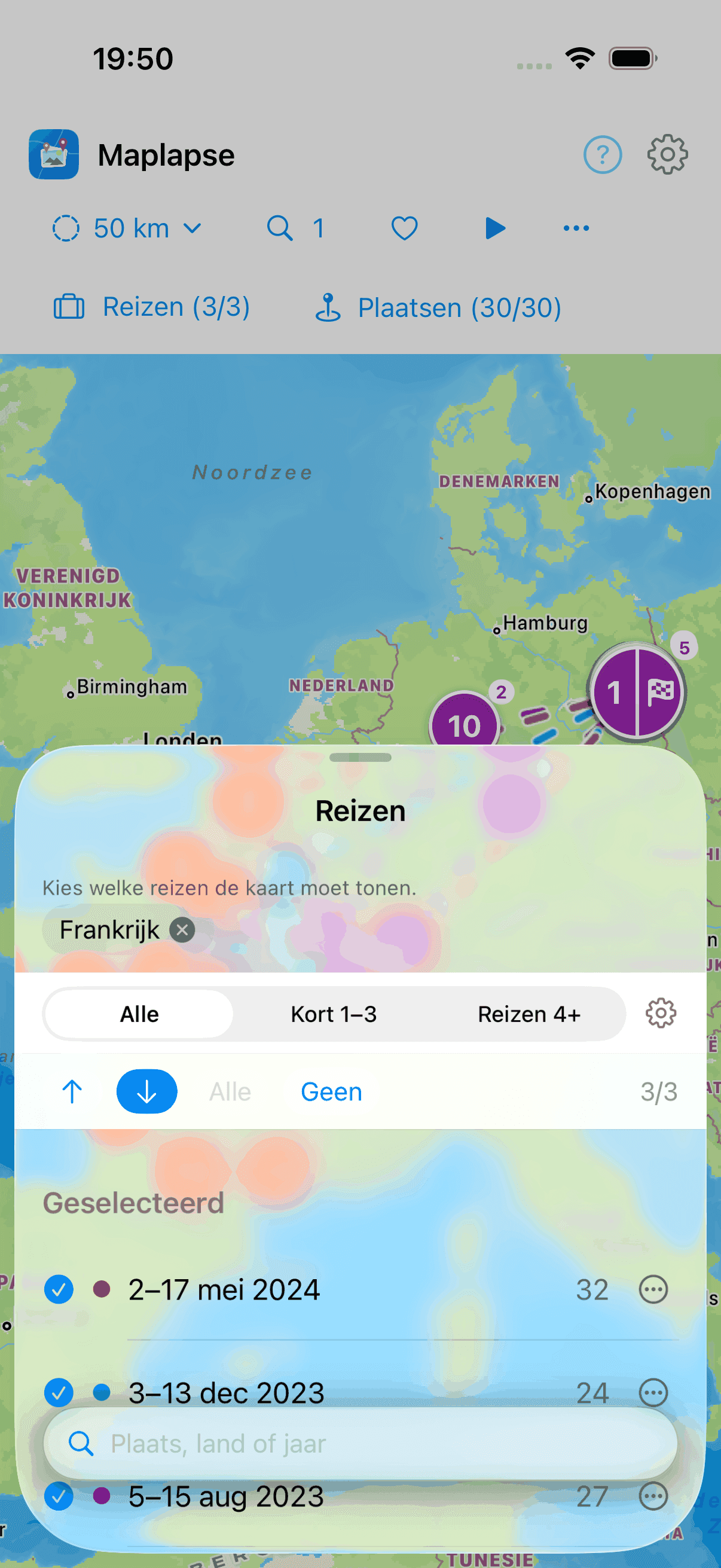
Tik op het vergrootglas en typ ‘Frankrijk’. Maplapse stelt je Frankrijk voor als land. Je foto’s bevatten intern alleen de landcode, de suggestie is dus de weg daarheen. Neem hem over, en het filter ‘Frankrijk’ staat: de kaart toont nog steeds je geselecteerde reizen en markeert daarin de stops in Frankrijk met een rode ring. Hij verbergt niets. Open je nu ‘Reizen’, dan zie je het filter bovenaan staan, en de lijst bevat alleen nog de reizen naar Frankrijk. Ook het getal naast ‘Reizen’ in de balk telt vanaf dan binnen het filter. Het zoekveld onderaan werkt gewoon verder, alleen binnen Frankrijk.
Hetzelfde filter in de plaatsen
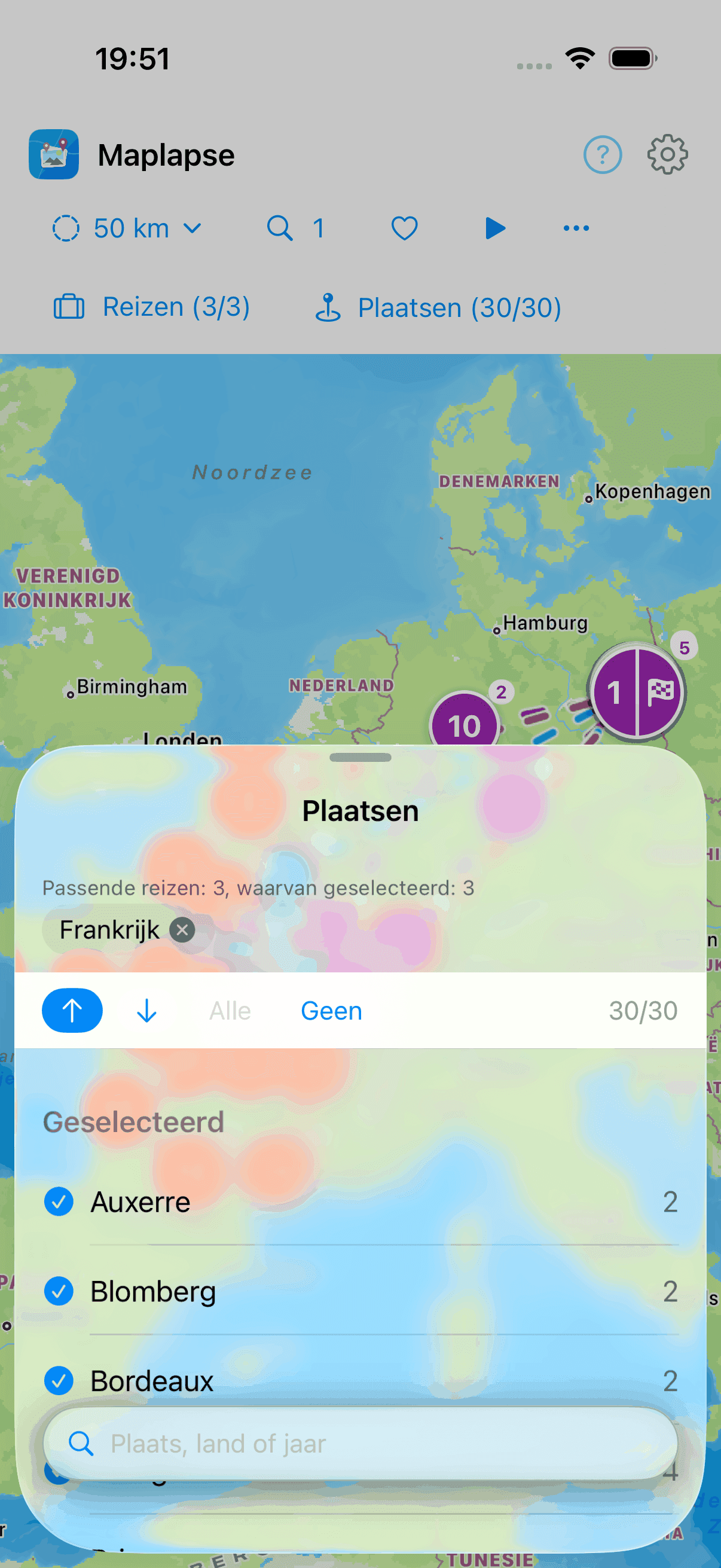
In ‘Plaatsen’ staat het filter ook bovenaan, maar de lijst gedraagt zich anders dan in ‘Reizen’: hij toont alle plaatsen van de reizen die bij Frankrijk passen. Daar horen ook de stops van die reizen bij die zelf niet in Frankrijk liggen, zoals een stop op de heenreis. Boven de lijst lees je af hoeveel reizen bij de zoekopdracht passen en hoeveel daarvan geselecteerd zijn. Aanvinken kun je de plaatsen van je geselecteerde reizen. Plaatsen uit andere reizen staan grijs in de lijst, tot je hun reis onder ‘Reizen’ selecteert. Een melding boven de lijst herinnert je daaraan. Een vinkje selecteert precies deze plaats en geen reis erbij. Zelfs als je het laatste vinkje weghaalt, blijft de reis geselecteerd. ‘Alle’ selecteert de zichtbare plaatsen van je geselecteerde reizen, en ‘Geen’ haalt alleen de vinkjes weg. Een reis deselecteren kan alleen onder ‘Reizen’. Het filter verwijderen kan overal, niet alleen in het vergrootglas: tik op de ⊗ naast het woord. Je selectie blijft daarbij zoals ze is, en ‘Plaatsen’ toont weer de plaatsen van de geselecteerde reizen.
Zoeken ondanks typfouten en in notities
Het zoeken via het vergrootglas vindt plaatsen, landen, datums en de namen van je reizen, en het vergeeft typfouten: typ je ‘Marseile’, dan stelt het je toch Marseille voor. Je hoeft dus niet te raden hoe je een plaats schrijft waar je zes jaar geleden was. Daarnaast doorzoekt het je notities, niet alleen plaatsen en datums: herinner je je het restaurant, maar niet meer de plaats, dan vind je de reis via wat je toen hebt opgeschreven, en de kaart markeert de stop met de notitie. Allebei horen bij de gratis versie, je hebt er geen Pro voor nodig.
Foto’s en notities
Galerij
Tik op een punt op de kaart, dan opent de galerij met precies de foto’s van deze stop. Brengt een plaats meerdere reizen samen, dan verdeelt de galerij ze in gekleurde secties per reis, die je via de reischips afzonderlijk kunt verbergen; binnen een reis deelt ze in naar de werkelijke plekken. Hoort de plaats maar bij één reis, dan vervalt de reiskop. Van hieruit open je foto’s groot, schrijf je notities of verberg je foto’s die niet bij de reis horen.
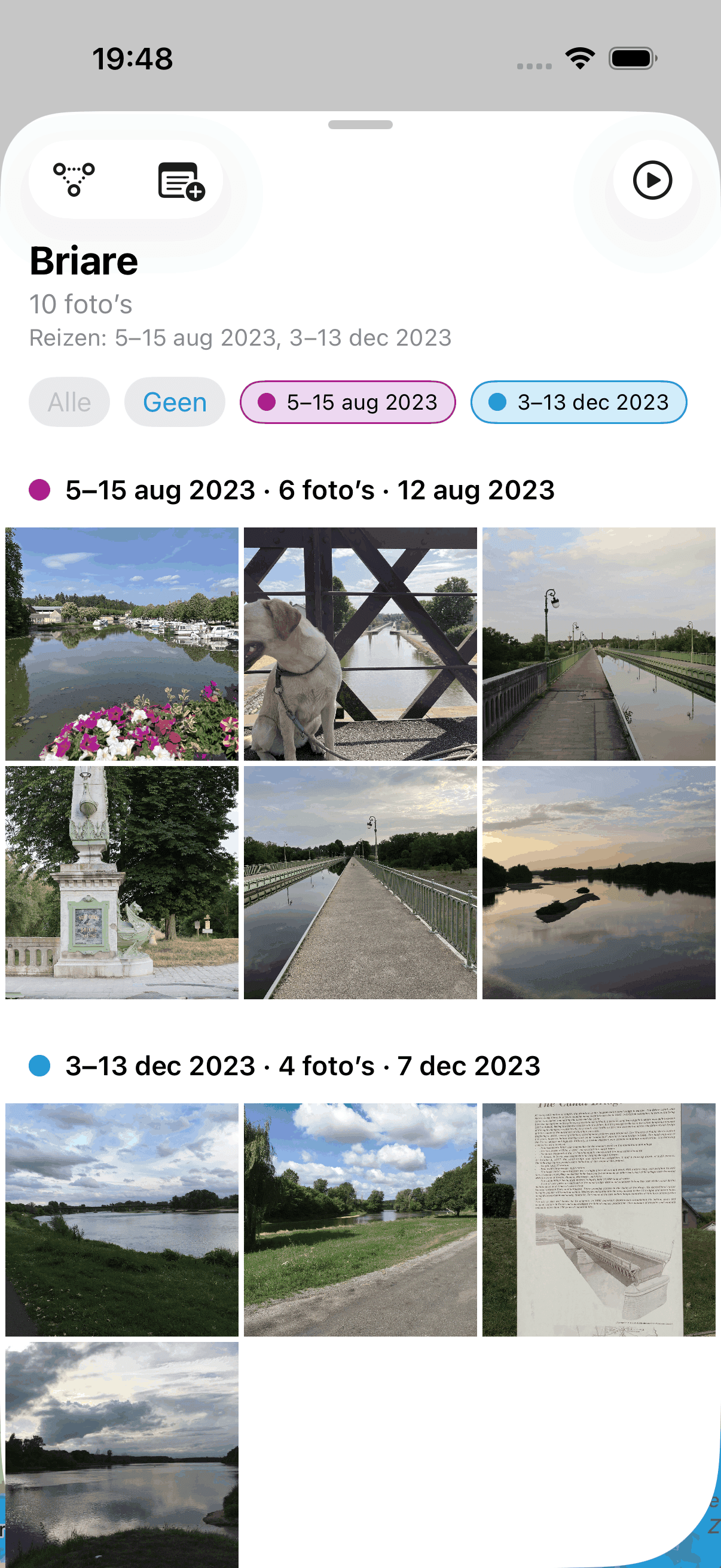
Foto op volledig scherm
Tik in de galerij op een foto om hem schermvullend te zien. Blader met de pijlen links en rechts of door te vegen. Om te sluiten veeg je de weergave gewoon naar beneden weg. Zo sluit in Maplapse elke weergave die over de kaart ligt. Druk lang op een foto voor een menu met ‘Info’, ‘Foto verbergen’ en ‘Verwijderen’.
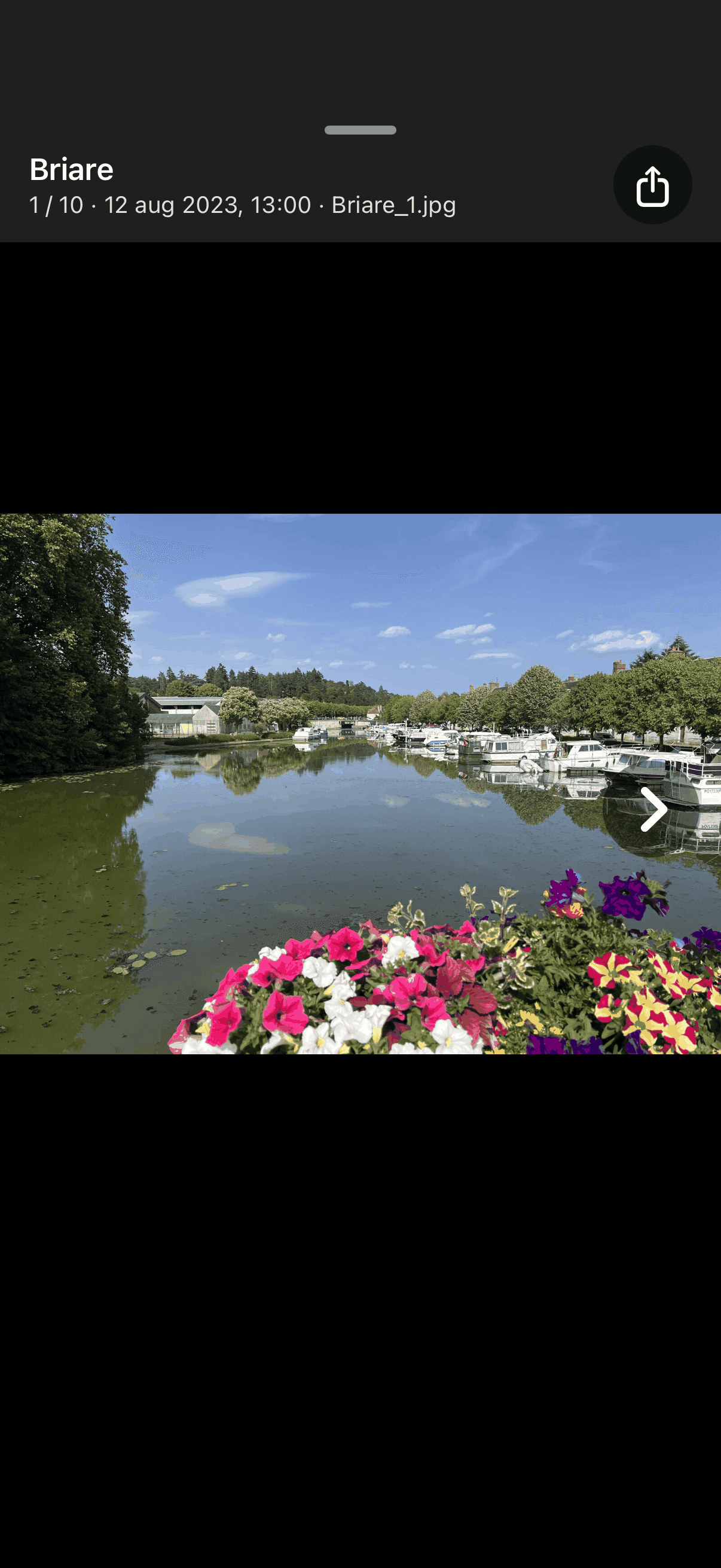
Foto draaien
Ligt een foto op zijn kant omdat je de camera had gedraaid? Open hem op volledig scherm en tik op het draaiteken. Elke tik draait de foto 90 graden verder. Tik zo vaak tot hij goed staat. Dat hoort bij de gratis functies, je hebt er geen Pro voor nodig. Heb je te vaak getikt of ben je van gedachten veranderd: onder ‘Bewerkte foto’s’ vind je alles terug wat je hebt gedraaid, en maak je de draaiing daar ongedaan.
Een plaats in detail
Achter een plaats zit vaak meer: de haven, de oude stad, het uitzichtpunt. Je komt op twee manieren bij de detailkaart: tik twee keer op een punt op de kaart, of open de plaats en tik linksboven op ‘Deelstops’ (het symbool van drie punten die met stippellijnen zijn verbonden). Maplapse toont dan de afzonderlijke plekken van de plaats; met een schuifregelaar stel je in hoe fijn er wordt gegroepeerd.
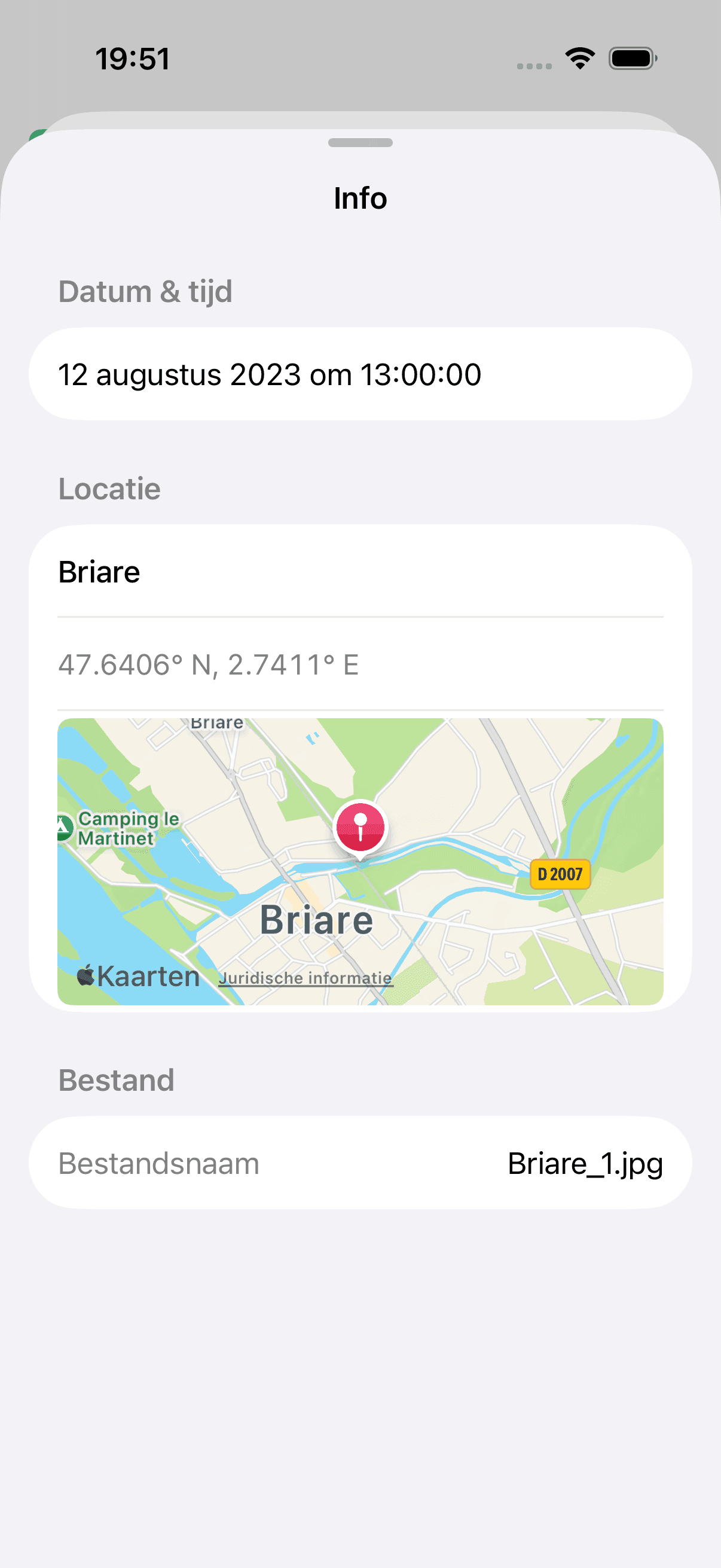
Info over de foto
Druk lang op een foto (in de galerij of op volledig scherm) en kies ‘Info’ (i in een cirkel). Dan zie je datum en tijd, de plaats op de kaart en de bestandsnaam, en bij je eigen foto’s ook cameragegevens zoals model, diafragma en ISO.
Notities
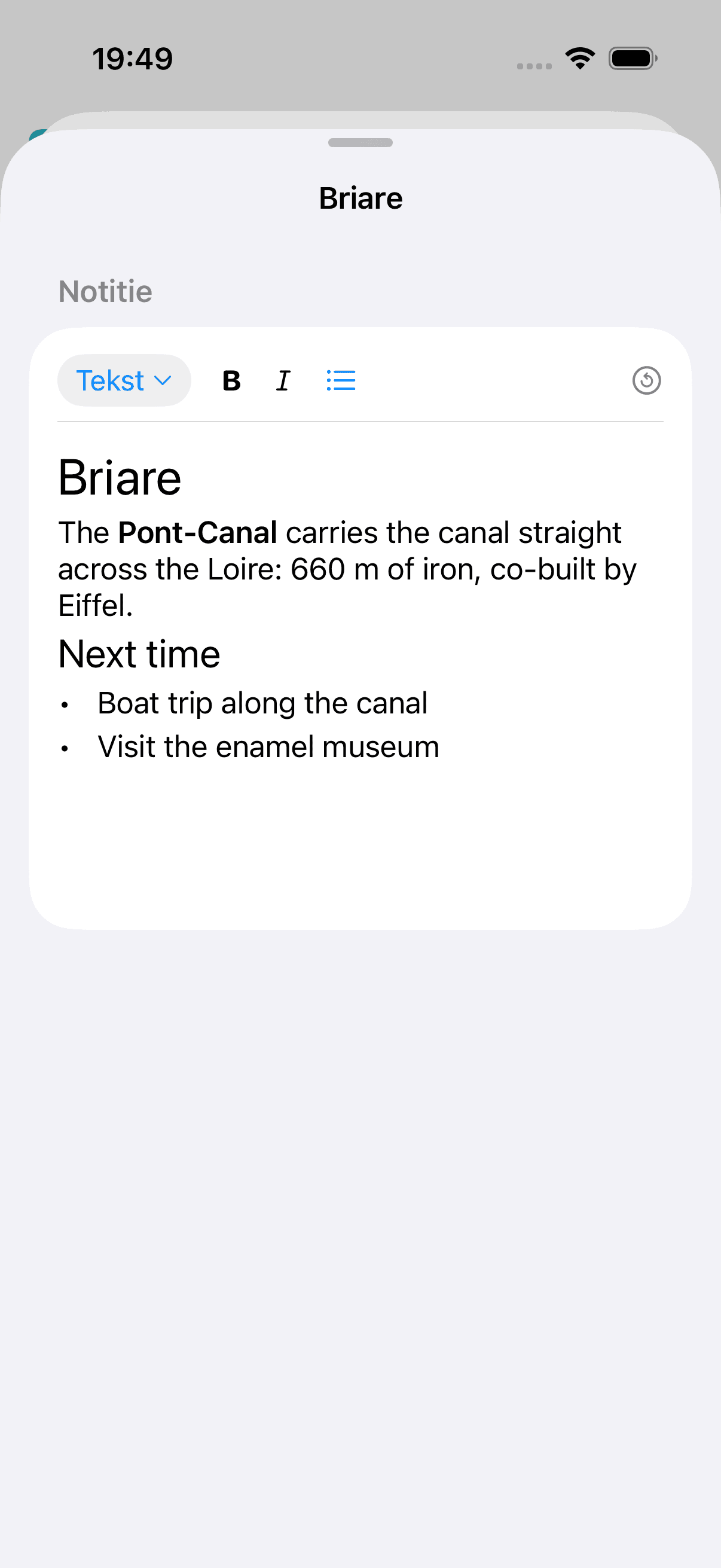
Open een plaats en tik linksboven op het notitieblokpictogram (met een klein plusje zolang er nog geen notitie bestaat). Schrijf een notitie, met vet, cursief en lijsten. De notitie blijft bij deze stop, dus bij deze plaats op deze reis. Kom je op een latere reis weer langs, dan schrijf je daar een eigen notitie.
Help
Help opnieuw bekijken
Tik bovenaan op het vraagteken. Dat opent een menu met ‘Gids tonen’ (de korte introductie), ‘Symbolen’ (de legenda van de kaarttekens), ‘Volledige gids (web)’, dus deze pagina, ‘Details fotobibliotheek’ met cijfers over de analyse van je foto’s, en verder het colofon, de privacyverklaring en het versienummer.
Als er eens niets verschijnt
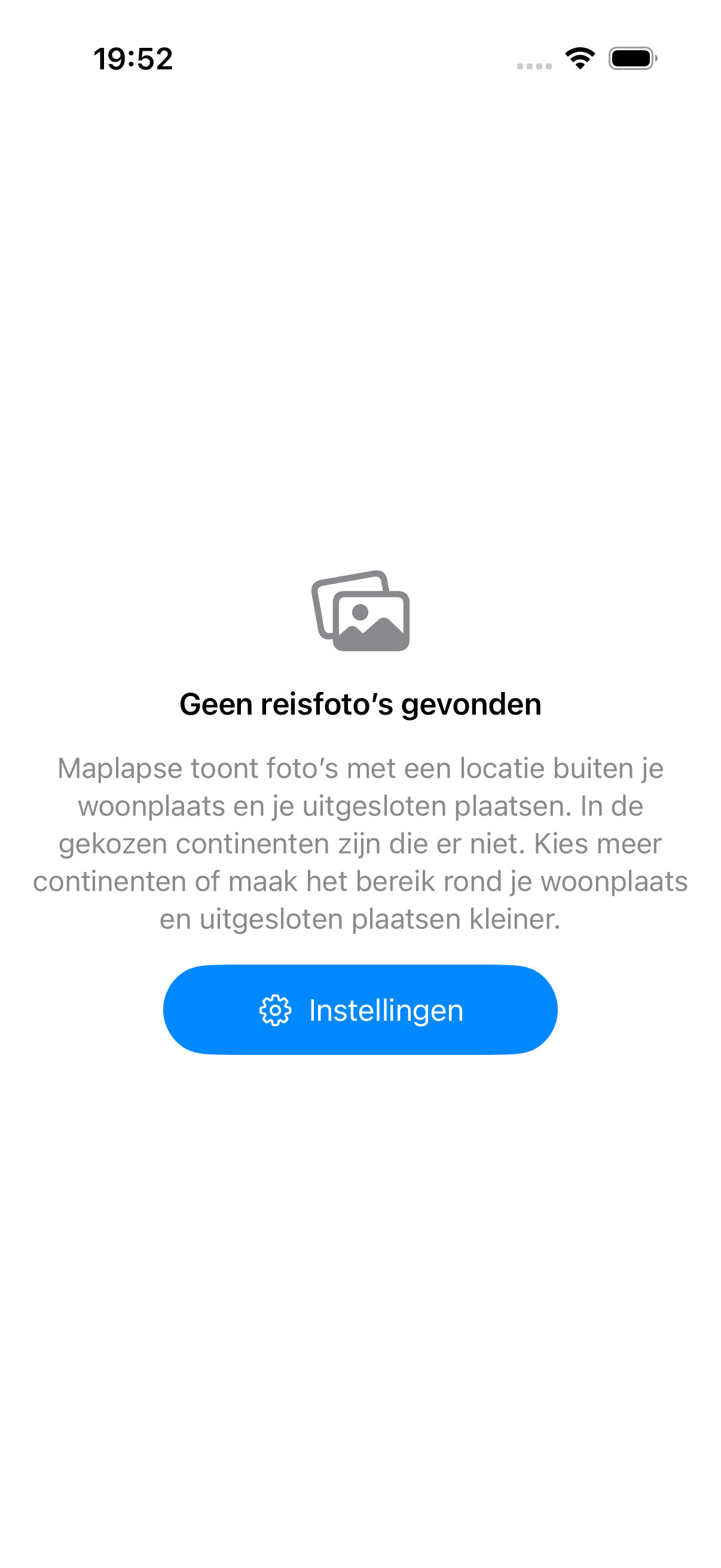
Vindt Maplapse geen foto’s, controleer dan je regio’s en uitgesloten plaatsen. Misschien is het gebied te klein gekozen. Is de toegang tot je foto’s geweigerd, dan kun je die in de iPhone-instellingen weer toestaan. Via ‘Instellingen’ kom je altijd terug en pas je alles aan. Sta je de toegang achteraf toe in de iPhone-instellingen, dan merkt Maplapse dat bij de volgende keer openen vanzelf. Toont de app nog ‘Geen toegang tot foto’s’, dan controleert ‘Toegang opnieuw controleren’ het meteen.
Instellingen
Instellingen openen
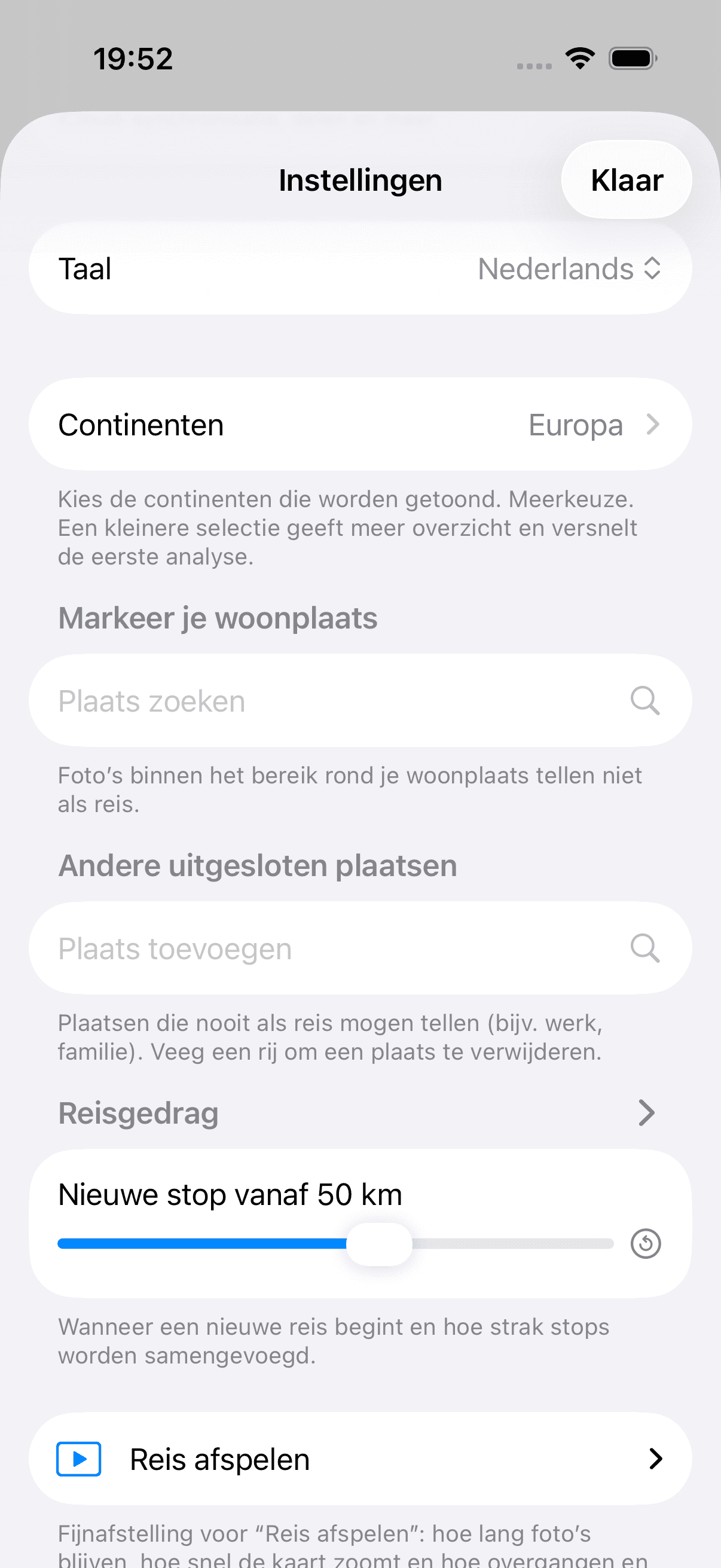
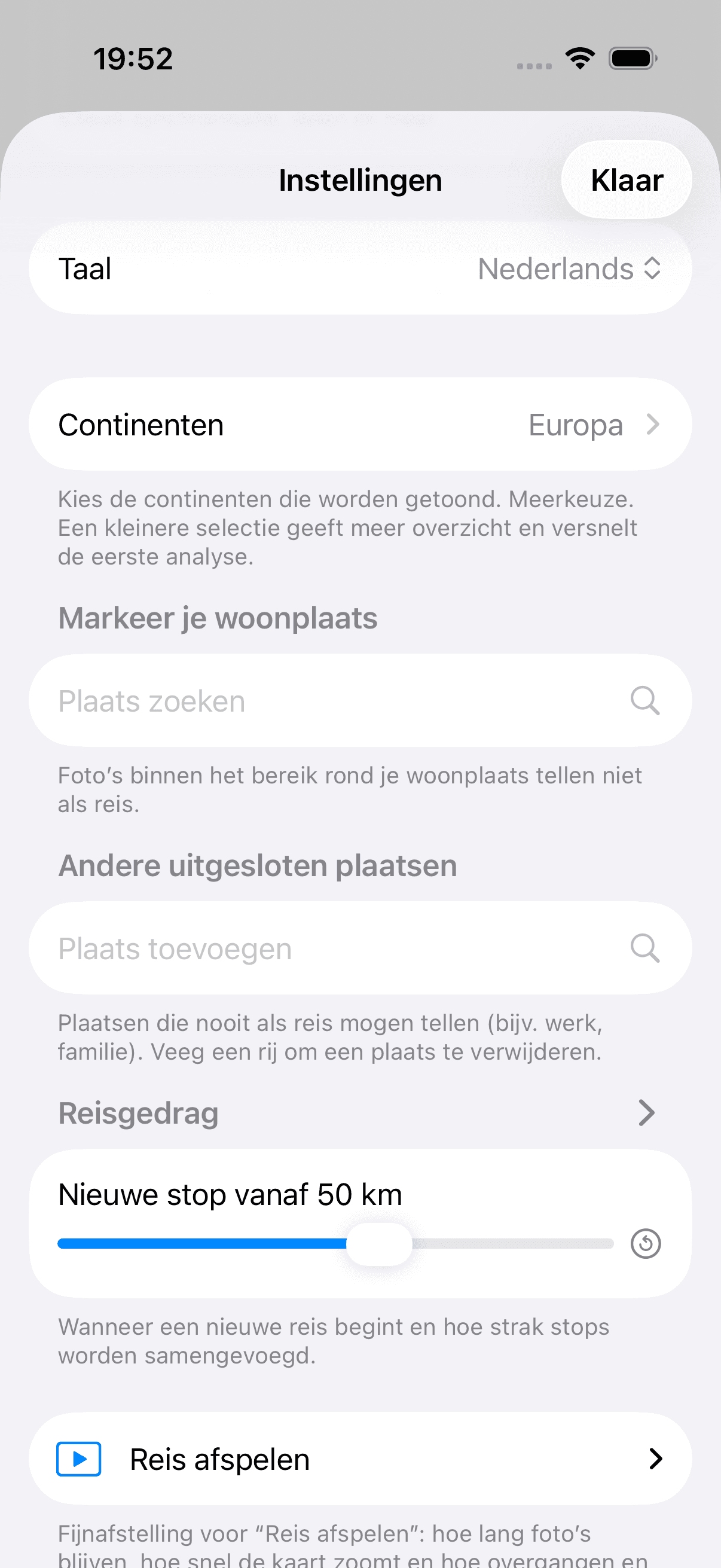
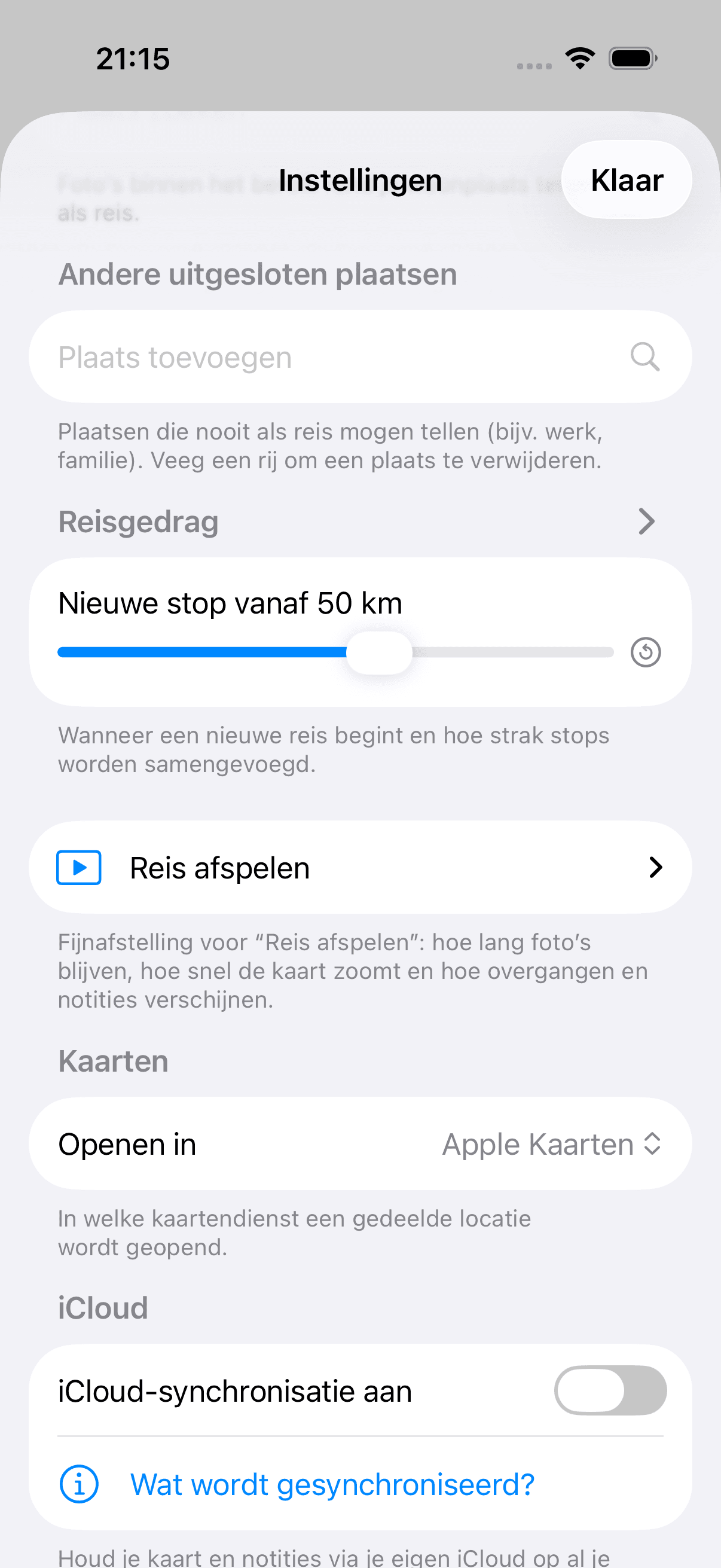
Tik rechtsboven op het tandwielpictogram om de instellingen te openen. Daarin regel je de taal, welke regio’s Maplapse meeneemt, je woonplaats en andere uitgesloten plaatsen, het reisgedrag (hoe foto’s reizen en stops worden), ‘Reis afspelen’, de kaartendienst voor gedeelde locaties, de toegang tot je foto’s en de iCloud-synchronisatie en het delen. Onder ‘Meer gegevens’ vind je ‘Reizen die je hebt gedeeld’ en ‘Reizen die met jou zijn gedeeld’, de door Maplapse bewerkte foto’s, je verborgen foto’s en je notities zonder foto’s. Bewerkte en verborgen foto’s verschijnen daar pas als die er zijn. Wat je in de instellingen kunt verwijderen, verwijder je door de regel naar links te vegen of lang in te drukken en ‘Verwijderen’ te kiezen. Een kaart die iemand met je deelt, verlaat je op dezelfde manier met ‘Verlaten’.
Taal
Kies de taal van de app. Er zijn acht talen beschikbaar, of ‘System’, zodat Maplapse de taal van je iPhone overneemt.
Regio’s kiezen
Leg vast welke regio’s van de wereld Maplapse meeneemt. Met de schakelaars voor de continenten (en ‘Alle’/‘Geen’) baken je af waar je reizen liggen. Met een kleine selectie is Maplapse bij het eerste instellen sneller klaar en blijft de kaart overzichtelijk.
Thuis uitsluiten
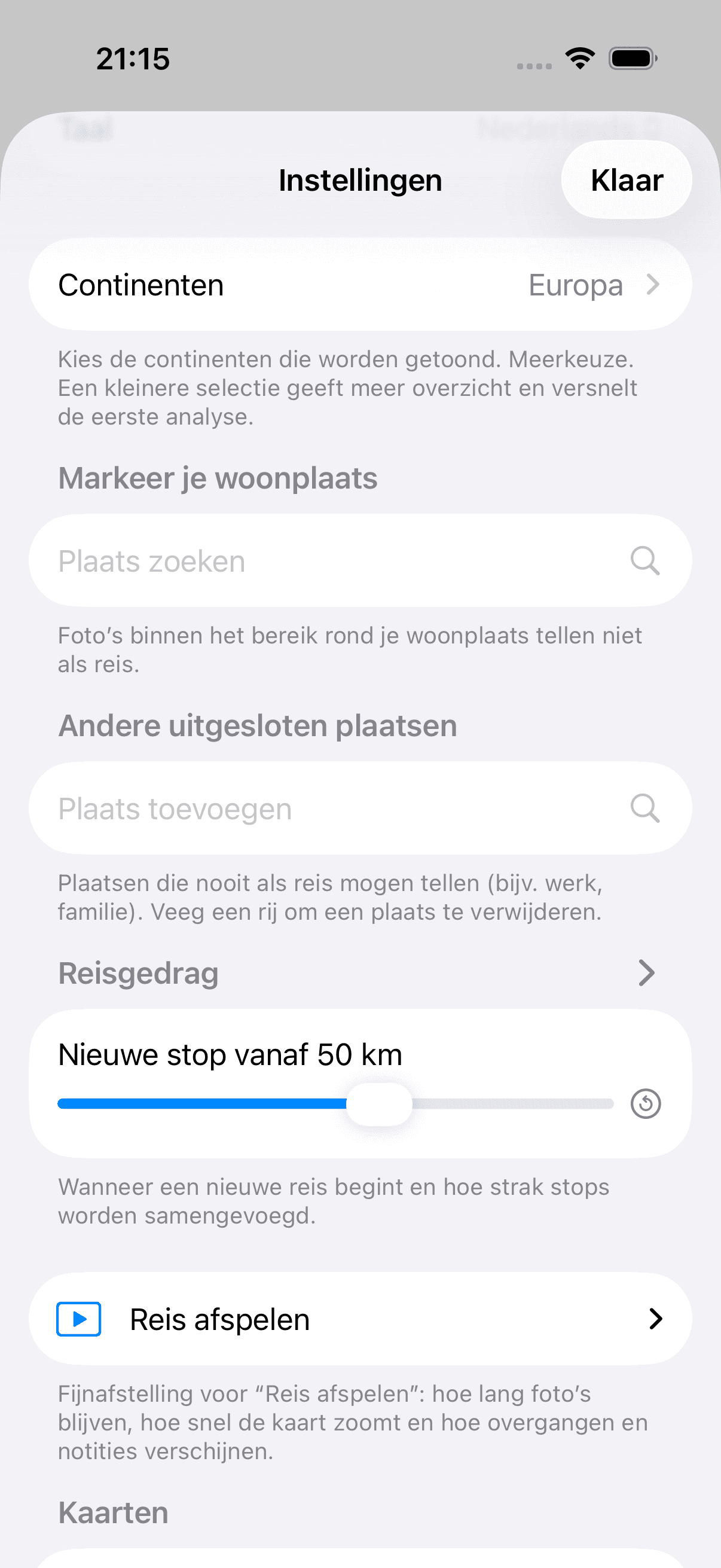
Voer je thuisadres in en stel met de schuifregelaar een straal in (15 tot 100 km). Foto’s uit dit gebied laat Maplapse weg, zodat alledaagse foto’s je reizen niet overschaduwen. Het loont echter om een tweede, belangrijkere reden: Maplapse herkent een nieuwe reis vooral daaraan dat je tussendoor thuis was. Zonder woonplaats ontbreekt dat scheidingsteken, en blijft alleen de tijd uit ‘Nieuwe reis na X’ over. Opeenvolgende reizen smelten dan gemakkelijk samen tot één. Je ziet dus hoogstwaarschijnlijk minder reizen dan je hebt gemaakt. Meer daarover in het gedeelte ‘Hoe Maplapse een nieuwe reis herkent’.
Andere plaatsen uitsluiten
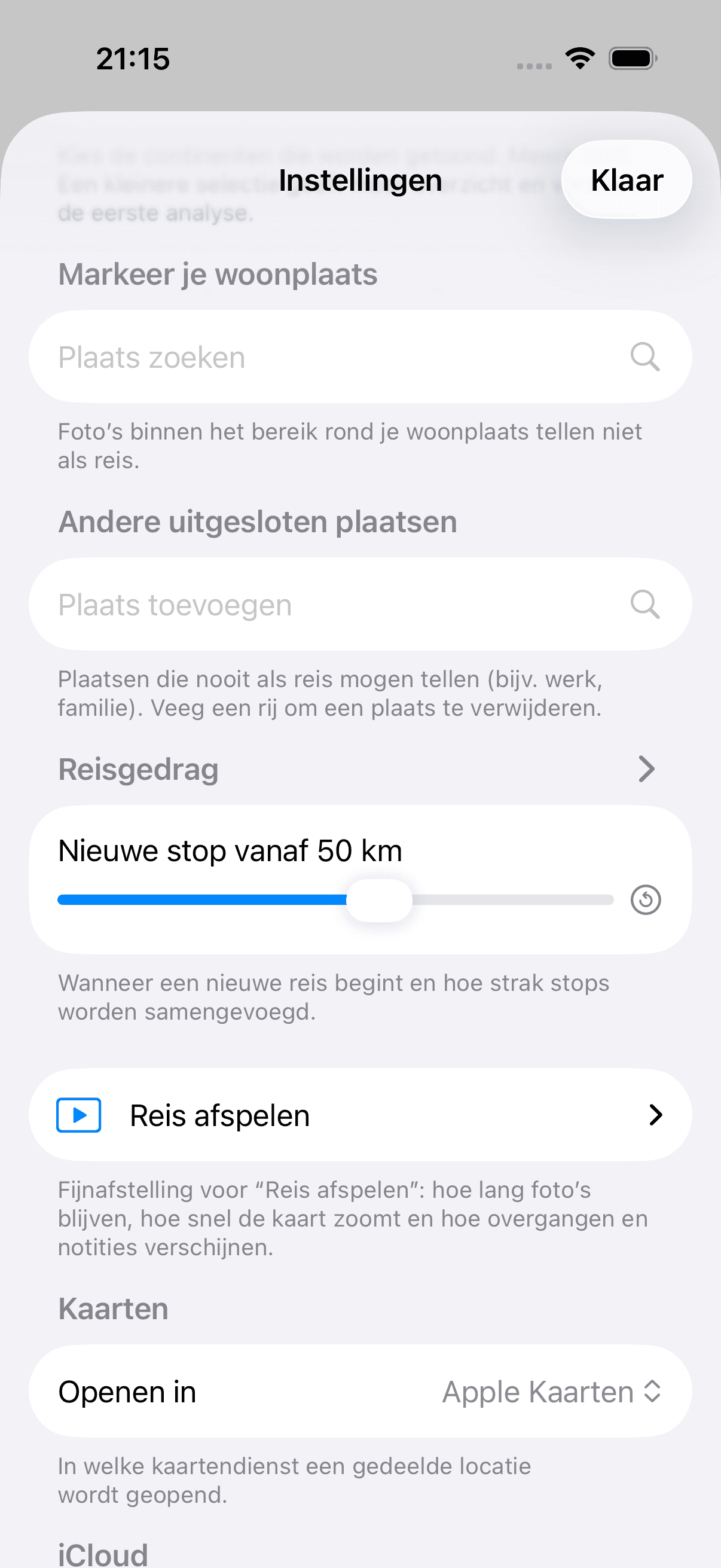
Op dezelfde manier kun je andere plaatsen uitsluiten, zoals je werk of familie. Elke plaats krijgt een eigen straal, zodat alleen overblijft wat echt op een reis lijkt.
Pro-functies
Maplapse Pro
Alles wat tot nu toe is beschreven, is gratis. De volgende functies horen bij Maplapse Pro. Hier in de gids herken je ze aan het ‘Pro’-teken naast de kop; in de app zelf hebben ze geen eigen teken (zie ‘Hoe je Pro-functies herkent’). De diavoorstelling en het delen van een reis als link staan ook hier, omdat Pro bij die twee de grens opheft: zonder Pro probeer je allebei uit, en met Pro is er geen limiet. Hoeveel reizen en links zonder Pro vrij zijn, zie je op de pagina ‘Gratis of Pro’. Zonder Pro werkt Maplapse volledig; Pro voegt alleen extra’s toe. Pro is een abonnement dat je per maand of per jaar afsluit, met een gratis proefperiode om het uit te proberen en Delen met gezin voor maximaal vijf personen. De actuele prijs toont de app je vóór de aankoop. Opzeggen kan op elk moment in de iOS-instellingen onder Apple Account › Abonnementen; en wie een gedeelde reis via een link bekijkt, heeft sowieso geen Pro en geen aankoop nodig. Deelt iemand uit je gezin zijn abonnement via Delen met gezin, dan herkent Maplapse dat en toont het je zo in de instellingen. En ben je even zonder internet, dan blijft je laatst bekende Pro-status behouden. Pro valt niet weg alleen omdat er geen verbinding is.
Foto delen en markeren
ProOpen een foto op volledig scherm en tik bovenaan op het deelteken. Maplapse geeft de foto door aan het deelmenu van iOS. Van daaruit gaat hij verder naar Berichten, Mail, AirDrop of elke andere app die je daar hebt ingesteld. Wil je vooraf iets benadrukken, een pijl naar het huis waar jullie verbleven of een cirkel rond het detail dat anders niemand ziet, dan kun je de foto markeren en daarna delen. Daarbij geldt een vaste regel: er wordt altijd op een kopie getekend. Je origineel in de fotobibliotheek blijft onaangeroerd, hoeveel je er ook op krabbelt. Bij video’s verschijnt het deelteken niet. Niet verwarren met ‘Reis als link’: hier verlaat één foto de app, daar een hele reis met kaart en notities.
Reis een naam geven
ProJe reizen heten normaal gesproken naar hun periode, bijvoorbeeld ‘8–10 mei 2026’. Met Pro geef je ze een eigen naam: tik in de reizenlijst op de drie puntjes naast een reis en kies ‘Reis een naam geven’; heeft de reis al een naam, dan staat daar ‘Naam wijzigen’, met ernaast ‘Naam verwijderen’. De naam verschijnt daarna overal in plaats van de datum, en de zoekfunctie vindt hem. Zoeken op ‘Elzas’ brengt je dus naar je tocht door de Elzas, ook als geen van de foto’s zo heet. Alleen gedateerde reizen kunnen een naam krijgen: alle foto’s zonder datum verzamelt Maplapse in één reis ‘Geen datum’, en een naam daar zou voor alles daarin gelden. Daarom ontbreekt het item bij die ene reis. De naam hangt aan de periode van de reis, niet aan afzonderlijke foto’s: verschuift een grens later een paar uur, dan blijft hij toch bij de juiste reis. Met ingeschakelde synchronisatie gaat hij mee naar je apparaten; wie je via ‘Personen uitnodigen’ hebt uitgenodigd, ziet hem ook. Bij het zoeken is een deel van de naam genoeg: al tijdens het typen verschijnen de passende reizen, ook als je een typfout maakt. Filter je op een reisnaam, dan blijven de plaatsen van die reis zichtbaar; vindt Maplapse niets, dan zegt het je dat, in plaats van een lege lijst te tonen.
Foto’s zonder plaats toewijzen
ProNiet elke reisfoto weet waar hij is gemaakt: foto’s uit een spiegelreflexcamera hebben geen gps, op de telefoon stond de locatie misschien uit, en foto’s die iemand je via een messenger heeft gestuurd, komen zonder plaats binnen. Zulke foto’s komen anders nooit op de kaart. Met Maplapse Pro haal je ze erbij: open een stop en laat je de foto’s zonder plaats uit dezelfde tijd tonen. Het tijdvenster is eerst de duur van de stop; met twee schuifregelaars rek je het op, bij een stop in stappen van een uur tot twaalf uur ervoor en erna, bij een deelstop in stappen van een half uur tot twee uur. Screenshots en chatfoto’s zijn daarbij eerst verborgen, omdat dat meestal geen reisfoto’s zijn; via een filter toon je ze weer. Dan kies je de foto’s die erbij horen, en zoek je een bronfoto van deze stop waarvan de gekozen foto’s de plaats overnemen. Twee dingen moet je weten voordat je de eerste keer toewijst. Ten eerste: de plaats wordt in de foto zelf geschreven, niet alleen in Maplapse. De foto is daarna een heel gewone foto met plaats. Hij toont de plaats ook in de Foto’s-app en in elke andere app, en de wijziging gaat via je iCloud-fotobibliotheek naar je andere apparaten. Maplapse vraagt je één keer of dat in orde is. Ten tweede: daarvoor heeft Maplapse volledige toegang tot je foto’s nodig. Met beperkte toegang mag geen enkele app iets schrijven. Als je van gedachten verandert: ‘Plaats ongedaan maken’ haalt de plaats weer weg bij alle foto’s waarbij Maplapse hem heeft ingesteld. Foto’s die al eerder een plaats hadden, raakt Maplapse nooit aan. En nog iets over eerlijkheid: dezelfde tijd betekent niet automatisch dezelfde plaats. Daarom gokt Maplapse niet, maar toont het je de kandidaten. De beslissing neem jij.
Op al je apparaten
ProMet Maplapse Pro verschijnen je reizen en notities automatisch op iPhone en iPad, via je eigen iCloud-account. Alleen je reiskaart wordt gesynchroniseerd, dus plaatsen, tijden, je notities, je reisnamen, de verborgen foto’s en je instellingen; foto’s worden daarbij niet overgedragen. Dat gaat via je eigen iCloud-account, niet via een server van ons. Heb je de synchronisatie ingeschakeld, dan haal je je gegevens op een nieuw apparaat terug met ‘Herstellen vanuit iCloud’. Standaard staat ze uit. Jij beslist. Alleen als je een reis deelt, uploadt Maplapse verkleinde kopieën van de foto’s van die reis naar je eigen iCloud, zodat de ontvangers ze kunnen zien.
Reis afspelen
ProZonder Pro uitproberenOpen een reis en tik op afspelen. Je reis wordt een diavoorstelling. De kaart vliegt van stop naar stop, je foto’s verschijnen als vanzelf en je notities vertellen het verhaal erbij. Helemaal automatisch en in het juiste tempo: je hoeft niets samen te stellen, niets te knippen en niets te kiezen. Het afspelen gebeurt op je apparaat, in de app. De diavoorstelling probeer je ook zonder Pro uit, altijd van begin tot eind, en met Pro is er geen limiet. Hoeveel reizen zonder Pro vrij zijn, zie je op de pagina ‘Gratis of Pro’. Een reis geldt als bekeken zodra het grootste deel van de foto’s is getoond. Daarbij tellen de diavoorstelling van de hele reis en de diavoorstellingen van de afzonderlijke stops samen. Stop je eerder, dan heb je nog niets verbruikt; wat al is getoond, telt wel mee zolang de app draait. Dezelfde reis nog een keer bekijken kost niets, en een reis die je via een link hebt gekregen, telt niet mee. Zijn de vrije reizen bekeken, dan vraagt Maplapse bij elke volgende reis vóór de eerste foto om Pro. Wil je je reis niet alleen zelf bekijken, maar aan iemand laten zien, dan is ‘Reis als link’ de juiste weg. De ontvanger ziet de reis met de gratis app, zonder iets te kopen. Foto’s die niet op het apparaat staan, slaat de weergave over; in de galerij blijven ze zichtbaar als plaatshouder.
Wat je aan het afspelen kunt instellen
ProIn de instellingen onder ‘Reis afspelen’ stem je het verloop af, zonder iets te hoeven samenstellen. ‘Fotoduur’ bepaalt hoe lang een foto blijft staan, ‘Kaartzoom’ hoe lang de vlucht naar de volgende stop duurt, en ‘Pauze op plek’ het korte moment daarna, voordat de foto’s beginnen. ‘Overgang’ regelt het overvloeien tussen twee foto’s, ‘Video maximum’ begrenst één videoclip, en ‘Notitie maximum’ bepaalt hoe lang een notitie maximaal te lezen is. De schakelaar ‘Foto’s bewegen’ staat aan: elke foto schuift dan langzaam over het scherm, zodat ook een liggende foto helemaal te zien is in plaats van afgesneden; staat hij uit, dan staan de foto’s stil en worden ze helemaal getoond, desnoods met balken. ‘Standaard herstellen’ zet alle waarden terug. Dit gedeelte vind je zodra de eerste analyse klaar is.
Reis delen als link
ProZonder Pro uitproberenOpen een reis en deel hem als link, bijvoorbeeld via een bericht of e-mail. Wie de link opent, ziet precies deze ene reis als diavoorstelling: de kaart vliegt van stop naar stop en daarbij verschijnen de foto’s en je notities. Het mooiste: om te kijken is de gratis app genoeg. Het gaat zonder Maplapse Pro en niemand hoeft iets te kopen. Zodat de foto’s bij de ontvanger aankomen, uploadt Maplapse verkleinde kopieën van de foto’s van deze reis (langste zijde 2048 px, zonder video’s) naar je eigen iCloud; van daaruit haalt de app van de ontvangers ze naar hun apparaat. Iedereen die de link heeft, kan de reis bekijken. Geef hem dus alleen door aan mensen die de reis mogen zien. De kopieën blijven in je iCloud tot je ze daar verwijdert. Ook om te delen heb je niet meteen Pro nodig: zonder Pro probeer je het uit, en met Pro is er geen limiet. Hoeveel links zonder Pro vrij zijn, zie je op de pagina ‘Gratis of Pro’. Elke nieuw aangemaakte link telt mee, ook als je hem later verwijdert; door het verwijderen komt er dus geen link weer vrij. Links die je met Pro aanmaakt, tellen nooit mee. Een bestaande link opnieuw versturen of vervangen kost niets, en je links blijven ook zonder Pro zichtbaar, bruikbaar en te verwijderen. Een reis kan meerdere links hebben. Geef een link bij het delen een eigen naam, bijvoorbeeld ‘Familie’ of ‘Vrienden’, en kies voor elke link welke foto’s erin zitten. Zonder eigen naam heet de link zoals de reis. Ook de ontvangers zien de naam. De link maakt Maplapse op de achtergrond, en je gebruikt de app intussen gewoon verder. De statusregel boven de kaart toont ‘Link voorbereiden …’ met de voortgang in procenten. Is hij klaar, dan staat daar ‘Link klaar:’, en met ‘Versturen’ stuur je hem door. Staat Maplapse op dat moment niet op de voorgrond, dan krijg je de melding ‘Je link is klaar’, als je meldingen hebt toegestaan. Zonder internet toont de statusregel ‘Link: wacht op internet’. Maplapse blijft het dan zelf proberen, ook als je de app tussendoor sluit. Moet je zelf iets doen, dan zegt de statusregel je ook dat, bijvoorbeeld met ‘Link: controleer je iCloud-aanmelding’. Wie de link opent, komt direct in de reis terecht, zonder omweg via een lijst. Vanuit deze gastweergave brengt ‘Maplapse met je eigen foto’s gebruiken’ je naar je eigen kaart. Een link die je al hebt gemaakt, verstuur je later opnieuw via Instellingen › ‘Meer gegevens’ › ‘Reizen die je hebt gedeeld’. Daar verwijder je hem ook: veeg de regel naar links of druk er lang op en kies ‘Verwijderen’. Voordat de link verdwijnt, vraagt Maplapse het nog een keer.
Gedeelde Maplapse
ProMet Maplapse Pro nodig je vrienden, reisgenoten of familie uit in je gedeelde Maplapse: jullie zien en bewerken al je reizen samen, met plaatsen, tijden en notities. Je nodigt de anderen uit via hun iCloud-adres en geeft per persoon het recht ‘Alleen lezen’ of ‘Lezen & schrijven’; wie mag schrijven, schrijft notities en houdt de reizen mee bij. In de app kom je daar via Instellingen › iCloud › ‘Personen uitnodigen’. Daar staan later ook de twee lijsten waaraan je de richting afleest: onder ‘Maplapse gedeeld met’ de mensen die je hebt uitgenodigd, onder ‘Maplapse gedeeld door’ de mensen die jou hebben uitgenodigd. Eén ding moet je daarbij weten: de gedeelde Maplapse omvat altijd al je reizen. Losse reizen kun je daarvoor niet kiezen. De foto’s komen via de gedeelde bibliotheek van Apple: gebruiken jullie die, dan staan jullie foto’s toch al aan beide kanten, en Maplapse bundelt ze tot een gezamenlijke reis. Elke stop toont de foto’s van jullie allemaal, wie ze ook heeft gemaakt. Zonder gedeelde bibliotheek komt al het andere toch volledig aan; alleen waar een foto niet op je apparaat staat, staat een plaatshouder. Meedoen kan bovendien alleen wie Maplapse heeft geïnstalleerd en Maplapse Pro gebruikt. Mee gaan plaatsen, tijden, notities, je eigen reisnamen en welke foto’s je hebt verborgen. De foto’s zelf gaan niet mee; ze verschijnen bij de anderen alleen als jullie daarnaast een gedeelde bibliotheek in Apple Foto’s gebruiken.
Uitnodiging accepteren, weigeren, verlaten
Pro‘Uitnodiging weigeren’ weigert bewust. Sluit je daarentegen alleen het aankoopscherm, dan blijft de uitnodiging bestaan. Heb je zonder Pro geaccepteerd, dan kun je het delen in de instellingen weer verlaten. Voordat je iemand verwijdert, vraagt Maplapse het na. En wissel je van iCloud-account, dan verwijdert Maplapse de gedeelde inhoud van het vorige account en vraagt je opnieuw naar je woonplaats en uitgesloten plaatsen.
Reis als link of gedeelde Maplapse?
ProAllebei heet het ‘delen’, maar het betekent iets anders. Reis als link: precies één reis, met foto’s, voor iedereen die de link heeft, zonder Pro en zonder aankoop. De juiste weg als je iemand een reis wilt laten zien. Gedeelde Maplapse: al je reizen tegelijk, zonder dat je losse reizen kunt kiezen, en wel voor vrienden, reisgenoten of familie die je via hun iCloud-adres hebt uitgenodigd en die zelf Maplapse Pro gebruiken. Jullie delen plaatsen, tijden, notities, reisnamen en welke foto’s verborgen zijn. De foto’s komen via de gedeelde bibliotheek van Apple: gebruiken jullie die, dan bundelt Maplapse al jullie foto’s tot een gezamenlijke reis. De juiste weg als jullie blijvend dezelfde verzameling reizen bijhouden. Een link maak je ook zonder Pro aan; de gedeelde Maplapse vereist Maplapse Pro. Op beide manieren brengt Maplapse de gegevens alleen over naar je eigen iCloud. Een Maplapse-server bestaat niet.